

محلل WiFi واختبار السرعة
4.1الإنتاجيةتم التحديث 17 أكتوبر 2026
لقطات الشاشة
 تحليل بواسطة Mobexer
في البيت المشترك، قد يبدأ الخلاف على الإنترنت من موقف صغير: يتوقف البث في الصالة بينما يحاول شخص آخر حضور اجتماع من غرفة بعيدة. بدل أن يتبادل الجميع التخمينات حول الراوتر أو مزود الخدمة، أستطيع استخدام محلل WiFi واختبار السرعة لفحص الشبكة من أكثر من مكان. أراه أداة تشخيص أولية تجمع قراءة الإشارة وتحليل الشبكات المحيطة واختبار سرعة الاتصال، لا وسيلة تصلح الشبكة وحدها.
هذا الفرق مهم خصوصًا عندما يستخدم أكثر من شخص الشبكة نفسها؛ فالقياس على هاتف واحد وفي لحظة واحدة لا يشرح بالضرورة ما يحدث على جهاز آخر. أفضل أن أكرر الفحص في المكان الذي ظهرت فيه المشكلة، ثم أقارنه بنقطة قريبة من الراوتر، مع الانتباه إلى أن الأجهزة النشطة والوقت قد يغيران النتيجة.
فحص مشترك من دون خلط بين الأجهزة
عندما يتناوب أفراد المنزل على الهاتف نفسه، أبقي المقارنة عادلة قدر الإمكان: أستخدم الجهاز نفسه في المواقع المختلفة، وأجري الاختبارات في ظروف متقاربة. بهذه الطريقة لا أخلط بين اختلاف الهاتف واختلاف التغطية. وإذا كان لكل شخص جهازه، فالنتيجة تصف تجربة الجهاز الذي أجري عليه الفحص، لا حكمًا شاملًا على كل الأجهزة المتصلة.
في مشهد يومي، قد يشتكي أحد أفراد المنزل من تقطع مكالمة العمل في غرفة جانبية، بينما يبدو التصفح طبيعيًا في المطبخ. أبدأ من الغرفة المتأثرة، ثم أعيد الفحص قرب الراوتر، وأقارن النتائج بدل مطالبة الجميع بإيقاف استخدام الإنترنت فورًا. إذا ظهر الفارق في المكان البعيد، أختبر تغيير موضع الراوتر في وقت هادئ، ثم أكرر القياس قبل التفكير في شراء معدات إضافية.
ومن المفيد ألا أقارن نتيجة أجريت أثناء مشاهدة عدة أشخاص للبث بنتيجة لاحقة حين تكون الشبكة شبه خالية، ثم أنسب الفرق كله إلى موقع الهاتف. إن كان الهدف معرفة أثر المكان، أحاول إبقاء استخدام الشبكة قريبًا من حالته المعتادة خلال الاختبارين. أما إذا كان الهدف قياس تجربة المنزل وقت الذروة، فأختبر في تلك الظروف نفسها وأتعامل مع النتيجة بوصفها صورة عملية لما يواجهه أفراد الأسرة.
حدود الإعدادات وما لا يفعله التطبيق
هذا التطبيق لا يتولى إدارة حسابات أفراد المنزل ولا ينسق استخدامهم للشبكة؛ دوره هنا هو مساعدة الشخص الذي يحمل الهاتف على فحص الاتصال. لذلك لا أتعامل معه كلوحة تحكم مشتركة أو بديل عن تطبيق الراوتر. إذا احتجت إلى تغيير إعدادات الشبكة، أستخدم أداة الإدارة المناسبة للراوتر، ثم أعود إلى الفحص لمقارنة ما تغير.
هذه الحدود تجعل التنسيق مسؤولية المستخدمين لا التطبيق. قبل اختبار مهم، من العملي إخبار من يشاركك الشبكة بأنك ستجري مقارنة قصيرة، لا لأن الفحص يتطلب تعطيل الإنترنت، بل لأن الاستخدام المتزامن قد يؤثر في السرعة ويصعّب تفسير النتائج. وإذا لم يكن من المناسب تغيير سلوك بقية أفراد المنزل، أكتفي بتسجيل الظروف كما هي وأستخدم القياس لفهم التجربة المعتادة بدل محاولة عزلها بالكامل.
أحدث الأخبار

لماذا أصبحت Extreme Car Driving Simulator اللعبة المثالية الآن؟

Gardenscapes أم Candy Crush: من يتفوق في عالم الألعاب؟

لماذا تعيد Avatar World تعريف ألعاب تقمص الأدوار الهادئة؟

استمتع بتجربة موسيقية غامرة مع Audiomack: تنزيل الموسيقى

لماذا تجذب لعبة 1945 Air Force: Plane Shooter اللاعبين بشكل كبير؟

تحولات Google Earth مع تحديثات Android وiOS الحديثة
العمر والثقة في الاستخدام المنزلي
تصنيف PEGI 3 يجعل التطبيق مناسبًا من ناحية التصنيف العمري العام، لكنه لا يعني أن الطفل يحتاج إلى اتخاذ قرارات بشأن إعدادات الراوتر أو شراء أي إضافات. أفضّل أن يجري البالغ الفحص ويفسر نتائجه، خصوصًا أن الانتقال من الملاحظة إلى تغيير إعدادات الشبكة خطوة منفصلة عن استخدام التطبيق نفسه.
التطبيق مجاني للتنزيل، مع مشتريات داخل التطبيق تتراوح بين نحو 9.89 و57.99 درهمًا لكل عنصر. إذا كان الهاتف مشتركًا، أتحقق من أي شاشة شراء قبل المتابعة، وأشرح لمن يستخدم الجهاز أن ظهور خيار مدفوع لا يعني أن عليه اختياره. كما أن التصنيف العمري لا يثبت وحده شيئًا عن الخصوصية أو الأذونات؛ أتبع عاداتي المعتادة وأراجع ما يطلبه التطبيق على الجهاز قبل منحه أي صلاحية.
يندرج التطبيق ضمن أدوات الإنتاجية، وتطوره شركة Contacts - Smart Dialer and Phone. متوسط تقييمه 4.1 من أكثر من 9 آلاف تقييم، وقد تجاوز عدد مرات تثبيته مليونًا. أتعامل مع هذه المؤشرات باعتبارها خلفية مفيدة لا ضمانًا بأن التطبيق سيحل مشكلة بعينها؛ فمدى فائدته يعتمد في النهاية على نوع الشبكة والمكان الذي أفحصه.
من ملاحظة البطء إلى فحص واضح للشبكة
أهم نقطة في استخدام هذا النوع من التطبيقات هي أن أبدأ من المشكلة الفعلية، لا من الأرقام وحدها. إذا كان بث الفيديو يتوقف في غرفة النوم، أختبر الاتصال وأنا واقف في تلك الغرفة، ثم أعيد الفحص قرب الراوتر. بهذه الطريقة لا أخلط بين ضعف الإشارة وبين بطء مزود الخدمة. أما إذا أجريت الاختبار في مكان واحد فقط، فقد أحصل على نتيجة صحيحة لذلك المكان لكنها لا تفسر ما يحدث في بقية المنزل.
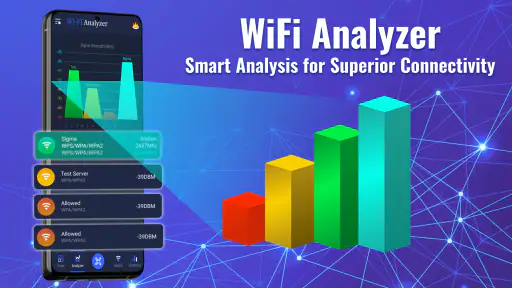
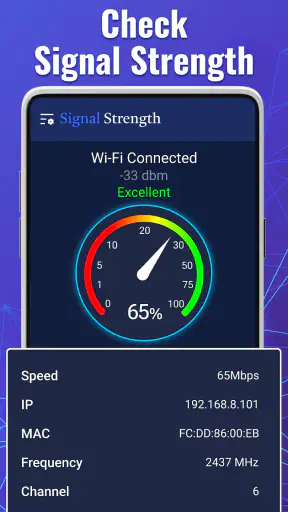
واجهة التطبيق موجهة إلى المستخدم العادي أكثر من كونها لوحة تحكم متخصصة لمسؤول شبكة. الفكرة الأساسية واضحة: التحقق من قوة الإشارة، النظر إلى الشبكات القريبة، ثم اختبار سرعة الإنترنت. هذا التسلسل مهم لأن سرعة الإنترنت ليست مرآة مباشرة لقوة WiFi. قد تكون الإشارة قوية، لكن الاتصال الخارجي مزدحم أو بطيئًا؛ وقد تكون سرعة الخط جيدة، لكن الهاتف بعيد عن نقطة الوصول أو محاطًا بعوائق تقلل جودة الاتصال.
في تجربتي، أفضل طريقة للاستفادة منه هي التعامل معه كمسار تشخيص من ثلاث مراحل. أبدأ بالإشارة، ثم أراقب البيئة اللاسلكية المحيطة، وبعد ذلك أجري اختبار السرعة. النتيجة المفيدة لا تأتي من رقم منفرد، بل من العلاقة بين هذه الفحوص في أكثر من مكان ووقت. هذا التفصيل هو ما يجعل التطبيق عمليًا بدل أن يكون مجرد زر لعرض سرعة التنزيل.
الخطوة الأولى: قراءة قوة الإشارة في المكان الحقيقي
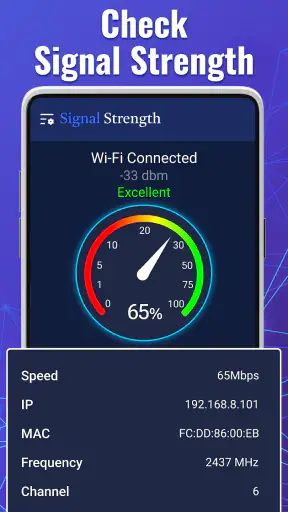
عند الوصول إلى غرفة تعاني من التقطيع، أفتح فحص قوة الإشارة وأنتظر حتى تستقر القراءة بدل أن أتحرك بسرعة بين الغرف. ثم أقارنها بما أراه قرب الراوتر. الفارق بين المكانين يعطيني اتجاهًا واضحًا: إن تحسنت الإشارة قرب الراوتر، فالمشكلة غالبًا مرتبطة بالتغطية أو بموقع الجهاز؛ وإن بقيت متقاربة، فقد يكون السبب خارج نطاق قوة الإشارة نفسها.
هذه المقارنة مفيدة خصوصًا في المنازل التي تحتوي على جدران سميكة أو أكثر من طابق. بدل نقل الراوتر عشوائيًا، أستطيع اختبار عدة أماكن واختيار الموضع الذي يقدم توازنًا أفضل بين الغرف التي أستخدمها فعلًا. لا أتعامل مع القراءة كحكم نهائي على جودة الاتصال، لكنها تساعدني في اتخاذ قرار عملي، مثل تقريب نقطة الوصول أو تغيير مكان الجلوس أثناء مكالمة مهمة.
هناك استخدام آخر غير واضح من الوصف المختصر للتطبيق: يمكنني استعماله قبل شراء جهاز تقوية أو نظام شبكي. إذا كانت المشكلة محصورة في زاوية واحدة، فقد يكون تحسين موقع الراوتر كافيًا. أما إذا ظهر ضعف متكرر عبر مساحة واسعة، فهنا يصبح التفكير في حل إضافي أكثر منطقية. بهذه الطريقة يقل احتمال إنفاق المال على جهاز لا أحتاجه، أو وضعه في مكان لا يعالج أصل المشكلة.
الخطوة الثانية: فهم ازدحام الشبكات القريبة
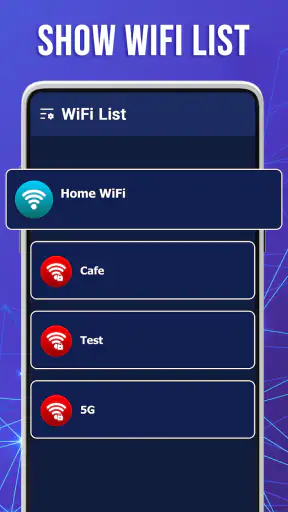
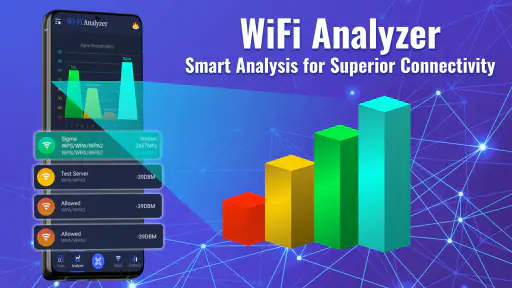
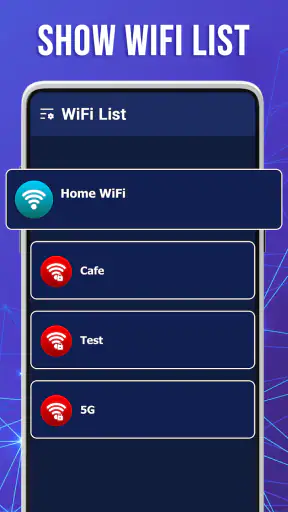
بعد فحص الإشارة، أنتقل إلى تحليل الشبكات. وجود عدد كبير من الشبكات القريبة لا يعني تلقائيًا أن الإنترنت لدي سيئ، لكنه قد يفسر تذبذب الاتصال، خصوصًا في المباني السكنية المزدحمة. أستخدم هذا الجزء لمعرفة ما إذا كانت بيئة WiFi مزدحمة، ثم أختبر الاتصال في أوقات مختلفة بدل اتخاذ قرار بناءً على لحظة واحدة.
الفائدة العملية هنا ليست في جمع أسماء الشبكات أو التحديق في مخطط طويل، بل في ربط ما يظهر على الشاشة بما أشعر به أثناء الاستخدام. إذا كان الاتصال جيدًا صباحًا ويتراجع مساءً، وكان التحليل يُظهر بيئة لاسلكية أكثر ازدحامًا في المساء، فهذه إشارة تستحق التجربة عبر إعدادات الراوتر. أما إذا لم يتغير الأداء رغم اختلاف البيئة، فقد تكون المشكلة في سرعة الخط أو في جهاز آخر داخل الشبكة.
أحرص أيضًا على عدم تفسير تحليل الشبكات بطريقة مبالغ فيها. التطبيق يساعدني على فهم المشهد اللاسلكي، لكنه ليس بديلًا عن لوحة إعدادات الراوتر عندما أحتاج إلى تغيير القناة أو اسم الشبكة أو طريقة الحماية. هنا تظهر إحدى نقاط الاحتكاك: التطبيق يشرح المشكلة من جهة الهاتف، بينما تنفيذ الحل قد يتطلب الانتقال إلى تطبيق الراوتر أو صفحة الإدارة الخاصة به.
الخطوة الثالثة: اختبار السرعة دون خداع الأرقام
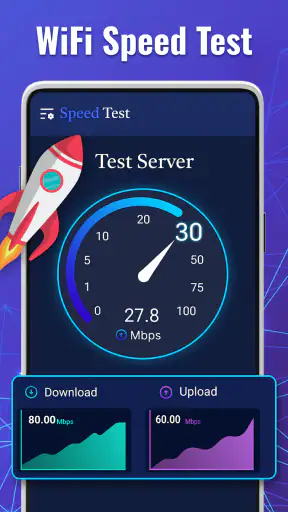
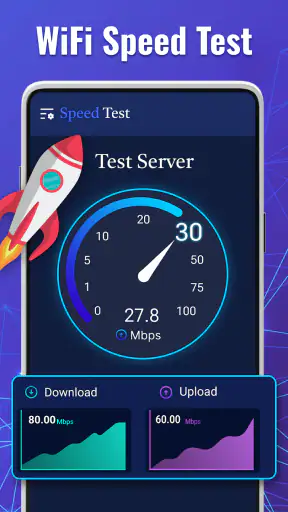
أجري اختبار السرعة بعد التأكد من أن الهاتف متصل بالشبكة المقصودة، وأكرر الفحص في المكان نفسه إذا كنت أريد مقارنة عادلة. لا أعتبر أول نتيجة حقيقة ثابتة، لأن السرعة تتأثر بالوقت، وبالأجهزة الأخرى التي تستخدم الاتصال، وبالمسافة عن الراوتر. الأهم بالنسبة لي هو معرفة ما إذا كانت النتيجة تتغير كثيرًا بين نقطة وأخرى.
إذا كانت السرعة منخفضة قرب الراوتر وفي الغرفة البعيدة، فاحتمال أن تكون المشكلة من التغطية وحدها يصبح أضعف. أما إذا كانت جيدة قرب الراوتر ومنخفضة بوضوح في الغرفة الأخرى، فهنا يصبح تحسين التغطية هو المسار المنطقي. هذه الطريقة تمنعني من الاتصال بمزود الخدمة بسبب مشكلة داخلية، كما تمنعني من شراء مقوي إشارة عندما يكون الخط نفسه هو العامل المحدود.
أستخدم الاختبار أيضًا قبل اجتماع مرئي أو أثناء إعداد جهاز تلفاز ذكي. لا أبحث عن رقم مثالي، بل عن اتصال مستقر يكفي للمهمة التي أريد تنفيذها. قد تكون نتيجة متوسطة كافية لتصفح الويب، لكنها لا تمنحني التجربة نفسها أثناء مكالمة عمل طويلة أو بث عالي الجودة. لذلك أقرأ الرقم مع سياق الاستخدام، وليس بمعزل عنه.
كيف تنتقل النتيجة من التطبيق إلى حل فعلي؟
الجزء الذي يحتاج إلى تفكير هو الانتقال من شاشة التطبيق إلى الإجراء التالي. إذا لاحظت ضعف الإشارة، أغير موضع الراوتر أو أختبر مكانًا أقرب. إذا بدا أن الشبكات المحيطة مزدحمة، أفتح إعدادات الراوتر وأجرب خيارًا مناسبًا إن كان متاحًا. وإذا كانت السرعة منخفضة في كل الأماكن، أتواصل مع مزود الخدمة بعد أن أمتلك مقارنة أفضل بدل الاكتفاء بعبارة “الإنترنت بطيء”.
هذا التسلسل يجعل التطبيق حلقة وصل بين الهاتف وبقية أدوات المنزل. لكنه لا ينفذ هذه الخطوات نيابةً عني، وهذه نقطة ينبغي أن يعرفها المستخدم قبل التثبيت. من يريد زرًا واحدًا يصلح الراوتر أو يغير إعدادات الشبكة سيجد التجربة محدودة. أما من يريد أدلة تساعده على اتخاذ القرار، فالتطبيق يؤدي دوره بشكل جيد وبأسلوب سهل.
في سيناريو يومي، تخيلت أنني أعمل من غرفة بعيدة، وأن مكالمتي تتجمد كل بضع دقائق. بدأت بفحص الإشارة في الغرفة، ثم قارنتها بالممر وبجوار الراوتر. بعد ذلك نفذت اختبار سرعة في المواضع نفسها. لو كانت المشكلة في الغرفة فقط، فالحل قد يكون نقل الراوتر أو إضافة نقطة وصول في موضع مدروس. ولو ظهرت المشكلة في كل المواضع، فلن أضيع وقتي في تحريك الأثاث، بل سأراجع الخط أو مزود الخدمة.
ومن المفيد حفظ النتائج ذهنيًا أو تدوينها يدويًا عند إجراء المقارنات، لأن قيمة الاختبار ترتفع عندما أستطيع الرجوع إلى ظروفه: المكان، الوقت، والجهاز المستخدم. لا أحتاج إلى تحويل الأمر إلى مشروع هندسي، لكن تسجيل الملاحظات يمنعني من الخلط بين اختبار تم قرب الراوتر وآخر تم خلف جدارين.
بالنسبة إلى المستخدم الذي يسأل إن كان التطبيق مناسبًا لهاتف قديم، فهو يعمل على أجهزة تبدأ من نظام أندرويد 7.0، وهذا يجعله قابلًا للاستخدام على عدد واسع من الهواتف التي لم تعد حديثة. الإصدار الحالي هو 1.50. أما تصنيف المحتوى فهو PEGI 3، لذلك لا يقدم التطبيق نفسه كأداة موجهة إلى فئة عمرية متقدمة أو متخصصة.
ومن ناحية التكلفة، يمكن تنزيله واستخدامه مجانًا، مع وجود مشتريات داخل التطبيق تتراوح من نحو 9.89 درهمًا إلى 57.99 درهمًا لكل عنصر. بالنسبة لي، هذا يجعل تجربة الوظائف الأساسية أقل مخاطرة، لكنني لا أشتري أي إضافة قبل أن أعرف ما إذا كانت ستغير طريقة تشخيصي فعلًا. المستخدم الذي يريد فحصًا بسيطًا قد يكتفي بالنسخة المجانية، بينما ينبغي لمن يواجه شاشة شراء أن يراجع ما الذي سيحصل عليه تحديدًا قبل الدفع.
ما الذي يميزه عن البدائل المعتادة؟
البديل المعتاد هو الاعتماد على مؤشر WiFi الموجود في الهاتف، ثم تشغيل اختبار سرعة منفصل. هذه الطريقة تكفي لمعرفة أن الإشارة ضعيفة أو أن السرعة منخفضة، لكنها تفصل بين عناصر المشكلة. ما أعجبني هنا هو جمع فحص الإشارة وتحليل الشبكات واختبار السرعة ضمن مسار واحد، بحيث لا أضطر إلى التنقل بين أدوات مختلفة أثناء الوقوف في الغرفة نفسها.
في المقابل، قد تكون تطبيقات الشبكات المتخصصة أفضل للمستخدم الذي يريد تفاصيل تقنية عميقة أو مراقبة متقدمة للأجهزة والاتصالات. هذا التطبيق أقرب إلى أداة عملية لاتخاذ قرار منزلي سريع. قوته في تقليل التعقيد، وضعفه أن المستخدم الخبير قد يشعر بأن المعلومات المعروضة لا تكفي لكل تحقيق متقدم.
كما أن اختبار السرعة الموجود هنا لا ينبغي أن يحل محل أدوات مزود الخدمة عندما يكون الهدف تقديم بلاغ رسمي أو مقارنة أداء الخط بعقد محدد. أراه وسيلة مستقلة لفهم تجربة الهاتف داخل المنزل، لا تقريرًا نهائيًا عن جودة الخدمة الخارجية. هذا الفرق مهم حتى لا أحمّل التطبيق مسؤولية لا يدعيها.
أين يتعطل المسار أو يصبح أقل فائدة؟
أول نقطة احتكاك هي أن القياس يتغير مع الظروف. إذا تحركت أثناء الفحص، أو كان جهاز آخر يستهلك الاتصال، فقد يصعب تفسير النتيجة. لذلك أحتاج إلى بعض الانضباط: مكان ثابت، اختبار متكرر عند المقارنة، وعدم اتخاذ قرار مكلف بعد قراءة واحدة.
النقطة الثانية أن التطبيق لا يفصل دائمًا بين كل الأسباب المحتملة بمفرده. ضعف السرعة قد ينتج عن الإشارة، أو عن ازدحام الشبكة، أو عن الخط الخارجي، أو عن الجهاز المستخدم. التطبيق يزودني بقرائن، لكنه لا يلغي الحاجة إلى اختبار جهاز آخر أو مراجعة إعدادات الراوتر. هذه ليست مشكلة في الفكرة، لكنها تحدد سقف ما يمكن أن أتوقعه منه.
النقطة الثالثة تتعلق بسير العمل بين التطبيقات. بعد اكتشاف أن موضع الراوتر غير مناسب، أحتاج إلى تنفيذ التغيير خارجه، ثم العودة إلى محلل WiFi واختبار السرعة لإعادة القياس. هذا التنقل طبيعي في أدوات التشخيص، لكنه قد يزعج من يريد حلًا آليًا من البداية إلى النهاية. لذلك أراه مناسبًا لمن يقبل بخطوات صغيرة، لا لمن يبحث عن إصلاح فوري بلا تدخل.
وقد لا يكون الخيار الأفضل لمن يملك شبكة كبيرة متعددة النقاط ويحتاج إلى خريطة شاملة للتغطية أو تقارير مستمرة لكل جهاز. في هذه الحالة، أدوات الشبكات المتقدمة أو تطبيق النظام الشبكي نفسه قد تكون أنسب. كذلك لن يفيد كثيرًا المستخدم الذي يعرف أصلًا أن المشكلة من انقطاع مزود الخدمة؛ فقياس WiFi داخل المنزل لن يعيد الاتصال الخارجي.
لمن أوصي به بعد الاستخدام؟
أوصي به لمن يريد فهم سبب ضعف الإنترنت في غرفة محددة، أو لمن يخطط لتغيير مكان الراوتر، أو لمن يريد مقارنة التغطية قبل شراء مقوي إشارة. وهو مناسب أيضًا للطلاب والعائلات وأصحاب العمل من المنزل الذين يحتاجون إلى فحص سريع بلغة بسيطة بدل قراءة مصطلحات شبكات معقدة.
أنصح باستخدامه كأداة قرار لا كحكم مطلق. ابدأ بالمكان الذي تظهر فيه المشكلة، تحرك إلى نقطة أقرب، قارن الإشارة والسرعة، ثم راجع ازدحام الشبكات. إذا اتفقت المؤشرات، يصبح الإجراء التالي أوضح. وإذا تعارضت، فهذا سبب لإجراء اختبار إضافي بدل القفز إلى استنتاج سريع.
في النهاية، أرى أن محلل WiFi واختبار السرعة ينجح لأنه يربط ثلاث ملاحظات يحتاجها المستخدم فعلًا: مدى وصول الشبكة، حال البيئة اللاسلكية، وأداء الإنترنت أثناء الاختبار. لا يقدم حلًا سحريًا، ولا يغني عن إعدادات الراوتر أو دعم مزود الخدمة، لكنه يقلل التخمين ويمنحني طريقة منظمة للانتقال من الشكوى إلى نتيجة قابلة للتصرف. إذا كانت مشكلتك منزلية ومحددة وتريد تشخيصًا سهلًا، فالتجربة تستحق البدء بها؛ أما إذا كنت تحتاج إدارة احترافية لشبكة كبيرة، فابحث عن أداة أكثر تخصصًا.
الأسئلة الشائعة
ما هو تطبيق محلل WiFi واختبار السرعة، وما الذي يقدمه للمستخدم؟
محلل WiFi واختبار السرعة هو تطبيق يساعدك على فحص جودة اتصال الإنترنت والشبكة اللاسلكية من الهاتف. بعد تجربته، يمكنك معرفة سرعة التنزيل والرفع، وقياس زمن الاستجابة، والتعرّف على قوة إشارة Wi‑Fi، إضافة إلى عرض معلومات مفيدة عن الشبكات القريبة. وهو مناسب للمستخدم العادي الذي يريد التأكد من أداء الشبكة أو اكتشاف سبب بطء الاتصال.
هل نتائج اختبار سرعة الإنترنت التي يعرضها التطبيق دقيقة؟
تعتمد دقة النتائج على عدة عوامل، مثل قربك من جهاز التوجيه، وعدد الأجهزة المتصلة بالشبكة، ونشاط التطبيقات الأخرى، بالإضافة إلى جودة خادم الاختبار. أثناء الاستخدام، يعطي التطبيق مؤشرات مفيدة عن الأداء الفعلي في لحظة الاختبار، لكنه لا ينبغي اعتباره قياساً ثابتاً دائماً. للحصول على نتيجة أكثر موثوقية، يُفضّل إجراء الاختبار عدة مرات وفي أوقات مختلفة.
هل يحتاج التطبيق إلى أذونات خاصة أو اتصال بالإنترنت لكي يعمل؟
نعم، يحتاج التطبيق إلى اتصال بالإنترنت لإجراء اختبار السرعة والتواصل مع خوادم القياس. وقد يطلب أيضاً أذونات مرتبطة بالموقع أو الشبكة اللاسلكية حتى يتمكن النظام من عرض معلومات الشبكات القريبة وقوة الإشارة، خصوصاً في بعض إصدارات أندرويد. يمكنك مراجعة الأذونات قبل التثبيت، وتعطيل أي إذن غير ضروري من إعدادات الهاتف، مع العلم أن ذلك قد يحد من بعض وظائف التحليل.
هل يستطيع محلل WiFi واختبار السرعة تحسين سرعة الشبكة تلقائياً؟
لا يعمل التطبيق عادةً كأداة سحرية لزيادة سرعة الإنترنت، فهو لا يرفع سرعة الاشتراك ولا يصلح الأعطال الموجودة لدى مزود الخدمة. فائدته الأساسية هي تحليل الاتصال ومساعدتك على اكتشاف المشكلات، مثل ضعف الإشارة أو ازدحام القنوات أو ارتفاع زمن الاستجابة. بعد ظهور النتائج، يمكنك تحسين الأداء يدوياً عبر تغيير مكان جهاز التوجيه، أو الاقتراب منه، أو فصل الأجهزة غير الضرورية.
هل التطبيق مجاني وآمن للاستخدام على الهاتف؟
يمكن تنزيل التطبيق واستخدام وظائفه الأساسية مجاناً في العادة، إلا أن بعض الإصدارات قد تتضمن إعلانات أو توفر أدوات إضافية عبر عمليات شراء داخل التطبيق. من ناحية الأمان، يُنصح بتحميله من متجر Google Play أو App Store فقط، ومراجعة اسم المطور والتقييمات والأذونات المطلوبة. كما يجب تجنب إدخال كلمات مرور الشبكة داخل أي أداة لا تحتاجها فعلياً، وعدم مشاركة نتائج الاختبار التي تتضمن معلومات حساسة.
تنزيل










