
Microsoft OneNote
4.6الإنتاجيةتم التحديث 20 أكتوبر 2026
لقطات الشاشة
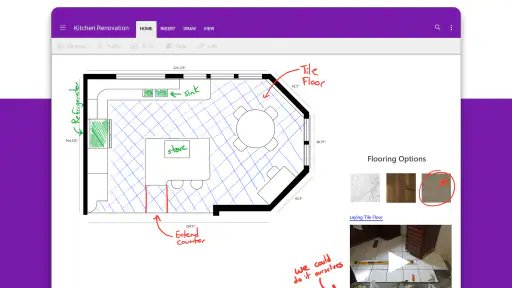
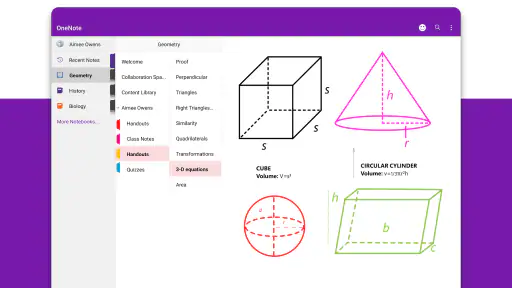
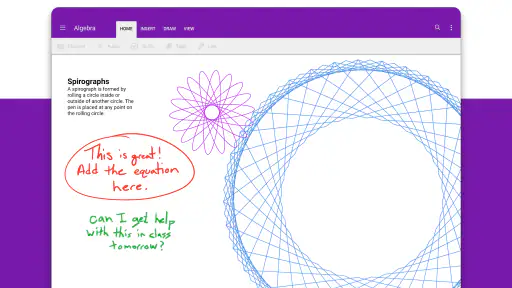
 تحليل بواسطة Mobexer
إذا كنت مثل معظمنا، فإنك دائمًا تبحث عن طرق لتحسين إنتاجيتك وتنظيم أفكارك. هنا يأتي دور تطبيق Microsoft OneNote. لقد قمت بتجربته مؤخرًا، ويجب أن أقول إنه قد يكون الحل المثالي لتنظيم كل شيء من الملاحظات اليومية إلى المشاريع الكبيرة.
دفتر رقمي يناسب أكثر من نوع من العمل
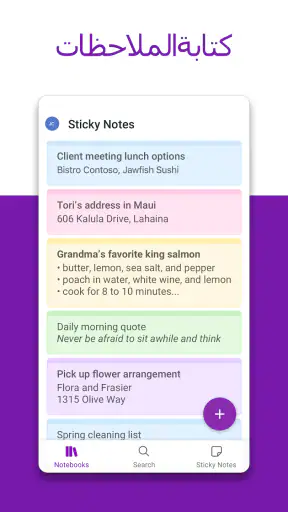
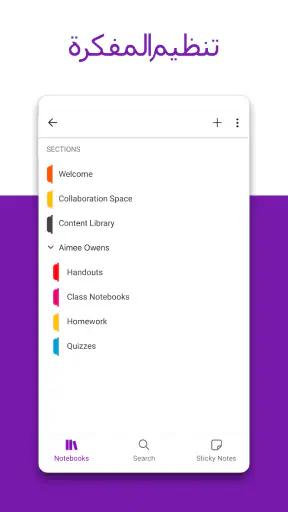
ما أقدّره في هذا التطبيق هو أنه لا يفرض على الملاحظات شكلًا واحدًا. أستطيع أن أكتب قائمة قصيرة، أو أضع أفكارًا متفرقة في صفحة، ثم أرتبها لاحقًا ضمن دفتر وقسم وصفحة. يناسب هذا الأسلوب الدراسة وتخطيط السفر ومحاضر الاجتماعات، خصوصًا لمن لا يريد إنشاء ملف مستقل لكل فكرة صغيرة.
في يوم مزدحم، مثلًا، أبدأ صفحة لاجتماع وأدوّن فيها النقاط التي أريد طرحها، ثم أضيف بعده القرارات والمهام التي خرجت بها. وفي دفتر آخر أحتفظ بقائمة مشتريات أو أفكار لمشروع شخصي. هذا الفصل يقلل اختلاط الأمور، لكن فائدته تعتمد على اختيار أسماء واضحة للأقسام والصفحات؛ فالتقسيم المفرط قد يحول التنظيم نفسه إلى عمل إضافي.
الحالة الحالية وما تعنيه للمستخدم
تطبيق OneNote من Microsoft Corporation مخصص للإنتاجية، وهو مجاني ومناسب للأعمار من PEGI 3. يحمل متوسط تقييم 4.6 من نحو 1.5 مليون تقييم، ووصل إلى أكثر من مليار عملية تثبيت. هذه الأرقام تعكس انتشاره، لكنها لا تعني أن طريقة تنظيمه ستناسب الجميع؛ فالتجربة الجيدة هنا تأتي من بناء نظام بسيط والالتزام به، لا من كثرة الدفاتر وحدها.
الإصدار الحالي هو 16.0.19929.20122، وبدأ توفر التطبيق في 1 يوليو 2015. وجود إصدار حالي محدد يساعدني على معرفة النسخة التي أستخدمها، لكن رقم الإصدار وحده لا يشرح التغييرات التي طرأت أو يضمن أن كل جهاز سيعرض الواجهة بالطريقة نفسها. لذلك أتعامل مع أي تطور لاحق باعتباره أمرًا يستحق الانتباه عند ظهور تفاصيل واضحة، لا وعدًا بميزة بعينها.
تجربة المستخدم والواجهة
أول شيء لاحظته في Microsoft OneNote هو واجهته النظيفة والسهلة الاستخدام. التصميم بسيط ولكنه فعال، مما يجعله سهل التنقل حتى لمن يستخدمه لأول مرة. يمكنك تقسيم ملاحظاتك إلى دفاتر مختلفة، وكل دفتر يحتوي على صفحات، مما يشبه إلى حد كبير دفتر ملاحظات حقيقي. هذه الميزة تجعل من السهل العثور على ما تبحث عنه بسرعة، دون الحاجة إلى التمرير عبر قائمة طويلة من الملاحظات.
ميزات التخصيص
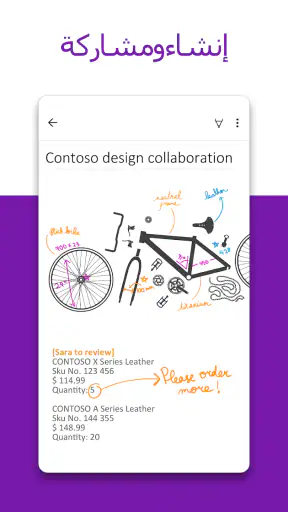
الميزة الأخرى التي أحببتها حقًا هي مستوى التخصيص المتاح. يمكنك تغيير الألوان، إضافة علامات تبويب، وحتى دمج الوسائط المتعددة مثل الصور والرسوم البيانية في ملاحظاتك. هذا ليس فقط يجعل الملاحظات أكثر جاذبية بصريًا، بل يساعد أيضًا في تحسين الفهم والتذكر.
أحدث الأخبار

لماذا أصبحت Extreme Car Driving Simulator اللعبة المثالية الآن؟

Gardenscapes أم Candy Crush: من يتفوق في عالم الألعاب؟

لماذا تعيد Avatar World تعريف ألعاب تقمص الأدوار الهادئة؟
استمتع بتجربة موسيقية غامرة مع Audiomack: تنزيل الموسيقى

لماذا تجذب لعبة 1945 Air Force: Plane Shooter اللاعبين بشكل كبير؟

تحولات Google Earth مع تحديثات Android وiOS الحديثة
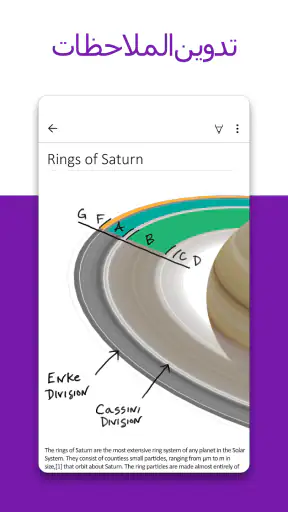
ومن الطرق العملية للاستفادة من الصفحة أن أضع العنوان في الأعلى، ثم أجمع الملاحظات المرتبطة به في مكان واحد بدل إنشاء صفحات منفصلة لكل سطر. عند متابعة موضوع طويل، أضيف التاريخ أو كلمة دالة إلى العنوان حتى أتعرف إلى الصفحة لاحقًا. أما إذا كانت الصفحة مليئة بصور ومقاطع نصية بلا ترتيب، فسهولة تدوين أي شيء قد تنقلب إلى صعوبة في المراجعة؛ لذلك أخصص لحظة قصيرة لتنظيفها بعد انتهاء المهمة.
التكامل مع التطبيقات الأخرى
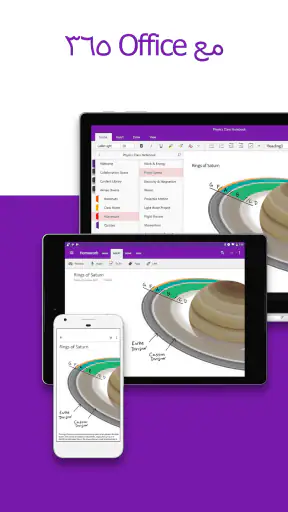
أحد الأشياء التي تجعل OneNote مميزًا هو التكامل السلس مع التطبيقات الأخرى. إذا كنت تستخدم Microsoft Office، فسوف تجد أن OneNote يتكامل بشكل ممتاز مع باقي مجموعة البرامج. يمكنك بسهولة استيراد مستندات Word أو Excel، مما يتيح لك الاحتفاظ بكل شيء في مكان واحد.
هذا مفيد عندما أحتاج إلى الرجوع إلى مادة عمل إلى جانب ملاحظاتي، لكنه لا يجعل التطبيق بديلًا عن تحرير مستند مفصل أو جدول بيانات. أستخدمه لتجميع السياق والأفكار والتعليقات حول المهمة، وأترك كتابة التقرير النهائي أو الحسابات الدقيقة للأداة المناسبة. بهذه الطريقة يبقى الدفتر مساحة مساندة، لا مخزنًا تتحول فيه كل أنواع الملفات إلى صفحات يصعب تحديثها.
المشاركة والتعاون
في عالم يعتمد بشكل متزايد على التعاون عن بُعد، يعد OneNote أداة قوية للتعاون. يمكنك مشاركة دفاتر الملاحظات مع زملائك أو أصدقائك والعمل عليها في الوقت الفعلي. هذا يجعل من السهل التنسيق والعمل على المشاريع الجماعية دون الحاجة إلى إرسال ملفات ذهابًا وإيابًا.
في دفتر مشترك، من الأفضل الاتفاق منذ البداية على طريقة تسمية الصفحات ومكان وضع القرارات والمهام. فالمشاركة وحدها لا تمنع التكرار أو تضارب الملاحظات، ولا تغني عن تحديد المسؤوليات بين أعضاء الفريق. أراه مناسبًا عندما يحتاج الجميع إلى مساحة مرنة للرجوع إلى خلفية المشروع، بينما تكون أداة إدارة المهام المتخصصة أنسب إذا كان المطلوب متابعة حالات كثيرة ومواعيد ومسؤولين بصورة صارمة.
الأداء عبر الأجهزة
ميزة أخرى أحببتها في OneNote هي الأداء المتسق عبر الأجهزة. سواء كنت تستخدم هاتفك الذكي، جهازك اللوحي، أو الكمبيوتر المكتبي، التطبيق يعمل بشكل سلس ودون أي مشاكل. يمكنك بدء ملاحظة على هاتفك أثناء التنقل، وإكمالها لاحقًا على جهاز الكمبيوتر في المنزل.
للاستخدام اليومي، أبدأ غالبًا بملاحظة سريعة على الهاتف ثم أعود إليها على شاشة أكبر عندما أريد ترتيبها أو توسيعها. هذه المرونة تجعل التطبيق عمليًا لمن ينتقل بين الأجهزة، لكنها ليست سببًا كافيًا وحدها لاختياره إذا كان احتياجك مجرد تذكيرات قصيرة؛ فتطبيق الملاحظات الأبسط قد يكون أسرع لالتقاط فكرة عابرة، وأداة التقويم أليق بالمواعيد التي يجب أن تظهر في وقت محدد.
متى أختاره ومتى أبحث عن بديل؟
أرشحه لمن يجمع مواد كثيرة حول موضوع واحد، أو يدرس ويحتاج إلى دفاتر منفصلة للمقررات، أو يعمل ضمن فريق يريد مساحة مشتركة للمعلومات. كما يناسب من يفضّل ترتيبًا يشبه الدفاتر على قائمة طويلة من البطاقات. أما من يريد كتابة نصوص قصيرة جدًا بلا تصنيفات، فقد يجد أن تطبيق ملاحظات أساسي أقل تشتيتًا؛ ومن يحتاج قاعدة بيانات صارمة أو تتبعًا دقيقًا للمهام، فالأفضل له اختيار أداة مصممة لذلك الغرض.
وبالمقارنة مع خدمات تدوين الملاحظات التي تعتمد أساسًا على بطاقات أو قوائم خطية، تمنح بنية الدفاتر والأقسام هنا إحساسًا أوضح بتجميع الموضوعات الكبيرة. في المقابل، هذا التنظيم يحتاج إلى قرار مسبق بشأن مكان كل شيء. نصيحتي أن أبدأ بدفتر واحد وقسمين أو ثلاثة فقط، ثم أوسع الهيكل عندما تظهر حاجة فعلية، بدل محاولة تصميم نظام مثالي قبل تدوين أول ملاحظة.
نقاط احتكاك تستحق الانتباه
حرية الصفحة قد تكون ميزة أو عبئًا. إذا كنت تحب أن تضع النصوص والصور في ترتيب مرن، فستفيدك؛ أما إذا كنت تريد حقولًا ثابتة ونموذجًا موحدًا لكل إدخال، فقد تفضّل تطبيقًا يفرض بنية أوضح. كذلك يمكن أن تتراكم الصفحات القديمة إذا لم أراجعها، لذلك أخصص وقتًا دوريًا لنقل الملاحظات المهمة إلى القسم المناسب وحذف ما لم أعد أحتاج إليه.
ومن المفيد أن أتعامل مع الدفتر المشترك على أنه مكان للعمل على المعلومات، لا نسخة احتياطية وحيدة لكل ما هو مهم. قبل الاعتماد عليه في مشروع طويل، أختبر طريقة الوصول إلى الصفحات التي أستخدمها كثيرًا وأتفق مع المشاركين على تنظيمها. هذا يقلل المفاجآت الناتجة عن اختلاف عادات التدوين، ويجعل البحث عن قرار سابق أسهل من تقليب صفحات كثيرة بلا معيار.
الختام
في النهاية، يمكن القول إن Microsoft OneNote هو خيار ممتاز لأي شخص يبحث عن أداة لتنظيم الملاحظات وإدارة المشاريع بشكل فعال. مع واجهته السهلة الاستخدام، ميزاته المتقدمة، وقدرته على التعاون، يوفر الحل الأمثل لأولئك الذين يحتاجون إلى الاحتفاظ بكل شيء مرتبًا وفي متناول اليد. إذا كنت لم تجربه بعد، فإنني أوصي بشدة بإعطائه فرصة، فقد تجد أنه أصبح جزءًا لا يتجزأ من روتينك اليومي.
الأسئلة الشائعة
ما هي الميزات الرئيسية لتطبيق Microsoft OneNote؟
يقدم OneNote مجموعة متنوعة من الميزات لتدوين الملاحظات، بما في ذلك القدرة على إنشاء دفاتر ملاحظات متعددة، وإدراج الصور والروابط والملفات، وتنظيم الملاحظات باستخدام الأقسام والعلامات. كما يتيح لك التطبيق المزامنة عبر الأجهزة المختلفة، مما يضمن الوصول إلى ملاحظاتك في أي مكان وفي أي وقت.
هل يمكنني استخدام Microsoft OneNote دون اتصال بالإنترنت؟
نعم، يمكنك استخدام OneNote دون اتصال بالإنترنت. يمكنك إنشاء وتحرير الملاحظات، وعند العودة إلى الاتصال بالإنترنت، سيتم مزامنة التغييرات تلقائيًا. هذه الميزة مفيدة للغاية خاصة للمستخدمين الذين يحتاجون إلى الوصول إلى ملاحظاتهم في الأماكن التي لا يتوفر فيها اتصال بالإنترنت.
ما هي الأجهزة والأنظمة الأساسية التي يدعمها Microsoft OneNote؟
يدعم OneNote مجموعة واسعة من الأجهزة والأنظمة الأساسية، بما في ذلك ويندوز، ماك، أندرويد، وiOS. يمكنك أيضًا الوصول إلى ملاحظاتك عبر متصفح الويب باستخدام إصدار الويب من OneNote. هذه المرونة تجعل من السهل الحفاظ على ملاحظاتك منظمة عبر جميع أجهزتك.
هل يمكنني مشاركة ملاحظاتي مع الآخرين عبر Microsoft OneNote؟
نعم، يمكنك مشاركة ملاحظاتك مع الآخرين بسهولة من خلال OneNote. يمكنك دعوة الأصدقاء أو الزملاء للعرض أو التحرير، مما يجعل التعاون في المشاريع أو تبادل الأفكار أكثر سهولة. ببساطة، حدد خيار المشاركة وأدخل عناوين البريد الإلكتروني للأشخاص الذين ترغب في مشاركتهم.
هل يحتوي Microsoft OneNote على خيارات أمان لحماية ملاحظاتي؟
يقدم OneNote خيارات أمان متعددة لحماية ملاحظاتك، بما في ذلك القدرة على حماية الأقسام بكلمة مرور. يتم تشفير البيانات أثناء النقل، ويكون لديك دائمًا القدرة على التحكم في من يمكنه الوصول إلى ملاحظاتك. هذه الميزات تضمن أن تظل معلوماتك الحساسة آمنة.