

Samsung Print Service Plugin
4.2الإنتاجيةتم التحديث 20 أكتوبر 2026

لقطات الشاشة
 تحليل بواسطة Mobexer
أتعامل مع الطباعة من الهاتف كحاجة تظهر فجأة: مستند أحتاجه على الورق، أو صورة لا أريد إرسالها إلى الكمبيوتر أولًا. هنا تأتي فائدة Samsung Print Service Plugin، وهو تطبيق إنتاجية مجاني من HP Inc. يساعد على إرسال الطباعة من تطبيقات أندرويد إلى طابعة مناسبة. شعبيته واسعة، بمتوسط تقييم 4.2 من نحو 468 ألف تقييم، لكن ما يهمني أكثر هو مدى ملاءمته لطابعتك وطريقة استخدامك اليومية، لا عدد من نزّلوه.
الثقة تبدأ من فهم دور التطبيق
اسم التطبيق قد يوحي بأنه مخصص لطابعات سامسونج وحدها، لكن وصفه العملي أوسع: إنه إضافة للطباعة على أندرويد، بينما تعتمد النتيجة على توافق الطابعة واتصالها. لذلك أراه طبقة مساعدة بين تطبيق الهاتف والطابعة، لا بديلًا عن إعدادات الطابعة نفسها ولا أداة لإدارة كل جوانبها. هذا التمييز مهم قبل التثبيت، خصوصًا إذا كنت تبحث عن تطبيق خاص بطراز بعينه أو عن أدوات صيانة متقدمة.
التطبيق مصنف ضمن أدوات الإنتاجية، ومناسب من ناحية التصنيف العمري للأطفال ابتداءً من PEGI 3. كما أن سجل إصداره يعود إلى 5 نوفمبر 2013، وإصداره الحالي هو 3.12.260420. هذه التفاصيل تعطي فكرة عن كونه أداة قائمة منذ مدة، لكنها لا تغني عن تجربة التوافق الفعلية مع الطابعة الموجودة لديك.
ما الذي أتحقق منه قبل إرسال ملف؟
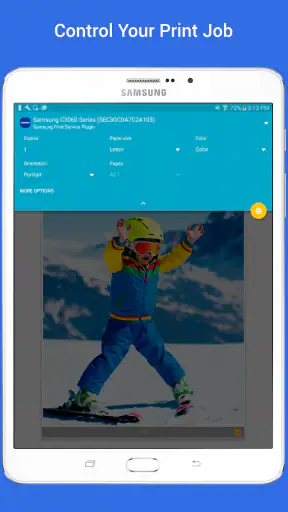
في استخدام الطباعة، الثقة ليست مسألة شعار أو اسم مطور فقط؛ بل ترتبط أيضًا بما أراه على الشاشة قبل اعتماد المهمة. أبدأ بالتأكد من اختيار الطابعة المقصودة، ثم أراجع معاينة المستند وإعداداته الظاهرة في مسار الطباعة قبل الضغط على التأكيد. إذا كان الملف حساسًا، أفضّل أن أكون قريبًا من الطابعة وقت الإرسال، حتى لا تبقى أوراق خاصة في درج إخراج مشترك.
لا أتعامل مع وجود التطبيق على الهاتف على أنه دليل بحد ذاته على كيفية تخزين الملفات أو معالجتها، ولا أفترض إعدادات خصوصية أو أذونات لم تظهر لي بوضوح. نصيحتي العملية هي مراجعة الأذونات وخيارات النظام التي يعرضها أندرويد عند التثبيت والاستخدام، وإيقاف أي صلاحية لا تبدو لازمة لمسار الطباعة. وإذا كانت بيئة العمل تفرض قواعد محددة للتعامل مع المستندات، فاتباع سياسة الجهة أهم من سهولة الطباعة من الهاتف.
من الإعداد إلى الطباعة اليومية
أتعامل مع الإعداد بوصفه اختبار توافق قبل أن أعتمد على الطباعة وقت الحاجة: أتأكد من اتصال الهاتف والطابعة بالشبكة نفسها، ثم أجرّب ملفًا قصيرًا وأراجع الخيارات الظاهرة قبل الإرسال. بهذه الطريقة أميّز بين مشكلة اتصال ومشكلة في الملف، وأدخل إلى الاستخدام اليومي بتوقعات واقعية؛ فالخطوة التالية هي اختيار مسار الطباعة الأنسب لكل نوع من المستندات.
التوافق هو نقطة البداية
قبل الاعتماد عليه، أتأكد من أن الهاتف والطابعة قادران على التواصل بالطريقة نفسها، وأن الطابعة متاحة على الشبكة التي أستخدمها. لو لم تظهر الطابعة، أتحقق أولًا من اتصالها ومن اتصال الهاتف بالشبكة، ثم أعيد فتح قائمة الطباعة بدل تثبيت تطبيقات أخرى مباشرة. هذه الخطوة البسيطة توفر وقتًا؛ فالمشكلة قد تكون في الاتصال أو اختيار الطابعة، لا في الملف نفسه.
أحدث الأخبار

لماذا أصبحت Extreme Car Driving Simulator اللعبة المثالية الآن؟

Gardenscapes أم Candy Crush: من يتفوق في عالم الألعاب؟

لماذا تعيد Avatar World تعريف ألعاب تقمص الأدوار الهادئة؟

استمتع بتجربة موسيقية غامرة مع Audiomack: تنزيل الموسيقى

لماذا تجذب لعبة 1945 Air Force: Plane Shooter اللاعبين بشكل كبير؟

تحولات Google Earth مع تحديثات Android وiOS الحديثة
اختيار المسار المناسب للملف
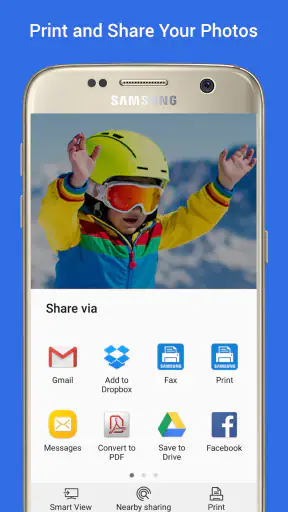
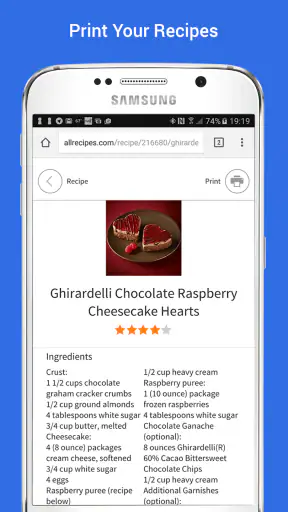
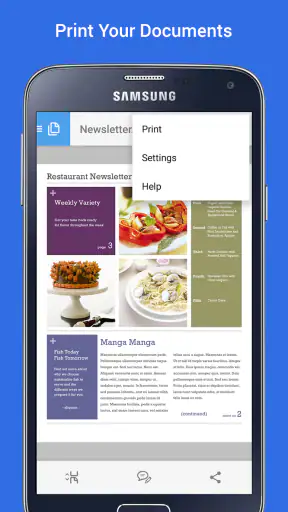
ميزة الطباعة من داخل التطبيقات التي أستخدمها تجعل الإضافة مفيدة عندما أريد إرسال ملف من مصدره بدل نقله إلى تطبيق منفصل. في يوم عمل عادي، مثلًا، أفتح مستندًا وصلني على الهاتف، أراجع الصفحات التي أحتاجها، ثم أرسلها إلى الطابعة القريبة. أما الصور، فأفكر قبل الطباعة في القص والاتجاه وحجم الورق؛ فسهولة الإرسال لا تضمن وحدها أن تكون النتيجة الورقية كما تخيلتها.
بين الإضافة المدمجة وتطبيق الشركة المصنّعة
مقارنة بتطبيق مستقل لكل طابعة، تكمن جاذبية هذه الإضافة في بساطة الوصول إلى الطباعة من مسار أندرويد المعتاد. لا أحتاج بالضرورة إلى فتح برنامج منفصل لمجرد إرسال صفحة أو ملف قصير. لكن تطبيق الشركة المصنّعة قد يكون أفضل إذا كنت تحتاج إلى خصائص خاصة بالطابعة أو إعدادات موسعة لا تظهر ضمن خيارات الطباعة المعتادة. أختار الأداة بحسب المهمة: للطباعة السريعة أبدأ من الهاتف، وللتحكم المتخصص أرجع إلى برنامج الطابعة.
متى لا يكون الخيار الأنسب؟
إذا كانت طابعتك قديمة، أو لا تظهر على الشبكة، أو تعتمد على طريقة اتصال لا يتعرف إليها الهاتف، فقد لا يحل هذا التطبيق المشكلة وحده. كذلك لا أراه الخيار المثالي لمن يريد تحرير المستندات أو تنظيم الملفات أو إدارة طابعات متعددة؛ فدوره الأساسي هو تسهيل إرسال مهمة الطباعة، وليس القيام بهذه الأعمال بدلًا من التطبيقات المخصصة لها. وفي مكان تتغير فيه الطابعات أو الشبكات باستمرار، قد يكون برنامج الطابعة الرسمي أو حل الطباعة الذي توفره المؤسسة أكثر ملاءمة.
عادات صغيرة تجعل التجربة أهدأ
من المفيد أن أرسل صفحة اختبار أو مستندًا غير حساس عندما أستخدم طابعة جديدة لأول مرة، قبل أن أعتمد عليها في أوراق مهمة. وإذا كانت النتيجة غير صحيحة، أراجع اتجاه الصفحة وعدد النسخ وخيارات الورق الظاهرة بدل تكرار الإرسال كما هو. وعند طباعة ملف طويل، أتأكد من نطاق الصفحات المطلوب؛ فمراجعة الاختيار مسبقًا أسهل من اكتشاف الخطأ بعد خروج الأوراق.
ومن جهة أخرى، أتعامل مع اختيار مصدر الملف بحذر: أفتح النسخة النهائية التي أريد طباعتها، لا مسودة قديمة تحمل اسمًا مشابهًا. هذه عادة نافعة خصوصًا عند وجود عدة نسخ من مستند في الهاتف أو مساحة تخزين سحابية. وإذا لم يظهر الملف داخل التطبيق الذي أستخدمه، أبحث عن خيار الطباعة من قائمة المشاركة أو من قائمة النظام، بدل افتراض أن كل تطبيق يقدّم الأمر في المكان نفسه.
الخلاصة: خيار عملي مع توقعات واقعية
يحظى التطبيق بأكثر من مليار عملية تثبيت، وهذا يوضح مدى انتشار فكرة الطباعة مباشرة من الهاتف، لكنه لا يعني أن كل طابعة ستعمل بالطريقة نفسها. أنصح به لمن يريد مسارًا بسيطًا لإرسال الملفات من تطبيقات أندرويد، ولمن يطبع أحيانًا في المنزل أو المكتب ولا يحتاج إلى إدارة متقدمة. أما إذا كانت الأولوية لخصائص طراز محدد، أو كانت بيئة الطباعة تتطلب ضوابط مؤسسية خاصة، فمن الأفضل اختبار توافقه أولًا أو استخدام أداة الشركة المصنّعة.
عندما أتحدث عن تطبيقات الطباعة اللاسلكية، فإن Samsung Print Service Plugin يعد واحدًا من الخيارات البارزة. إذا كنت تمتلك جهازًا من سامسونج أو حتى أي جهاز آخر يعمل بنظام أندرويد، فإن هذا التطبيق يوفر لك حلاً سهلاً لطباعة المستندات والصور مباشرة من هاتفك الذكي. دعونا نلقي نظرة على كيفية عمله وما الذي يجعل استخدامه يستحق التجربة.
ما هو Samsung Print Service Plugin؟
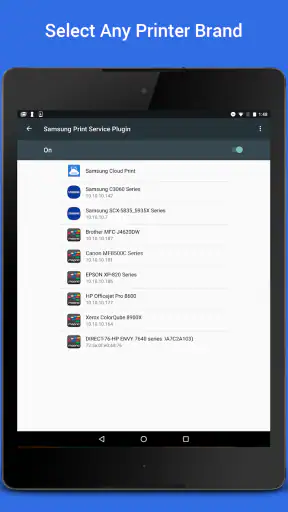
إذا لم تكن قد سمعت عنه من قبل، فإن Samsung Print Service Plugin هو تطبيق يتيح لك الطباعة من هاتفك الذكي إلى طابعة متوافقة مع شبكة الواي فاي. لا حاجة للأسلاك أو للقيام بأي إعدادات معقدة؛ التطبيق يتكفل بكل شيء تقريبًا. إنه يعمل مع معظم الطابعات اللاسلكية الحديثة، مما يجعله خيارًا مرنًا لمستخدمي الأندرويد.
كيفية تثبيت التطبيق وإعداده
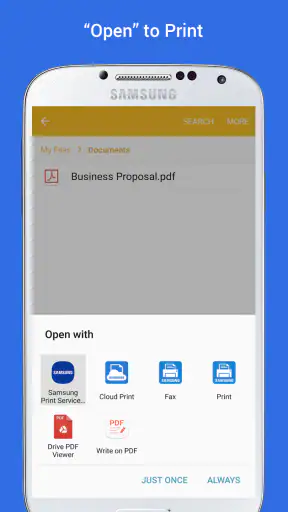
أول شيء عليك القيام به هو تحميل التطبيق من متجر جوجل بلاي. بعد التثبيت، يمكن الوصول إليه بسهولة عبر قائمة الإعدادات في هاتفك. ما يعجبني في هذا التطبيق هو سهولة الإعداد. بمجرد فتحه، يقوم بفحص الشبكة للعثور على أي طابعات متوافقة. في بضع نقرات، يمكنك توصيل هاتفك بالطابعة والبدء في الطباعة.
واجهة المستخدم وتجربة الاستخدام
واجهة التطبيق بسيطة وواضحة. لا توجد قوائم معقدة أو خيارات مبهرة. يمكنك اختيار الملفات مباشرة من هاتفك أو حتى من السحابة إذا كنت تستخدم خدمات مثل جوجل درايف أو دروب بوكس. ببساطة اختر الملف، حدد الطابعة، واضغط على زر الطباعة. إنها سهلة مثل فطيرة!
هل هو مناسب للجميع؟
بالتأكيد، إذا كنت تبحث عن طريقة بسيطة وسريعة لطباعة الملفات من هاتفك الذكي، فإن هذا التطبيق يستحق التجربة. ومع ذلك، تأكد من أن الطابعة الخاصة بك مدعومة. قد تجد بعض الطابعات القديمة غير متوافقة، ولكن بالنسبة للغالبية العظمى من الطابعات الحديثة، فإن التطبيق يعمل بشكل مثالي.
من الجوانب الرائعة لهذا التطبيق هو عدم الحاجة لتطبيقات إضافية أو برامج تشغيل. كل شيء مدمج داخل النظام، مما يجعله خيارًا ممتازًا لمن لا يرغبون في التعقيد.
استنتاج
إذا كنت تبحث عن حل للطباعة من هاتفك الذكي، فإن Samsung Print Service Plugin هو خيار رائع. إنه سهل الاستخدام، متوافق مع معظم الطابعات الحديثة، ولا يحتاج إلى إعدادات معقدة. سواء كنت تطبع مستندات للعمل أو صورًا للذكريات، فإن هذا التطبيق يجعل عملية الطباعة أبسط بكثير. لا تتردد في تجربته إذا كنت بحاجة إلى حل طباعة متنقل وفعال.
الأسئلة الشائعة
ما هو تطبيق Samsung Print Service Plugin؟
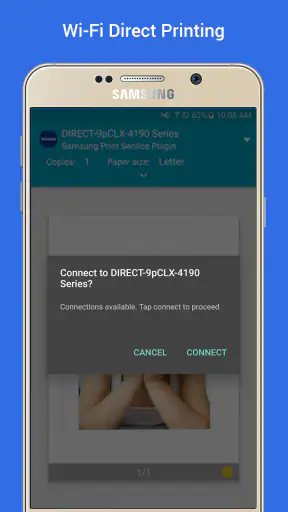
تطبيق Samsung Print Service Plugin هو أداة مصممة لتسهيل عملية الطباعة اللاسلكية من أجهزة الأندرويد. يتيح لك التطبيق الطباعة من أي جهاز يدعم تقنية Wi-Fi Direct أو عبر شبكة لاسلكية إلى أي طابعة متوافقة مع تقنية الطباعة السحابية. التطبيق يعمل بسلاسة مع معظم الطابعات الحديثة.
هل يمكنني استخدام Samsung Print Service Plugin مع جميع الطابعات؟
التطبيق يدعم مجموعة واسعة من الطابعات، ولكنه ليس متوافقًا مع جميع الطابعات. يفضل التحقق من قائمة الطابعات المدعومة على الموقع الرسمي للتأكد من أن الطابعة الخاصة بك متوافقة. الطابعات التي تدعم تقنية الطباعة السحابية لديها فرصة أعلى للعمل بشكل جيد مع التطبيق.
هل يتطلب Samsung Print Service Plugin اتصالاً بالإنترنت؟
التطبيق لا يتطلب اتصالاً دائمًا بالإنترنت للطباعة، لكنه يحتاج إلى اتصال بالشبكة اللاسلكية للطابعة. إذا كنت تستخدم تقنية Wi-Fi Direct، يمكنك الطباعة دون الحاجة إلى شبكة إنترنت. ومع ذلك، قد تحتاج إلى الإنترنت لتحميل التحديثات أو الوصول إلى بعض الميزات السحابية.
هل يستهلك Samsung Print Service Plugin الكثير من البطارية؟
تطبيق Samsung Print Service Plugin مصمم ليكون فعالاً من حيث استهلاك الطاقة. لا يستهلك الكثير من البطارية أثناء عدم الاستخدام، ولكنه قد يستهلك طاقة إضافية أثناء الطباعة الفعلية نظرًا لعمليات الاتصال والمعالجة. يمكنك دائمًا إيقاف تشغيل الخدمة إذا كنت ترغب في توفير البطارية.
هل يدعم Samsung Print Service Plugin الطباعة الآمنة؟
نعم، يدعم التطبيق العديد من ميزات الطباعة الآمنة. يمكنك إعداد خيارات لتأمين عملية الطباعة مثل طلب كلمة مرور أو استخدام اتصالات مشفرة. من المهم التحقق من إعدادات الأمان في التطبيق لضمان حماية المعلومات الحساسة أثناء الطباعة.











