

HP Print Service Plugin
4.3الإنتاجيةتم التحديث 20 أكتوبر 2026

لقطات الشاشة
 تحليل بواسطة Mobexer
عندما أحتاج إلى إخراج مستند ورقي من الهاتف، أفضّل أن تكون خطوة الطباعة جزءًا من قائمة المشاركة المعتادة بدل أن أبحث عن طريقة لنقل الملف إلى الكمبيوتر أولًا. لهذا أرى أن HP Print Service Plugin يؤدي دورًا عمليًا ومحددًا: فهو إضافة طباعة من HP Inc. ضمن أدوات الإنتاجية، تساعد على إرسال الملفات إلى طابعة HP من تطبيقات الهاتف. وهو مجاني، ومناسب لمن يريد إنجاز مهمة صغيرة بسرعة، لا لمن يبحث عن برنامج شامل لإدارة المستندات أو الطابعات.
الثقة تبدأ من فهم دور الإضافة
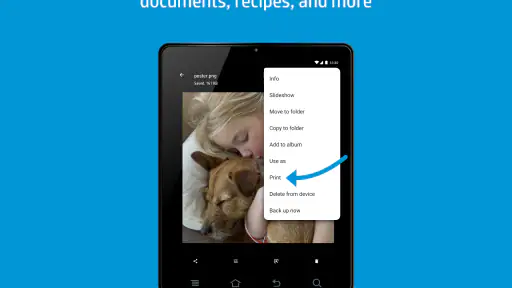
من المفيد التعامل معه بوصفه مكوّنًا للطباعة، لا تطبيقًا عامًا لتخزين الملفات أو تحريرها. هذا التمييز مهم في الاستخدام اليومي: أختار مستندًا من التطبيق الذي أعمل فيه، ثم أستخدم خيار الطباعة المتاح على الهاتف. بهذه الطريقة أبقي سير العمل واضحًا، وأعرف أن الغرض من الإضافة هو وصل الهاتف بالطابعة عند الحاجة، لا أن تكون محطة لكل ما يتعلق بالمستندات.
تطوره HP Inc.، ويحمل متوسط تقييم يبلغ 4.3 من نحو 3 ملايين تقييم، وقد تجاوز عدد مرات تثبيته مليار مرة. هذه الأرقام تشير إلى أن كثيرًا من المستخدمين يعتمدون عليه، لكنها لا تضمن أن تجربتي ستطابق تجربة كل شخص؛ فالنتيجة العملية تتأثر بالطابعة والشبكة والهاتف والتطبيق الذي أبدأ منه. لذلك أنصح باختباره على مستند غير حساس أولًا، والتأكد من ظهور الطابعة المطلوبة قبل الاعتماد عليه في مهمة مستعجلة.
ما الذي أراجعه قبل إرسال الملف؟
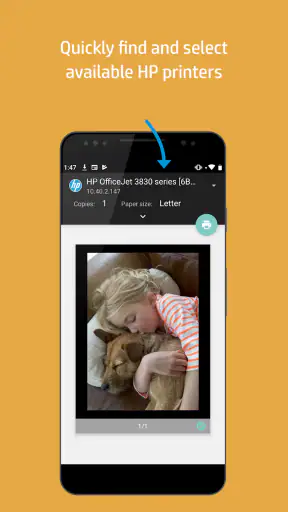
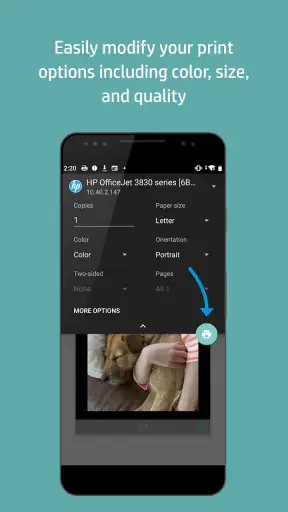
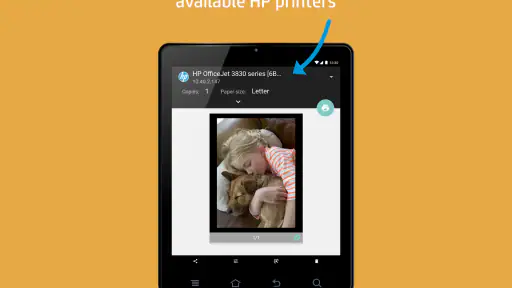
في الطباعة، الخطأ لا يقتصر على فشل المهمة؛ فقد يُرسل الملف إلى طابعة مشتركة أو تُطبع نسخة غير مناسبة. قبل الضغط على الطباعة، أتحقق من اسم الطابعة، وعدد النسخ، وحجم الورق، ومن أن المحتوى هو الملف المقصود. هذه مراجعة سريعة، لكنها أكثر فائدة من افتراض أن الهاتف اختار الجهاز والإعدادات الصحيحة تلقائيًا، خصوصًا إذا كانت هناك أكثر من طابعة متاحة.
كذلك أتعامل بحذر مع الملفات التي تحتوي على بيانات شخصية أو مهنية. أفتح المستند وأراجع الصفحة أو الصفحات المطلوبة، ثم أتأكد من أن الطابعة القريبة هي التي سأستخدمها فعلًا. وإذا كنت في مكتب أو منزل تتشارك فيه الأجهزة شبكة واحدة، فمن الأفضل عدم ترك الأوراق المطبوعة على الطابعة بعد انتهاء المهمة. هذه عادات استخدام مسؤولة، وليست ادعاءً عن إعدادات خصوصية أو صلاحيات لا أستطيع الجزم بها.
خيارات المستخدم وحدود ما يمكن التحكم فيه
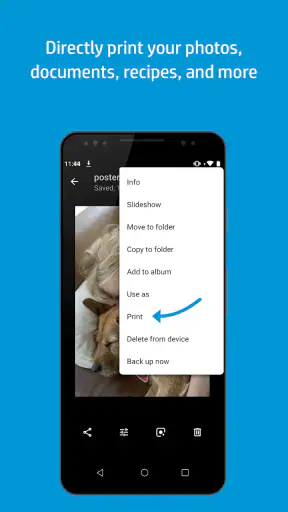
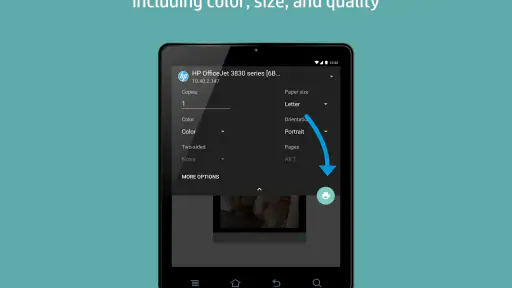
الميزة الأوضح هنا هي أن الطباعة تبدأ من التطبيق الذي يحتوي على الملف بدل فرض مسار منفصل لنقله إلى جهاز آخر. وعندما تظهر لوحة الطباعة، أستفيد من الخيارات المتاحة فيها، مثل حجم الورق وعدد النسخ. لكن شكل الخيارات وما يظهر منها قد يختلف باختلاف التطبيق والطابعة؛ لذلك لا أتعامل مع كل إعداد على أنه مضمون في كل حالة.
إذا لم تظهر الطابعة، أبدأ بالخطوات البسيطة: أتأكد من تشغيلها، وأراجع اتصال الهاتف والطابعة بالشبكة نفسها عندما يكون الاتصال عبر الواي فاي، ثم أعود إلى خيار الطباعة وأتحقق من قائمة الأجهزة. إعادة المحاولة بعد تصحيح الاتصال أفضل من إرسال المهمة مرات متتالية، لأن تكرار الإرسال قد يسبب نسخًا إضافية إذا كان الطلب الأول ما يزال قيد التنفيذ. وإذا بقيت المشكلة، أختبر الطباعة من تطبيق آخر قبل أن أستنتج أن الخلل من الإضافة نفسها.
أحدث الأخبار

لماذا أصبحت Extreme Car Driving Simulator اللعبة المثالية الآن؟

Gardenscapes أم Candy Crush: من يتفوق في عالم الألعاب؟

لماذا تعيد Avatar World تعريف ألعاب تقمص الأدوار الهادئة؟

استمتع بتجربة موسيقية غامرة مع Audiomack: تنزيل الموسيقى

لماذا تجذب لعبة 1945 Air Force: Plane Shooter اللاعبين بشكل كبير؟

تحولات Google Earth مع تحديثات Android وiOS الحديثة
لمن يناسب هذا الأسلوب؟
أراه مناسبًا لمن يطبع بين حين وآخر من هاتف أندرويد، سواء كانت ورقة عمل أو نموذجًا أو رسالة محفوظة، ولمن يستخدم طابعة HP ويريد تقليل الاعتماد على الكمبيوتر في المهام البسيطة. كما قد يكون مفيدًا للطالب الذي يراجع ملاحظاته على الهاتف ثم يحتاج إلى نسخة ورقية، أو لمن يعمل من المنزل ويريد طباعة مستند وصل إليه عبر تطبيق بريد أو ملفات.
أما إذا كانت حاجتك الأساسية هي تعديل المستندات، أو تنظيم أرشيف كبير، أو التحكم المتقدم في أسطول من الطابعات، فهذه الإضافة ليست بديلًا عن أدوات مخصصة لتلك الأعمال. وهي ليست خيارًا عامًا لكل الطابعات؛ فائدتها ترتبط بطابعة HP المتوافقة. ومن يستخدم طابعة من علامة أخرى، أو يطبع عبر مسار لا يظهر فيه خيار الطباعة على الهاتف، سيكون أفضل حالًا مع حل الطباعة المناسب لجهازه أو مع الكمبيوتر الذي يستخدمه عادة.
سيناريو يومي يوضح فائدته
لنفترض أنني تلقيت نموذجًا بصيغة ملف على الهاتف قبل مغادرة المنزل، وأحتاج إلى نسخة ورقية لاجتماع. أفتح الملف من التطبيق الذي أرسله أو يعرضه، وأختار الطباعة، ثم أتأكد من الطابعة والورق وعدد النسخ قبل الإرسال. لا أحتاج في هذا المسار إلى إرسال الملف إلى نفسي بالبريد أو تشغيل الكمبيوتر لمجرد إخراج صفحة. أما إذا بدا تنسيق النموذج غير سليم في معاينة الملف، فأفضّل تصحيح المصدر أو فتحه بتطبيق آخر قبل الطباعة بدل إهدار الورق بمحاولات عشوائية.
وهنا تظهر نقطة عملية لا تبدو واضحة من مجرد وصف وظيفة الطباعة: نجاح المهمة يعتمد جزئيًا على التطبيق الذي يفتح المستند. قد يعرض تطبيق ما نسخة مبسطة أو لا يوفر خيار الطباعة بالطريقة نفسها التي يوفرها تطبيق آخر. إذا لم أجد أمر الطباعة في المكان المتوقع، أجرّب قائمة المشاركة أو أفتح الملف في عارض آخر يدعم الطباعة، بدل افتراض أن الإضافة لا تعمل. وهذا يوفر وقتًا في الملفات التي تأتي من البريد أو خدمات التخزين.
مقارنته بالبدائل المعتادة
مقارنة بنقل الملف إلى كمبيوتر ثم طباعته، يختصر هذا المسار خطوات عندما يكون المستند جاهزًا على الهاتف والطابعة قريبة ومتاحة. أما الطباعة المدمجة في نظام الهاتف فقد تكون كافية لبعض المستخدمين، لكن وجود إضافة HP يجعلها خيارًا منطقيًا لمن يعتمد على طابعة من الشركة ويريد أن تظهر الطباعة ضمن استخدام التطبيقات. ولا أرى داعيًا إلى تثبيت حلول متعددة لمجرد تكرار الوظيفة نفسها؛ أبدأ بالمسار الموجود على الهاتف، ثم أستخدم إضافة HP إذا كان ذلك هو الأنسب للطابعة وسير العمل.
في المقابل، الكمبيوتر يظل أريح عندما أحتاج إلى مراجعة تنسيق معقد، أو اختيار أجزاء دقيقة من مستند طويل، أو معالجة ملف قبل طباعته. الإضافة تختصر النقل، لكنها لا تحوّل الهاتف إلى مساحة تحرير مكتبية كاملة. هذا فرق مهم: هي ممتازة لمهمة واضحة ومحدودة، وأقل ملاءمة عندما تكون الطباعة آخر خطوة في عمل يحتاج إلى تنسيق ومراجعة موسعين.
ملاحظات تساعد على تفادي التعثر
إذا كانت الطباعة مستعجلة، أجرب أولًا صفحة واحدة أو نسخة واحدة من مستند غير حساس، خصوصًا بعد تغيير الشبكة أو استخدام طابعة جديدة. هذه طريقة بسيطة للتأكد من أن الاتصال والإعدادات الأساسية تعمل قبل إرسال ملف طويل أو عدد كبير من النسخ. كما أراقب حالة الطابعة نفسها؛ نفاد الورق أو توقفها عن العمل لن تحله إعادة الضغط على زر الطباعة في الهاتف.
ومن المفيد عدم الخلط بين «إرسال المهمة» و«خروج الورق». إذا لم يظهر شيء فورًا، أنتظر قليلًا وأتحقق من الطابعة قبل إعادة الإرسال، حتى لا تتكرر النسخ عند عودة الاتصال. وعند طباعة مستند متعدد الصفحات، أراجع الخيارات المتاحة بدل افتراض أن ترتيب الصفحات أو إعداد الوجهين سيكون متاحًا بالطريقة نفسها على كل جهاز. الإعدادات التي تظهر تعتمد على الطابعة والتطبيق، لذا أتعامل معها بوصفها خيارات ينبغي التحقق منها قبل التنفيذ.
الإضافة مصنفة PEGI 3، ومتطلبها الأدنى أندرويد 6.0، وإصدارها الحالي 23.2.6.3179. هذه التفاصيل تجعلها ملائمة لأجهزة أندرويد التي تستوفي الحد الأدنى، لكنها لا تعني أن كل طابعة أو كل نسخة من التطبيقات ستقدم التجربة نفسها. وإذا كنت تستخدم آيفون، فلا أريد أن أعدك بتجربة مماثلة؛ هذا المنتج موصوف كإضافة طباعة لأندرويد، ومن الأفضل لمستخدم آيفون الاعتماد على خيارات الطباعة المتاحة على جهازه والطابعة التي يملكها.
تجربة الطباعة من الهاتف
إذا كنت مثلي، فإن الطباعة من جهاز الهاتف الذكي يمكن أن تكون تحديًا كبيرًا. وهنا يأتي دور HP Print Service Plugin، التطبيق الذي جعل حياتي أسهل بكثير عندما يتعلق الأمر بالطباعة من جهاز الأندرويد أو الآيفون. لنتحدث عن تجربتي مع هذا التطبيق وكيف يمكن أن يكون منقذًا لك أيضًا.
ما هو HP Print Service Plugin؟
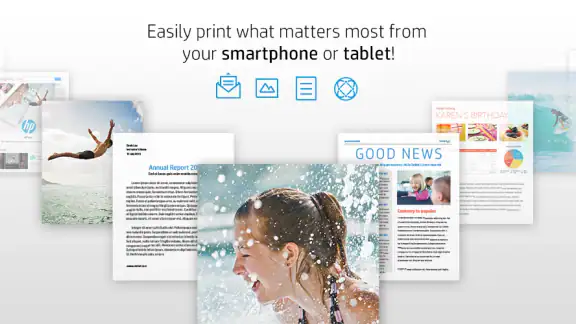
HP Print Service Plugin هو تطبيق يتيح لك الطباعة مباشرة من جهازك المحمول إلى أي طابعة تدعم HP. سواء كنت تحتاج إلى طباعة مستندات العمل، أو الصور، أو حتى رسائل البريد الإلكتروني، هذا التطبيق يغنيك عن الحاجة إلى جهاز الكمبيوتر.
التثبيت والإعداد
للبدء، قمت بتحميل التطبيق من متجر Google Play، وكان التثبيت سهلًا للغاية. بمجرد التثبيت، لم أحتج إلى إعدادات معقدة؛ كل ما كان علي فعله هو التأكد من أن جهازي والطابعة متصلان بنفس شبكة الواي فاي، وها أنا جاهز للطباعة.
واجهة المستخدم وتجربة الاستخدام
واجهة المستخدم بسيطة وسهلة الاستخدام، مما يجعل التطبيق مثاليًا لأولئك الذين لا يرغبون في التعامل مع إعدادات معقدة. يمكنك اختيار المستند الذي تريد طباعته، وضبط الإعدادات مثل حجم الورق وعدد النسخ، ببضع نقرات فقط. البساطة هي الكلمة المفتاحية هنا.
الأداء والسرعة
من أكثر الأمور التي أثارت إعجابي في هذا التطبيق هو الأداء. الطباعة سريعة وفعالة، ولم أواجه أي مشاكل في الاتصال بالطابعة. حتى بالنسبة للملفات الكبيرة، كانت الاستجابة سريعة، مما يجعلني أعتبره أحد أفضل التطبيقات في هذا المجال.
المزايا الإضافية
ما يميز التطبيق أيضًا هو توافقه مع مجموعة واسعة من طابعات HP. بالإضافة إلى ذلك، يدعم الطباعة عبر الإنترنت، مما يعني أنه يمكنك الطباعة من أي مكان بمجرد أن تكون الطابعة متصلة بالشبكة. الراحة هنا لا تقدر بثمن.
هل يستحق التجربة؟
بالتأكيد! إذا كنت تبحث عن تطبيق يجعل الطباعة من جهازك المحمول تجربة خالية من المتاعب، فإن HP Print Service Plugin هو الخيار الأمثل. لقد جعل حياتي أسهل بكثير، وأعتقد أنه سيفعل نفس الشيء معك.
في الختام، سواء كنت طالبًا تحتاج إلى طباعة ملاحظاتك، أو محترفًا يعمل عن بعد، هذا التطبيق يستحق أن يكون جزءًا من أدواتك اليومية. لا تنسى تحميله وتجربته، ولن تندم على ذلك.
رأيي قبل الاعتماد عليه يوميًا
أميل إلى ترشيحه لمن يطبع من هاتف أندرويد إلى طابعة HP ويقدّر اختصار الخطوات أكثر من التحكم المكتبي الواسع. أما من يحتاج إلى خيارات دقيقة باستمرار، أو يعمل على مستندات يجب تنسيقها بعناية قبل الإخراج، فالأفضل أن يحتفظ بالكمبيوتر أو بتطبيق تحرير مناسب ضمن سير العمل. قيمته الحقيقية في بساطة الوصول إلى الطباعة، بشرط مراجعة الجهاز والملف والإعدادات قبل الإرسال.
باختصار، أراه أداة نافعة لمهمة محددة لا حلًا شاملًا لكل مشكلة طباعة. جرّبه أولًا على ملف بسيط، وتأكد من أن طابعتك تظهر في خيارات الطباعة، ثم قرر إن كان هذا المسار يناسب روتينك. بهذه الطريقة تحصل على فائدة الإضافة من دون أن تتوقع منها أكثر مما صُممت لإنجازه.
الأسئلة الشائعة
ما هو برنامج HP Print Service Plugin وكيف يعمل؟
برنامج HP Print Service Plugin هو تطبيق يسمح للمستخدمين بطباعة المستندات والصور مباشرة من أجهزة أندرويد الخاصة بهم إلى أي طابعة HP متوافقة تدعم تقنية الاتصال اللاسلكي. بعد تثبيت التطبيق، يمكنك الوصول إلى خيار الطباعة من التطبيقات المدعومة بدون الحاجة إلى برامج تشغيل إضافية.
هل يتطلب استخدام HP Print Service Plugin اتصالاً بالإنترنت؟
لا يتطلب التطبيق اتصالاً بالإنترنت للطباعة إذا كنت متصلاً مباشرة بشبكة الطابعة المحلية عبر Wi-Fi. ومع ذلك، قد تحتاج إلى اتصال بالإنترنت لتنزيل التطبيق وتحديثاته أو عند الطباعة من السحابة.
ما هي الأجهزة المتوافقة مع HP Print Service Plugin؟
يتوافق التطبيق مع أجهزة أندرويد التي تعمل بنظام التشغيل 4.4 (كيت كات) والإصدارات الأحدث. يجب أن تكون الطابعة أيضًا متوافقة مع خدمات الطباعة اللاسلكية من HP. لضمان التوافق الكامل، يوصى بالتحقق من متطلبات النظام الموثقة من قبل HP.
هل يمكنني استخدام HP Print Service Plugin مع طابعات غير تابعة لشركة HP؟
لا، تم تصميم HP Print Service Plugin خصيصًا للعمل مع طابعات HP. لا يدعم التطبيق الطباعة على طابعات من شركات أخرى. إذا كنت ترغب في الطباعة باستخدام طابعة غير تابعة لـ HP، فعليك البحث عن تطبيقات أخرى تدعم ذلك.
هل يستهلك HP Print Service Plugin الكثير من بطارية الجهاز؟
لا يستهلك التطبيق مقدارًا كبيرًا من طاقة البطارية. يتم تشغيله في الخلفية فقط عند الحاجة إلى الطباعة. يمكنك إدارة إعدادات التطبيق لتقليل استهلاك الطاقة عند عدم الحاجة للطباعة.











