

lnShot برنامج تصميم للفيديو
4.8الصور الفوتوغرافيةتم التحديث 17 أكتوبر 2026

لقطات الشاشة


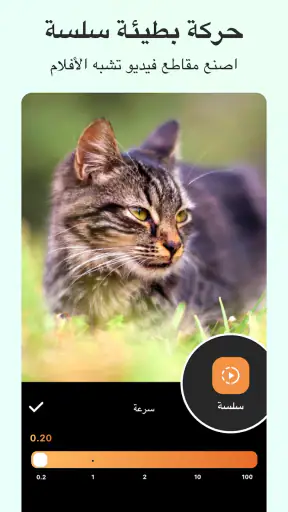

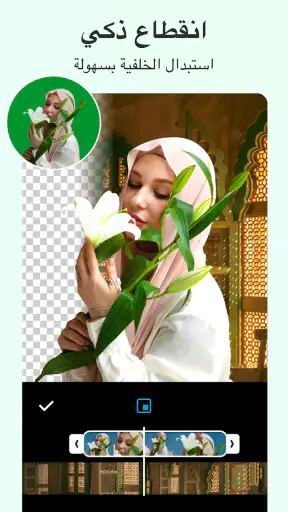
 تحليل بواسطة Mobexer
أرى أن InShot برنامج تصميم للفيديو يناسب من يريد إنجاز تعديل واضح وجذاب من الهاتف، من دون تحويل كل مقطع إلى مشروع طويل. قوته في جمع القصّ والنصوص والموسيقى وتغيير أبعاد الفيديو ضمن تجربة مباشرة؛ أما حدّه الأهم فهو أن سهولة الوصول إلى الأدوات لا تعني أنه بديل كامل عن برامج التحرير المتقدمة. إذا كانت غايتك إعداد مقاطع يومية أو محتوى اجتماعي بسرعة، فغالبًا ستجد فيه ما يكفي، بينما يحتاج العمل الدقيق متعدد الطبقات إلى خيار أوسع.
كيف تبدو تجربة التحرير على الهاتف؟
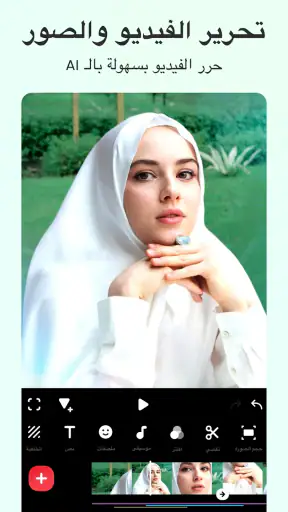
أول ما سيلفت انتباهك في InShot هو واجهته البسيطة والمباشرة. التطبيق مصمم خصيصًا ليكون سهل الاستخدام للمبتدئين والمحترفين على حد سواء. عند فتح التطبيق، ستجد خيارات واضحة لتعديل الفيديوهات والصور، وكل شيء في متناول يدك دون الحاجة للبحث كثيرًا.
يمكنك بسهولة استيراد الفيديوهات والصور من جهازك، أو حتى تسجيل فيديوهات جديدة باستخدام الكاميرا المدمجة في التطبيق. التنقل بين الأدوات سلس وسريع، مما يجعل تجربة الاستخدام ممتعة وغير معقدة.
مقالات معمّقة حول lnShot برنامج تصميم للفيديو
لماذا يجذب lnShot برنامج تصميم للفيديو المستخدمين باستمرار
FaceApp: محرر الوجوه الذي يغير قواعد اللعبة في تحرير الصور
هل يستحق FaceApp: محرر الوجوه أن يحل محل أدواتك المعتادة؟
لماذا يتفوق Lightroom محرر الصور والفيديو على المنافسين
كيف يعزز Microsoft Teams الإنتاجية في بيئة العمل
JioSaavn - موسيقى وبودكاست: مغامرة صوتية بانتظارك
الميزات الأساسية
يقدم InShot مجموعة واسعة من الميزات التي تجعل تحرير الفيديو أمرًا ممتعًا. يمكنك قص الفيديو، تغيير السرعة، إضافة النصوص، والملصقات، والموسيقى بكل سهولة. أضف إلى ذلك القدرة على تغيير نسبة العرض إلى الارتفاع لجعل الفيديو مناسبًا لمنصات التواصل الاجتماعي مثل إنستجرام ويوتيوب.
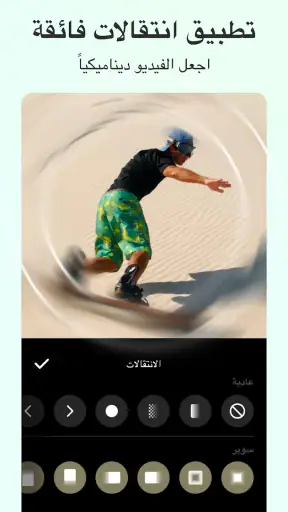
من الميزات التي أعجبتني بشكل خاص هي القدرة على إضافة تأثيرات انتقالية بين المقاطع. يمكنك اختيار من بين مجموعة متنوعة من التأثيرات التي تضيف لمسة احترافية لمشاريعك.
حين تكون السرعة أهم من التعقيد
تظهر فائدة أدوات القص وتغيير الأبعاد عندما أريد تحويل مقطع عفوي إلى فيديو مرتب للنشر. أبدأ باختيار اللقطات التي تخدم الفكرة، وأحذف الوقفات الطويلة، ثم أضبط الإطار حتى لا يظهر العنصر المهم خارج الصورة. هذه الخطوات البسيطة غالبًا ما تحسن النتيجة أكثر من تكديس الفلاتر والانتقالات.
في مقطع قصير عن وصفة منزلية، مثلًا، أستطيع الاحتفاظ بلقطات التحضير المفيدة، وإضافة عنوان يوضح الخطوة، ثم وضع موسيقى بمستوى لا يطغى على صوت المطبخ. هذا النوع من العمل هو المكان الذي أجد فيه التطبيق عمليًا: هدف محدد، تعديلات قليلة، ونتيجة جاهزة للمشاركة من الهاتف.
أحدث الأخبار

لماذا أصبحت Extreme Car Driving Simulator اللعبة المثالية الآن؟

Gardenscapes أم Candy Crush: من يتفوق في عالم الألعاب؟

لماذا تعيد Avatar World تعريف ألعاب تقمص الأدوار الهادئة؟

استمتع بتجربة موسيقية غامرة مع Audiomack: تنزيل الموسيقى

لماذا تجذب لعبة 1945 Air Force: Plane Shooter اللاعبين بشكل كبير؟

تحولات Google Earth مع تحديثات Android وiOS الحديثة
التخصيص والتعديل
إذا كنت تبحث عن تخصيص أعمق للفيديوهات، فإن InShot لا يخيب أملك. يمكنك ضبط السطوع، والتباين، والتشبع، وحتى إضافة فلاتر لتحسين جودة الفيديو. كما أن هناك مجموعة متنوعة من الفلاتر التي تضفي جمالية خاصة على فيديوهاتك.
"لا حاجة لأن تكون محترفًا في مجال تحرير الفيديو لاستخدام InShot، فهو يجعل الأمور بسيطة وسهلة لأي شخص."
تفاصيل صغيرة تصنع فرقًا
نصيحتي ألا تبدأ بإضافة الموسيقى والملصقات قبل ترتيب المقاطع. حين تنتهي أولًا من القص وتحديد إيقاع المشاهد، يصبح ضبط الصوت والنص أسهل، وتقل الحاجة إلى إعادة العمل بعد تغيير طول المقطع. ومن المفيد أيضًا مشاهدة الفيديو كاملًا قبل التصدير؛ فالانتقال الذي يبدو مناسبًا أثناء التحرير قد يلفت الانتباه أكثر من اللازم عند المشاهدة المتواصلة.
وعند استخدام النص، أفضّل إبقاء العبارة قصيرة ووضعها بعيدًا عن التفاصيل المهمة في الصورة. تغيير نسبة العرض قد يقص جزءًا من المشهد أو يترك مساحة فارغة بحسب اللقطات الأصلية، لذلك أراجع الإطار بعد اختيار المقاس بدل افتراض أن كل فيديو سيبدو جيدًا تلقائيًا في كل تنسيق. هذه مراجعة بسيطة توفر مفاجآت غير مرغوبة عند النشر.
إضافة الموسيقى والمؤثرات الصوتية
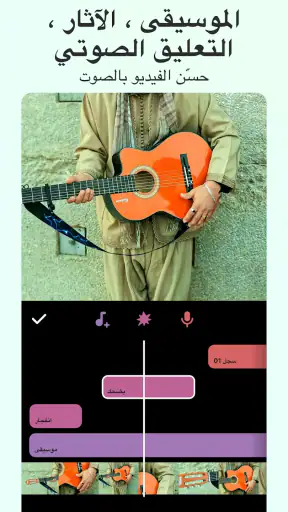
من الأمور التي تجعل تحرير الفيديو أكثر إثارة هو القدرة على إضافة الموسيقى والمؤثرات الصوتية. يتيح لك InShot إمكانية اختيار الموسيقى من مكتبتك الخاصة أو استخدام الموسيقى والمؤثرات الصوتية المدمجة في التطبيق. يمكنك أيضًا تعديل مستوى الصوت ودمج الموسيقى بشكل سلس مع الفيديو.
الصوت: لمسة مفيدة تحتاج إلى انتباه
في فيديو يتضمن كلامًا مباشرًا، أتعامل مع الموسيقى كخلفية لا كعنصر رئيسي. أخفض مستواها وأعيد الاستماع إلى المقطع بسماعات الهاتف ثم من مكبره، لأن وضوح الصوت قد يختلف بينهما. وإذا كان الكلام مهمًا، فالأفضل أن أختار موسيقى هادئة أو أستغني عنها بدل أن أجعل المشاهد يجهد لفهم الكلمات.
وجود مسار موسيقي لا يحل مشكلة تسجيل صوت غير واضح، وهذه نقطة تستحق التذكر. التطبيق مناسب لمزج صوت بسيط داخل فيديو قصير، لكنه ليس الخيار الذي أبدأ به إذا كان المشروع يعتمد على معالجة صوتية دقيقة أو طبقات كثيرة. هنا أفضّل أداة متخصصة تتيح تحكمًا أوسع، ثم أعود إلى محرر الهاتف عندما يكون المطلوب ترتيب الصورة والصوت الأساسي بسرعة.
لمن يناسب، ومتى أختار بديلًا؟
أراه مناسبًا لصانع محتوى مبتدئ، أو صاحب متجر صغير يريد إعداد مقطع لمنتج، أو شخص يجمع صور رحلة ومقاطعها في فيديو قصير للأصدقاء. كما يفيد من يفضل التعديل على الهاتف بدل نقل الملفات إلى الحاسوب لكل قصّ أو إضافة عنوان. إذا كان ما تريده هو إنجاز مقطع عمودي أو فيديو بسيط لمنصة اجتماعية، فبساطة الأدوات قد تكون ميزة أكبر من وجود لوحة تحكم مليئة بالخيارات.
أما إذا كنت تعمل على فيلم أطول يحتاج إلى تنظيم عدد كبير من المشاهد، أو مزامنة دقيقة، أو تحكم متقدم في طبقات متعددة، فقد تشعر أن مساحة الهاتف وسير العمل السريع لا يناسبانك. محرر سطح المكتب عادة أريح لهذا النوع من المشاريع، كما أن بعض التطبيقات المتخصصة قد تناسب من يريد أدوات متعمقة للصوت أو تصحيح الألوان. الاختيار هنا ليس مسألة أن أحدها أفضل للجميع؛ بل يعتمد على مقدار التحكم الذي تحتاج إليه والوقت الذي تريد تخصيصه.
من المفيد كذلك التفكير في مكان النشر قبل بدء المشروع. الفيديو المصمم لرسالة خاصة لا يحتاج بالضرورة إلى العناية نفسها التي يحتاجها مقطع سيشاهده جمهور واسع، بينما يفرض النشر الاجتماعي الانتباه إلى الإطار والنص وسرعة البداية. أختار المقاس وأراجع أول ثوانٍ مبكرًا، لأنهما يؤثران في شكل المقطع كله، بدل تأجيلهما إلى اللحظة الأخيرة.
ما الذي قد يزعجك؟
سهولة الاستخدام لا تلغي الحاجة إلى الصبر؛ فالتعديلات الصغيرة المتراكمة قد تجعل مشروعًا بسيطًا يأخذ وقتًا أطول مما توقعت، خصوصًا إذا كنت تغيّر القص والموسيقى والنص في كل مرة. لذلك أبدأ بخطة مختصرة: ما اللقطات الضرورية؟ هل أحتاج إلى تعليق مكتوب؟ وهل الصوت الأصلي مهم؟ تحديد هذه الأمور يقلل التجريب العشوائي ويجعل استخدام الأدوات أكثر فاعلية.
كما أن كثرة الخيارات البصرية قد تدفع إلى الإفراط في الفلاتر والانتقالات. أحيانًا يكون القطع المباشر أوضح وأكثر ملاءمة من انتقال لافت بين كل مشهدين. إذا كنت تريد مظهرًا متناسقًا لسلسلة مقاطع، فمن الأفضل اختيار أسلوب محدود والالتزام به بدل تغيير شكل كل فيديو؛ فالتطبيق يمنحك أدوات للتزيين، لكن قرار التوقف عند الحد المناسب يظل بيدك.
ومن جهة أخرى، التحرير على شاشة هاتف صغير مريح للمقاطع القصيرة، لكنه أقل ملاءمة لمراجعة تفاصيل دقيقة أو مقارنة مشاهد كثيرة جنبًا إلى جنب. أستخدمه عندما تكون سرعة الإنجاز أهم من الرؤية الواسعة، ولا أختاره لمشروع يتطلب تدقيقًا طويلًا على كل لقطة. هذا هو الفارق العملي الذي يحدد إن كانت أدواته كافية لك.
السعر والعمر والتحديثات
التطبيق مجاني للتنزيل، وهذا يجعله سهل التجربة قبل أن تقرر إن كان مناسبًا لأسلوبك. يتضمن مشتريات داخل التطبيق تتراوح أسعارها من 3.59 إلى 769.99 درهمًا إماراتيًا لكل عنصر؛ لذلك أنصحك بمراجعة ما يظهر لك داخل التطبيق قبل شراء أي إضافة، والتأكد من أنك تحتاجها فعلًا بدل افتراض أن كل أداة ضرورية للحصول على نتيجة جيدة.
يحمل تصنيفًا عمريًا PEGI 3، وهو مصنف ضمن تطبيقات الصور الفوتوغرافية. تطوره InShot Video Editor، وقد صدر في 5 مارس 2014، والنسخة الحالية هي 2.184.1522، مع حد أدنى لنظام التشغيل 7.0. هذه التفاصيل تساعدني على وضعه في سياقه: تطبيق هاتف قائم منذ سنوات، وما زال يتطور بإصدارات متتابعة، لا أداة جديدة موجهة فقط إلى موجة عابرة.
يحصل على متوسط تقييم 4.8 من نحو 24 مليون تقييم، وتجاوزت تنزيلاته 500 مليون، مع قرابة 21 ألف مراجعة. هذه الأرقام توضح مدى انتشاره، لكنها لا تضمن أن سير العمل يناسب كل شخص؛ أعتبرها مؤشرًا على أن التطبيق معروف على نطاق واسع، ثم أحكم عليه من خلال احتياجي الفعلي. إذا كان هاتفك لا يعمل بنظام التشغيل المطلوب أو كنت تفضّل تحريرًا طويلًا على شاشة كبيرة، فابحث عن خيار يلائم جهازك وطريقتك قبل أن تبدأ مشروعًا مهمًا.
قبل التصدير: خطوات عملية
قبل إخراج النسخة النهائية، أراجع البداية والنهاية تحديدًا. من السهل أن يبقى جزء قصير زائد من التصوير في أحد الطرفين، أو أن ينتهي الفيديو فجأة بعد آخر جملة. أشاهد المقطع مرة من دون توقف، وأتحقق من أن النص لا يغطي موضوع الصورة، وأن مستوى الموسيقى لا يقفز بين لقطة وأخرى. هذه المراجعة أكثر قيمة من إضافة تأثير أخير لمجرد ملء الشاشة.
إذا كنت تصنع أكثر من فيديو للمناسبة نفسها، احتفظ بفكرة ثابتة للتقديم: نمط متقارب للعناوين، واختيار محدود للفلاتر، وإيقاع قريب بين المقاطع. هذا لا يتطلب إعدادًا معقدًا، لكنه يجعل المجموعة تبدو مترابطة. أما إذا كان الفيديو لمرة واحدة، فلا داعي لإضاعة الوقت في بناء أسلوب شامل؛ ركّز على وضوح القصة وجودة اللقطات التي اخترتها.
وبالنسبة إلى سؤال «هل أستطيع البدء من الصفر؟»، فالأدوات الأساسية تجعل ذلك ممكنًا حتى لو لم تكن لديك خبرة تحرير سابقة: اختر المقاطع، رتّبها، قص الزوائد، ثم أضف النص أو الصوت عند الحاجة. لكن سهولة البدء لا تعني أن كل قرار سيُتخذ عنك؛ اختيار اللقطة المناسبة وضبط الإيقاع يحتاجان إلى مراجعة منك. أتعامل معه كمحرر يساعدني على التنفيذ، لا كبديل عن التفكير في شكل الفيديو.
أما إن كنت تتساءل هل يصلح للمشاركة السريعة، فهذه من الحالات التي أراه فيها منطقيًا: بعد نزهة، يمكن جمع لقطات قليلة، حذف اللحظات المكررة، وإضافة عنوان موجز ثم إخراج مقطع للأصدقاء. وإذا كان الهدف عملًا احترافيًا طويلًا أو تسليمًا يتطلب تعديلات دقيقة من أكثر من مرحلة، فمن الأفضل اختيار برنامج حاسوبي متخصص من البداية لتجنب نقل المشروع لاحقًا وإعادة ترتيب أجزاء منه.
حكمي النهائي
بصراحة، InShot برنامج تصميم للفيديو يستحق التجربة. فهو يجمع بين القوة والمرونة، ويتيح لك إخراج فيديوهات رائعة بدون الحاجة إلى خبرة كبيرة في التحرير. إذا كنت تبحث عن تطبيق يجعل تحرير الفيديو أمرًا ممتعًا وسهلًا، فلا تتردد في تجربة InShot. ستجد أن الإبداع لا حدود له مع هذا التطبيق المذهل.
توصيتي المحددة هي أن تجربه إذا كان استخدامك يدور حول المقاطع القصيرة والصور والنصوص والموسيقى، وأن تقيسه على مهمة حقيقية بدل الحكم عليه من عدد الأدوات وحده. أراه خيارًا عمليًا لمن يريد إنجازًا مباشرًا من الهاتف، لا محررًا شاملًا لكل أنواع الإنتاج. ومع قليل من الانضباط في القص والصوت، يمكن أن يقدم نتيجة مرتبة من دون أن يجعل التحرير نفسه عبئًا.
الأسئلة الشائعة
ما هي الميزات الرئيسية التي يقدمها برنامج InShot لتحرير الفيديو؟
InShot يقدم مجموعة واسعة من الميزات مثل تحرير الفيديو عالي الجودة، وإضافة المؤثرات الصوتية، والنصوص، والملصقات. كما يوفر أدوات لقص الفيديو ودمجه، وضبط السرعة، وتطبيق الفلاتر المختلفة. يحتوي التطبيق أيضًا على خيارات لتحسين جودة الفيديو وإضافة الموسيقى الخلفية، مما يجعله مناسبًا لكل من المحترفين والمبتدئين.
هل يدعم InShot جميع صيغ الفيديو المختلفة؟
يدعم InShot العديد من صيغ الفيديو الشائعة مثل MP4 وMOV وAVI. ومع ذلك، قد يواجه المستخدمون مشاكل عند محاولة تحرير صيغ أقل شيوعًا. يُنصح بالتحقق من دعم الصيغ قبل الاستخدام لتحسين التجربة وضمان التوافق مع الملفات الموجودة لديك.
هل يتطلب InShot اشتراكًا للحصول على جميع الميزات؟
يقدم InShot إصدارًا مجانيًا يحتوي على العديد من الميزات الأساسية، لكن للوصول إلى الميزات المتقدمة مثل إزالة العلامات المائية والوصول إلى المؤثرات والفلاتر الإضافية، قد تحتاج إلى الاشتراك في النسخة المدفوعة. يوفر الاشتراك تجربة خالية من الإعلانات وتحسينات إضافية لأدوات التحرير.
هل يمكن استخدام InShot على جميع أجهزة Android وiOS؟
InShot متاح على كلا النظامين Android وiOS، لكن قد يختلف أداء التطبيق بناءً على مواصفات الجهاز. يتطلب التطبيق نظام تشغيل حديث لضمان التشغيل السلس، لذا يُنصح بالتأكد من توافق جهازك مع متطلبات التطبيق قبل التثبيت.
ما هي خصوصية البيانات في برنامج InShot؟
يهتم InShot بخصوصية المستخدمين، حيث يلتزم بسياسات الخصوصية التي تحمي البيانات الشخصية. يتطلب التطبيق أذونات للوصول إلى الوسائط الخاصة بك لتحريرها، ولكن لا يشارك هذه البيانات مع أطراف ثالثة دون موافقتك. يُفضل قراءة سياسة الخصوصية لضمان فهم كيفية التعامل مع بياناتك.
تنزيل










