

تقويم Google
4.6الإنتاجيةتم التحديث 20 أكتوبر 2026

لقطات الشاشة

 تحليل بواسطة Mobexer
قبل أن أفتح أي تقويم، كانت مواعيدي موزعة بين رسائل البريد والذاكرة وملاحظات سريعة لا أعود إليها دائمًا. المشكلة لم تكن نقص الأدوات بقدر ما كانت غياب مكان واحد أرجع إليه لأعرف ما الذي ينتظرني اليوم، وما الذي يحتاج إلى وقت فعلي في الأسبوع. لهذا أتعامل مع تقويم Google بوصفه جزءًا من نظام يومي لإدارة الوقت، لا قائمة أحداث أملأها ثم أنساها.
ابدأ بروتين يناسب يومك
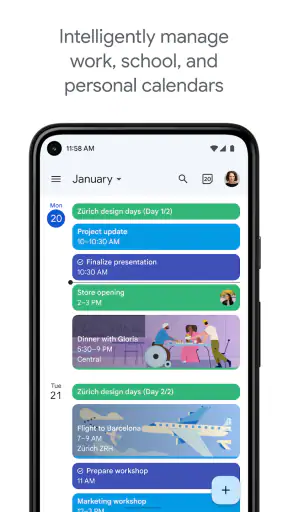
أجد أن التقويم يكون مفيدًا أكثر عندما أقرر أولًا ما الذي يستحق أن يُحجز له وقت. أضع فيه المواعيد التي لها ساعة محددة، ثم أضيف الالتزامات التي تحتاج إلى مساحة واضحة، وأترك المهام الصغيرة لقائمة مهام أو ملاحظات إذا لم تكن مرتبطة بوقت. هذا الفصل البسيط يمنع ازدحام الأيام بأشياء لا تحتاج فعلًا إلى موعد، ويجعل نظرة سريعة إلى الجدول أكثر واقعية.
ومن المفيد أن أراجع اليوم التالي في نهاية يومي بدل أن أفتح التطبيق مرات كثيرة من دون هدف. أتحقق من المواعيد، وألاحظ إن كان هناك انتقال ضيق بين التزامين، ثم أترك مساحة لما قد يتغير. التقويم لا يصنع وقتًا إضافيًا، لكنه يساعدني على رؤية أين وضعت وقتي بالفعل؛ وهذه نقطة مهمة إذا كنت تميل إلى حشر أكثر مما تستطيع إنجازه.
مقالات معمّقة حول تقويم Google
كيف حوّل تقويم Google تنظيم الوقت إلى نفوذ يومي
لماذا أصبحت Extreme Car Driving Simulator اللعبة المثالية الآن؟
Gardenscapes أم Candy Crush: من يتفوق في عالم الألعاب؟
لماذا تعيد Avatar World تعريف ألعاب تقمص الأدوار الهادئة؟
استمتع بتجربة موسيقية غامرة مع Audiomack: تنزيل الموسيقى
لماذا تجذب لعبة 1945 Air Force: Plane Shooter اللاعبين بشكل كبير؟
يناسب هذا الأسلوب من ينسقون بين العمل والدراسة والأسرة، أو من لديهم مواعيد متكررة مع أشخاص آخرين. أما إن كنت تريد مكانًا لكتابة أفكار طويلة، أو لتقسيم مشروع إلى مهام صغيرة مع تفاصيل كثيرة، فالتقويم وحده ليس بديلًا كاملًا عن تطبيق ملاحظات أو مدير مهام. أستخدمه لتثبيت الوقت، لا لتخزين كل ما يدور في رأسي.
التقاط الموعد قبل أن يضيع
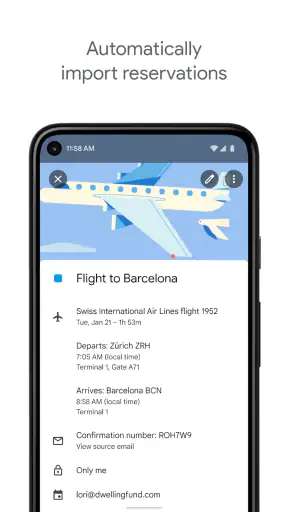
عندما يصلني موعد عبر البريد، أفضّل إضافته إلى الجدول في اللحظة التي أتعامل فيها مع الرسالة بدل الاعتماد على أنني سأتذكره لاحقًا. ارتباط التقويم بخدمات Google، ومنها Gmail، يخفف التنقل بين الأدوات في هذا النوع من المواقف. وإذا كان الموعد يحتاج إلى متابعة، أضيف ملاحظة مفيدة إلى الحدث نفسه، مثل ما ينبغي أن أجهزه أو السؤال الذي أريد طرحه، بدل ترك هذه التفاصيل في مكان منفصل يصعب تذكره.
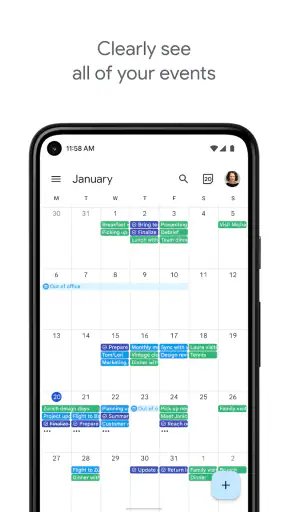
هناك فرق عملي بين تسجيل الحدث وبين تنظيمه جيدًا. أحرص على كتابة عنوان يوضح الغرض، لا كلمة عامة مثل «اجتماع»، لأن العنوان المحدد يوفر عليّ وقتًا عندما أراجع أسبوعًا مزدحمًا. ويمكن أن أستخدم الألوان للفصل بين أنواع الالتزامات، لكنني أحاول إبقاء عدد الفئات محدودًا؛ فالإفراط في الألوان يحول الجدول إلى شيفرة تحتاج إلى شرح بدل أن يجعله أوضح.
إذا كان اليوم يتضمن موعدًا خارج المنزل، فإن إضافة الموقع إلى الحدث تساعدني على رؤية المعلومة في مكانها الطبيعي بدل البحث عنها في الرسائل. وبالمثل، أستفيد من الملاحظات عندما يكون للموعد سياق لا يظهر في اسمه. هذه التفاصيل الصغيرة تجعل التقويم سجلًا عمليًا لما أحتاجه قبل الحدث، لا مجرد شبكة ساعات مليئة بالعناوين.
أحدث الأخبار

تحولات Google Earth مع تحديثات Android وiOS الحديثة

ريس ماستر ثلاثي الأبعاد: سباقات سريعة وجذور مجتمع لا يكتمل

Weather & Radar: كيف يحوّل تطبيق الطقس البيانات إلى قرارات أوضح

Clash الصيد: تجربة مميزة في محاكاة الصيد المحمول

Google Earth: حين يصبح استكشاف العالم اختبارًا لفهم المكان

لماذا يعد OneDrive ضرورة في عالم التحول الرقمي؟
روتين قابل للتكرار بدل التخطيط المثالي
أكثر ما أستفيد منه ليس بناء جدول مثالي لأسبوع كامل، بل العودة إلى عادة بسيطة: أخصص وقتًا لمراجعة المواعيد القادمة، وأتأكد من أن التنبيهات تناسب طبيعة كل التزام. موعد لا يمكن تفويته قد يحتاج تنبيهًا قبل وقت كافٍ للاستعداد، أما تذكير قصير قبل مكالمة فأفضّل ألا يصل مبكرًا إلى درجة أن أنساه مرة أخرى. المهم أن أختار توقيتًا يخدمني، لا أن أقبل إعدادًا واحدًا لكل شيء.
في يوم عادي، قد أضيف موعدًا للعمل من رسالة، وأثبت موعدًا شخصيًا، ثم أراجع المساء لأعرف إن كان هناك وقت للتنقل أو للاستراحة. إذا ظهر تغيير، أعدل الحدث في التقويم نفسه حتى لا أحتفظ بنسخة قديمة في ذهني أو في ملاحظة جانبية. هذا الإجراء يبدو صغيرًا، لكنه يقلل الالتباس عندما أشارك الجدول مع شخص آخر أو أعود إليه بعد أيام.
أتعامل مع الأحداث المتكررة بحذر مفيد: قبل إنشاء تكرار طويل، أتأكد أن النمط ثابت فعلًا، لأن الالتزام الذي يتغير باستمرار قد يخلق سلسلة من المواعيد الخاطئة. وإذا تغير موعد واحد ضمن سلسلة، أراجع الاختيار بعناية حتى لا أغيّر كل المواعيد حين أقصد تعديل مرة واحدة فقط. هذه المراجعة السريعة أفضل من إصلاح جدول كامل بعد أن يبدأ الارتباك.
تقويم Google تطبيق إنتاجية من Google LLC، وهو مجاني، وتقييمه المتوسط 4.6 من نحو 4.6 مليون تقييم. هذا الانتشار الواسع يجعله خيارًا مألوفًا لكثير من الناس، لكنني لا أعتبر الشعبية وحدها سببًا كافيًا لاختياره؛ الأهم أن يناسب طريقة تسجيلك للمواعيد وأن يكون من السهل عليك الرجوع إليه باستمرار.
ما الذي يميز تقويم Google؟
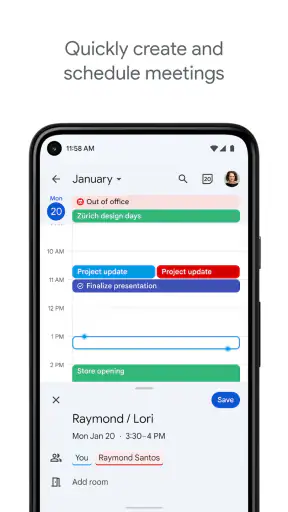
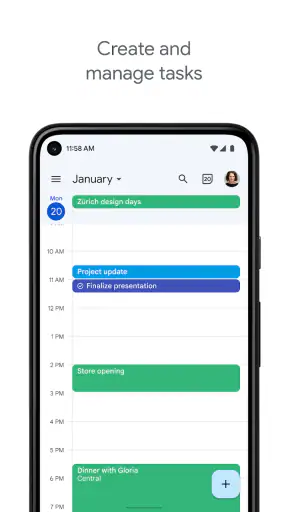
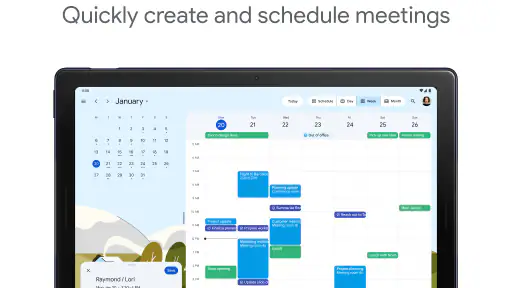
أول شيء لاحظته عند استخدام تقويم Google هو مدى سهولة التنقل فيه. واجهته بسيطة وواضحة، مما يسهل عليك إضافة الأحداث والمهام بسرعة. يمكنك ببساطة الضغط على اليوم الذي تريد إضافة حدث فيه والبدء في الكتابة. الإضافات السريعة مثل هذه تجعل من السهل جدًا متابعة جدولك الزمني.
التكامل مع خدمات Google الأخرى
واحدة من أعظم ميزات تقويم Google هي التكامل السلس مع بقية خدمات Google. يمكنك ربطه بـ Gmail، مما يتيح لك إضافة الأحداث مباشرة من رسائل البريد الإلكتروني. هل تلقيت دعوة إلى اجتماع؟ لا مشكلة، يمكنك إضافته إلى تقويمك بنقرة واحدة فقط. هذا التكامل يجعل من السهل البقاء منظمًا دون الحاجة إلى التبديل بين التطبيقات المختلفة.
التذكيرات والإشعارات
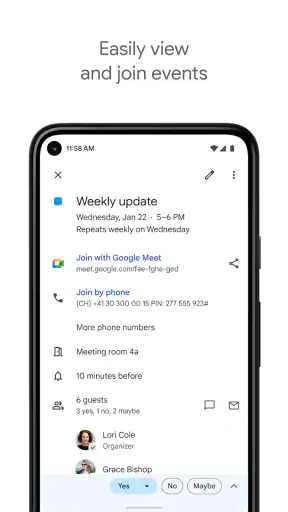
لديك اجتماع مهم ولا تريد أن تنساه؟ تقويم Google يوفر لك خدمة التذكيرات والإشعارات التي تضمن لك عدم تفويت أي من أحداثك الهامة. يمكنك تعيين إشعارات مخصصة وفقًا لاحتياجاتك، سواء كانت قبل الحدث بخمس دقائق أو حتى قبل يوم كامل.
العمل الجماعي والتنظيم المشترك
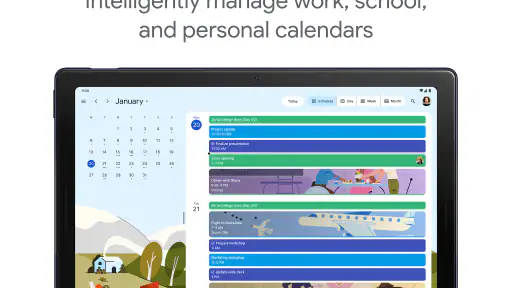
إذا كنت تعمل في فريق، فإن تقويم Google يمكن أن يكون أداة قيمة جدًا. يمكنك مشاركة تقويماتك مع زملائك والعمل على تنظيم الاجتماعات والمشاريع بشكل مشترك. هذا النوع من التعاون يساعد في تحسين الإنتاجية ويقلل من الارتباك حول المواعيد.
التخصيص والمرونة
قد تعتقد أن تقويم Google يأتي بشكل موحد للجميع، لكن ستتفاجأ بمدى إمكانية تخصيصه. يمكنك تغيير الألوان، وإضافة مواقع الأحداث، وحتى إضافة ملاحظات خاصة بكل حدث. هذه المرونة تمنحك القدرة على تخصيص التقويم ليتناسب مع احتياجاتك الشخصية والمهنية.
أين تظهر الحدود في الاستخدام اليومي؟
التنبيهات مفيدة، لكنها لا تعوض عن مراجعة الجدول. إذا وضعت تنبيهًا لكل حدث، فقد تتحول الإشعارات إلى ضجيج تتجاهله تلقائيًا؛ لذلك أختار التنبيه للمواعيد التي تتطلب فعلًا تذكيرًا، وأترك الأحداث الواضحة من دون تنبيه إضافي عندما لا أحتاجه. كما أن التنبيه لا يحل مشكلة تقدير الوقت: إذا كان لدي موعدان متقاربان، عليّ أن أترك بينهما فسحة مناسبة بدل افتراض أن الانتقال سيتم بسلاسة.
ومن نقاط الاحتكاك أن التقويم يظل أفضل في التعامل مع الأحداث المرتبطة بزمن محدد من التعامل مع عمل مفتوح لا موعد له. إذا سجلت كل مهمة صغيرة كحدث، قد يبدو يومي ممتلئًا قبل أن أبدأ، وقد يصعب تمييز الالتزام الحقيقي عن العمل الذي يمكن نقله. لذلك أحتفظ في التقويم بما يحتاج إلى وقت أو حضور، وأستخدم أداة أخرى لقائمة طويلة من الخطوات أو للأفكار التي لم أحدد لها موعدًا.
التنظيم المشترك مفيد عندما يتفق المشاركون على طريقة واضحة لاستخدام التقويم، لكنه لا يمنع سوء الفهم وحده. أكتب عنوانًا محددًا وأتأكد من تفاصيل الحدث قبل مشاركته، لأن اسمًا غامضًا أو توقيتًا غير مراجع قد يربك المجموعة بدل أن يساعدها. كما أن مشاركة الجدول ليست مناسبة لكل موعد شخصي؛ أختار ما أشاركه بحسب الحاجة، وأفصل بين الالتزامات التي أريد تنسيقها وبين ما لا يحتاج الآخرون إلى الاطلاع عليه.
كيف أختار بينه وبين البدائل؟
مقارنةً بتقويم الهاتف الأساسي، أجد أن خيار Google أكثر ملاءمة لي عندما تكون مواعيدي مرتبطة بالبريد أو أحتاج إلى متابعة الجدول عبر منظومة Google. أما التقويم المدمج في الهاتف فقد يكون كافيًا لمن يريد إدخال مواعيد قليلة بسرعة ولا يعتمد كثيرًا على خدمات Google. الاختيار هنا ليس مسابقة ميزات؛ إذا كانت حاجتك بسيطة وتعمل أداتك الحالية بلا عوائق، فقد لا تستفيد من الانتقال.
وبالمقارنة مع تطبيقات إدارة المهام، يظل التقويم أوضح في الإجابة عن سؤال «متى؟» أكثر من سؤال «ما الخطوات التي بقيت؟». أستخدم مدير مهام عندما أحتاج إلى ترتيب عمل متعدد المراحل أو متابعة أشياء لا ترتبط بساعة، وأستخدم التقويم لحجز موعد أو وقت عمل محدد. الجمع بينهما قد يكون عمليًا، بشرط ألا أسجل المهمة نفسها في مكانين بطريقة تجعلني غير متأكد أي نسخة هي الأحدث.
أما إذا كان هدفك الأساسي كتابة ملاحظات مطولة أو تنظيم مشروع بتفاصيل كثيرة، فالتقويم ليس مساحة العمل المناسبة وحده. يمكن أن أضع موعد التسليم أو جلسة العمل فيه، ثم أحتفظ بتفاصيل المشروع في أداة مخصصة. بهذه الطريقة لا أحاول تحويل شبكة الأيام إلى مستودع لكل المعلومات، وأستفيد من كل أداة في الدور الذي تؤديه جيدًا.
لمن أنصح به، ومتى أختار غيره؟
أنصح به لمن يريد رؤية التزاماته في مكان واضح، خصوصًا إذا كان يستخدم Gmail أو ينسق مواعيده مع زملاء أو أفراد من العائلة. وهو مناسب أيضًا لمن ينتقل بين مواعيد العمل والحياة الشخصية ويريد مراجعة يومه أو أسبوعه من دون بناء نظام معقد. التطبيق مجاني، ومصنف PEGI 3، وقد صدر في 17 أكتوبر 2012؛ كما تجاوز عدد مرات تثبيته خمسة مليارات، وله نحو 1,200 مراجعة. هذه مؤشرات على حضوره الواسع، لكنها لا تعني أن طريقة عرضه ستناسب كل شخص.
قد لا يكون الخيار الأفضل لمن يفضّل الاحتفاظ بكل شيء محليًا أو لا يريد جعل حساب Google محور تنظيمه، ولمن يحتاج إلى إدارة متقدمة للمشروعات والمهام أكثر من حاجته إلى المواعيد. كذلك، إذا كنت لا تراجع التقويم أصلًا، فلن ينقذك تراكم الأحداث والتنبيهات؛ الأفضل حينها البدء بعدد قليل من الالتزامات وبموعد ثابت لمراجعتها، بدل محاولة إدخال حياتك كلها دفعة واحدة.
ما أفعله في يوم مزدحم يوضح فائدته: أراجع أولًا موعد العمل الذي وصلني عبر البريد، وأتأكد من وقت الالتزام الشخصي بعده، ثم أضيف موقع الموعد وملاحظة قصيرة بما أحتاج إلى إحضاره. أترك مساحة بينهما بدل وضعهما متلاصقين، وأضبط تنبيهًا للموعد الذي يتطلب استعدادًا. إذا تغير أحدهما، أعدل الحدث مباشرة. لا يحل التطبيق كل تعقيدات اليوم، لكنه يجعل الخطة مرئية ويقلل اعتمادي على الذاكرة وحدها.
وبكل صراحة، لم أكن أعتقد أنني سأتمكن من الاعتماد على تطبيق تنظيم الوقت بهذه الطريقة. لكن تقويم Google غير وجهة نظري تمامًا. إذا كنت تبحث عن أداة تساعدك على البقاء منظمًا، فأنا أوصي بشدة بتجربة هذا التطبيق. ستجد أنه ليس مجرد تقويم، بل شريك يومي يساعدك على تحقيق أهدافك بسهولة ويسر.
الأسئلة الشائعة
ما هي الميزات الرئيسية لتقويم Google؟
تقويم Google يوفر مجموعة من الميزات مثل إدارة الأحداث والمواعيد بسهولة، ومزامنة التقويم عبر الأجهزة المختلفة، وإمكانية مشاركة التقويم مع الآخرين. كما يدعم التنبيهات للتذكير بالمواعيد المهمة ويدمج مع تطبيقات Google الأخرى مثل Gmail وGoogle Meet.
هل يمكنني استخدام تقويم Google بدون اتصال بالإنترنت؟
نعم، يمكنك الوصول إلى تقويم Google في وضع عدم الاتصال بعد تفعيل هذه الميزة. على الرغم من أنك لن تتمكن من إضافة أحداث جديدة، يمكنك عرض الأحداث المحفوظة مسبقًا وتحريرها. يتم تزامن أي تغييرات تجريها عندما تعود للاتصال بالإنترنت.
هل يدعم تقويم Google الإشعارات والتذكيرات؟
بالتأكيد، يوفر تقويم Google خيارات متعددة للإشعارات والتذكيرات. يمكنك إعداد تنبيهات عبر البريد الإلكتروني أو إشعارات الهاتف الذكي لضمان عدم نسيان المواعيد المهمة. يمكنك أيضًا تخصيص توقيت هذه التنبيهات بما يتناسب مع احتياجاتك.
هل يمكنني مشاركة تقويمي مع الآخرين؟
نعم، يمكنك مشاركة تقويم Google الخاص بك مع الآخرين بسهولة. يمكنك تعيين أذونات مختلفة لكل شخص، مما يسمح لهم برؤية التقويم فقط أو منحه القدرة على تعديله. هذه الميزة مفيدة للغاية للتنسيق مع الزملاء أو الأصدقاء.
ما هي الأجهزة التي يدعمها تقويم Google؟
تقويم Google متاح على معظم الأجهزة الذكية التي تعمل بنظامي Android وiOS، ويمكن الوصول إليه أيضًا عبر متصفح الويب على أجهزة الكمبيوتر. هذا التوافق يضمن سهولة الوصول إلى تقويمك من أي جهاز وفي أي وقت.











