

PDF Scanner - ماسح الوثائق
4.8الإنتاجيةتم التحديث 17 أكتوبر 2026
لقطات الشاشة
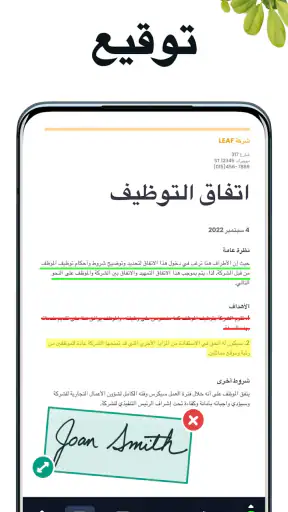
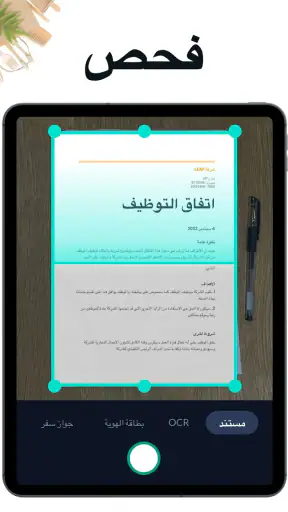
 تحليل بواسطة Mobexer
في أول مرة أفتح فيها PDF Scanner - ماسح الوثائق، تكون الفكرة واضحة: أحتاج نسخة رقمية من ورقة أمامي، لا درسًا في إدارة الملفات ولا تطبيقًا مكتظًا بأدوات لا أستخدمها. هذا النوع من التطبيقات يثبت فائدته في لحظات صغيرة؛ إيصال أريد الاحتفاظ به، ورقة أحتاج إرسالها، أو مستند لا أريد تصويره كصورة عادية ثم البحث عنه بين صور الهاتف. لهذا أراه أداة إنتاجية عملية، وتقييمه المتوسط البالغ 4.8 مع نحو 480 ألف تقييم يشير إلى أن فكرته مفهومة لعدد كبير من المستخدمين، وإن كان الرقم وحده لا يخبرني إن كان مناسبًا لعاداتي.
من تجربة الأسبوع الأول إلى عادة مفيدة
أبدأ هنا بما يجعل الماسح جذابًا في أيامه الأولى: تحويل ورقة عابرة إلى ملف يمكن حفظه أو إرساله، من دون تحويل المهمة الصغيرة إلى مشروع ترتيب كامل. ثم أنتقل إلى السؤال الأهم بعد زوال فضول التجربة: هل أجد سببًا متكررًا للعودة إليه، وكيف أحافظ على الملفات الناتجة بحيث تبقى نافعة بدل أن تصبح كومة رقمية أخرى؟ العادة البسيطة هي ما يحدد قيمته على المدى الطويل.
بداية سريعة عندما تكون الورقة هي المشكلة
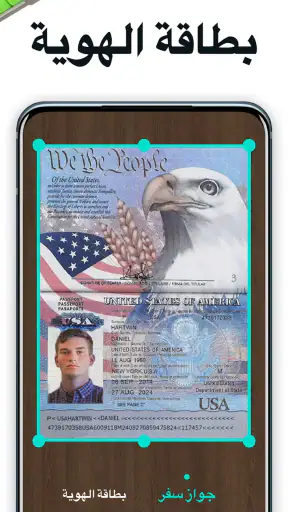
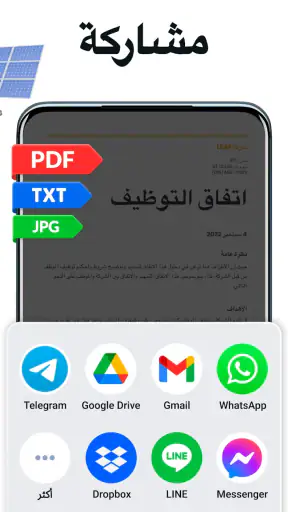
قيمة الماسح تظهر عندما أريد تحويل الورق إلى ملف يمكنني حفظه أو مشاركته. وصف التطبيق يشير إلى إخراج المستندات بصيغتي PDF وJPG، وهما خياران يغطيان احتياجين مختلفين: PDF عندما تكون الورقة جزءًا من ملف أريد إرساله أو أرشفته، وJPG عندما أحتاج صورة منفردة سهلة العرض. هذه البساطة تجعله مناسبًا لمن يريد إنجاز المهمة ثم العودة إلى يومه، بدل إعداد نظام رقمي كامل.
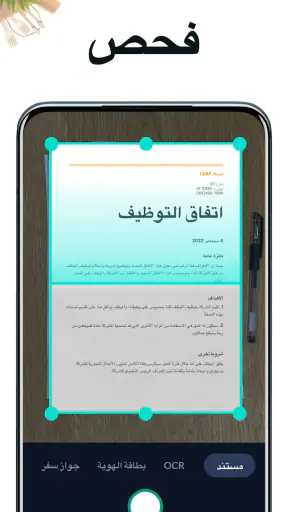
في الأسبوع الأول، أكثر ما يلفتني في أداة من هذا النوع ليس عدد الأزرار، بل مقدار الاحتكاك بين الورقة والملف النهائي. أضع المستند على سطح واضح، أتأكد من أن الإضاءة لا تصنع ظلًا كثيفًا، وأحاول أن تكون الحواف ظاهرة قبل التصوير. هذه الخطوات ليست ميزة خاصة بالتطبيق، لكنها تؤثر مباشرة في النتيجة التي سأحصل عليها من أي ماسح يعمل بكاميرا الهاتف. لا ألوم التطبيق على صورة أصلها ضبابي أو ورقة ملتفة، لذلك أنصح باختبار مستند واحد في ظروف جيدة قبل اعتماد طريقة العمل اليومية.
سيناريو يومي واقعي: أستلم ورقة موعد أو إيصالًا وأحتاج إلى إرسالها لشخص آخر قبل أن أنسى. بدل تصويرها عشوائيًا، أستخدم التطبيق لإنتاج ملف PDF أو JPG، ثم أتحقق من وضوح النص واتجاه الصفحة قبل المشاركة. الخطوة الأخيرة مهمة أكثر مما تبدو؛ ملف رقمي لا يُقرأ بوضوح لا يحل المشكلة، حتى لو كان امتداده مناسبًا. ومن الأفضل تسمية الملف بطريقة تساعدني على العثور عليه لاحقًا، مثل نوع المستند أو موضوعه، إذا كان التطبيق أو مسار الحفظ الذي أستخدمه يتيح ذلك.
التطبيق مجاني للتنزيل، وهذا يخفض حاجز التجربة لمن يريد ماسحًا احتياطيًا على هاتفه. لكنه يتضمن مشتريات داخل التطبيق تتراوح من نحو 18.99 درهمًا إماراتيًا إلى 194.99 درهمًا إماراتيًا لكل عنصر. لذلك لا أتعامل مع كلمة «مجاني» على أنها ضمان بأن كل استخدام مستقبلي لن تكون له تكلفة؛ أراجع شاشة الشراء وما الذي يقدمه العنصر قبل تأكيد أي عملية. إن كان المطلوب مجرد تحويل ورقة من حين لآخر، فمن الحكمة أن أختبر الأساسيات أولًا وألا أدفع لمجرد أن خيارًا مدفوعًا ظهر أمامي.
بعد أن تهدأ حماسة التجربة
الاختبار الحقيقي يبدأ بعد أن يمضي أسبوع أو شهر: هل أعود إلى التطبيق عندما أحتاجه، أم أكتشف أن تصوير الورقة بكاميرا الهاتف يكفيني؟ بالنسبة إليّ، الجواب يعتمد على نوع المستند. إذا كنت أريد ملفًا بصيغة PDF بدل صورة منفصلة، أو أحتاج إلى تكرار المسح وحفظ أوراق لأغراض عملية، فوجود أداة مخصصة قد يجعل المهمة أوضح. أما إذا كانت حاجتي صورة سريعة أرسلها في محادثة، فقد تكون الكاميرا المعتادة أسرع ولا تستحق فتح تطبيق آخر.
أحدث الأخبار

لماذا أصبحت Extreme Car Driving Simulator اللعبة المثالية الآن؟

Gardenscapes أم Candy Crush: من يتفوق في عالم الألعاب؟

لماذا تعيد Avatar World تعريف ألعاب تقمص الأدوار الهادئة؟

استمتع بتجربة موسيقية غامرة مع Audiomack: تنزيل الموسيقى

لماذا تجذب لعبة 1945 Air Force: Plane Shooter اللاعبين بشكل كبير؟

تحولات Google Earth مع تحديثات Android وiOS الحديثة
هنا تتضح الفائدة المتكررة: ليست في مسح ورقة واحدة، بل في تقليل الفوضى الناتجة عن الأوراق التي أحتاج الرجوع إليها. يمكن أن أخصص وقتًا قصيرًا في نهاية الأسبوع لمسح الإيصالات أو الأوراق التي أريد الاحتفاظ بها، ثم أراجع الملفات وأرتبها بالطريقة التي تناسبني. هذه العادة لا تتطلب أن أرقمن كل ورقة تدخل المنزل؛ بل أن أختار ما قد أحتاجه فعلًا. الإفراط في المسح ينتج مجلدًا رقميًا مزدحمًا يشبه كومة الورق التي حاولت التخلص منها.
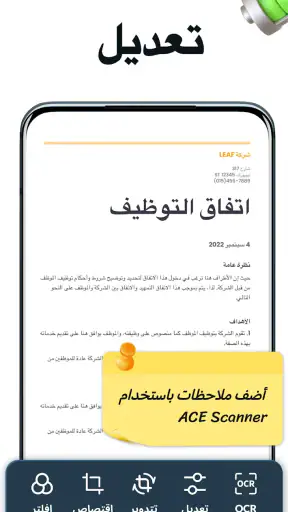
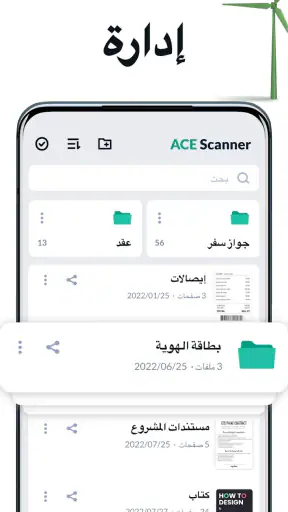
من الحيل العملية أن أفصل بين «التقاط المستند» و«إدارة المستند». بعد المسح، أتأكد من أن الاسم مفهوم وأن الملف وصل إلى المكان الذي أتوقعه، بدل افتراض أنني سأجده بسهولة بعد أشهر. كما أنني أفضل فحص أول صفحة قبل مشاركة ملف مهم: هل النص مقروء؟ هل الصفحة كاملة؟ وهل يظهر أي جزء من الطاولة أو الخلفية؟ هذه مراجعة قصيرة تمنع إرسال نسخة ناقصة، ولا تعتمد على أدوات تحرير متقدمة أو مزايا غير لازمة.
إذا كنت تتعامل مع أوراق متعددة، يمكنني مسحها في جلسة واحدة بدل فتح التطبيق لكل ورقة على حدة، مع المحافظة على فصل الملفات بحسب الغرض. لكن لا ينبغي الخلط بين هذه النصيحة وبين افتراض أن التطبيق يوفر طريقة معينة للمسح الجماعي أو ترتيب الصفحات؛ الأساس الذي أقيّمه هنا هو قدرته على تحويل الوثائق إلى PDF أو JPG. إن كان سير عملك يتطلب دمجًا معقدًا أو معالجة نصية أو تنظيمًا تلقائيًا، فاختبر هذه النقطة بنفسك قبل جعل التطبيق محور أرشيفك.
المقارنة مع الكاميرا والماسحات الأخرى
مقارنة بالكاميرا العادية، تتمثل أفضلية تطبيق ماسح الوثائق في أن غرضه محدد: إنتاج نسخة رقمية من ورقة بصيغة مناسبة. أما الكاميرا فهي أكثر مباشرة عندما أحتاج فقط إلى صورة، ولا أريد الانتقال بين تطبيقات أو التفكير في نوع الملف. وإذا كان الهاتف يتضمن أصلًا أداة مسح مدمجة تلبي احتياجاتي، فقد لا أستفيد كثيرًا من تثبيت خيار إضافي. لا أعتبر وجود تطبيق متخصص مكسبًا تلقائيًا؛ المكسب الحقيقي هو أن يجعل النتيجة أوضح أو طريقة الحفظ أسهل بالنسبة إليّ.
وبالمقارنة مع حلول المسح الاحترافية، أراه أقرب إلى الاستخدام اليومي الخفيف من كونه محطة لإدارة الوثائق. من يكتفي بنسخ الأوراق وحفظها بصيغ شائعة قد يجد ما يحتاجه هنا. أما من يعتمد على التعرف على النص، أو يحتاج إلى مراجعة دقيقة للمستندات، أو يريد ربط المسح بسير عمل مكتبي محدد، فعليه أن يقارن هذه المتطلبات مباشرة قبل الاختيار. لا أختار تطبيقًا لمجرد أن فئته تحمل كلمة «ماسح»؛ أختاره عندما تتطابق مخرجاته مع ما أفعله بعد التصوير.
الصيانة التي تمنع تراكم الملفات
عبء الصيانة ليس دائمًا متعلقًا بتحديث التطبيق؛ جزء كبير منه يقع على المستخدم. إذا حفظت كل ورقة باسم مبهم، فسأقضي وقتًا لاحقًا في فتح الملفات واحدًا تلو الآخر. لذلك أضع لنفسي قاعدة بسيطة: اسم يوضح نوع الورقة أو سبب الاحتفاظ بها، ومراجعة دورية لما لم أعد أحتاجه. لا أحتاج إلى نظام معقد، لكن قليلًا من الاتساق يجعل المسح عادة قابلة للاستمرار بدل أن يتحول إلى مصدر جديد للفوضى.
هناك أيضًا فرق بين النسخة الرقمية والنسخة الأصلية. المسح يساعدني على الرجوع إلى المعلومات، لكنه لا يعني أنني يجب أن أتخلص من كل ورقة مهمة. عند التعامل مع مستندات أحتاجها رسميًا، أحتفظ بالأصل وفق حاجتي وأستخدم النسخة الرقمية للعرض أو المشاركة حين يكون ذلك مناسبًا. هذه نقطة عملية يغفل عنها من يظن أن تحويل الورقة إلى ملف ينهي كل ما يتعلق بها.
من المفيد كذلك أن أختبر الملفات بعد حفظها، لا أن أكتفي برؤية شاشة المعاينة. أفتح الملف من المكان الذي سأستخدمه فيه وأتأكد من أن الصفحات ظاهرة وأن النص مقروء. وقد تختلف النتيجة باختلاف الورق والإضاءة وجودة كاميرا الهاتف، لذا لا أتعامل مع كل مسح باعتباره صالحًا تلقائيًا. المستند ذو الطباعة الخفيفة أو الورق اللامع يحتاج عناية أكبر في الإضاءة والزاوية، وقد تستغرق إعادة الالتقاط وقتًا أكثر من مسح ورقة عادية.
مصادر الملل والاحتكاك
أكثر ما قد يضعف قيمة هذا التطبيق هو أن يصبح خطوة إضافية لا أحتاجها. إذا كنت أصور أوراقًا نادرًا، فالتطبيق قد يظل مثبتًا من دون أن يبرر مساحة أو انتباهًا مستمرًا. وإذا كنت أستخدم بالفعل أداة مدمجة في الهاتف وتنتج ملفات مناسبة لي، فالتبديل لا معنى له إلا إذا لاحظت فرقًا ملموسًا في سهولة الإخراج أو تنظيمه. من الأفضل أن أسأل نفسي بعد فترة: هل رجعت إليه عدة مرات لسبب واضح، أم أنني ثبتّه بدافع التجربة فقط؟
مصدر آخر للتعب هو جودة الالتقاط. المسح لا يصلح تلقائيًا كل مشكلة في الورقة؛ الظلال، الميل، القص غير الدقيق أو اهتزاز اليد قد تجعل النسخة أقل فائدة. لذلك أنصح بوضع الورقة على سطح مستوٍ، وتجنب الإضاءة التي تنعكس مباشرة عليها، والتقاطها من زاوية أقرب إلى المواجهة. إن كانت النتيجة غير واضحة، أعيد المسح فورًا بدل تأجيل المراجعة إلى وقت أكون فيه بحاجة عاجلة إلى الملف.
أما من ناحية الكلفة، فوجود مشتريات داخل التطبيق يجعل من المهم التمييز بين الحاجة الفعلية والرغبة في تجربة كل خيار. لا أشتري عنصرًا قبل أن أعرف ما الذي سأستخدمه مرارًا، خصوصًا إذا كانت حاجتي محدودة بمسح أوراق متفرقة. وللمستخدم الذي يبحث عن حل مجاني بالكامل في كل خطوة، من الأفضل أن يراجع الخيارات المتاحة داخل التطبيق قبل الاعتماد عليه طويلًا. هذه ليست مشكلة بالضرورة، لكنها نقطة تستحق الانتباه لأنها تؤثر في قرار الاحتفاظ به.
لمن يناسب، ومتى أختار غيره؟
أرشحه لمن يحتاج أداة مباشرة لمسح أوراق يومية وإخراجها كملف PDF أو JPG، مثل طالب يحتفظ بنسخ من أوراق الدراسة، أو شخص يريد تنظيم إيصالاته، أو من يرسل مستندات متفرقة من الهاتف. كما أن بساطة الفكرة مفيدة لمن لا يريد تعلم برنامج مكتبي كبير لمهمة صغيرة. التطبيق من تطوير QR Code Scanner، ويندرج ضمن تطبيقات الإنتاجية، وقد وصل إلى أكثر من 50 مليون تثبيت، لكن الانتشار لا يغني عن اختبار ملاءمته لطريقتي في حفظ الملفات.
قد يكون أقل ملاءمة لمن يريد أرشفة احترافية طويلة الأمد، أو استخراج النص من المستندات، أو أدوات تعديل متقدمة ضمن سير عمل واحد. في هذه الحالات، أبحث عن حل متخصص يثبت بوضوح أنه يغطي تلك المتطلبات بدل افتراض أن كل ماسح وثائق يقوم بها. وكذلك من لا يحتاج إلا إلى لقطة عابرة، قد يجد أن كاميرا الهاتف تكفيه. القرار هنا ليس أي خيار أفضل للجميع، بل أي خيار يختصر خطواتي فعلًا.
التطبيق مصنف PEGI 3، ونسخته الحالية 1.5.1، ويتطلب نظام تشغيل 7.0 أو أحدث. هذه التفاصيل تجعل التحقق من توافق الهاتف خطوة سهلة قبل التنزيل، خصوصًا إذا كان الجهاز قديمًا. وقد صدر في 12 فبراير 2022، بينما تعرض صفحته نحو 1.1 ألف مراجعة إلى جانب عدد التقييمات الأكبر؛ أتعامل مع هذه الأرقام كإشارات على حجم الاستخدام، لا كبديل عن تجربة مسح مستندي بنفسي.
هل يستحق مكانًا دائمًا على الهاتف؟
حكمي أن PDF Scanner - ماسح الوثائق يستحق البقاء إذا كان لدي استخدام متكرر لتحويل الأوراق إلى ملفات واضحة، وكانت صيغتا PDF وJPG تلبيان ما أحتاج إليه. قيمته ليست في تثبيته لمرة واحدة، بل في أن أستطيع الرجوع إليه وقت الحاجة من دون أن أعيد اكتشاف طريقة العمل كل مرة. أجربه على ورقة سهلة، ثم على نوع المستند الذي أتعامل معه عادة، وأقرر بناء على جودة النتيجة وسهولة العثور على الملفات.
أما إذا مر شهر من دون أن أفتحه، أو وجدت أن الكاميرا أو أداة أخرى في هاتفي تنجز المهمة بنفس السهولة، فلا أرى سببًا قويًا للإصرار عليه. التطبيق يؤدي دورًا واضحًا، لكن فائدته مرتبطة بعادة حقيقية لا بمجرد وجوده. بالنسبة إليّ، أفضل طريقة للحكم عليه هي استخدامه في موقف يومي محدد، ثم ملاحظة ما إذا كان قد قلل الفوضى والوقت فعلًا. إن فعل ذلك، فهو أداة صغيرة نافعة؛ وإن لم يفعل، فحذفه قرار عملي لا خسارة.
الأسئلة الشائعة
ما هو تطبيق PDF Scanner - ماسح الوثائق، وما الذي يمكنني استخدامه لإنجازه؟
PDF Scanner - ماسح الوثائق هو تطبيق يتيح لك استخدام كاميرا الهاتف لالتقاط صور للمستندات وتحويلها إلى ملفات رقمية، مثل ملفات PDF. يمكن أن يكون مفيدًا لمسح الأوراق والإيصالات والملاحظات ونماذج العمل أو الدراسة، ثم حفظها أو مشاركتها. تختلف الأدوات المتاحة، مثل تحسين الصورة أو تنظيم الصفحات، بحسب إصدار التطبيق؛ لذا يُستحسن مراجعة وصف النسخة المعروضة في متجر جهازك.
كيف أحصل على مسح ضوئي واضح للمستندات؟
للحصول على نتيجة مقروءة، ضع المستند على سطح مستوٍ وبإضاءة جيدة، وحاول تجنب الظلال والانعكاسات، ثم اجعل الورقة كاملة داخل إطار الكاميرا. بعد الالتقاط، راجع حدود الصفحة واقتصاصها، وتحقق من وضوح النص قبل حفظ الملف أو إرساله. قد تساعد خيارات تحسين الصورة أو ضبط التباين إن كانت متوفرة في نسختك، لكنها لا تعوّض صورة أصلية غير واضحة.
هل يحوّل التطبيق المستندات الممسوحة إلى نص قابل للبحث أو التعديل؟
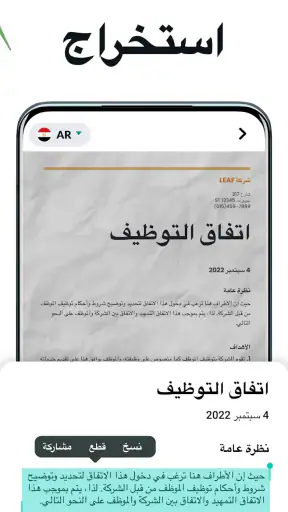
مسح الصفحة بالكاميرا ينشئ عادةً صورة داخل ملف PDF، وهذا لا يعني تلقائيًا أن النص أصبح قابلًا للبحث أو التحديد أو التعديل. يلزم لذلك دعم تقنية التعرّف الضوئي على الحروف (OCR)، وقد تختلف هذه الميزة أو اللغات المدعومة من إصدار إلى آخر. قبل الاعتماد عليها لمستندات عربية أو طويلة، تحقّق من تفاصيل التطبيق واختبر النتيجة، لأن دقة التعرّف تتأثر بجودة الصورة والخط.
هل استخدام PDF Scanner - ماسح الوثائق مجاني، وهل توجد مشتريات أو إعلانات؟
لا يمكن تحديد السعر أو وجود الإعلانات والميزات المدفوعة من اسم التطبيق وحده؛ فقد تختلف التفاصيل بحسب نظام التشغيل والبلد وإصدار التطبيق. قبل التنزيل، راجع صفحة التطبيق في متجر Google Play أو App Store لمعرفة ما إذا كان مجانيًا، وما إذا كانت هناك اشتراكات أو عمليات شراء داخل التطبيق أو قيود على بعض الأدوات. انتبه كذلك إلى شروط التجديد والإلغاء إن اخترت اشتراكًا، حتى لا تتفاجأ برسوم لاحقة.
هل مستنداتي آمنة، وما الأذونات التي ينبغي أن أتوقعها؟
يحتاج تطبيق المسح عادةً إلى إذن استخدام الكاميرا لالتقاط الصفحات، وقد يطلب الوصول إلى الصور أو الملفات لحفظ عمليات المسح أو استيرادها. امنح فقط الأذونات اللازمة، وراجع سياسة الخصوصية وصفحة المتجر لمعرفة كيفية معالجة البيانات وما إذا كان التطبيق يرفع الملفات إلى خدمة عبر الإنترنت. عند التعامل مع وثائق حساسة، تجنب مشاركتها عبر روابط عامة، وتحقق من مكان حفظ ملفات PDF وإمكانية حذفها.
تنزيل










