

READit: ماسح وقارئ ومحرر PDF
4.2الإنتاجيةتم التحديث 17 أكتوبر 2026

لقطات الشاشة

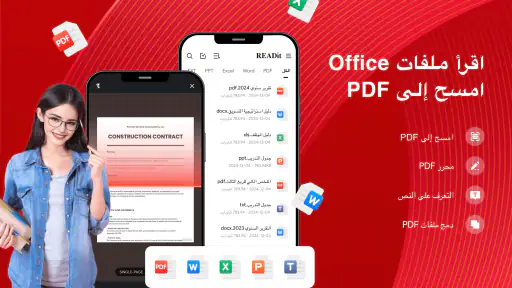
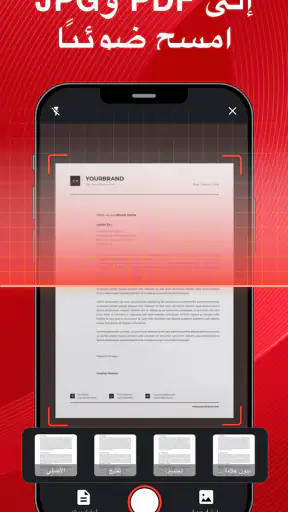
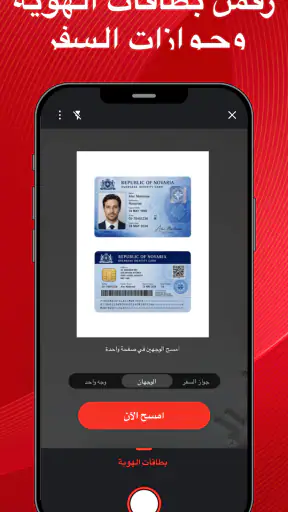
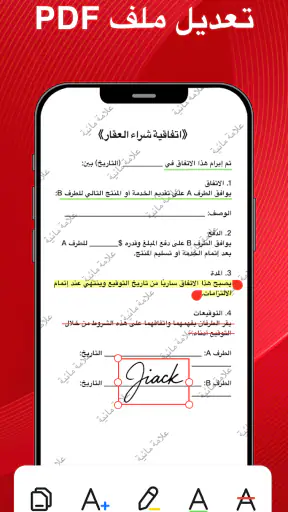
 تحليل بواسطة Mobexer
عندما أحتاج إلى تحويل أوراق متفرقة إلى ملفات يمكن البحث داخلها والتعامل معها بسهولة، أجد أن READit يحاول حل المشكلة من زاوية عملية جداً: يجمع المسح الضوئي والتعرّف على النصوص وإدارة ملفات PDF في مساحة واحدة. التطبيق موجّه إلى الإنتاجية، ومناسب لمن يريد إنجاز المهمة من الهاتف بدلاً من الاحتفاظ بتطبيق منفصل للمسح وآخر للقراءة والتحرير.
الفكرة الأهم هنا ليست مجرد تصوير الورقة، بل جعل محتواها قابلاً للاستخدام بعد التصوير. هذه النقلة تهمني عندما أتعامل مع إيصال، نموذج، ملاحظات دراسية أو مستند عمل؛ فالملف الناتج لا يبقى صورة جامدة فقط، بل يصبح أقرب إلى مستند يمكن مراجعته وتنظيمه والاستفادة منه لاحقاً. ومع ذلك، لا أتعامل معه كبديل كامل عن أدوات المكتب المتخصصة في كل الحالات، وسأوضح سبب ذلك خلال المراجعة.
التعرّف على النص هو نقطة القوة العملية
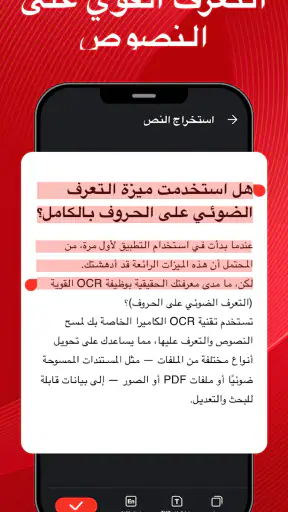
أكثر قدرة لافتة في READit هي OCR، أي استخراج النص من المستند المصوَّر. في الاستخدام اليومي، هذا يعني أنني لا أضطر إلى إعادة كتابة فقرة كاملة من ورقة أو البحث بصرياً داخل صفحات كثيرة. بعد إنشاء نسخة رقمية، أستطيع التعامل معها كمرجع أسهل في القراءة والمراجعة، خصوصاً عندما يكون الهدف الاحتفاظ بالمعلومة لا الصورة فقط.
هذه الميزة تصبح مفيدة جداً في سير عمل بسيط: أصوّر المستند، أراجع النتيجة، ثم أستخدم أدوات PDF المتاحة لإبقائه ضمن ملف منظم. القيمة الحقيقية تظهر عندما تكون الأوراق كثيرة أو عندما أحتاج إلى الرجوع إلى معلومة محددة بعد أيام. بدلاً من فتح كل صورة على حدة، أبدأ من ملف واحد وأتعامل معه بطريقة أكثر ترتيباً.
لكن ينبغي ضبط التوقعات. OCR ليس عصاً سحرية تجعل كل ورقة قابلة للتحرير بلا مراجعة. جودة الصورة، وضوح الخط، الإضاءة، ميلان الصفحة وتداخل العناصر كلها تؤثر في النتيجة. لذلك أنصحني دائماً بالتقاط الورقة على سطح مستوٍ، مع إضاءة متوازنة، ثم قراءة النص المستخرج قبل الاعتماد عليه في مستند رسمي. المراجعة السريعة بعد التعرف على النص ليست خطوة اختيارية عندما تكون الدقة مهمة.
من صورة عابرة إلى ملف يمكن الرجوع إليه
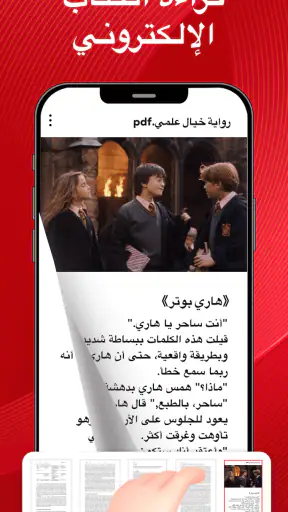
أرى أن الفرق بين READit وتطبيق كاميرا عادي يظهر بعد لحظة التصوير. الكاميرا تحفظ لقطة، بينما تطبيق مخصص للمستندات يجعلني أفكر في الصفحة كجزء من ملف. هذا مناسب لمن يحتفظ بمستندات شخصية أو دراسية ويريد قراءة أو تحرير أو تحويل أو دمج الصفحات من الهاتف، بدلاً من إرسال الصور واحدة تلو الأخرى في محادثة أو مجلد غير مرتب.
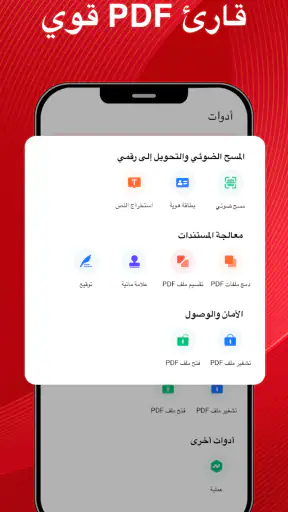
وجود أدوات مثل التوقيع والقفل يضيف فائدة في المواقف التي يحتاج فيها الملف إلى خطوة أخيرة قبل مشاركته أو حفظه. لا أستخدم هذه الأدوات لمجرد وجودها؛ فائدتها تظهر عندما يكون المستند جاهزاً تقريباً ويحتاج إلى إجراء محدد، مثل وضع توقيع أو تقليل الوصول إليه. أما إذا كان عملي يعتمد على تنسيق احترافي معقد أو مراجعة جماعية متقدمة، فسأظل أفضل برنامج PDF مكتبي مخصصاً لذلك.
أحدث الأخبار

لماذا أصبحت Extreme Car Driving Simulator اللعبة المثالية الآن؟

Gardenscapes أم Candy Crush: من يتفوق في عالم الألعاب؟

لماذا تعيد Avatar World تعريف ألعاب تقمص الأدوار الهادئة؟

استمتع بتجربة موسيقية غامرة مع Audiomack: تنزيل الموسيقى

لماذا تجذب لعبة 1945 Air Force: Plane Shooter اللاعبين بشكل كبير؟

تحولات Google Earth مع تحديثات Android وiOS الحديثة
التطبيق من تطوير Smart Media4U Technology Pte.Ltd.، وهو متاح مجاناً مع مشتريات داخلية تتراوح بين 18.99 و45.99 د.إ. لكل عنصر. هذه النقطة مهمة قبل الاعتماد عليه في عمل مستمر: يمكن البدء دون دفع، لكن بعض الاستخدامات أو الأدوات قد تجعل المستخدم يفكر في المشتريات الداخلية. بالنسبة لي، أبدأ بالمهام التي أحتاجها فعلاً، ولا أفترض أن كل وظيفة متقدمة ستكون ضمن التجربة المجانية.
كيف أستخدمه في موقف يومي واقعي؟
لنفترض أنني عدت إلى المنزل ومعي مجموعة من الفواتير والنماذج. بدلاً من تركها تتراكم، أفتح READit وأحوّل كل ورقة إلى صفحة رقمية واضحة. بعد ذلك أراجع اتجاه الصفحات وأجمع المستندات التي تنتمي إلى الموضوع نفسه في ملف PDF واحد. إذا احتجت إلى العثور على اسم أو رقم أو عبارة، تصبح طبقة النص المستخرج أكثر فائدة من صور منفصلة لا أستطيع البحث داخلها.
في هذا السيناريو، أنصح بعدم تصوير كل شيء بسرعة متتابعة من دون مراجعة. الأفضل أن أتحقق من حواف الصفحة ومن أن أي سطر مهم غير مقصوص، ثم أضيف الصفحة التالية. هذه العادة توفر وقتاً لاحقاً؛ إعادة تصوير ورقة واحدة فوراً أسهل بكثير من اكتشاف المشكلة بعد دمج ملف طويل أو مشاركته.
هناك استخدام آخر للطلاب والموظفين: تحويل ملاحظات ورقية أو صفحات مطبوعة إلى مرجع رقمي يمكن قراءته أثناء التنقل. هنا لا تكون الفائدة في التحرير الكامل، بل في تقليل عدد الأشياء التي أحملها معي. وإذا كانت الملاحظات مكتوبة بخط اليد، فلا ينبغي أن أتوقع من OCR النتيجة نفسها التي يقدمها مع نص مطبوع واضح؛ في هذه الحالة أتعامل مع المسح كنسخة للقراءة، لا كتحويل مضمون إلى نص قابل للتحرير.
طريقة أفضل للتعامل مع الملفات بعد المسح
أحد الاستخدامات الذكية هو تقسيم العمل إلى مراحل صغيرة. أولاً ألتقط الصفحات، ثم أراجعها، ثم أدمج ما ينتمي إلى ملف واحد، وبعدها أقرر هل أحتاج إلى تحرير أو تحويل أو توقيع أو قفل. هذا الترتيب يمنعني من إضافة تعديلات مبكرة إلى صفحات قد أحذفها لاحقاً، ويجعل الملف النهائي أكثر نظافة.
كما أنني لا أنصح بتحويل كل ورقة إلى ملف منفصل تلقائياً. الإيصالات القصيرة قد تكون أسهل منفردة، بينما المستندات متعددة الصفحات تصبح أوضح عند دمجها. القرار يعتمد على طريقة الرجوع إليها لاحقاً: إذا كنت أبحث عن ملف كامل، فالدمج منطقي؛ وإذا كنت أحتاج إلى مشاركة صفحة واحدة أو الاحتفاظ بها بجانب معاملة محددة، فقد يكون الفصل أكثر راحة.
ميزة القفل، عندما أحتاج إليها، تناسب الملفات التي لا أريد فتحها عرضاً أو مشاركتها بلا حماية إضافية. لكن القفل لا يعوض عن التنظيم الجيد أو النسخ الاحتياطي. أقترح تسمية الملفات بوضوح، وعدم ترك كل المستندات في مجلد واحد، والاحتفاظ بنسخة من الملفات المهمة في مكان آمن وفق طريقة التخزين التي أثق بها.
ما الذي يقدمه في الاستخدام الفعلي؟
تجربتي مع هذا النوع من التطبيقات تجعلني أقيّم READit كأداة لسير العمل السريع، لا كمحرر مستندات ضخم. قوته في تقليل الانتقال بين التطبيقات: المسح، OCR، القراءة، التعديل، التحويل، الدمج والتوقيع موجودة ضمن فكرة واحدة. هذا الاختصار مفيد عندما أكون خارج المكتب أو عندما أحتاج إلى إنجاز مهمة صغيرة فوراً.
في المقابل، الجمع بين وظائف كثيرة قد يجعل الواجهة تحتاج إلى بعض الاعتياد. المستخدم الذي يريد تصوير ورقة واحدة فقط قد يشعر أن أمامه خيارات أكثر مما يحتاج. أنا أتعامل مع ذلك بتحديد المهمة قبل فتح التطبيق: هل أريد مسحاً سريعاً، أم ملفاً متعدد الصفحات، أم نصاً قابلاً للبحث، أم نسخة جاهزة للتوقيع؟ عندما يكون الهدف واضحاً، يصبح اختيار الأداة أسهل.
التطبيق يحمل متوسط تقييم يبلغ 4.2 من نحو 10 آلاف تقييم، ووصل إلى أكثر من 5 ملايين تثبيت. هذه مؤشرات على أن فكرته مفهومة وواسعة الاستخدام، لكنها ليست سبباً كافياً وحده لاتخاذ القرار. ما يهمني أكثر هو توافقه مع طريقة عملي: هل أحتاج إلى مسح متكرر من الهاتف؟ هل أستفيد من OCR؟ هل أريد أدوات PDF في المكان نفسه؟ إذا كانت الإجابة نعم، يصبح وجوده منطقياً.
متى يكون أفضل من البدائل المعتادة؟
مقارنةً بتطبيق الملاحظات، يمنحني READit تركيزاً أوضح على المستندات وملفات PDF. تطبيق الملاحظات قد يكون أفضل للأفكار السريعة والنصوص التي أكتبها بنفسي، لكنه ليس دائماً الخيار الأنسب عندما أبدأ بورقة مطبوعة وأحتاج إلى دمج صفحات أو توقيع ملف. أما تطبيق الكاميرا، فهو أسرع للتصوير العادي، لكنه لا يقدم لي بالضرورة مساراً متكاملاً من الورقة إلى ملف منظم قابل للبحث.
وبالمقارنة مع محرر PDF مكتبي، أجد READit أكثر ملاءمة للمهام الصغيرة والمتنقلة. لا أحتاج إلى تشغيل جهاز كامل كي أحفظ إيصالاً أو أجهز نموذجاً بسيطاً. لكن البرامج المكتبية تظل أفضل غالباً عندما أتعامل مع تنسيق دقيق، جداول معقدة، تعليقات كثيرة أو مستندات تحتاج إلى مراجعة احترافية طويلة. لذلك لا أراه منافساً مطلقاً لكل بديل؛ أراه اختصاراً عملياً في المكان الذي يكون فيه الهاتف كافياً.
هناك أيضاً فرق في طبيعة الاستخدام بين المسح السريع والأرشفة الجادة. إذا كانت لدي كمية كبيرة من المستندات وأحتاج إلى نظام تصنيف متقدم أو إدارة مؤسسية، فقد أبحث عن حل متخصص في الأرشفة. أما للاستخدام الشخصي أو الدراسي أو للأعمال الصغيرة، فإن جمع الأدوات الأساسية في تطبيق واحد قد يوفر وقتاً ملحوظاً ويقلل التعقيد.
نقاط الاحتكاك التي ينبغي معرفتها قبل الاعتماد عليه
أول احتكاك هو أن جودة الناتج تبدأ من التصوير، لا من التطبيق وحده. الورقة المجعدة أو الإضاءة القوية أو الخلفية المزدحمة قد تجعل القراءة أقل راحة، وقد تؤثر في OCR. لذلك لا أتعامل مع المسح كضغط زر فقط؛ أجهز الورقة وأحافظ على ثبات الهاتف وأراجع الصفحة قبل الانتقال إلى التالية.
الاحتكاك الثاني يتعلق بالتوقعات من التحرير. تعديل ملف PDF من الهاتف مناسب للتغييرات العملية واللمسات النهائية، لكنه ليس بالضرورة مريحاً لإعادة بناء مستند كامل من الصفر. إذا كان المطلوب كتابة طويلة أو تنسيق صفحات معقداً، أختار محرر مستندات تقليدياً ثم أستخدم PDF في مرحلة التصدير أو المشاركة.
أما المشتريات الداخلية، فهي سبب آخر للتخطيط. التطبيق مجاني للتنزيل، لكن وجود نطاق سعري لكل عنصر يعني أنني أراجع ما أحتاج إليه قبل الدفع. إذا كنت سأستخدمه مرة واحدة لمسح ورقة، فقد لا تكون الأدوات الإضافية ضرورية. وإذا كان جزءاً ثابتاً من عملي، فمن الأفضل معرفة التكلفة الفعلية للوظائف التي أعتمد عليها بدلاً من افتراض أن كلمة مجاني تعني أن كل المسار بلا تكلفة.
كذلك، لا أستخدم OCR من دون تدقيق عندما يتعلق الأمر بأرقام أو أسماء أو بيانات حساسة. خطأ صغير في رقم حساب أو تاريخ أو عنوان قد يسبب مشكلة. أفضل أسلوب عندي هو مقارنة النص المستخرج مع الصورة الأصلية، خصوصاً في الحقول القصيرة التي تبدو صحيحة للوهلة الأولى رغم احتمال وجود حرف أو رقم غير دقيق.
ما الذي يتغير عندما يكون الاتصال محدوداً؟
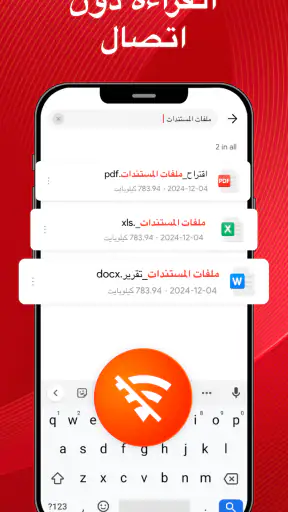
عندما أكون على شبكة متقطعة، أفضّل إنجاز تصوير الصفحات ومراجعتها أولاً، ثم أؤجل أي خطوة يبدو أنها تحتاج إلى اتصال حتى أعود إلى شبكة أكثر استقراراً. لا أفترض أن كل الأدوات تعمل بالطريقة نفسها في كل ظرف؛ عملياً، فصل الالتقاط عن إرسال الملف أو مشاركته يجعلني أقل عرضة لتعطيل المهمة بسبب انقطاع مفاجئ.
إذا كان المستند مهماً، أحتفظ بنسخته الأصلية إلى أن أتأكد من أن الملف النهائي محفوظ في المكان الذي أريده. هذه عادة مفيدة خصوصاً عند العمل خارج المنزل: لا أبدأ بحذف الورقة أو الصورة الأصلية لمجرد أنني أتممت المسح، بل أراجع الملف وأتأكد من اكتمال الصفحات قبل اعتبار المهمة منتهية.
استخدامه أثناء التنقل من دون تضييع الخطوات
على الهاتف، مساحة الشاشة وطريقة الإمساك بالجهاز تؤثران في سهولة التصوير أكثر مما قد يبدو. عندما ألتقط مستنداً على مكتب صغير أو في مكان عام، أضع الورقة على سطح ثابت وأتجنب حملها بيد والهاتف باليد الأخرى إن أمكن؛ تقليل الاهتزاز يساعدني على قراءة النص لاحقاً ويقلل احتمال إعادة المسح.
أما عند تجهيز ملف لإرساله، فأراجع ترتيب الصفحات قبل إضافة التوقيع أو القفل. من السهل التركيز على الإجراء الأخير ونسيان أن الصفحة المقلوبة أو الناقصة ستظل مشكلة بعده. لهذا أتعامل مع هذه الأدوات كخطوة إنهاء، لا كبديل عن فحص المحتوى.
متى أختاره ومتى أتركه؟
أرشحه للطالب الذي يتعامل مع أوراق مطبوعة ويريد تحويلها إلى ملفات يمكن الرجوع إليها، وللموظف الذي يحتاج إلى إرسال نموذج أو توقيع مستند بعيداً عن الكمبيوتر، ولصاحب عمل صغير يريد الاحتفاظ بنسخ رقمية من الأوراق اليومية. كما يناسب الشخص الذي يكره تكدس الإيصالات والملاحظات ويريد طريقة موحدة للمسح والقراءة وإدارة PDF.
أراه مفيداً أيضاً لمن يتنقل كثيراً ولا يريد تثبيت عدة أدوات منفصلة. وجود المسح وOCR والتحرير والتحويل والدمج والتوقيع والقفل ضمن تجربة واحدة يقلل عدد الخطوات، خصوصاً في المهام التي تبدأ بورقة وتنتهي بملف جاهز للحفظ أو المشاركة. هذه ليست ميزة نظرية؛ هي الفرق بين إنجاز المهمة فوراً وتأجيلها حتى العودة إلى الكمبيوتر.
في المقابل، قد لا يكون الخيار المناسب لمن يريد كاميرا بسيطة فقط، أو لمن يكتب معظم محتواه من البداية داخل محرر نصوص، أو لمن يحتاج إلى إدارة PDF احترافية واسعة. كذلك، من لا يرغب في مراجعة نتائج OCR أو التعامل مع خيارات متعددة قد يفضل أداة أبسط. أنا لا أعتبر ذلك عيباً مطلقاً، بل اختلافاً بين مستخدم يريد سير عمل متكاملاً وآخر يريد وظيفة واحدة بأقل عدد من الخطوات.
التطبيق مناسب للأعمار الصغيرة وفق تصنيف PEGI 3، ويعمل على أجهزة تبدأ من نظام أندرويد 5.0، ما يجعله متاحاً على نطاق واسع من الأجهزة المتوافقة. الإصدار الحالي هو 1.2.28، ولذلك أتعامل معه كتطبيق قابل للاستخدام على هواتف قديمة نسبياً، مع بقاء جودة الكاميرا والشاشة وسرعة الجهاز عوامل مؤثرة في الراحة والنتيجة النهائية.
حكمي بعد وضعه في سير عمل حقيقي
أحب READit عندما تكون المشكلة هي تحويل ورقة موجودة أمامي إلى ملف عملي بسرعة. القدرة المحورية، وهي استخراج النص بعد المسح، تمنحه قيمة تتجاوز حفظ صورة؛ فهي تساعدني على البحث والمراجعة وإعادة استخدام المحتوى، بشرط أن تكون الصورة واضحة وأن أتحقق من النص قبل الاعتماد عليه.
أهم نصيحة لدي هي ألا أبدأ بالأدوات كلها دفعة واحدة. أختار أولاً المسح، ثم أتأكد من الصفحات، وبعدها أقرر إن كنت أحتاج إلى OCR أو الدمج أو التوقيع أو القفل. بهذه الطريقة أستفيد من التطبيق من دون أن يتحول تعدد الوظائف إلى تشتيت. وإذا كانت المهمة تتطلب تنسيقاً مكتبياً معقداً أو أرشفة مؤسسية، فأنتقل إلى أداة متخصصة بدلاً من إجبار الهاتف على أداء ما لا يناسبه.
في النهاية، أرى أن READit خيار قوي لمن يريد سير عمل محمولاً للمستندات يبدأ من الورقة وينتهي بملف PDF قابل للاستخدام. مجاني في الأساس، وله حضور واسع بين المستخدمين، لكنه يستحق التجربة بعين عملية: اختبر جودة OCR على أوراقك الفعلية، راجع احتياجاتك من المشتريات الداخلية، وحدد إن كانت أدوات الهاتف تكفيك. بالنسبة لي، يكون اختياراً موفقاً عندما تكون السرعة والتنقل وتقليل عدد التطبيقات أهم من التحرير الاحترافي المتقدم.
الأسئلة الشائعة
ما هو تطبيق READit: ماسح وقارئ ومحرر PDF؟
READit هو تطبيق متعدد الاستخدامات للتعامل مع ملفات PDF والمستندات من الهاتف. يتيح لك قراءة الملفات، ومسح المستندات الورقية بالكاميرا، وتحويل الصور إلى ملفات رقمية، إضافة إلى إجراء تعديلات أساسية مثل إضافة التعليقات أو التوقيع أو تنظيم الصفحات، بحسب الأدوات المتاحة في الإصدار المثبت. لذلك يمكن أن يكون مفيدًا للطلاب والموظفين وأي شخص يحتاج إلى إدارة مستنداته أثناء التنقل.
هل يستطيع READit مسح المستندات وتحويلها إلى ملفات PDF؟
نعم، يركز التطبيق على تحويل المستندات الورقية إلى نسخ رقمية باستخدام كاميرا الهاتف. بعد التقاط الصورة، يمكن عادةً ضبط حدود الصفحة وتحسين الوضوح وتصحيح المنظور قبل حفظ النتيجة بصيغة PDF أو كصورة. وتعتمد جودة المسح على الإضاءة وثبات الكاميرا، لذلك يُفضَّل وضع المستند على سطح مستوٍ والتأكد من ظهور النص بوضوح قبل الحفظ أو المشاركة.
ما أدوات تحرير ملفات PDF التي يوفرها READit؟
يوفر READit أدوات تحرير عملية للاستخدام اليومي، مثل إضافة الملاحظات أو التمييز على النص، إدراج التوقيع، تعبئة بعض النماذج، وإدارة الصفحات أو دمج المستندات وفقًا لإمكانات النسخة المتاحة. لكنه ليس بالضرورة بديلًا كاملًا لبرامج تحرير PDF الاحترافية التي تغيّر النص الأصلي داخل الملف. يُنصح بمراجعة الأدوات داخل التطبيق قبل الاعتماد عليه في مستندات معقدة.
هل تطبيق READit مجاني بالكامل أم يحتوي على عمليات شراء؟
يمكن تنزيل READit واستخدام بعض وظائفه الأساسية مجانًا، لكن قد تفرض بعض الأدوات المتقدمة قيودًا أو تتطلب اشتراكًا أو شراءً داخل التطبيق. قد تشمل الميزات المدفوعة إزالة الإعلانات، أو الوصول إلى عدد أكبر من عمليات المسح، أو أدوات تحرير وتحويل إضافية. قبل بدء تجربة مجانية أو تأكيد الدفع، راجع صفحة الاشتراك وشروط التجديد التلقائي حتى تتجنب أي رسوم غير متوقعة.
هل READit آمن ومناسب لحفظ المستندات الحساسة؟
يُستخدم READit لتخزين وقراءة مستندات قد تتضمن معلومات شخصية، لذلك من المهم مراجعة الأذونات المطلوبة وسياسة الخصوصية قبل استخدامه. تجنب رفع الوثائق الحساسة إلى أي خدمة سحابية ما لم تكن متأكدًا من طريقة معالجة البيانات وحمايتها، واستخدم قفل الهاتف أو ميزات الحماية المتاحة داخل التطبيق. كما يُفضَّل الاحتفاظ بنسخة احتياطية آمنة وعدم حذف المستندات الأصلية قبل التأكد من نجاح المسح.
تنزيل










