

طباعة المحمول و طابعة واي فاي
3.8الإنتاجيةتم التحديث 17 أكتوبر 2026
لقطات الشاشة
 تحليل بواسطة Mobexer
حين أكون خارج المكتب وأحتاج إلى إخراج ورقة من الهاتف، لا تكون المشكلة عادة في فتح الملف، بل في وصوله إلى طابعة متاحة عبر الشبكة. لهذا أرى أن تطبيق طباعة المحمول و طابعة واي فاي يستحق النظر لمن يريد إنجاز مهام الطباعة اليومية من الهاتف بدل نقل الملفات إلى كمبيوتر. فكرته عملية، لكن فائدته تعتمد على ملاءمة الطابعة والشبكة للموقف، وليس على وجود زر طباعة وحده.
متى تصبح الشبكة جزءًا من تجربة الطباعة؟
التطبيق مخصص للإنتاجية، ويقدمه المطور Card Scanner مجانًا، مع مشتريات داخل التطبيق تتراوح من 14.99 إلى 194.99 درهمًا إماراتيًا لكل عنصر. حصل على متوسط 3.8 من 5 من نحو 4.3 آلاف تقييم، ووصل إلى 100 ألف تثبيت. هذه الأرقام تمنحني فكرة عن انتشاره وانطباعات المستخدمين، لكنها لا تضمن أن كل طابعة أو شبكة ستعمل بالطريقة نفسها؛ فالاختبار العملي يبدأ من الاتصال المتاح لديك.
في الاستخدام اليومي، قد أكون في المنزل وأريد طباعة إيصال محفوظ على الهاتف، أو في مكتب صغير وأحتاج نسخة ورقية من ملف وصلني للتو. هنا تكون الطباعة عبر الواي فاي مريحة لأن الهاتف والطابعة يستطيعان العمل ضمن سياق الشبكة نفسه. أما إذا كانت الشبكة غير مستقرة أو كانت الطابعة غير متاحة عليها، فقد يتوقف سير العمل عند خطوة الاتصال قبل أن أصل إلى إعدادات الورق أو الجودة.
لهذا أنصح قبل الاعتماد عليه في أمر مستعجل أن أجرب الاتصال بطابعة المنزل أو المكتب في وقت هادئ. أتحقق من أن الهاتف والطابعة جاهزان على الشبكة، ثم أطبع صفحة غير مهمة. هذه التجربة البسيطة تكشف مبكرًا إن كان مسار الطباعة مناسبًا، وتجنبني اكتشاف مشكلة الاتصال وأنا أمام موعد قريب. وبالنسبة إلى مستندات العمل، أفضّل إبقاء نسخة قابلة للوصول على الهاتف بدل افتراض أنني سأتمكن من استعادتها من خدمة أخرى وقت الحاجة.
ما الذي يجعل الهاتف خيارًا عمليًا؟
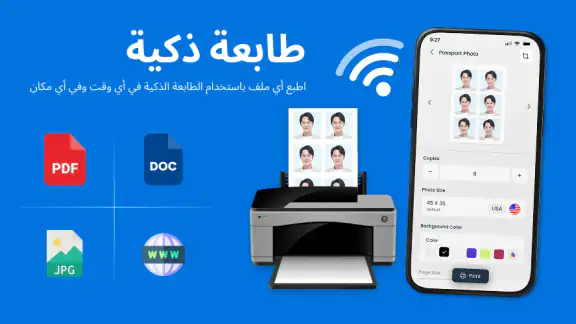
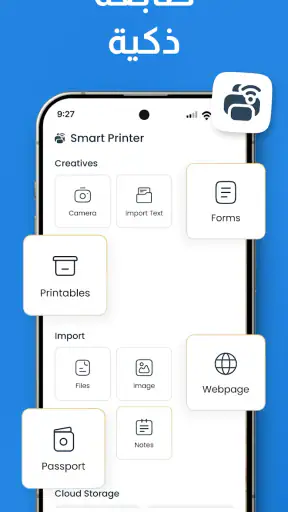
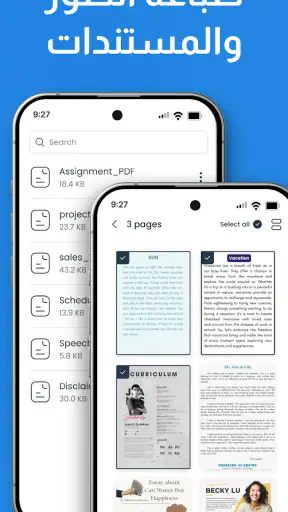
أكثر ما يميز الطباعة من الهاتف هو اختصار خطوات النقل. بدل إرسال ملف إلى الكمبيوتر أو البحث عن كابل، أبدأ من الجهاز الذي يحتوي أصلًا على الصورة أو المستند. ويكون ذلك مفيدًا خصوصًا للصور وصفحات الويب والملفات التي أحتاج منها نسخة سريعة، وهي أنواع ينسجم معها الاستخدام الذي يقدمه التطبيق. إذا كنت تطبع بين حين وآخر ولا تريد تحويل كل مهمة إلى جلسة على الكمبيوتر، فهذه الطريقة قد تجعل المهمة أخف.
لكن الهاتف ليس دائمًا أفضل وسيلة لإعداد مستند طويل أو مراجعة تخطيط دقيق. الشاشة الصغيرة تجعل فحص الهوامش وتقسيم الصفحات أصعب من الكمبيوتر، لذلك أتعامل مع الطباعة المباشرة بوصفها مناسبة للمهام الواضحة، لا بديلًا كاملًا عن مراجعة المستندات المعقدة. إذا كان ترتيب الصفحات مهمًا، أو كان الملف يحتاج إلى تعديل قبل الطباعة، أراجع معاينته وأفضّل تجهيز النسخة النهائية على جهاز يوفر مساحة أكبر.
ومن الحيل المفيدة أن أفتح الملف أولًا من التطبيق الذي أستخدمه عادة، ثم أبحث عن خيار الطباعة أو المشاركة بدل البدء بالتنقل بين قوائم التطبيق بلا هدف. بهذه الطريقة أتعرف بسرعة على الملفات التي يمكن إرسالها مباشرة، وأقلل احتمال اختيار نسخة قديمة من مستند محفوظ في أكثر من مكان. أما صفحات الويب، فمن الأفضل مراجعة المعاينة قبل الإرسال؛ فالمحتوى الذي يبدو مرتبًا على الهاتف قد يتحول إلى صفحات كثيرة أو يقتطع أجزاء عند الطباعة.
أحدث الأخبار

لماذا أصبحت Extreme Car Driving Simulator اللعبة المثالية الآن؟

Gardenscapes أم Candy Crush: من يتفوق في عالم الألعاب؟

لماذا تعيد Avatar World تعريف ألعاب تقمص الأدوار الهادئة؟

استمتع بتجربة موسيقية غامرة مع Audiomack: تنزيل الموسيقى

لماذا تجذب لعبة 1945 Air Force: Plane Shooter اللاعبين بشكل كبير؟

تحولات Google Earth مع تحديثات Android وiOS الحديثة
خطوات تقلل التعثر عند الاتصال
إذا لم تظهر الطابعة فورًا، لا أبدأ بتغيير إعدادات عشوائية. أتحقق أولًا من أن الطابعة تعمل وأنها متصلة بالشبكة التي أستخدمها، ثم أعيد فتح شاشة اختيار الطابعة وأمنح الاتصال فرصة قصيرة. إن بقيت المشكلة، أراجع إعدادات الشبكة والطابعة نفسها قبل افتراض أن الملف هو السبب. هذا الترتيب يساعد على فصل مشكلة الوصول إلى الجهاز عن مشكلة المستند، ويجعل استكشاف الخلل أقل إرباكًا.
ومن المفيد أيضًا اختبار ملف بسيط قبل إرسال مستند متعدد الصفحات أو مجموعة صور. إذا نجحت الورقة التجريبية، أعرف أن الاتصال الأساسي قائم، ويمكنني الانتقال إلى الملف الأكبر بثقة أكبر. وإذا فشلت، لم أهدر ورقًا أو وقتًا في مهمة كاملة. هذه خطوة صغيرة لكنها مهمة خصوصًا في بيئة مشتركة، حيث قد تكون الطابعة مستخدمة أو غير متاحة في اللحظة التي أحتاجها.
لا أتعامل مع الطباعة اللاسلكية على أنها ضمان لعمل كل شيء بلا تدخل. قد تتطلب بعض المواقف إعادة اختيار الطابعة أو إعادة المحاولة بعد استقرار الشبكة. لذلك، عندما تكون الطباعة ضرورية لموعد أو إجراء رسمي، أترك وقتًا احتياطيًا وأحتفظ بخيار بديل، مثل استخدام الكمبيوتر المتصل بالطابعة إن كان متاحًا. أما للمهام غير العاجلة، فإعادة المحاولة بعد التأكد من الشبكة غالبًا أهدأ من تكرار إرسال المهمة بسرعة.
الملفات والبيانات: اختيارات عملية
قبل إرسال صورة أو مستند للطباعة، أراجع ما إذا كنت أحتاج فعلًا إلى نسخة ورقية كاملة. فصفحة ويب طويلة قد تستهلك أوراقًا أكثر مما أتوقع، والصورة قد تحتاج إلى حجم مختلف عن المستند النصي. ضبط حجم الورق والجودة وفق الغرض يساعدني على تجنب نسخ لا أستخدمها، كما أن الطباعة بالأبيض والأسود تكون كافية غالبًا للنصوص والإيصالات التي لا تعتمد على الألوان.
إذا كان الملف يحتوي معلومات شخصية أو عملًا حساسًا، أتحقق من الطابعة المقصودة قبل الإرسال، خصوصًا في مكان يستخدمه أكثر من شخص. أفضّل الوقوف قرب الجهاز حتى أستلم الورقة مباشرة، وأتجنب إرسال مستند خاص إلى طابعة مشتركة ثم الابتعاد عنها. هذه ليست ميزة تقنية بقدر ما هي عادة استخدام مسؤولة، لكنها تؤثر فعلًا في مدى ملاءمة الطباعة من الهاتف للمكاتب والأماكن العامة.
أما من ناحية الاتصال، فأنا لا أفترض أن كل ملف يحتاج إلى مسار واحد. إذا كان المستند محفوظًا على الهاتف، أختار مصدرًا واضحًا وأتأكد من أنني أطبع النسخة الصحيحة. وإذا كان الملف في خدمة سحابية أستخدمها، أراجع إمكانية الوصول إليه من الهاتف قبل أن أكون بعيدًا عن اتصال موثوق. بهذه الطريقة لا أخلط بين مشكلة توفر الملف ومشكلة اتصال الطابعة، وهما سببان مختلفان قد يبدوان متشابهين عند تعطل المهمة.
لمن يناسب، ومتى أختار بديلًا؟
أراه مناسبًا لمن يطبع صورًا أو مستندات متفرقة من هاتفه، وللطلاب أو أصحاب الأعمال الصغيرة الذين يحتاجون أحيانًا إلى نسخة ورقية دون المرور بالكمبيوتر. كما يناسب من يحتفظ بملفاته على الهاتف ويريد مسارًا مباشرًا إلى الطابعة المتاحة عبر الواي فاي. تصنيف المحتوى PEGI 3، والحد الأدنى لنظام التشغيل Android 6.0، وهما تفصيلان يستحقان المراجعة قبل التثبيت، خصوصًا على جهاز قديم.
في المقابل، قد لا يكون خياري الأول إذا كانت الطابعة لا تتصل بالشبكة، أو إذا كانت بيئة العمل تتطلب ضبطًا دقيقًا ومتكررًا لصفحات كبيرة. في هذه الحالات، قد يكون برنامج الشركة المصنّعة للطابعة أو الطباعة من الكمبيوتر أنسب، لأنهما قد ينسجمان بصورة أفضل مع إعدادات الجهاز وطريقة العمل المعتادة. وإذا كانت حاجتي الأساسية هي تحرير الملفات أو ترتيبها، فالأفضل أن أستخدم تطبيق المستندات أولًا ثم أرسل النسخة النهائية للطباعة، بدل محاولة حل مشكلات التخطيط من أداة الطباعة وحدها.
مقارنة بخيار الطباعة المدمج في الهاتف، قيمة هذا التطبيق تتوقف على ما يضيفه لمسار العثور على الطابعة وتجهيز مهمة الطباعة لديك. لا أختاره لمجرد أن كلمة «واي فاي» تظهر في وصفه؛ أختبره مع الطابعة التي أملكها وأرى إن كان الوصول إليها واضحًا. وإذا كان نظام الهاتف أو برنامج الطابعة المعتاد يؤدي المهمة بسلاسة، فلا داعي لتغيير المسار لمجرد تجربة تطبيق إضافي. أما إذا كنت تتنقل بين ملفات الهاتف والطابعة كثيرًا، فقد يكون وجود واجهة مخصصة للطباعة أكثر ملاءمة.
الاستخدام البسيط والسلس
أول ما لاحظته عند استخدام طباعة المحمول و طابعة واي فاي هو بساطة واجهته. كل شيء يبدو واضحًا ومباشرًا. بمجرد تثبيت التطبيق، ستجد خطوات بسيطة لإعداد الطابعة الخاصة بك عبر الواي فاي. إذا كنت مثلي، وقد شعرت بالتوتر في البداية من فكرة إعداد طابعة عبر الشبكة، فسوف تسعد بمعرفة أن التطبيق يجعل الأمر سهلاً للغاية.
التوافق مع أنواع متعددة من الطابعات
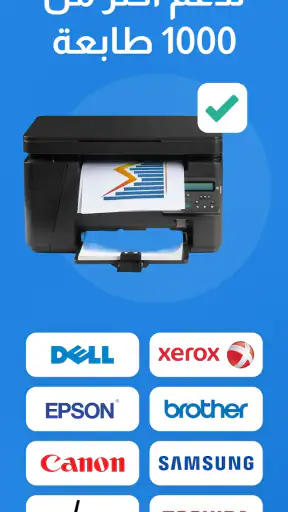
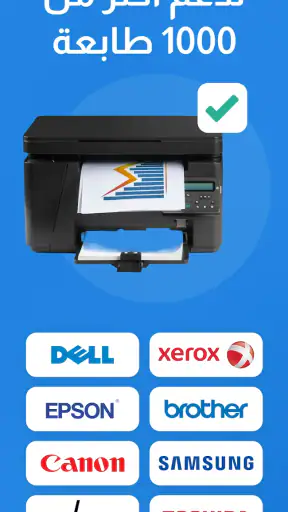
سواء كنت تستخدم طابعة من HP أو Canon أو Epson، فإن طباعة المحمول و طابعة واي فاي يدعم مجموعة واسعة من العلامات التجارية. هذا يعني أنك لن تواجه أي مشاكل في العثور على الطابعة الخاصة بك في القائمة. لقد جربت ذلك على طابعة HP الخاصة بي، وكانت التجربة سلسة تمامًا. يمكنك بسهولة البحث عن الطابعة والاتصال بها بنقرات قليلة فقط.
الطباعة من السحابة
أحد الميزات التي أعجبتني حقًا هي القدرة على الطباعة مباشرة من السحابة. إذا كنت تستخدم Google Drive أو Dropbox، يمكنك الوصول إلى مستنداتك وطبعها مباشرة من هناك دون الحاجة إلى تنزيلها على جهازك. هذا يجعل العملية برمتها أسرع وأكثر كفاءة.
الطباعة من التطبيقات الأخرى
ميزة أخرى رائعة هي القدرة على الطباعة مباشرة من التطبيقات الأخرى. سواء كنت تحتاج لطباعة مستند من البريد الإلكتروني أو صورة من المعرض، يمكنك فعل ذلك بسهولة. كل ما عليك فعله هو اختيار خيار "الطباعة" من القائمة المشاركة في أي تطبيق يدعمها.
في سيناريو يومي، قد يصلني نموذج عبر البريد الإلكتروني قبل مغادرة المنزل، وأحتاج إلى نسخة ورقية لأخذها معي. أبدأ من الرسالة نفسها، وأختار الطباعة إن كان التطبيق يتيح ذلك، ثم أتأكد من أن الطابعة المقصودة هي الصحيحة قبل الإرسال. إذا لم يظهر خيار الطباعة في التطبيق الذي أستخدمه، أجرّب فتح الملف من مصدره أو حفظه في مكان يسهل الوصول إليه على الهاتف. المهم ألا أرسل ملفًا حساسًا أو نسخة غير نهائية لمجرد أن الخيار ظهر بسرعة.
واجهة المستخدم والتصميم
التطبيق يتميز بتصميم أنيق وبسيط. الألوان مريحة للعين ولا توجد أي تعقيدات في التنقل بين الخيارات. إذا كنت شخصًا يحب التطبيقات التي تبدو جيدة وتعمل بشكل أفضل، فإن التطبيق لن يخيب ظنك.
أفضّل في تطبيقات الطباعة أن تكون الخطوات مفهومة أكثر من أن تكون الواجهة مزدحمة بخيارات لا أحتاجها. ومع ذلك، سهولة التنقل لا تعني أن أتجاوز مراجعة المهمة: أتحقق من اسم الملف وعدد الصفحات والوجهة قبل التأكيد، لأن الخطأ هنا قد يعني إهدار ورق أو إرسال مستند إلى جهاز غير مقصود. هذه المراجعة مهمة خصوصًا عندما أتنقل بسرعة بين صور ومستندات متعددة.
خيارات الطباعة المتعددة
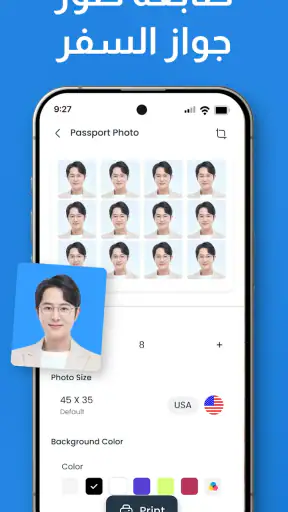
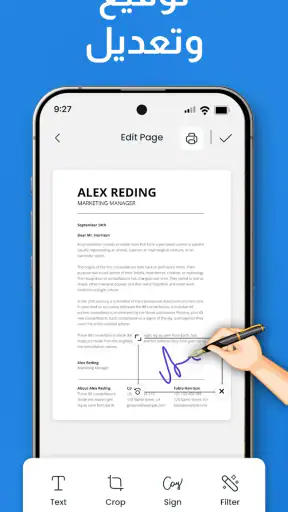
التطبيق يوفر مجموعة من خيارات الطباعة مثل الطباعة بالألوان أو بالأبيض والأسود، واختيار حجم الورق، والجودة. يمكنك حتى تعديل إعدادات الطباعة لتتناسب مع احتياجاتك الخاصة. إذا كنت تطبع مستندًا مهمًا، يمكنك اختيار أفضل جودة للطباعة.
عمليًا، لا أختار أعلى جودة تلقائيًا لكل شيء. للنصوص والمسودات، قد يكون إعداد أبسط كافيًا، بينما تستفيد الصورة من مراجعة اللون والجودة وحجم الورق قبل البدء. وإذا كانت النتيجة غير مناسبة، أغيّر إعدادًا واحدًا في كل مرة وأعيد التجربة على صفحة أو صورة واحدة؛ بهذه الطريقة أعرف ما الذي أحدث الفرق بدل إجراء تغييرات كثيرة يصعب تقييمها.
ما الذي ينبغي معرفته قبل الاعتماد عليه؟
الإصدار الحالي هو 1.2.4، وقد صدر التطبيق في 5 سبتمبر 2024. أتعامل مع رقم الإصدار بوصفه معلومة تساعدني على معرفة النسخة التي أستخدمها، لا ضمانًا بأن كل طابعة ستتصرف بالطريقة نفسها. من المفيد إبقاء التطبيق ونظام الهاتف ملائمين لمتطلبات الاستخدام، وتجربة الاتصال على الشبكة الفعلية التي ستطبع منها بدل الاكتفاء بتجربة مختلفة.
كما أن التطبيق مجاني للتنزيل، لكن وجود مشتريات داخل التطبيق يعني أنني أراجع أي شاشة شراء تظهر لي وأتأكد من حاجتي قبل المتابعة. لا أحتاج إلى اتخاذ قرار بشأن أي عنصر مدفوع لمجرد أنني أريد اختبار الطباعة الأساسية؛ أبدأ بما أحتاجه فعلًا، وأقرأ الخيارات المعروضة بعناية. وتقييمه المتوسط يشير إلى أن التجارب ليست متطابقة لدى الجميع، لذلك أعدّ التوافق مع طابعتي وشبكتي أهم من الانطباع العام وحده.
إذا كنت تسأل إن كان مناسبًا للطباعة أثناء التنقل، فالإجابة تعتمد على وجود طابعة يمكن للهاتف الوصول إليها عبر شبكة مناسبة في المكان الذي تزوره. الهاتف وحده لا ينشئ ورقًا مطبوعًا؛ يجب أن تكون الطابعة جاهزة وأن يكون الملف متاحًا. وإذا كنت تريد طباعة متكررة في موقع لا تعرف شبكته، فمن الحكمة التأكد من إمكانية الاتصال قبل الاعتماد عليه، أو اختيار حل الطباعة المتاح هناك.
الحكم على الاتصال قبل اختيار التطبيق
في النهاية، أرى أن فائدة طباعة المحمول و طابعة واي فاي تظهر حين يكون الهاتف والطابعة والملف ضمن مسار واضح: أفتح المستند، أختار الطابعة المناسبة، أراجع إعدادات الورق والجودة، ثم أتحقق من النتيجة. أكثر ما يعجبني هو تقليل الحاجة إلى نقل الملفات إلى كمبيوتر، بينما أكبر نقطة احتكاك محتملة هي اعتماد المهمة على اتصال جاهز وعلى توافق عملي مع الطابعة التي أستخدمها.
أنصح به لمن يريد تجربة الطباعة من الهاتف في المنزل أو في مكتب صغير، بشرط أن يجربه أولًا على شبكة وطابعة متاحتين لديه. أما من يحتاج إلى تحكم دقيق في ملفات معقدة، أو يعمل في بيئة لا يمكنه فيها التأكد من الاتصال والطابعة، فالأفضل أن يحتفظ بطريقة بديلة. بهذه النظرة الواقعية، يمكن أن يكون التطبيق أداة مفيدة للمهام السريعة، لا وعدًا بأن كل موقف طباعة سيصبح بلا خطوات أو عوائق.
الأسئلة الشائعة
ما هي الميزات الرئيسية لتطبيق طباعة المحمول وطابعة واي فاي؟
يتيح التطبيق للمستخدمين الطباعة من أجهزتهم المحمولة عبر شبكة الواي فاي. يتضمن ميزات مثل الطباعة السحابية، ودعم أنواع ملفات متعددة، وإعدادات تخصيص الطباعة. يدعم أيضًا مجموعة واسعة من الطابعات، مما يجعله مناسبًا للاستخدام الشخصي والمهني.
هل يمكنني استخدام التطبيق مع أي طابعة؟
يدعم التطبيق العديد من الطابعات من العلامات التجارية الشهيرة، ولكن من المهم التحقق من قائمة الطابعات المدعومة لضمان التوافق. بعض الطابعات القديمة قد لا تكون متوافقة، لذلك يُفضل التحقق من مواصفات الطابعة الخاصة بك قبل الاستخدام.
هل يحتاج التطبيق إلى اتصال دائم بالإنترنت؟
يحتاج التطبيق إلى اتصال بالإنترنت لإعداد الطباعة السحابية والوصول إلى بعض الميزات. ومع ذلك، يمكن أن يعمل عبر شبكة الواي فاي المحلية للطباعة المباشرة من الجهاز إلى الطابعة، مما يتيح الطباعة حتى في حالة عدم توفر الإنترنت.
ما هي أنواع الملفات التي يمكنني طباعتها باستخدام التطبيق؟
يدعم التطبيق طباعة مجموعة متنوعة من أنواع الملفات مثل PDF، DOC، XLS، PPT، والصور بأنواعها المختلفة. يتمتع التطبيق بمرونة كبيرة في التعامل مع الملفات، مما يجعله مثاليًا للطباعة الشخصية والمهنية.
هل التطبيق آمن للاستخدام؟
يولي التطبيق أهمية كبيرة للأمان، حيث يستخدم بروتوكولات تشفير لحماية بيانات المستخدم أثناء نقلها عبر الشبكة. يُنصح دائمًا بتحديث التطبيق إلى أحدث إصدار للحصول على أحدث ميزات الأمان.
تنزيل










