

Microsoft PowerPoint
4.7الإنتاجيةتم التحديث 20 أكتوبر 2026

لقطات الشاشة
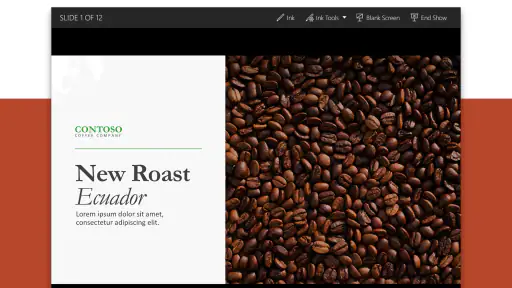
 تحليل بواسطة Mobexer
حين أحتاج إلى تحويل فكرة مبعثرة إلى عرض يمكن شرحه ومراجعته، أجد أن Microsoft PowerPoint يظل أداة عملية، لا مجرد مساحة لإضافة عناوين وصور إلى شرائح. قوته الحقيقية تظهر عندما أريد أن أبني تسلسلًا واضحًا للأفكار، ثم أواصل تعديله بين الهاتف والحاسوب. لكنه ليس الخيار الأفضل لكل مهمة: إنشاء عرض مصقول على شاشة صغيرة قد يكون مرهقًا، ومن يريد صفحة طويلة أو لوحة تصميم حرة قد يرتاح أكثر مع أداة أخرى.
أداة مألوفة لإنجاز عمل فعلي
أتعامل معه كتطبيق إنتاجية للعروض التقديمية، طوّرته Microsoft Corporation، وليس كبديل عن محرر مستندات أو تطبيق تصميم شامل. وهذه نقطة مهمة عند الاختيار: إذا كان المطلوب شرح خطة أو درس أو مشروع في وحدات مرئية متتابعة، فالشرائح مناسبة جدًا. أما إذا كنت تريد كتابة تقرير مطول أو ترتيب ملاحظات متشعبة، فصيغة الشرائح قد تفرض تقسيمًا لا يخدم المحتوى.
التطبيق مجاني للتنزيل، وتصنيفه العمري PEGI 3، وله حضور واسع؛ إذ تجاوزت تنزيلاته مليار مرة، ويبلغ متوسط تقييمه 4.7 من نحو 4.1 مليون تقييم. هذه الأرقام لا تعني أن كل شخص سيجد تجربته مثالية، لكنها تعكس أن استخدامه مألوف لدى جمهور كبير، وهو أمر مفيد خصوصًا عندما أرسل ملفًا إلى زميل يتوقع التعامل مع عروض PowerPoint.
إنشاء العرض على الهاتف: ما الذي يسير جيدًا؟
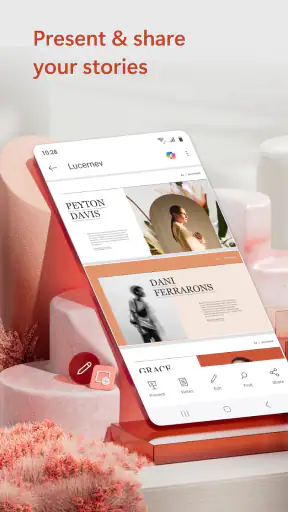
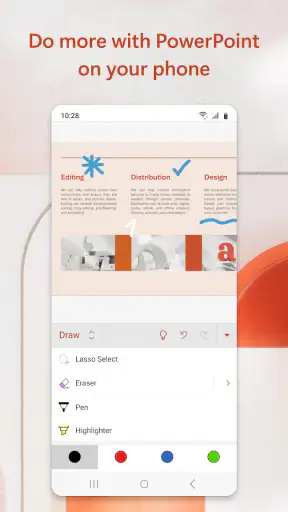
على الهاتف، أستفيد منه أكثر في مراجعة عرض موجود وإجراء تعديلات محددة: تصحيح عنوان، إعادة ترتيب شريحة، أو إضافة ملاحظة بصرية قبل اجتماع. الشاشة الصغيرة تجعل رؤية العرض كاملًا أصعب من الحاسوب، لذلك أتعامل معها كمساحة عمل متنقلة لا كمكتب تصميم مصغر. عندما يكون لدي وقت قصير، أراجع ترتيب الأفكار وأصلح الأخطاء، ثم أترك ضبط التفاصيل الدقيقة إلى شاشة أكبر.
ومن الاستخدامات العملية التي أجدها مناسبة للهاتف أن ألتقط فكرة فور ورودها بدل تأجيلها: أضيف شريحة بعنوان مؤقت، وأضع تحتها النقاط التي أحتاج إلى شرحها لاحقًا. هذه الطريقة تمنع ضياع الفكرة، لكنها لا تعني أن على المرء إنهاء كل التنسيق أثناء التنقل. الفصل بين جمع الأفكار وصقل الشكل يجعل العمل أهدأ، ويقلل احتمال أن أضيع وقتي في تحريك العناصر على مساحة ضيقة.
قوة الشرائح تحتاج إلى قرارات تحريرية
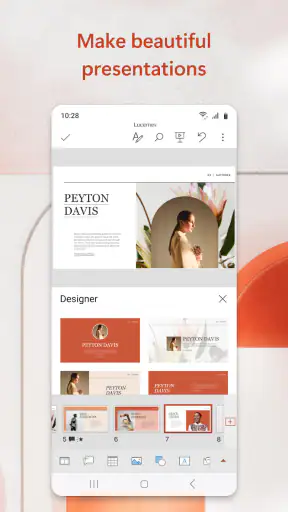
من السهل أن تنجذب إلى الصور والحركة والألوان، لكن كثرة الخيارات لا تجعل العرض أفضل تلقائيًا. برأيي، أهم مهارة هنا هي معرفة ما ينبغي حذفه: فكرة رئيسية واحدة لكل شريحة غالبًا أوضح من فقرة طويلة، والحركة التي لا تساعد على متابعة الشرح قد تشتت الجمهور. لذلك أبدأ بتحديد الرسالة وترتيبها، ثم أختار التنسيق الذي يخدمها، بدل أن أبدأ بالمؤثرات وأحاول اختراع قصة تناسبها.
وتظهر فائدة هذا الأسلوب حين أعد عرضًا للدراسة أو اجتماعًا قصيرًا. يمكنني تقسيم الموضوع إلى مقدمة، نقاط أساسية، ثم خلاصة أو قرار مطلوب، بحيث يعرف المشاهد لماذا ينتقل من شريحة إلى أخرى. وإذا كان لدي جدول أو رسم بياني، أحرص على ألا أضعه لمجرد ملء مساحة؛ أضيفه عندما يختصر مقارنة أو يوضح تغيرًا يصعب شرحه بالكلام وحده.
أحدث الأخبار

لماذا أصبحت Extreme Car Driving Simulator اللعبة المثالية الآن؟

Gardenscapes أم Candy Crush: من يتفوق في عالم الألعاب؟

لماذا تعيد Avatar World تعريف ألعاب تقمص الأدوار الهادئة؟

استمتع بتجربة موسيقية غامرة مع Audiomack: تنزيل الموسيقى

لماذا تجذب لعبة 1945 Air Force: Plane Shooter اللاعبين بشكل كبير؟

تحولات Google Earth مع تحديثات Android وiOS الحديثة
التعاون وتبادل الملفات بواقعية
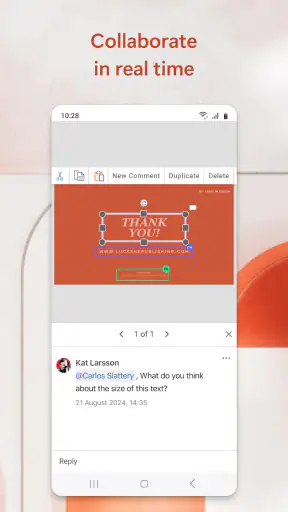
يفيد العمل المشترك عندما يحتاج أكثر من شخص إلى المساهمة في المحتوى، لكن نجاحه يعتمد على وضوح المسؤوليات وعلى طريقة مشاركة الملف. في مشروع جماعي مثل عرض جامعي، يمكن أن يتولى كل فرد جزءًا، ثم يراجع الفريق ترتيب الشرائح ونبرة الكتابة حتى لا يبدو الناتج كأنه أقسام منفصلة جُمعت في اللحظة الأخيرة. أفضل أن نتفق مسبقًا على أسماء الأقسام وطول النص وطريقة عرض المصادر، لأن أداة التحرير لا تحل الخلاف حول مضمون العرض نيابة عنا.
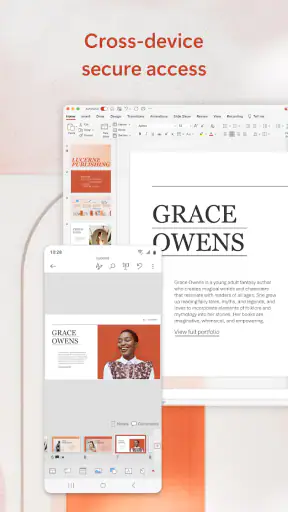
أما عند إرسال العرض إلى شخص آخر، فأفكر في كيفية فتحه وعرضه، لا في شكل التحرير عندي فقط. من المفيد مراجعة الشرائح بعد نقلها إلى جهاز آخر أو قبل عرضها على شاشة، خصوصًا إذا كانت تعتمد على صور كثيرة أو عناصر متقاربة. هذا فحص عملي بسيط يساعد على اكتشاف تزاحم النص أو اختلاف الانطباع عن ذلك الذي أراه أثناء التحرير.
متى أختاره ومتى أبحث عن بديل؟
إذا كان عملي يعتمد أصلًا على ملفات Word وExcel، فإن استخدام PowerPoint ينسجم مع سير العمل المعتاد: أستطيع الاستفادة من جدول أو رسم بياني في العرض بدل إعادة شرح الأرقام يدويًا. ووجود تطبيقات على الهاتف والحاسوب يجعل الانتقال بين المراجعة السريعة والعمل المطول أكثر سلاسة. لكن التكامل لا يلغي ضرورة التحقق من تنسيق المحتوى بعد إدراجه؛ فالجدول المفيد في ورقة عمل قد يكون مزدحمًا جدًا على شريحة.
بالمقارنة مع أدوات العروض الأخرى، أراه خيارًا قويًا لمن يريد صيغة مألوفة وملفات يسهل تداولها في الدراسة أو العمل، ولا يريد تعلم طريقة عرض مختلفة لكل مشروع. أما من يفضل قوالب جاهزة تقوده إلى شكل بصري سريع، فقد يناسبه محرر يركز أكثر على التصميم التلقائي. ومن يحتاج إلى رسم حر أو ملصق بصري، قد يكون تطبيق تصميم متخصص أريح. لا أختار بين هذه الأدوات على أساس أن واحدة أفضل دائمًا؛ أختارها وفقًا لما إذا كانت الأولوية للتوافق، أو سرعة الإخراج، أو حرية التكوين.
ما الذي قد يزعجك؟
أبرز احتكاك أواجهه هو الفرق بين تحرير العرض على الهاتف وضبطه على شاشة أكبر. يمكن إنجاز تعديلات نافعة على الهاتف، لكن محاذاة العناصر، ومراجعة كثافة النص، وملاحظة التوازن بين الشرائح تصبح أبطأ عندما تكون المساحة محدودة. كذلك، سهولة إضافة الوسائط والمؤثرات قد تدفع المبتدئ إلى المبالغة؛ والنتيجة أحيانًا عرض مزدحم بدل عرض مقنع. لهذا لا أعد كثرة الأدوات ميزة صافية، بل مسؤولية تحريرية.
ومن المهم أيضًا الانتباه إلى أن التطبيق مجاني، لكن بعض العناصر تتضمن مشتريات داخل التطبيق تتراوح من 3.89 إلى 769.99 درهمًا إماراتيًا لكل عنصر. لذلك أتحقق مما أحتاج إليه قبل الالتزام بأي شراء، ولا أفترض أن كل ما قد يظهر أثناء الاستخدام داخل السعر المجاني. إذا كان المطلوب إنشاء عروض أساسية ومراجعتها، ابدأ بما يتيحه الاستخدام المجاني، ثم قرر لاحقًا إن كانت إضافة معينة تستحق التكلفة بالنسبة إلى عملك.
مشهد يومي يوضح مكانه المناسب
لنفترض أن لدي اجتماعًا صباح الغد، وأحتاج إلى عرض موجز عن تقدم مشروع. أبدأ بتحديد ثلاث رسائل أريد أن يتذكرها الحاضرون، ثم أضع لكل رسالة شريحة واضحة، وأضيف رسمًا من جدول Excel فقط إذا كان يختصر مقارنة مهمة. في المساء أراجع الملف على الهاتف أثناء التنقل، وأصلح عنوانًا أو أضيف نقطة نسيتها. وعندما أعود إلى الحاسوب، أتأكد من القراءة البصرية ومن أن ترتيب الشرائح يقود إلى القرار المطلوب. هنا يخدمني التطبيق جيدًا لأنه يسمح لي بتوزيع العمل على مراحل، لا لأنه يجعل التفكير أو التحرير الجيد تلقائيًا.
هذا السيناريو يكشف أيضًا نصيحة أراها نافعة: أكتب أولًا عنوانًا يخبرني بالنتيجة التي أريد إيصالها، لا عنوانًا عامًا مثل «البيانات» أو «التحديث». إذا لم أستطع صياغة رسالة الشريحة بوضوح، فغالبًا لم أقرر بعد ما الذي أريد قوله. وبعد ذلك أراجع العرض من منظور شخص لم يشارك في إعداده: هل يستطيع فهم النقطة من دون شرح طويل؟ هذا الاختبار أهم من إضافة حركة جديدة.
لمن أنصح به؟
أنصح به للطلاب الذين يقدمون مشاريع، وللموظفين الذين يشرحون مقترحًا أو تقدمًا، ولأي شخص يريد الاحتفاظ بعرض قابل للتحرير على أكثر من جهاز. كما يناسب من يتلقى ملفات PowerPoint باستمرار ويريد مراجعتها بدل الاكتفاء بقراءتها كصور ثابتة. وقد يكون خيارًا مناسبًا لمن يبدأ بتعلم إعداد العروض، بشرط أن يركز على وضوح الفكرة قبل الزخرفة.
أما إذا كنت نادرًا ما تقدم أمام مجموعة، أو كان عملك في الأساس كتابة مطولة، فلن تستفيد من تحويل كل شيء إلى شرائح. وإذا كان هدفك إنتاج تصميم بصري سريع مع أقل قدر من الترتيب اليدوي، فقد تجد أداة موجهة للقوالب أكثر ملاءمة. كذلك، من يعتمد على الهاتف وحده لإنشاء عروض كثيرة ومعقدة قد يصطدم ببطء التحرير الدقيق؛ في هذه الحالة أعتبر الهاتف وسيلة للمراجعة والتعديلات العاجلة، لا بديلًا مريحًا دائمًا عن الحاسوب.
يصدر التطبيق عن Microsoft Corporation، وهو متاح مجانًا مع مشتريات داخلية لبعض العناصر؛ لذلك أتعامل مع المجانية بوصفها نقطة بداية جيدة، لا وعدًا بأن كل خيار إضافي بلا تكلفة. وتقييمه المرتفع وانتشاره الكبير يمنحان فكرة عن مدى اعتياد الناس عليه، لكن القرار الأفضل يظل مرتبطًا بطبيعة الملفات التي تتعامل معها وبالأجهزة التي تستخدمها.
خلاصة التجربة: قوة عملية مع حدود واضحة
في البداية، Microsoft PowerPoint هو تطبيق لتصميم العروض التقديمية يسمح لك بإنشاء شرائح مدهشة بسهولة. سواء كنت تريد تقديم مشروع في الجامعة أو عرض تقديمي للعمل، ستجد أن PowerPoint هو الشريك المثالي.
واجهة مستخدم بسيطة وسهلة
ما يعجبني حقًا في PowerPoint هو واجهته البسيطة والنظيفة. إنها مباشرة ولا تحتاج إلى أن تكون خبيرًا لتبدأ في استخدامها. الأيقونات واضحة، والخيارات منظمة بشكل يسهل عليك التنقل.
الإبداع بلا حدود
من خلال PowerPoint، يمكنك أن تطلق العنان لخيالك. الأدوات المتاحة للتصميم لا تُعد ولا تُحصى. تستطيع إضافة الصور، الفيديوهات، الرسوم المتحركة، وحتى المؤثرات الصوتية. الإبداع هنا بلا حدود!
التعاون والمشاركة
من الميزات الرائعة أيضًا هي إمكانية التعاون مع الآخرين. يمكنك مشاركة العرض التقديمي مع زملائك والعمل سويًا في الوقت الفعلي. هذا يجعل من السهل جدًا جمع الأفكار وتبادل الآراء.
التكامل مع خدمات Microsoft الأخرى
كونه جزءًا من حزمة Microsoft Office، يتكامل PowerPoint بشكل سلس مع تطبيقات مثل Excel وWord. يمكنك إدراج جداول ورسوم بيانية من Excel مباشرة إلى عروضك التقديمية، مما يوفر عليك الكثير من الوقت والجهد.
التوافق عبر الأجهزة
سواء كنت تفضل العمل على الكمبيوتر أو الهاتف الذكي، PowerPoint يوفر لك تطبيقات متوافقة على جميع الأجهزة. يمكنك بدء العمل على حاسوبك في المكتب، واستكماله على هاتفك أثناء التنقل.
في الختام، إذا كنت تبحث عن تطبيق يجعل من عملية إنشاء العروض التقديمية تجربة سهلة وممتعة، فإن Microsoft PowerPoint هو الخيار الأمثل. سواء كنت مبتدئًا أو محترفًا، ستجد أن هذا التطبيق يلبي جميع احتياجاتك ويتيح لك التعبير عن أفكارك بطريقة إبداعية ومذهلة.
الأسئلة الشائعة
ما هي المزايا الرئيسية لتطبيق Microsoft PowerPoint على الهواتف الذكية؟
تطبيق Microsoft PowerPoint على الهواتف الذكية يتيح للمستخدمين إنشاء وتحرير العروض التقديمية بسهولة أثناء التنقل. يشتمل على أدوات تنسيق متقدمة، وقوالب جاهزة، وميزات تفاعلية مثل إضافة الصور والفيديوهات. كما يدعم التعاون في الوقت الفعلي، مما يسمح للمستخدمين بالعمل على نفس العرض التقديمي مع زملائهم عبر الإنترنت.
هل يمكن استخدام Microsoft PowerPoint دون اتصال بالإنترنت؟
نعم، يمكنك استخدام Microsoft PowerPoint دون اتصال بالإنترنت لإنشاء وتحرير العروض التقديمية. ومع ذلك، تحتاج إلى اتصال بالإنترنت لحفظ التغييرات في التخزين السحابي أو للمشاركة مع الآخرين. يفضل تنزيل العروض التقديمية مسبقًا إذا كنت تخطط للعمل دون اتصال لفترة طويلة.
هل يدعم Microsoft PowerPoint التكامل مع تطبيقات أخرى؟
يدعم Microsoft PowerPoint التكامل مع العديد من تطبيقات Microsoft Office الأخرى، مثل Word وExcel، مما يسمح بمشاركة البيانات بسلاسة. كما يتكامل مع خدمات التخزين السحابي مثل OneDrive وSharePoint، مما يسهل الوصول إلى الملفات عبر الأجهزة المختلفة. يمكن أيضًا استخدامه مع تطبيقات الجهات الخارجية عبر الإضافات.
ما هي خيارات الأمان المتوفرة في Microsoft PowerPoint؟
يوفر Microsoft PowerPoint ميزات أمان قوية لحماية محتوى العروض التقديمية. يمكن للمستخدمين تعيين كلمات مرور لحماية الملفات، واستخدام التشفير لحماية البيانات الحساسة. بالإضافة إلى ذلك، يتيح إعداد الأذونات للمستخدمين التحكم في من يمكنه عرض أو تحرير العروض التقديمية. تتوفر أيضًا أدوات النسخ الاحتياطي والاستعادة لحماية البيانات.
هل يتطلب استخدام Microsoft PowerPoint اشتراك مدفوع؟
يمكن تنزيل Microsoft PowerPoint واستخدامه مجانًا مع الوصول إلى الميزات الأساسية. ومع ذلك، يتطلب الاشتراك في Microsoft 365 للوصول إلى الميزات المتقدمة مثل التحرير التعاوني، والتخزين السحابي الإضافي، والتحديثات الدورية. توفر الخطة المدفوعة تجربة أكثر تكاملاً واحترافية للمستخدمين الذين يحتاجون إلى وظائف متقدمة.











