

TurboScan™ Pro: PDF scanner
4.4أعمالتم التحديث 17 أكتوبر 2026

لقطات الشاشة
 تحليل بواسطة Mobexer
إذا كنت من الأشخاص الذين يعشقون العمل بكفاءة أو ممن يحتاجون إلى وسيلة سريعة وفعّالة لتحويل المستندات الورقية إلى رقمية، فإن تطبيق TurboScan™ Pro هو الخيار المثالي لك. دعونا نتجول سويًا في هذا التطبيق الرائع ونكتشف ما يقدمه لنا.
متى يكون الماسح في الهاتف كافيًا؟
أنا أرى أن قيمة TurboScan Pro تظهر في المهام الصغيرة المتكررة أكثر من استخدامها بديلًا شاملًا لمسح الأرشيفات. عندما أحتاج إلى حفظ إيصال، أو إرسال نموذج موقّع، أو الاحتفاظ بنسخة من ورقة وصلتني في اجتماع، يكون الهاتف أقرب إليّ من البحث عن ماسح مكتبي وتشغيله. وهذا هو النوع العملي من الراحة الذي يهم فعلًا: إنجاز نسخة قابلة للإرسال قبل أن تضيع الورقة أو أعود إلى المنزل.
تطبيق TurboScan™ Pro: PDF scanner من Piksoft Inc. هو تطبيق أعمال مخصص لهذا النوع من التحويل. سعره 7.00 دراهم إماراتية، وتصنيفه العمري PEGI 3، وقد صدر في 7 أبريل 2014. يظهر له متوسط تقييم يبلغ 4.4 من نحو 20 ألف تقييم، مع 100 ألف تثبيت. هذه مؤشرات على وجود قاعدة مستخدمين، لكنها لا تكفي وحدها للحكم على ملاءمته لهاتفي أو لطريقة عملي؛ العامل الأهم هو ما إذا كانت خطوات المسح والتصدير تناسب المستندات التي أتعامل معها.
سير عمل عملي بدل تصوير عابر
في الاستخدام اليومي، لا أتعامل مع المسح على أنه التقاط صورة وانتهى الأمر. أراجع الإطار أولًا، وأتأكد من أن زوايا الورقة كلها ظاهرة، ثم أتحقق من المعاينة قبل الاحتفاظ بالملف. هذه المراجعة القصيرة مهمة خصوصًا مع الإيصالات الطويلة أو الأوراق الموضوعة فوق سطح مزدحم؛ فالقص التلقائي قد يحتاج إلى تصحيح يدوي إذا تشابهت حدود الورقة مع الخلفية. الإضاءة الجيدة والخلفية المتباينة توفران وقتًا أكثر مما قد يوفره أي تعديل لاحق.
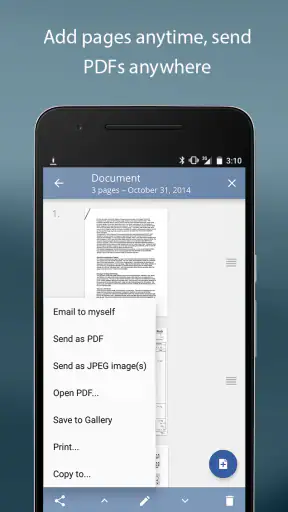
ومن الاستخدامات المفيدة أيضًا جمع صفحات مستند واحد في ملف مرتب بدل إرسال صور منفصلة. إذا كنت أصور عقدًا من عدة صفحات أو ملاحظات اجتماع، أراجع ترتيب الصفحات قبل المشاركة، وأتأكد أن الصفحة الأولى تظهر أولًا وأن أي صفحة مقلوبة قد عولجت. هذه الخطوة تبدو بسيطة، لكنها تقلل الالتباس لدى الشخص الذي يستقبل الملف، وتمنعني من إعادة الإرسال بعد اكتشاف خطأ واضح.
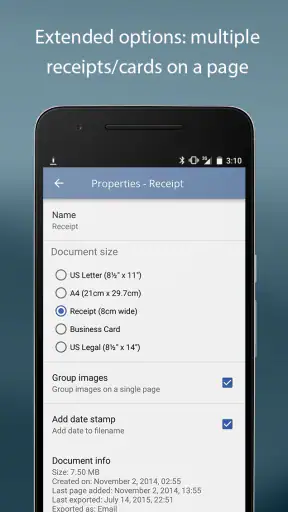
أما في يوم عمل مزدحم، فقد يكون السيناريو كالتالي: أستلم إيصالًا أحتاج إلى إرفاقه بمصروف، أمسحه فورًا، أتحقق من وضوح التاريخ والمبلغ، ثم أرسله أو أحفظ نسخة PDF ضمن مجلد مناسب. الاحتفاظ بالنسخة الرقمية لا يغني دائمًا عن حفظ الأصل الورقي، لكنه يجعل الوصول إلى المعلومات أسرع، ويجنبني الاعتماد على صورة مبعثرة في معرض الهاتف. التسمية الواضحة للملف بعد المسح جزء من سير العمل، حتى لو لم تكن ميزة المسح نفسها.
حدود الهاتف أمام الماسح المكتبي
مقارنةً بالماسح المكتبي التقليدي، يكسب الهاتف في السرعة وسهولة الحمل، لكنه ليس الخيار الأفضل لكل مهمة. في مسح صفحة واحدة أو مجموعة أوراق قليلة، أستفيد من الكاميرا والمعاينة والتصدير من المكان الذي أعمل فيه. أما إذا كان لدي صندوق من الأوراق أو مستندات كثيرة متشابهة، فالماسح المخصص مع وحدة تغذية تلقائية يكون عادةً أنسب؛ إدخال الصفحات واحدة تلو الأخرى بالهاتف يستهلك الوقت ويجعل مراجعة كل لقطة ضرورة.
أحدث الأخبار

لماذا أصبحت Extreme Car Driving Simulator اللعبة المثالية الآن؟

Gardenscapes أم Candy Crush: من يتفوق في عالم الألعاب؟

لماذا تعيد Avatar World تعريف ألعاب تقمص الأدوار الهادئة؟

استمتع بتجربة موسيقية غامرة مع Audiomack: تنزيل الموسيقى

لماذا تجذب لعبة 1945 Air Force: Plane Shooter اللاعبين بشكل كبير؟

تحولات Google Earth مع تحديثات Android وiOS الحديثة
وتختلف التجربة كذلك عن الاكتفاء بتطبيق الكاميرا. الصورة العادية قد تكون كافية لإرسال لقطة سريعة لصديق، لكنها لا تمنحني بالضرورة ملفًا متعدد الصفحات أو معالجة مهيأة لقراءة المستند. في المقابل، إذا كان الهاتف نفسه يوفر ماسحًا مدمجًا ينجز القص والتصدير بالطريقة التي أحتاجها، فمن المعقول أن أستخدمه بدل شراء تطبيق إضافي. أختار TurboScan عندما أريد سير عمل مخصصًا للمستندات، لا لمجرد أن كل ورقة تستحق تطبيقًا منفصلًا.
هناك فرق آخر يستحق التفكير: مشاركة الملف لا تعني تلقائيًا أنه منظم أو جاهز للأرشفة. قبل إرسال مستند حساس، أراجع الصفحات والاتجاه والوضوح، وأختار وجهة الحفظ بعناية. وإذا كانت المؤسسة التي أرسل إليها الملفات تفرض صيغة أو طريقة تسمية معينة، أتحقق من متطلباتها قبل الاعتماد على أي ماسح للهاتف. التطبيق يساعد على إنتاج نسخة رقمية، لكنه لا يقرر عني قواعد حفظ الوثائق أو طريقة حمايتها.
ما هو TurboScan™ Pro؟
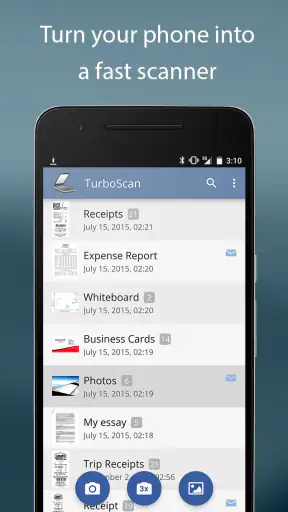
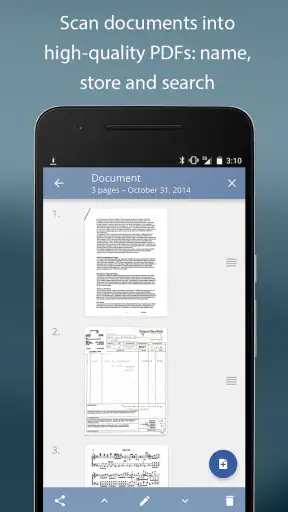
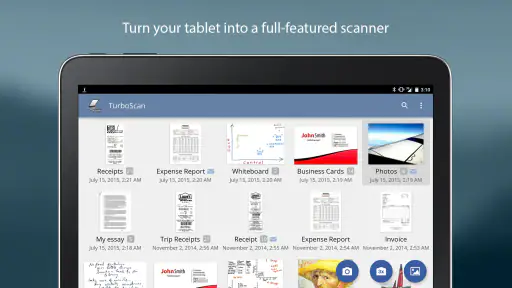
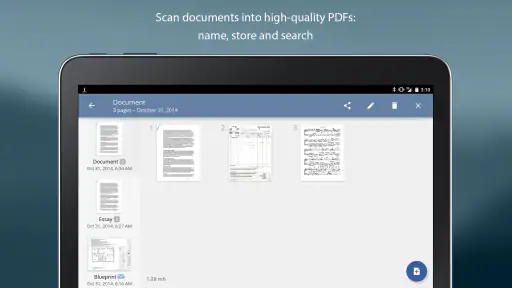
ببساطة، TurboScan™ Pro هو تطبيق لتحويل مستنداتك الورقية إلى ملفات PDF عالية الجودة. يمكنك استخدامه لالتقاط صور للمستندات والإيصالات والرسوم التوضيحية أو أي شيء آخر تحتاج إلى الاحتفاظ به في صورة رقمية. إنه مثل امتلاك ماسح ضوئي في جيبك، لكن دون الحاجة إلى حمل جهاز كبير وثقيل.
سهولة الاستخدام
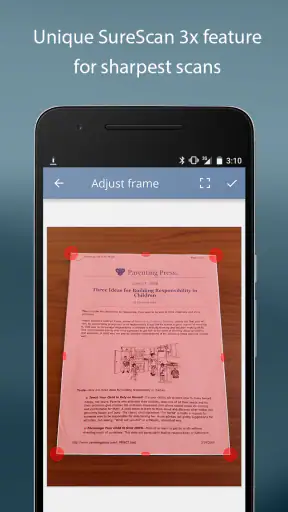
واحدة من الأمور التي أحببتها في TurboScan™ Pro هي بساطة تصميمه وسهولة استخدامه. كل ما عليك فعله هو فتح التطبيق وتوجيه الكاميرا نحو المستند الذي تريد مسحه ضوئيًا. بمجرد التقاط الصورة، يقوم التطبيق بتحديد الحواف تلقائيًا ويعرض لك المعاينة النهائية للمسح. إذا كنت مثلي وتحب التعديل والتأكد من كل شيء، يمكنك ضبط الحواف يدويًا للحصول على النتيجة المثالية.
الجودة والدقة
الجودة التي يقدمها TurboScan™ Pro في المسح الضوئي مذهلة حقًا. الصور واضحة ونقية، والنصوص تبدو وكأنها تم طباعتها مباشرة من الكمبيوتر. بالإضافة إلى ذلك، يدعم التطبيق تقنية "SureScan" التي تتيح لك التقاط ثلاث صور للمستند لضمان أفضل دقة ممكنة، خاصة في الإضاءة المنخفضة.
مع ذلك، أتعامل مع المسح المتعدد بوصفه خيارًا لمشهد صعب لا حلًا سحريًا. إذا كان المستند يتحرك، أو كانت يدي غير ثابتة، أو كانت الورقة مطوية، فلن تعالج عدة لقطات سبب المشكلة بالضرورة. في هذه الحالات أثبت الورقة على سطح مستوٍ، وأحسن الإضاءة، وألتقطها من زاوية مستقيمة قدر الإمكان. أما للإيصالات الباهتة أو النصوص الصغيرة، فأكبر المعاينة وأتأكد من أن التفاصيل المهمة مقروءة قبل أن أرسل الملف؛ مظهر الصورة الجيد على شاشة الهاتف لا يضمن وحده وضوحها بعد الطباعة.
الميزات الإضافية
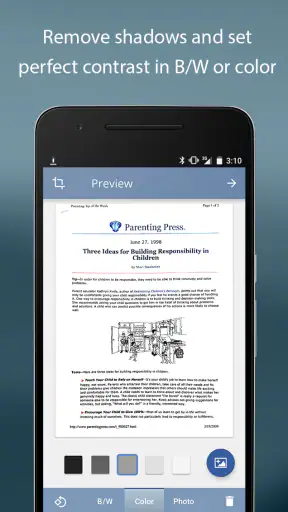
التطبيق لا يقتصر فقط على المسح الضوئي، بل يوفر ميزات أخرى تجعل حياتك أسهل بكثير. يمكنك تحويل المستندات الممسوحة إلى ملفات PDF أو JPEG، وتعديل التباين لتحسين الوضوح، وحتى ترتيب الصفحات كما تشاء. أيضًا، يمكنك مشاركة المستندات مباشرة عبر البريد الإلكتروني أو تخزينها في خدمات التخزين السحابية مثل Dropbox وGoogle Drive.
اختيار PDF أو JPEG يعتمد على الغرض، لا على تفضيل ثابت. أستخدم PDF عندما أريد تسليم مستند متعدد الصفحات أو ملفًا يبدو كوثيقة واحدة، وأميل إلى JPEG إذا كانت الحاجة إلى صورة منفردة هي الأساس. وبعد تعديل التباين، أقارن النسخة بالورقة الأصلية: زيادة التباين قد تجعل النص أوضح، لكنها قد تمحو تفاصيل خفيفة مثل الكتابة بالقلم الرصاص أو خطوط الجداول الباهتة. لذلك لا أختار أقوى معالجة تلقائيًا، بل أبحث عن نسخة مقروءة تحافظ على العلامات التي يحتاجها المستلم.
وأتعامل مع المشاركة السحابية باعتبارها خطوة أختارها حسب سير عملي، لا شرطًا لاستخدام التطبيق. إذا كان الملف يحتاج إلى تسليم فوري، فالبريد خيار مباشر؛ وإذا كنت أريد الرجوع إليه من جهاز آخر، أستخدم التخزين الذي أعتمد عليه أصلًا. بعد الإرسال، أتحقق من اسم الملف والصفحات المرفقة، لأن إرسال النسخة الخطأ أو ترك اسم عام يجعل العثور عليها لاحقًا أصعب. وإذا كانت الورقة تتضمن بيانات خاصة، أفكر في مكان حفظها ومن سيصل إليها قبل رفعها إلى أي خدمة.
التوافق والتناغم
أحد الأمور التي تجعل TurboScan™ Pro مميزًا هو توافقه مع أنظمة التشغيل المختلفة. سواء كنت مستخدمًا لنظام Android أو iOS، ستجد التطبيق يعمل بسلاسة دون أي تعقيدات. كما أن التحديثات الدورية التي يقدمها المطورون تضمن لك تجربة مستخدم خالية من المشكلات.
هنا أفضّل التمييز بين تاريخ المنتج وما يمكنني الجزم به عن تجربة اليوم. صدوره في 2014 يوضح أن التطبيق موجود منذ مدة، لكنه لا يثبت وحده أن كل شاشة أو خيار ظل كما هو، ولا يكفي لاستنتاج تفاصيل إصدار بعينه. كذلك لا أتعامل مع عبارة التوافق بين الأنظمة على أنها ضمان بأن الواجهة والخيارات متطابقة تمامًا على كل هاتف. قبل أن أجعل التطبيق جزءًا من إجراء عمل يعتمد عليه يوميًا، أجرب مسح مستند حقيقي على جهازي وأتأكد من أن طريقة التصدير التي أحتاجها متاحة ومريحة.
من يستفيد منه، ومن قد يختار غيره؟
أراه مناسبًا للطلاب الذين يريدون حفظ أوراق المحاضرات، ولأصحاب الأعمال الصغيرة الذين يصورون فواتير وإيصالات متفرقة، ولمن يحتاج إلى إرسال نموذج موقّع من دون العودة إلى مكتب فيه ماسح مكتبي. كما يفيدني إذا كنت أسافر أو أعمل خارج المكتب وأحتاج إلى الاحتفاظ بنسخة مقروءة من مستند ورقي. في هذه الحالات، قيمة التطبيق في أن المسح والتجهيز يحدثان في اللحظة نفسها التي أحتاج فيها إلى الوثيقة.
لكنني لا أختاره تلقائيًا لكل شخص. من يمسح ملفات كبيرة يوميًا، أو يحتاج إلى أرشفة منظمة على مستوى فريق، قد يفضّل ماسحًا مكتبيًا أو نظام إدارة مستندات أوسع. ومن يريد فقط تصوير ورقة مرة كل عدة أشهر يمكنه البدء بأدوات الهاتف المتاحة لديه، ثم يقرر إن كانت خطوات TurboScan الإضافية تستحق سعره. أما من يحتاج إلى التعرف على النص وتحويله إلى نص قابل للتحرير، فعليه التأكد من أن التطبيق الذي يختاره يقدم هذا النوع من العمل؛ لا أخلط بين إنشاء ملف PDF وبين استخراج الكلمات منه.
ومن الأسئلة العملية التي أطرحها قبل الشراء: هل أحتاج إلى صفحات متعددة في ملف واحد؟ هل أرسل المستندات عادةً بالبريد أم أحتفظ بها في السحابة؟ وهل أحتاج إلى مسح أوراق كثيرة دفعة واحدة؟ إجابات هذه الأسئلة تحدد إن كان التطبيق سيختصر عليّ خطوات فعلية أم سيكرر وظيفة أملكها بالفعل. فسهولة الالتقاط مهمة، لكن الوجهة النهائية للملف وطريقة العثور عليه بعد أسبوع لا تقلان أهمية.
السعر والقيمة
قد تجد أن سعر التطبيق مرتفع بعض الشيء مقارنة ببعض التطبيقات الأخرى، لكنه يعوض ذلك بقيمة هائلة نظرًا للإمكانيات والميزات التي يوفرها. إنه استثمار يستحق كل قرش، خاصة إذا كنت في حاجة إلى أداة موثوقة لتحويل مستنداتك الورقية إلى رقمية.
السعر البالغ 7.00 دراهم إماراتية يجعل القرار مرتبطًا بتكرار الاستخدام أكثر من كونه شراءً ضروريًا للجميع. إذا كنت تمسح أوراقًا على نحو متكرر وتستفيد من ضبط الحواف، وتجميع الصفحات، والتصدير، فقد تكون كلفة التطبيق معقولة مقابل الوقت الذي يوفره عليك. أما إذا كانت حاجتك نادرة، أو كان ماسح الهاتف المدمج يفي بالغرض بالفعل، فليس هناك سبب عملي لشراء أداة إضافية لمجرد أنها مخصصة للمسح. أوازن هنا بين الراحة التي سأستخدمها فعلًا وبين البديل المجاني المتاح على جهازي.
ولأن التعامل مع المستندات قد يكون مهمًا في الدراسة والعمل، أختبر جودة النتيجة على نوع الورق الذي أستخدمه عادةً، لا على ورقة مثالية فقط. أجرب إيصالًا ضيقًا، وصفحة مطبوعة، وورقة عليها كتابة يدوية، ثم أرى هل أستطيع قراءة التفاصيل بعد حفظها ومشاركتها. هذا اختبار بسيط يكشف بسرعة إن كان التطبيق يناسب احتياجي الحقيقي، ويجنبني الحكم عليه من لقطة واحدة ناجحة.
ما الذي أراقبه قبل الاعتماد عليه؟
في الاستخدام المستقبلي، أهتم أكثر بثبات التجربة على هاتفي وسهولة نقل الملفات إلى المكان الذي أعمل فيه، لا بمجرد إضافة خيارات كثيرة. إذا تغيرت واجهة التطبيق أو طريقة التصدير في إصدار لاحق، فالشيء الذي يهمني هو أن تظل خطوات التصوير ومراجعة الصفحات مفهومة، وألا أضطر إلى إعادة تعلم سير العمل كل مرة. هذه توقعات أراقبها، وليست ادعاءً بأن تغييرًا بعينه قد حدث.
وأوصي بتجربة التطبيق على مستند غير حساس أولًا: التقط صفحة، صحح حوافها، احفظها بصيغتك المعتادة، ثم افتح الملف من وجهته النهائية. بهذه الطريقة تعرف إن كان الناتج واضحًا وإن كانت المشاركة مناسبة قبل أن تعتمد عليه في ورقة مهمة. إذا كان الاستخدام مقتصرًا على تصوير سريع، قد تكون أداة الكاميرا كافية؛ أما إذا كنت تريد مسحًا مرتبًا وتحكمًا في الصفحات والتصدير، فالتطبيق يستحق التجربة مع توقعات واقعية بشأن حدود كاميرا الهاتف.
في النهاية، إذا كنت تبحث عن تطبيق موثوق وفعّال لمسح مستنداتك ضوئيًا، فإن TurboScan™ Pro هو الخيار الأمثل. إنه تطبيق يجمع بين السهولة والجودة، ويمنحك القدرة على إدارة مستنداتك بكفاءة وسرعة. لا تضيّع الوقت وجربه بنفسك، ستشكرني لاحقًا!
الأسئلة الشائعة
ما هي الميزات البارزة في تطبيق TurboScan™ Pro؟
تطبيق TurboScan™ Pro يوفر ميزات مثل المسح السريع عالي الجودة للوثائق والصور، وتحويلها إلى ملفات PDF أو JPEG. كما يتيح لك التطبيق تحسين الصورة تلقائيًا، وحفظها على السحابة، ومشاركتها عبر البريد الإلكتروني أو التطبيقات الأخرى.
هل يمكن استخدام TurboScan™ Pro بدون اتصال بالإنترنت؟
نعم، يمكن استخدام TurboScan™ Pro دون الحاجة إلى اتصال بالإنترنت. جميع عمليات المسح والتحويل تتم محليًا على جهازك، مما يضمن الخصوصية والأمان لملفاتك. كما يمكنك حفظ الملفات ومشاركتها لاحقًا عند توفر الاتصال.
هل يدعم TurboScan™ Pro مسح الوثائق متعددة الصفحات؟
نعم، يدعم TurboScan™ Pro مسح الوثائق متعددة الصفحات بسهولة. يمكنك إضافة صفحات متعددة إلى نفس الملف، مما يجعله مثاليًا لمسح العقود أو التقارير الكبيرة وتحويلها إلى ملف PDF واحد.
هل TurboScan™ Pro متاح على كلا النظامين Android وiOS؟
نعم، TurboScan™ Pro متوفر للتحميل على كل من أجهزة Android وiOS. يمكنك تنزيل التطبيق من Google Play Store أو Apple App Store حسب نظام التشغيل الذي تستخدمه.
هل يوفر TurboScan™ Pro خيارات لحماية الوثائق بكلمة مرور؟
TurboScan™ Pro لا يحتوي على ميزة مدمجة لحماية الملفات بكلمة مرور. ومع ذلك، يمكنك استخدام تطبيقات خارجية أو خدمات السحابة التي توفر حماية بكلمة مرور لملفات PDF لتأمين مستنداتك بعد مسحها.
تنزيل










