

Zoom Workplace
4.3أعمالتم التحديث 17 أكتوبر 2026

لقطات الشاشة


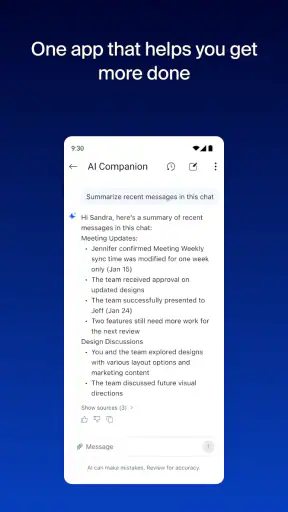
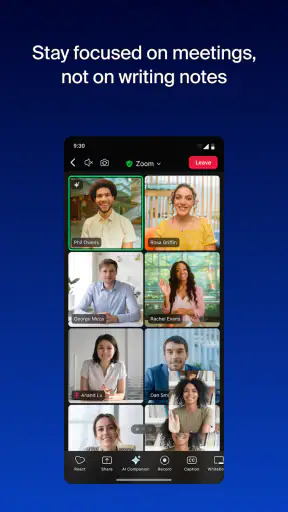
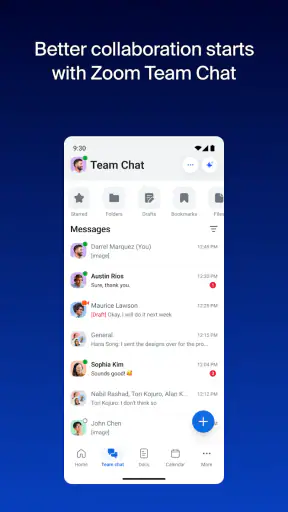
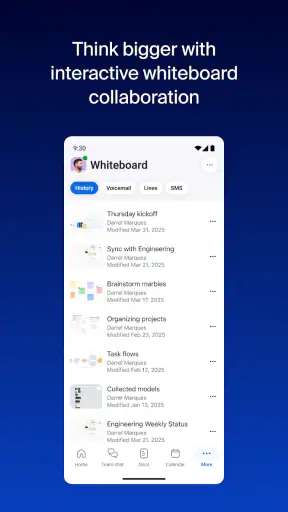

 تحليل بواسطة Mobexer
في البيت الذي يتشارك أفراده جهازًا لوحيًا أو هاتفًا، قد يكون Zoom Workplace وسيلة عملية للانضمام إلى اجتماع عمل أو جلسة تنسيق، لكن استخدامه المشترك يحتاج إلى ترتيب واضح. فهو تطبيق أعمال من تطوير zoom.com، وليس مساحة عائلية عامة؛ لذلك أراه أنسب حين يعرف كل شخص متى يستخدمه وبأي حساب، بدل تركه مفتوحًا أمام الجميع طوال الوقت.
حين يصبح الجهاز المشترك غرفة اجتماع
تخيّل أن أحد أفراد الأسرة يحتاج إلى حضور اجتماع من المنزل، بينما يستخدم شخص آخر الجهاز نفسه للدراسة أو لمكالمة مختلفة. بدء الاجتماع أو الانضمام إليه من الشاشة الرئيسية يجعل الانتقال إلى المهمة مباشرًا، لكن الأفضل الاتفاق مسبقًا على وقت الاستخدام ومكان الجلوس، خصوصًا إذا كان الصوت أو الحديث سيزعج بقية الموجودين. هنا لا يحل التطبيق مشكلة ازدحام الجهاز؛ بل يجعل التنسيق المسبق أكثر أهمية.
في هذه الحالة، أتعامل معه كأداة للاجتماعات لا كتطبيق يظل مفتوحًا في الخلفية لكل أفراد المنزل. إذا كان موعد أحدهم قريبًا، فمن المفيد تجهيز رابط الاجتماع أو تفاصيله قبل أن يصبح الجهاز بيد شخص آخر. وبعد الانتهاء، ينبغي التأكد من إغلاق الجلسة أو العودة إلى الشاشة المناسبة، حتى لا يظن المستخدم التالي أنه ما زال يستخدم حساب الشخص السابق.
مقالات معمّقة حول Zoom Workplace
كيف يغير Zoom Workplace مستقبل العمل الجماعي
لماذا Microsoft Teams لا غنى عنه لفرق العمل الحديثة
كيف يكافئ Hunter Assassin الصبر ويكشف ارتباك الواجهة
كيف يغير Avatar World ® تجربة الألعاب على Android وiOS
كيف يسهم LinkedIn في تعزيز كفاءة الأعمال
لماذا Alibaba.com - سوق B2B هو الخيار الأمثل للتجار هذا الأسبوع
الحسابات وحدود الاستخدام على جهاز واحد
عند تداول هاتف أو جهاز لوحي، لا أفترض أن وجود التطبيق يعني أن لكل فرد مساحة مستقلة تلقائيًا. من الأفضل أن يعرف أفراد المنزل أي حساب مستخدم، وأن يتجنبوا ترك الحساب مسجلًا على جهاز قد ينتقل إلى شخص آخر. إذا كان الجهاز مشتركًا باستمرار، اجعلوا تبديل المستخدمين جزءًا واضحًا من الروتين، ولا تشاركوا بيانات الدخول لمجرد تسهيل الانضمام.
وهناك تفصيل عملي يسهل نسيانه: قبل مشاركة الشاشة أو بدء تسجيل اجتماع، راجع ما يظهر على الشاشة ومن سيطّلع عليه. قد تكون نافذة أو مستند آخر مفتوحًا، وقد يلتقط التسجيل جزءًا من نقاش لا يراد تداوله لاحقًا. هذه ليست مشكلة خاصة بواجهة التطبيق بقدر ما هي عادة استخدام تستحق الانتباه، خصوصًا عندما ينتقل الجهاز بين العمل والحياة المنزلية.
تنسيق المواعيد بدل الاعتماد على الذاكرة
تظهر قيمة التطبيق أكثر عندما تكون الاجتماعات جزءًا من روتين متكرر، مثل تنسيق أفراد الأسرة مع مدرسة أو فريق عمل أو مجموعة مشروع. جدولة الاجتماع مسبقًا تساعد على جعل الموعد معروفًا، والانضمام إلى اجتماع مجدول بخطوة مباشرة يقلل البحث في اللحظة الأخيرة. لكن الجدولة لا تغني عن الاتفاق على من سيرسل الدعوة، ومن يتولى بدء الاجتماع، ولا عن التأكد من أن الشخص المعني يملك تفاصيل الانضمام.
إذا كانت المحادثة قصيرة ولا تحتاج إلى مشاركة مستند أو شاشة، فقد تكون مكالمة عادية أو رسالة نصية أسرع وأقل تعقيدًا. أما عندما يحتاج المشاركون إلى رؤية عرض أو مناقشة مادة مشتركة، تصبح مكالمة الفيديو ومشاركة الشاشة خيارًا أوضح. هذا التمييز البسيط يمنع تحويل كل سؤال صغير إلى اجتماع، ويحافظ على استخدام التطبيق في الحالات التي يضيف فيها فائدة حقيقية.
أحدث الأخبار

لماذا أصبحت Extreme Car Driving Simulator اللعبة المثالية الآن؟

Gardenscapes أم Candy Crush: من يتفوق في عالم الألعاب؟

لماذا تعيد Avatar World تعريف ألعاب تقمص الأدوار الهادئة؟

لماذا تجذب لعبة 1945 Air Force: Plane Shooter اللاعبين بشكل كبير؟

تحولات Google Earth مع تحديثات Android وiOS الحديثة

ريس ماستر ثلاثي الأبعاد: سباقات سريعة وجذور مجتمع لا يكتمل
العمر والثقة في سياق منزلي
تصنيف المحتوى هو توجيه الوالدين، ولذلك أتعامل مع استخدام الأصغر سنًا بوعي وإشراف مناسبين، لا باعتباره تطبيقًا ترفيهيًا مخصصًا للأطفال. إذا احتاج طفل إلى الانضمام إلى لقاء عبر جهاز أحد الوالدين، فمن الأفضل أن يشرح له بالغ موثوق من ينظم الاجتماع، وما الذي سيظهر للمشاركين، ومتى ينبغي مغادرة المكالمة. ولا أفترض وجود إعدادات عائلية بعينها؛ الأساس هنا هو الإشراف وحدود الحساب والجهاز.
كذلك، من المفيد تذكير كل مستخدم بأن الخلفية الافتراضية قد تساعد على إخفاء ما وراءه، لكنها لا تجعل المحادثة خاصة تلقائيًا، ولا تعوّض الانتباه إلى ما يقوله أو يشاركه. وإذا كان اللقاء يتناول أمورًا حساسة، فاختيار مكان مناسب ومراجعة المشاركين قبل بدء النقاش أهم من الاعتماد على الإحساس العام بالأمان.
التطبيق مجاني للتنزيل، ويظهر له متوسط تقييم يبلغ 4.3 من 5 استنادًا إلى نحو 4.5 مليون تقييم، فيما تجاوزت تنزيلاته مليار مرة. هذه مؤشرات على انتشاره، لكنها لا تعني أن طريقة الاستخدام تناسب كل منزل أو كل اجتماع. كما أن التطبيق يتضمن مشتريات داخلية تتراوح أسعار عناصرها بين نحو 65 و619 درهمًا إماراتيًا؛ لذلك أتحقق من الخيارات المعروضة داخل المتجر قبل الشراء، وأميز بين الحاجة إلى الانضمام لاجتماع وبين أي خيار مدفوع إضافي.
ومن ناحية المقارنة، أراه أقرب إلى أدوات مؤتمرات الفيديو التي تركز على الاجتماعات المجدولة ومشاركة الشاشة، لا إلى تطبيقات الرسائل التي تظل فيها المحادثة النصية هي المحور. إذا كان المطلوب تبادل تحديث سريع، فقد تكون أداة المراسلة المعتادة أبسط. وإذا كان الفريق يعمل أصلًا ضمن خدمة أخرى للاجتماعات، فمن الأفضل استخدام ما يعرفه المشاركون بدل مطالبتهم بإعداد تطبيق إضافي من دون حاجة. أما حين يكون الانضمام السريع والعرض المرئي مهمين، فوجود هذه الوظائف في مكان واحد قد يوفر خطوات.
من يناسبه التطبيق؟ أراه مناسبًا للعاملين عن بعد، والفرق التي تعقد اجتماعات مرئية، ولمن يحتاجون إلى شرح مستند أو عرض شيء على الشاشة. وقد يناسب الأسرة أيضًا عند وجود اجتماع محدد أو تنسيق يتطلب رؤية المشاركين، بشرط ترتيب الحساب والجهاز. أما من يريد فقط مكالمات شخصية عابرة، أو لا يرغب في التعامل مع إعدادات اجتماع ومشاركة شاشة، فقد تكون وسيلة أبسط أنسب له.
ومن العادات التي أجدها نافعة قبل الاجتماع: اختبر الكاميرا والصوت مبكرًا، أغلق ما لا تريد عرضه، وتأكد من أنك تنضم إلى الموعد الصحيح. وإذا كنت ستسجل اجتماعًا، ففكر مسبقًا في سبب الحاجة إلى التسجيل ومن سيحتاج إلى الرجوع إليه. التسجيل قد يفيد في متابعة النقاط، لكنه ليس بديلًا عن تدوين القرارات المهمة أو توضيح ما ينبغي فعله بعد الاجتماع.
واجهة المستخدم وتجربة الاستخدام
أول شيء لاحظته عند فتح التطبيق هو واجهة المستخدم البسيطة والسهلة. التصميم مريح للعين، والأزرار موضوعة بطريقة تجعل من السهل التنقل في التطبيق. حتى لو لم تكن لديك خلفية تقنية كبيرة، ستجد أن التعامل مع التطبيق سهل للغاية. لقد أحببت كيف أن كل شيء منظم بشكل منطقي، مما يجعل الوصول إلى الميزات المختلفة سريعًا.
يمكنك بسهولة بدء مكالمة فيديو أو جدولة اجتماع مباشرة من الشاشة الرئيسية. بالإضافة إلى ذلك، هناك خيار للانضمام إلى الاجتماعات المجدولة بنقرة واحدة فقط، وهذا أمر رائع إذا كنت دائم الانشغال وتحتاج إلى الانضمام سريعًا.
الميزات المميزة
أحد الأشياء التي جعلتني أحب التطبيق هو مجموعة الميزات المتنوعة التي يقدمها. يمكنك تنظيم الاجتماعات الافتراضية بدقة عالية، مع دعم لعدد كبير من المشاركين. أيضًا، هناك خاصية مشاركة الشاشة التي تجعل من السهل عرض العروض التقديمية أو المستندات الأخرى.
ميزة أخرى لفتت انتباهي هي القدرة على تسجيل الاجتماعات. هذا الخيار مفيد جدًا إذا كنت بحاجة للرجوع إلى النقاشات أو تقديم العروض لاحقًا. بالإضافة إلى ذلك، هناك خاصية الخلفيات الافتراضية التي تضيف لمسة من المرح للاجتماعات وتساعد في الحفاظ على الخصوصية.
الأمان والخصوصية
من ناحية الأمان، يوفر التطبيق مجموعة من الأدوات لضمان حماية بياناتك. يمكن للمستخدمين تفعيل التشفير من طرف إلى طرف لحماية الاتصال من أي اختراقات. أيضًا، هناك إعدادات للغرف الآمنة التي تضمن عدم انضمام أي شخص غير مدعو للاجتماع.
لقد شعرت براحة كبيرة في استخدام التطبيق، خاصة مع وجود هذه الطبقات من الحماية. يمكنك التركيز على عملك دون القلق بشأن الأمان.
التكامل مع الأدوات الأخرى
يدعم التطبيق التكامل مع مجموعة واسعة من الأدوات الأخرى المستخدمة في بيئة العمل. سواء كنت تستخدم Slack أو Google Calendar، يمكنك دمج التطبيق بسهولة للحصول على تجربة سلسة. هذا التكامل يساعد في تحسين الإنتاجية وتوفير الوقت.
اختيار التطبيق بحسب طبيعة يومك
أكثر ما يحدد إن كان التطبيق مناسبًا لي ليس عدد الخيارات، بل طبيعة الاجتماع نفسه. عندما يحتاج الفريق إلى عرض ملف ومناقشة تفاصيله وجهًا لوجه، تصبح مشاركة الشاشة مفيدة فعلًا. أما إذا كان الهدف إرسال معلومة واحدة أو تأكيد موعد، فأفضّل رسالة قصيرة بدل دعوة الجميع إلى مكالمة. بهذه الطريقة لا يصبح وجود تطبيق للاجتماعات سببًا في عقد اجتماعات لا داعي لها.
إذا كنت تستضيف اللقاء، ففكر في ترتيب الحديث قبل أن يبدأ: حدّد من سيشارك الشاشة، ومن سيدير النقاش، وما القرار الذي تريدون الخروج به. وجود هذه الأدوار يقلل المقاطعات، ويجعل تسجيل الاجتماع ـ إن كان مناسبًا ـ أكثر فائدة عند العودة إليه. وإذا كنت مشاركًا فقط، فجهّز السؤال أو الملف الذي تريد مناقشته بدل البحث عنه أثناء المكالمة.
وقد تكون سهولة الاستخدام نسبيّة بالنسبة إلى المشاركين الجدد. فالشخص الذي ينضم من هاتف قد يجد واجهة المشاركة أو متابعة عدة متحدثين مختلفة عن تجربة الحاسوب، كما أن جودة المكالمة العملية تعتمد على الجهاز والاتصال والبيئة المحيطة. لذلك، لا أعد التطبيق حلًا سحريًا للصوت المزعج أو الشبكة المتقطعة؛ عند وجود مشكلة متكررة، قد يكون الاتصال الصوتي وحده أو تأجيل العرض المرئي خيارًا أكثر واقعية.
ما الذي يستحق الانتباه قبل الاعتماد عليه؟
التسجيل ومشاركة الشاشة من أكثر الأدوات فائدة، وهما أيضًا من أكثر المواضع التي تحتاج إلى قرار واعٍ. لا أسجل كل اجتماع لمجرد أن الخيار متاح؛ أسأل نفسي إن كان التسجيل سيُستخدم فعلًا، وأوضح للمشاركين الغرض منه قبل البدء. وبالمثل، أشارك نافذة أو محتوى الاجتماع المقصود فقط، لا سطح العمل كله إذا كان ذلك سيكشف إشعارات أو ملفات لا علاقة لها بالنقاش.
كما أن الخلفيات الافتراضية قد تجعل الصورة أرتب، لكنها قد تبدو مشتتة إذا كانت الحركة كثيرة أو الإضاءة ضعيفة. عندما يكون وضوح الوجه والحوار هو الأهم، أختار خلفية هادئة أو مكانًا مرتبًا بدل إضافة مؤثر لا يخدم الاجتماع. هذه لمسة صغيرة، لكنها تساعد على إبقاء الانتباه على الحديث نفسه.
ومن يسأل إن كان يستطيع البدء مجانًا: نعم، التطبيق مجاني، لكن توجد مشتريات داخلية، لذا لا أتعامل مع كلمة مجاني على أنها تعني أن كل خيار متاح بلا تكلفة. قبل اعتماد أي خطة أو عنصر مدفوع، راجع ما يظهر لك في المتجر وما يحتاجه فريقك فعلًا. قد يكفي الاستخدام المجاني لبعض الأفراد، بينما ينبغي للفريق أن يقرر على أساس احتياجاته بدل الدفع تلقائيًا.
لمن أختاره ولمن أبحث عن بديل؟
أختاره عندما يكون الاجتماع المرئي جزءًا متكررًا من العمل، وعندما يحتاج المشاركون إلى عرض ملفات أو تنسيق نقاش مباشر. كما أراه مفيدًا لمن ينتقل بين اجتماعات مجدولة ويريد الوصول إليها بسهولة. في المقابل، لا أفضله كحل شامل لكل أنواع التواصل؛ فالمحادثات التي تحتاج إلى سجل نصي سريع أو تنسيق مستمر قد تكون أوضح في أداة مراسلة، بينما قد تكون المكالمة الهاتفية كافية حين لا توجد حاجة إلى الفيديو.
ومقارنةً بخيارات مؤتمرات الفيديو المعتادة، تكمن نقطة قوته العملية في اجتماع الفيديو مع أدوات مثل مشاركة الشاشة والتسجيل والخلفيات الافتراضية. لكن إن كان جميع المشاركين يستخدمون منصة أخرى بالفعل، فقد تكون سهولة البقاء ضمن بيئتهم أهم من تثبيت تطبيق إضافي. القرار الجيد ليس اختيار التطبيق الأشهر، بل اختيار الأداة التي تقلل خطوات المجموعة وتحافظ على وضوح العمل.
الخاتمة
بصراحة، لقد أحببت استخدام التطبيق. إنه تطبيق يجمع بين السهولة والقوة في آن واحد. إذا كنت تبحث عن أداة موثوقة لتسهيل التواصل والتعاون في مكان العمل، أنصحك بشدة بتجربته. سواء كنت تعمل من المنزل أو في المكتب، ستجد أن Zoom يفي بجميع احتياجاتك.
للحصول على التطبيق وتجربته بنفسك، يمكنك زيارة متجر التطبيقات على جهازك وتحميله مباشرة. لا تتردد في الانضمام إلى ملايين المستخدمين الذين يعتبرون Zoom أحد أفضل أدوات العمل التي يمكن الاعتماد عليها.
أما في المنزل، فأوصي به عندما توجد حاجة واضحة إلى اجتماع مرئي، لا لمجرد أن الجهاز متاح. اتفقوا على الحساب المستخدم، واحموا خصوصية ما يظهر على الشاشة، واجعلوا لكل اجتماع غرضًا محددًا. بهذه الحدود يصبح التطبيق أداة عملية للتنسيق، مع بقاء اختيار وسيلة أبسط أفضل في الأيام التي لا تحتاج إلا إلى رسالة أو مكالمة قصيرة.
الأسئلة الشائعة
ما هي متطلبات النظام لتثبيت تطبيق Zoom Workplace؟
لتثبيت تطبيق Zoom Workplace على جهازك، يجب أن يكون لديك نظام تشغيل iOS 10.0 أو الأحدث لأجهزة Apple، أو Android 5.0 أو الأحدث لأجهزة Android. تأكد أيضًا من أن جهازك يحتوي على ذاكرة كافية ومساحة تخزين متاحة لتثبيت التطبيق وتشغيله بسلاسة.
هل يمكن استخدام Zoom Workplace بدون اتصال بالإنترنت؟
لا يمكن استخدام Zoom Workplace بدون اتصال بالإنترنت. التطبيق يعتمد بشكل كامل على الاتصال بالشبكة لإجراء المكالمات والاجتماعات ومشاركة الملفات. لذا، تأكد من أن لديك اتصالاً جيدًا بالإنترنت للحصول على تجربة استخدام سلسة.
هل يوفر Zoom Workplace أمانًا كافيًا للبيانات الشخصية؟
نعم، Zoom Workplace يولي أولوية قصوى لأمان البيانات الشخصية. يستخدم التطبيق تقنيات تشفير متقدمة لحماية المكالمات والاجتماعات والملفات المشتركة. كما يوفر خيارات لضبط إعدادات الأمان وفقًا لاحتياجات المستخدمين والشركات.
ما هي الميزات الرئيسية التي يقدمها Zoom Workplace؟
يوفر Zoom Workplace مجموعة واسعة من الميزات مثل الاجتماعات المرئية، والمكالمات الصوتية، والدردشة الفورية، ومشاركة الشاشة، وتكامل مع تطبيقات أخرى. هذه الميزات تجعل من السهل التعاون مع الفريق وإدارة العمل عن بعد بفعالية.
هل يمكن استخدام Zoom Workplace مجانًا أم أنه يتطلب اشتراكًا مدفوعًا؟
يتوفر Zoom Workplace في نسختين؛ نسخة مجانية تقدم بعض الميزات الأساسية، ونسخ مدفوعة تحتوي على ميزات إضافية مثل زيادة عدد المشاركين في الاجتماعات ومدة الاجتماعات غير المحدودة. يمكن للمستخدمين اختيار الخطة التي تناسب احتياجاتهم.
تنزيل










