

TapScanner- مسح إلي PDF تطبيق
4.7أعمالتم التحديث 17 أكتوبر 2026

لقطات الشاشة
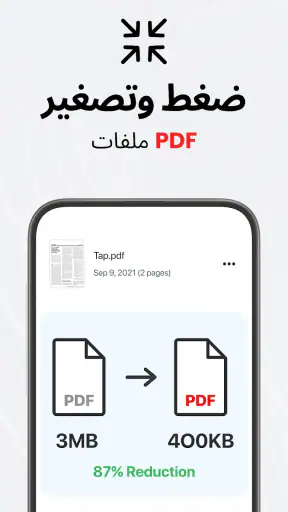
 تحليل بواسطة Mobexer
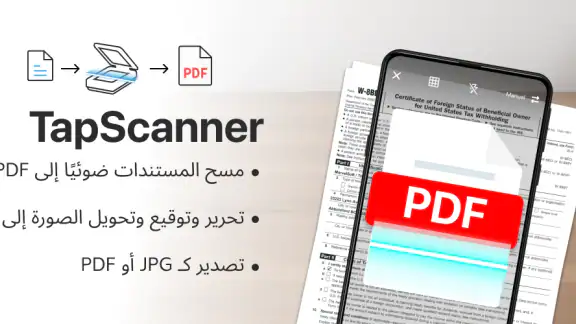
حين أحتاج إلى رقمنة ورقة بسرعة، أفضّل أن ألتقطها بهاتفي بدل أن أبحث عن ماسح مكتبي أو أتركها تتراكم في حقيبتي. TapScanner موجّه لهذا النوع من المهام: يحوّل الهاتف إلى أداة لمسح المستندات وحفظها بصيغة PDF. وهو تطبيق أعمال من تطوير Tap AI، ومتاح مجانًا للتنزيل، لذلك يمكنني تجربة سير العمل الأساسي قبل أن أقرر إن كانت خياراته المدفوعة تستحق الإنفاق بالنسبة إليّ.
ما الذي يعنيه السعر المجاني عمليًا؟
التنزيل مجاني، لكن التطبيق يتضمن مشتريات داخلية تتراوح أسعارها من 5.59 إلى 384.99 درهمًا إماراتيًا لكل عنصر. هذا فرق واسع، لذا لا أتعامل مع كلمة «مجاني» على أنها تعني أن كل خيار أو استخدام متقدم بلا تكلفة. إذا كان احتياجك هو التقاط أوراق متفرقة وتحويلها إلى ملفات، ابدأ بما يتيحه التطبيق مجانًا، وافحص شاشة الشراء قبل تأكيد أي دفع حتى تعرف ما الذي تختاره بالضبط.
لا أرى أن وجود مشتريات داخل التطبيق يجعل قيمته سيئة تلقائيًا؛ المهم هو أن تقيسها مقابل مقدار ما تمسحه فعلًا. من يرقمن ورقة بين حين وآخر قد لا يحتاج إلى دفع شيء، بينما من يعتمد على الهاتف يوميًا لإنجاز ملفات العمل عليه أن يحدد أولًا إن كانت الخيارات المدفوعة تحل مشكلة حقيقية لديه. بهذا الأسلوب لا تدفع لمجرد أن خيارًا إضافيًا ظهر أمامك.
مقالات معمّقة حول TapScanner- مسح إلي PDF تطبيق
لماذا TapScanner- مسح إلي PDF تطبيق يتفوق على المنافسين
كيف يسهم LinkedIn في تعزيز كفاءة الأعمال
لماذا أصبحت Extreme Car Driving Simulator اللعبة المثالية الآن؟
Gardenscapes أم Candy Crush: من يتفوق في عالم الألعاب؟
لماذا تعيد Avatar World تعريف ألعاب تقمص الأدوار الهادئة؟
استمتع بتجربة موسيقية غامرة مع Audiomack: تنزيل الموسيقى
من تصوير الورقة إلى ملف يمكن الرجوع إليه
إذا كنت مثلي، فإنك تبحث دائمًا عن طرق لتبسيط حياتك وجعل المهام اليومية أكثر سلاسة. هنا يأتي تطبيق TapScanner ليكون الحل الأمثل لأي شخص يحتاج إلى تحويل المستندات الورقية إلى ملفات PDF بسهولة. بصراحة، هذا التطبيق قد غيّر طريقة تعاملي مع الأوراق بشكل جذري.
الواجهة وتجربة المستخدم
أول شيء لاحظته عندما فتحت تطبيق TapScanner هو واجهته البسيطة والسهلة الاستخدام. لا تحتاج إلى أن تكون خبيرًا تقنيًا لتبدأ في استخدامه. الأيقونات واضحة والوظائف مرتبة بطريقة تجعل من السهل الوصول إليها. بضغطات قليلة فقط، يمكنك مسح أي مستند وتحويله إلى PDF جاهز.
كيف أستفيد من المسح في يوم مزدحم؟
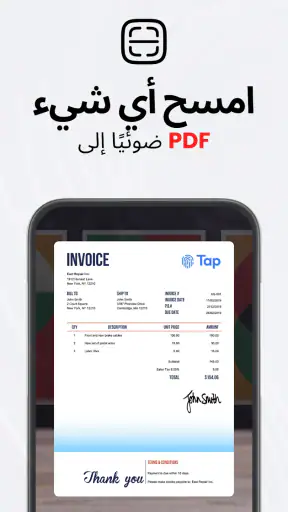
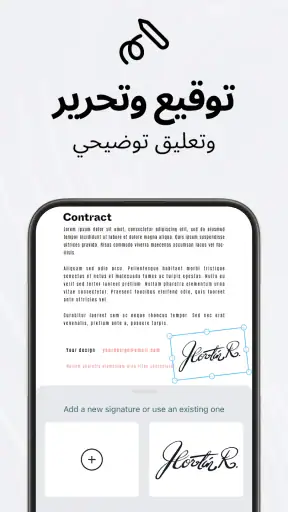
لنفترض أنني استلمت نموذجًا ورقيًا في موعد أو طلب مني زميل إرسال نسخة من فاتورة. أستطيع مسح الصفحات فورًا، ثم مراجعة الملف قبل مشاركته بدل تأجيل المهمة إلى أن أعود إلى المكتب. هذه الخطوة الصغيرة مفيدة خصوصًا عندما تكون الورقة مطوية أو تحمل ملاحظات أحتاج إلى الاحتفاظ بها؛ أضعها على سطح مستوٍ، وأتأكد من ظهور الحواف والنص بوضوح، ثم أراجع الناتج صفحة صفحة. إن قصّ جزء من توقيع أو رقم يجعل إعادة الالتقاط أفضل من إرسال ملف ناقص.
وهنا يظهر فرق عملي بين الماسح على الهاتف والماسح المكتبي: الهاتف أسرع وأسهل للأوراق الفردية، أما الماسح المكتبي فيظل أنسب عادةً عندما تكون لدي دفعة كبيرة ومنتظمة من الصفحات أو أحتاج إلى إعداد موحد للعمل. كما أن تصوير الورقة بكاميرا الهاتف من دون تطبيق مخصص قد يترك الملف مبعثرًا بين الصور، بينما يساعدني تحويله إلى PDF على جمع الصفحات في مستند أسهل للإرسال والأرشفة.
أحدث الأخبار

لماذا تجذب لعبة 1945 Air Force: Plane Shooter اللاعبين بشكل كبير؟

تحولات Google Earth مع تحديثات Android وiOS الحديثة

ريس ماستر ثلاثي الأبعاد: سباقات سريعة وجذور مجتمع لا يكتمل
Weather & Radar: كيف يحوّل تطبيق الطقس البيانات إلى قرارات أوضح
Clash الصيد: تجربة مميزة في محاكاة الصيد المحمول
Google Earth: حين يصبح استكشاف العالم اختبارًا لفهم المكان
الميزات الرائعة
ما أدهشني حقاً هو مدى سهولة استخدام التطبيق، ومع ذلك فهو مليء بالميزات المدهشة. ميزة التعرف الضوئي على الحروف (OCR) تتيح لك استخراج النصوص من الصور، وهذا يعني أنه يمكنك بسهولة تحويل المستندات المطبوعة إلى نصوص قابلة للتحرير.
أستفيد من OCR عندما أريد العثور على فقرة أو نقل جزء من مستند مطبوع إلى ملاحظة، لكنني لا أتعامل مع النص المستخرج باعتباره نسخة مضمونة من الأصل. في الأوراق العربية، أو الصفحات التي تجمع العربية والإنجليزية، من الحكمة مراجعة الأسماء والأرقام وعلامات الترقيم قبل استخدام النص في رسالة رسمية. إذا كان الغرض مجرد حفظ نسخة مرئية، فملف PDF المصوّر قد يكون كافيًا؛ أما إذا كنت سأعيد استخدام النص، فأخصص لحظة للتدقيق.
كما أن التطبيق يوفر خيارات متعددة لتحسين الصورة، مثل ضبط التباين والسطوع لإنتاج صور واضحة ونقية. يعني هذا أنك لن تقلق بعد الآن من أن تكون الصور غير واضحة أو مشوشة.
التصوير الجيد يوفر وقت التعديل
من واقع الاستخدام، تبدأ جودة المسح قبل الضغط على زر الالتقاط. أضع الورقة على خلفية مختلفة اللون، وأحاول تجنب الظلال والانعكاسات، ثم ألتقطها من زاوية قريبة من الاستقامة. بعد ذلك أستخدم تحسين الصورة باعتدال: رفع التباين قد يجعل الحروف أوضح، لكنه قد يطمس قلمًا خفيفًا أو ختمًا باهتًا إذا بالغت فيه. لذلك أراجع النصوص الدقيقة والتواقيع بعد المعالجة، بدل افتراض أن المرشح أصلح كل شيء.
هذه النصيحة مهمة خصوصًا للفواتير والإيصالات، حيث يمكن أن يكون رقم صغير أهم من شكل الصفحة العام. إذا كانت الورقة طويلة أو تتضمن تفاصيل دقيقة، لا أكتفي بمعاينة الصورة المصغرة؛ أفتح الملف وأتأكد من أن الأرقام والحواف مقروءة. إعادة التصوير في اللحظة نفسها أيسر من اكتشاف المشكلة بعد إرسال المستند.
التخزين والمشاركة
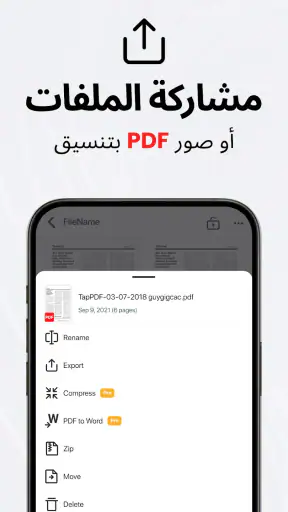
وأحد الأمور التي جعلتني أحب التطبيق أكثر هو قدرته على تخزين الملفات مباشرة في السحابة. يمكنك بسهولة إرسال المستندات إلى Google Drive أو Dropbox أو أي منصة تخزين سحابية أخرى. لا داعي للقلق بشأن فقدان الملفات بعد الآن، فهي محفوظة وآمنة.
ميزة المشاركة السهلة أيضًا تعد إضافة رائعة. سواء كنت بحاجة إلى إرسال مستند عبر البريد الإلكتروني أو مشاركته عبر وسائل التواصل الاجتماعي، يمكنك القيام بذلك في بضع خطوات بسيطة.
اختيار طريقة حفظ تناسب المستند
أفضّل تسمية الملف باسم واضح يتضمن نوع الورقة أو الغرض منها، بدل ترك مجموعة من الملفات المتشابهة يصعب تمييزها لاحقًا. وبعد المسح، أفتح الملف الذي سأشاركه وأتأكد من ترتيب الصفحات وأن النسخة المرسلة هي المقصودة. هذه العادة مفيدة عندما أجمع نموذجًا من عدة صفحات؛ فإرسال ملف واحد مرتب أسهل على المستلم من إرسال صور منفصلة، كما يسهل عليّ العثور عليه عند الحاجة.
أما التخزين السحابي، فأتعامل معه كوسيلة لتسهيل الوصول لا كضمان مطلق للحفظ. إذا كانت الورقة مهمة، أتحقق من أن الملف وصل إلى الوجهة التي اخترتها وأحتفظ بنسخة في المكان الذي أستخدمه عادةً للأرشفة. مشاركة الملف بسرعة لا تعني أنني أستغني عن تنظيمه أو مراجعته، ولا أرسل مستندًا حساسًا إلى جهة غير مقصودة لمجرد أن المشاركة متاحة بسهولة.
الأداء والكفاءة
من حيث الأداء، التطبيق يعمل بسلاسة وبدون أي تأخير ملحوظ. حتى عند مسح مستندات كبيرة، فإن العملية تتم بسرعة ودون أي مشاكل. هذا يعني أنه يمكنك الاعتماد على التطبيق في المواقف التي تتطلب السرعة والكفاءة.
كما أن التطبيق يدعم عدة لغات، مما يجعله مناسبًا للاستخدام في مختلف البلاد والثقافات. لقد وجدت أن دعم اللغة العربية كان ممتازًا، وهذا يعزز من تجربة المستخدم بشكل كبير.
حدود الاعتماد على الهاتف
مع ذلك، لا أخلط بين السرعة وبين الدقة المثالية في كل ظرف. إذا كانت الإضاءة ضعيفة، أو كانت الورقة مجعدة، أو احتوت على طباعة صغيرة جدًا، فالنتيجة تعتمد على جودة الصورة التي أبدأ بها. وقد يتطلب تصحيح صفحة واحدة إعادة التصوير ومراجعة القصّ والوضوح، لذلك لا أعتبر المسح بالهاتف بديلًا كاملًا عن جهاز مكتبي في المعاملات التي تتطلب إنتاج عدد كبير من الصفحات بجودة متسقة.
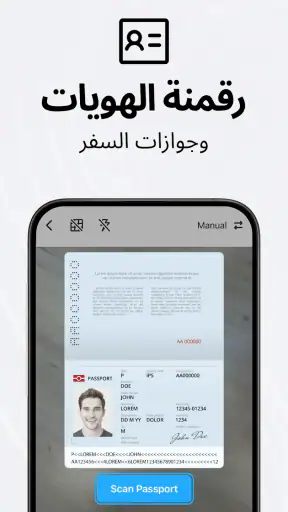
كذلك، إذا كان المستند وثيقة رسمية أو عقدًا سأعتمد عليه، أراجع الملف النهائي كاملًا ولا أكتفي بكونه PDF. التطبيق يسهّل تحويل الورق إلى نسخة رقمية، لكنه لا يقرر نيابة عني ما إذا كانت النسخة واضحة أو كاملة أو مناسبة لمتطلبات الجهة التي ستستلمها. هذه مسؤولية بسيطة لكنها مهمة، خصوصًا عند وجود صفحات خلفية أو مرفقات.
لمن تناسبه هذه الأداة؟
أراه مناسبًا للطلاب الذين يريدون حفظ أوراق المحاضرات، وللموظفين وأصحاب الأعمال الصغيرة الذين يحتاجون إلى إرسال فواتير أو نماذج أثناء التنقل، ولأي شخص يريد تقليل الأوراق المتناثرة في المنزل. قيمته تكون أوضح عندما تتكرر هذه المهام بما يكفي لتبرير وجود تطبيق مخصص، لكن ليس إلى درجة تستلزم دائمًا تجهيز ماسح مكتبي.
أما إذا كنت لا تمسح المستندات إلا نادرًا، فقد تكفيك أداة المسح الموجودة أصلًا في هاتفك أو تصوير الورقة عند الحاجة. وإذا كان عملك يتطلب أرشفة دفعات ضخمة أو إجراءات دقيقة ومستمرة، فحل مكتبي مخصص قد يكون أريح وأكثر انتظامًا. بالنسبة إليّ، الاختيار يعتمد على نوع الورق وتكرار المهمة، لا على عدد الميزات وحده.
ما الذي يستحق التحقق منه قبل الاعتماد عليه؟
التطبيق مجاني، وتصنيفه العمري PEGI 3، وقد صدر في 13 أكتوبر 2017، وإصداره الحالي 3.0.94 ويتطلب نظام تشغيل 9 أو أحدث. هذه التفاصيل تساعدني على معرفة ملاءمته للجهاز، لكنني أقيّم فائدته اليومية من خلال تجربة مسح ورقة حقيقية ومراجعة طريقة حفظها ومشاركتها. وإذا كان الهاتف قديمًا أو مساحة التخزين محدودة، فمن الأفضل تنظيم الملفات ونقل ما لا أحتاج إليه باستمرار بدل ترك مستندات كثيرة بلا ترتيب.
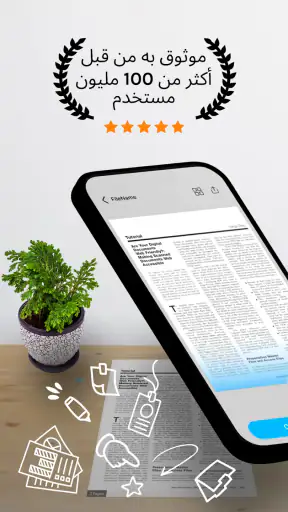
يحظى التطبيق بمتوسط تقييم 4.7 من نحو 2.8 مليون تقييم، ووصل إلى أكثر من 100 مليون تثبيت، بينما بلغ عدد المراجعات نحو 2.5 ألف. أتعامل مع هذه الأرقام كإشارة إلى انتشاره، لا كبديل عن اختبار مدى ملاءمته لاحتياجي. ومن المفيد أيضًا تجربة مسح صفحة متعددة التفاصيل قبل استخدامه لمهمة مهمة، لأن هذا يكشف بسرعة ما إذا كانت خطوات الالتقاط والتحسين والتصدير تناسب طريقتي.
التحديثات والدعم الفني
أحد الجوانب الأخرى التي تستحق الذكر هو الدعم الفني والتحديثات المتكررة للتطبيق. الفريق وراء TapScanner يبدو ملتزمًا بتحسين التطبيق باستمرار وتقديم ميزات جديدة تلبي احتياجات المستخدمين. إذا واجهت أي مشكلة، يمكنك دائمًا الاعتماد على الدعم الفني للحصول على المساعدة.
في النهاية، إذا كنت تبحث عن تطبيق بسيط وسهل الاستخدام لمسح المستندات وتحويلها إلى PDF، فإن TapScanner هو الخيار المثالي. مع واجهته السلسة وميزاته القوية، ستجد نفسك تستخدمه باستمرار لكل احتياجاتك الورقية. جربه ولن تندم!
حكمي قبل تثبيته
أنا أميل إلى التوصية به لمن يريد وسيلة عملية لمسح الأوراق من الهاتف، ويقدّر جمع الصفحات في PDF وإمكان استخراج النص ومشاركة الملفات. أبدأ بالنسخة المجانية وأختبرها على مستنداتي المعتادة، ثم أفكر في أي شراء داخلي فقط إذا كان الخيار المعروض يعالج حاجة متكررة لدي بوضوح. هذا يجعل قرار الدفع مرتبطًا بالاستخدام الفعلي لا بالانطباع الأول.
أما إذا كنت تحتاج إلى مسح نادر جدًا، أو إلى سير عمل مكتبي كثيف، فربما لا يكون هذا التطبيق هو الأنسب لك. خلاصة تجربتي أن قيمته ليست في الاستغناء عن كل ماسح آخر، بل في اختصار الطريق بين ورقة تحتاجها الآن ونسخة رقمية منظمة يمكنك مراجعتها وإرسالها. إذا كان هذا بالضبط ما ينقصك، فهو خيار يستحق التجربة؛ وإن لم يكن، فلا حاجة إلى دفع ثمن أدوات لا تستخدمها.
الأسئلة الشائعة
ما هي الميزات الرئيسية لتطبيق TapScanner؟
تطبيق TapScanner يقدم ميزات متعددة مثل مسح المستندات بجودة عالية، وتحويلها إلى ملفات PDF. كما يتيح تنظيم الملفات بسهولة ومشاركتها عبر البريد الإلكتروني أو منصات التخزين السحابي. بالإضافة إلى ذلك، يحتوي التطبيق على ميزات تحرير الصور لتحسين جودة المسح.
هل يتطلب تطبيق TapScanner اتصالاً بالإنترنت؟
يمكن استخدام تطبيق TapScanner دون الحاجة إلى اتصال بالإنترنت لمسح المستندات وحفظها على الجهاز. ومع ذلك، يتطلب مشاركة الملفات أو تحميلها على منصات التخزين السحابي اتصالاً بالإنترنت. لذلك، يمكنك العمل بشكل غير متصل وأثناء التنقل.
هل يدعم TapScanner التعرف على النصوص (OCR)؟
نعم، يدعم تطبيق TapScanner ميزة التعرف على النصوص (OCR)، مما يتيح للمستخدمين استخراج النصوص من الصور الممسوحة ضوئيًا. هذه الميزة مفيدة بشكل خاص لتحويل النصوص المكتوبة بخط اليد أو المستندات المطبوعة إلى نصوص يمكن تحريرها.
ما هي خيارات الاشتراك المتوفرة في TapScanner؟
يقدم TapScanner خيارات اشتراك متعددة تشمل النسخة المجانية والنسخة المدفوعة المتميزة. النسخة المجانية توفر ميزات أساسية، بينما تتيح النسخة المدفوعة الوصول إلى ميزات متقدمة مثل التحرير المتقدم والنسخ الاحتياطي السحابي بدون إعلانات.
هل TapScanner آمن لاستخدام المستندات الشخصية؟
تم تصميم TapScanner ليكون آمنًا، حيث يستخدم تقنيات تشفير لحماية المستندات الشخصية أثناء الحفظ والمشاركة. ومع ذلك، من المهم دائمًا التأكد من تحديث التطبيق بانتظام لضمان الاستفادة من أحدث ميزات الأمان.
تنزيل










