

File Commander لإدارة الملفات
4.2أعمالتم التحديث 17 أكتوبر 2026

لقطات الشاشة
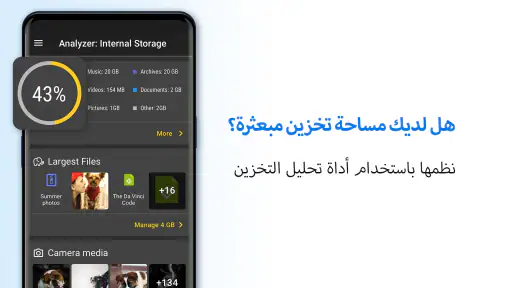
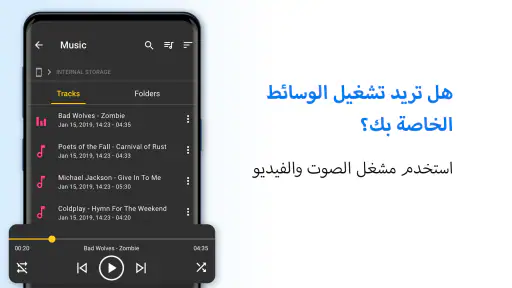
 تحليل بواسطة Mobexer
عندما يتعلق الأمر بإدارة الملفات على هاتفك الذكي، فإن اختيار التطبيق المناسب يمكن أن يكون مهمة شاقة. هنا يأتي دور File Commander لإدارة الملفات، وهو التطبيق الذي يوفر حلاً شاملاً لجميع احتياجاتك في تنظيم الملفات. في هذه المراجعة، سأشارك معك تجربتي الشخصية مع هذا التطبيق الرائع.
حين تتعثر في العثور على ملف
أكثر ما أريده من مدير الملفات هو أن يختصر وقت البحث، لا أن يضيف طبقة جديدة من القوائم. في الاستخدام اليومي، تبدأ المشكلة غالبًا بملف وصلني في محادثة، أو مستند حفظته قبل أيام ولا أتذكر مجلده. هنا تفيد فكرة جمع الملفات المحلية والمجلدات في مكان واحد: أستطيع تفقد المسارات بدل فتح تطبيقات متعددة وتجربة الحظ في كل مرة.
لكن من الأفضل ألا أتوقع أن يحل مدير الملفات كل فوضى الهاتف تلقائيًا. إذا كانت أسماء الملفات متشابهة أو كانت التنزيلات مبعثرة، فستظل بحاجة إلى ترتيبها بنفسك. أبدأ عادةً بتحديد مجلد واضح لكل نوع من الملفات، ثم أراجع الاسم والموقع قبل النقل؛ هذه الخطوة البسيطة تقلل احتمال أن أضع نسخة في مكان ثم أنسى الأخرى.
واجهة مستخدم بسيطة وأنيقة
أول شيء لاحظته عند فتح File Commander هو الواجهة النظيفة والأنيقة. تصميم التطبيق يبدو سلسًا وسهل التنقل. حتى إذا كنت لست من محبي التقنية، ستجد نفسك تتجول في التطبيق بسهولة. كل شيء منظم بشكل بديهي، مما يجعل الوصول إلى ملفاتك أمرًا بديهيًا.
بداية منظمة تقلل الالتباس
قبل الاعتماد على أي مدير ملفات، أتحقق من أنني أستخدمه على جهاز يعمل بنظام أندرويد 7.0 أو أحدث، ثم أفتحه وأتعرف إلى مواقع الملفات التي أتعامل معها فعلًا. لا أنقل كمية كبيرة دفعة واحدة في أول مرة؛ أختبر بمستند غير مهم، وأتأكد من ظهوره في المجلد المقصود قبل اعتماد الطريقة لبقية الملفات. هذا مفيد خصوصًا لمن ينتقل من مدير الهاتف الافتراضي ويريد معرفة أين تُحفظ التنزيلات والصور والمستندات.
التطبيق من فئة الأعمال، وتطوره MobiSystems. وهو متاح مجانًا، مع مشتريات داخل التطبيق تتراوح أسعار عناصرها بين نحو 3.59 و194.99 درهمًا إماراتيًا. لذلك أتعامل مع أي خيار مدفوع باعتباره قرارًا منفصلًا: أبدأ بما أحتاجه فعلًا، وأراجع شاشة الشراء قبل تأكيدها، بدل افتراض أن كل وظيفة إضافية مشمولة في الاستخدام المجاني.
وظائف متعددة في مكان واحد
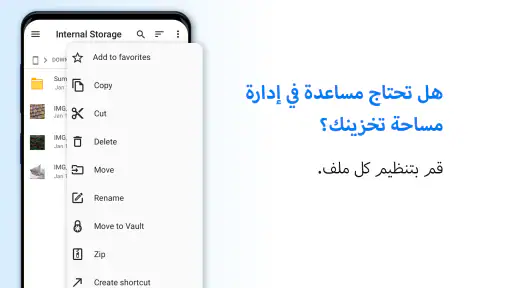
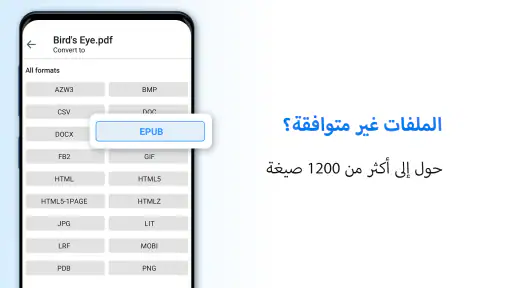
ما يميز هذا التطبيق عن غيره هو تعدد الوظائف التي يقدمها. ليس فقط أنه يسمح لك بإدارة الملفات والمجلدات، بل يمكنك أيضًا تحويل الملفات، إدارة التخزين السحابي، وحتى حماية الملفات بكلمات مرور. إنه كالحصول على عدة تطبيقات في واحد، مما يوفر لك الوقت والجهد.
أحدث الأخبار

لماذا أصبحت Extreme Car Driving Simulator اللعبة المثالية الآن؟

Gardenscapes أم Candy Crush: من يتفوق في عالم الألعاب؟

لماذا تعيد Avatar World تعريف ألعاب تقمص الأدوار الهادئة؟

استمتع بتجربة موسيقية غامرة مع Audiomack: تنزيل الموسيقى

لماذا تجذب لعبة 1945 Air Force: Plane Shooter اللاعبين بشكل كبير؟

تحولات Google Earth مع تحديثات Android وiOS الحديثة
وعلى سبيل المثال، إذا كنت ترغب في تحرير وثيقة PDF، فإن File Commander يوفر لك الأدوات اللازمة للقيام بذلك مباشرة من داخل التطبيق. كما يمكنك ضغط الملفات وفك ضغطها، وهي ميزة رائعة لمن يحتاجون إلى مشاركة ملفات كبيرة عبر البريد الإلكتروني أو وسائل التواصل الاجتماعي.
ما الذي يناسبه، وما الذي لا يناسبه؟
أراه مناسبًا لمن يتعامل باستمرار مع مستندات وتنزيلات ومجلدات، ويريد مكانًا واحدًا لتصفحها بدل الاكتفاء بعارض الملفات الذي يأتي مع الهاتف. كما يناسب من يرسل ملفات مضغوطة أو يفتحها من وقت إلى آخر، لأن إنجاز هذه المهام ضمن سير العمل نفسه يقلل التنقل بين الأدوات. أما إذا كان استخدامك للهاتف يقتصر على الصور والرسائل ولا تبحث عن الملفات يدويًا، فقد يكون مدير الملفات الأساسي أبسط وأخف عليك.
وهناك فرق عملي بينه وبين حلول التخزين السحابي وحدها: خدمة السحابة تجعل الملفات متاحة عبر الإنترنت، بينما مدير الملفات يساعدك على التعامل مع الملفات والمجلدات في الهاتف، ويمكنه أيضًا الوصول إلى الملفات السحابية عند إعدادها. إذا كان همك الأساسي نسخ الصور احتياطيًا ومزامنتها تلقائيًا، فالأفضل أن تعتمد على تطبيق الخدمة السحابية لهذا الغرض؛ أما إذا كنت تريد تصفح ملفات من أماكن مختلفة وإدارتها، فتظهر فائدة File Commander أكثر.
دعم التخزين السحابي
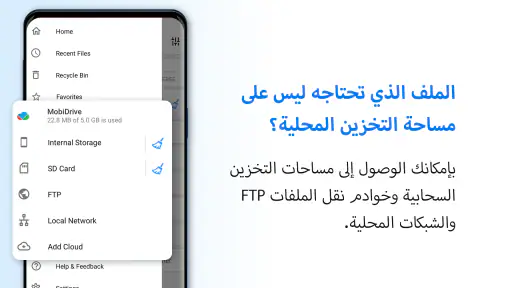
من بين الميزات التي أعجبتني بشكل خاص هي التكامل مع الخدمات السحابية مثل Google Drive وDropbox. يمكنك الوصول إلى ملفاتك المخزنة في السحابة دون الحاجة إلى تطبيقات إضافية. كل ما عليك فعله هو تسجيل الدخول بحسابك وتبدأ في إدارة ملفاتك بكل سهولة.
في الاستخدام العملي، أتعامل مع التخزين السحابي كمسار إضافي لا كنسخة سحرية من ملفات الهاتف. إذا لم يظهر ملف أبحث عنه، أتحقق أولًا من الحساب المتصل ومن المجلد الذي حفظته فيه، ثم أراجع الاتصال وأعيد فتح الموقع السحابي. ولا أفترض أن نقل ملف بين موقعين يعني بالضرورة أن النسخة الأصلية اختفت؛ أتحقق من وجوده في الوجهة قبل حذف أي نسخة أحتاج إليها.
استعادة سير العمل عند حدوث خطأ
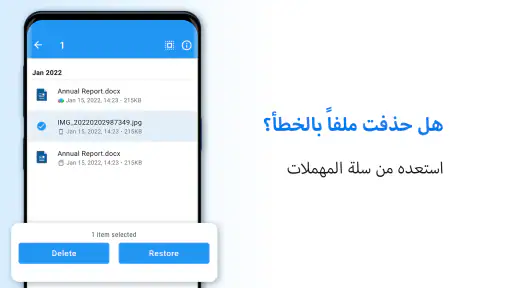
إذا بدا أن ملفًا اختفى بعد نقله، أتوقف عن إجراء تغييرات متتابعة وأبحث عنه باسمه أو أراجع المجلدات التي تعاملت معها مؤخرًا. تكرار النقل بسرعة قد يزيد الحيرة، خصوصًا إذا كانت هناك نسخ متعددة بأسماء متقاربة. ومن الأفضل عند ضغط مجموعة ملفات أن أحتفظ بالمجلد الأصلي إلى أن أتأكد من أن الأرشيف الناتج يفتح ويحتوي على العناصر المطلوبة.
وفي حالة تعذر فتح ملف، أتحقق من امتداده ومن اكتمال تنزيله، ثم أجرب فتحه بالطريقة المعتادة من جديد. قد تكون المشكلة في الملف نفسه أو في التطبيق الملائم لنوعه، لا في مدير الملفات. أما مع المستندات الحساسة، فأفصل بين تنظيمها وبين مشاركة رابط أو نسخة منها؛ الحماية داخل التطبيق لا تعني أن كل نسخة أرسلتها إلى مكان آخر أصبحت محمية بالطريقة نفسها.
الأمان والخصوصية
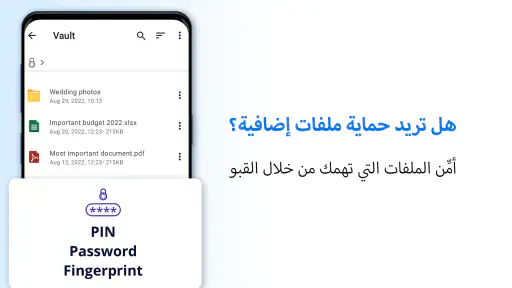
أحد الأمور التي تشغل بال الكثيرين عند استخدام تطبيقات إدارة الملفات هي الأمان. يقدم File Commander ميزة حماية الملفات بكلمات مرور، مما يضمن أن ملفاتك المهمة تبقى بعيدة عن الأعين المتطفلة. كما يتضمن ميزة "الخزنة الآمنة" التي تمكنك من تخزين الملفات الحساسة بأمان تام.
أستخدم هذه الخيارات بحذر، وأختار كلمة مرور أستطيع تذكرها ولا أكررها بلا داعٍ في حسابات أخرى. كما أن نقل ملف إلى مساحة محمية يستحق اختبارًا بملف غير حساس أولًا، حتى أفهم طريقة الوصول إليه لاحقًا. هذه العناية مهمة لأن سهولة الإخفاء قد تتحول إلى مشكلة إذا نسيت أين وضعت الملف أو اعتمدت على الذاكرة وحدها.
سيناريو يومي يكشف فائدته وحدوده
لنفترض أنني تلقيت مستندًا للعمل، ثم احتجت إلى حفظ نسخة في مجلد مرتب، وفتح ملف PDF، وإرسال مجموعة أوراق ضمن أرشيف. أبدأ بتحديد النسخة الصحيحة من المستند، وأضعها في مجلد يسهل تذكره، ثم أفتحها أو أضغط الملفات المطلوبة عند الحاجة. وإذا كان الملف موجودًا في حساب سحابي، أتحقق من الحساب والموقع قبل التعامل معه. بهذه الطريقة يقل تبديل التطبيقات، لكن يبقى عليّ مراجعة الاسم والوجهة، لأن المدير لا يعرف أي نسخة أعتبرها الأحدث من تلقاء نفسه.
هذه النقطة هي trade-off الأهم في الأدوات متعددة الوظائف: اختصار التنقل يقابله احتياج إلى الانتباه عند اختيار النسخة والمجلد. لمن يعمل على مستندات كثيرة، التنظيم اليدوي المنضبط يوفر وقتًا لاحقًا. أما من يريد مزامنة تلقائية أو تعاونًا مباشرًا على الملفات، فقد تكون أداة التخزين أو التحرير المتخصصة أنسب من مدير ملفات.
الأداء والاستقرار
خلال استخدامي للتطبيق، لاحظت أداءً سلسًا واستقرارًا رائعًا. لم أواجه أي تأخير أو تعطل، مما يجعل File Commander خيارًا موثوقًا لإدارة الملفات. سواء كنت تقوم بفتح ملفات كبيرة أو نقلها، يظل التطبيق يعمل بكفاءة دون أي مشاكل.
ومع ذلك، إذا تعثر نقل ملف أو لم تظهر نتيجة متوقعة، لا أستنتج فورًا أن التطبيق هو السبب. قد يكون الملف غير مكتمل، أو أن المسار المختار ليس المكان الذي توقعت، أو أن الوصول إلى موقع سحابي لم يكتمل. أراجع هذه الاحتمالات واحدةً تلو الأخرى، وأجرب بملف صغير قبل نقل مجموعة كبيرة. هذا الأسلوب يميز بين مشكلة في الملف أو الوجهة وبين صعوبة فعلية في استخدام التطبيق.
توقعات واقعية قبل الاعتماد عليه
يحصل التطبيق على متوسط تقييم يبلغ 4.2 من نحو 922 ألف تقييم، ووصل إلى أكثر من 100 مليون تثبيت. هذه الأرقام تعطي فكرة عن انتشاره، لكنها لا تضمن أن أسلوبه سيوافق كل مستخدم؛ الأهم هو أن تجرب طريقة تنظيمك المعتادة وتقرر إن كانت واجهته ومساراته تخدمك. وتصنيفه العمري PEGI 3 يجعله مناسبًا للجمهور العام من ناحية التصنيف.
بدأ توفره في 6 نوفمبر 2012، ومع ذلك يظل الحكم العملي مرتبطًا بما تحتاجه الآن على جهازك. من الأسئلة المفيدة قبل الالتزام به: هل أحتاج تصفح الملفات المحلية فقط، أم أريد التعامل مع ملفات سحابية أيضًا؟ هل أضغط الملفات كثيرًا؟ وهل أحتاج مساحة محمية؟ إذا كانت إجابتك نعم على أكثر من جانب، فجمع المهام قد يكون مريحًا. وإذا كان المطلوب بسيطًا جدًا، فالتطبيق المدمج قد يؤدي الغرض دون إعداد إضافي.
ملخص التجربة
بصراحة، إذا كنت تبحث عن تطبيق لإدارة الملفات يجمع بين البساطة والفعالية، فإن File Commander هو الخيار الأمثل. بفضل واجهته السهلة، ووظائفه المتعددة، ودعمه للتخزين السحابي، فإنه يلبي احتياجات المستخدمين بشكل مذهل. وبالإضافة إلى ذلك، فإن التركيز على الأمان يجعلني أشعر بالراحة عند تخزين ومشاركة الملفات الحساسة.
إذا لم تكن قد جربت File Commander لإدارة الملفات بعد، أوصي بشدة بإعطائه فرصة. إنه تطبيق يحقق التوازن المثالي بين الوظائف وسهولة الاستخدام، وستجد نفسك تتساءل كيف كنت تدير ملفاتك بدونه.
الحكم العملي
توصيتي أن تجربه إذا كنت تبحث عن إدارة أكثر وضوحًا للمجلدات، أو تتعامل بانتظام مع ملفات مضغوطة ومستندات وملفات سحابية. ابدأ بملف غير مهم، تعرّف إلى مكان حفظه، ثم قرر إن كانت أدواته الإضافية تستحق أن تصبح جزءًا من روتينك. وإذا كان هدفك الأساسي النسخ الاحتياطي التلقائي، أو تحرير الملفات ضمن فريق، أو إجراء تعديلات متخصصة، فاختر التطبيق المصمم لذلك بدل تحميل مدير الملفات مسؤولية مهام ليست جوهر عمله. بهذه التوقعات، أراه أداة عملية لمن يريد تحكمًا أكبر في ملفاته، لا ضرورة لكل مستخدم هاتف.
الأسئلة الشائعة
ما هو File Commander وكيف يمكن استخدامه؟
File Commander هو تطبيق لإدارة الملفات على أجهزة Android وiOS يتيح للمستخدمين تنظيم الملفات والمجلدات بسهولة. يوفر واجهة سهلة الاستخدام لنسخ ونقل وحذف الملفات، بالإضافة إلى أدوات للوصول إلى التخزين السحابي وتحرير الملفات. يمكن استخدامه أيضاً لإدارة الملفات على أجهزة USB والتخزين الخارجي.
هل يدعم File Commander التكامل مع الخدمات السحابية؟
نعم، يدعم File Commander التكامل مع العديد من خدمات التخزين السحابي مثل Google Drive وDropbox وOneDrive. يمكنك بسهولة مزامنة ملفاتك والوصول إليها من أي مكان. يوفر التطبيق أيضاً إمكانية إدارة الملفات المخزنة في السحابة بنفس سهولة إدارة الملفات المحلية.
ما هي ميزات الأمان المتوفرة في File Commander؟
يوفر File Commander ميزات أمان متقدمة مثل حماية الملفات بكلمة مرور وتأمين الوصول إلى التطبيق باستخدام بصمة الإصبع أو رمز PIN. كما يوفر خاصية Vault لتخزين الملفات الحساسة بشكل مشفر، مما يحمي بياناتك الشخصية من الوصول غير المصرح به.
هل يدعم File Commander اللغات المتعددة؟
نعم، يدعم File Commander العديد من اللغات، مما يجعله مناسبًا للمستخدمين من مختلف أنحاء العالم. يمكنك تغيير لغة التطبيق من خلال إعدادات اللغة لتتلاءم مع تفضيلاتك الشخصية، مما يسهل استخدامه بشكل أكبر.
ما هي الخيارات المتاحة لتحرير الملفات في File Commander؟
يتيح File Commander للمستخدمين تحرير الملفات النصية والصور مباشرة داخل التطبيق. يوفر أدوات لتعديل النصوص وتحرير الصور الأساسية مثل القص والتدوير والتعديل البسيط للألوان. كما يتكامل مع تطبيقات أخرى لتحرير الملفات بشكل أكثر تفصيلاً إذا لزم الأمر.
تنزيل










