

AnyDesk Remote Desktop
3.8أعمالتم التحديث 7 أكتوبر 2026

لقطات الشاشة
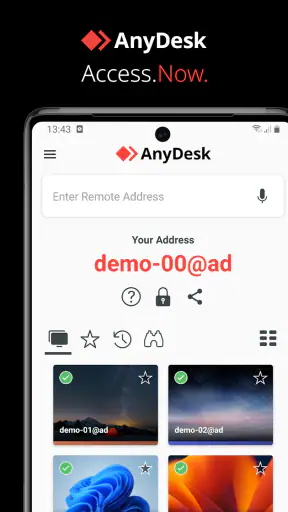
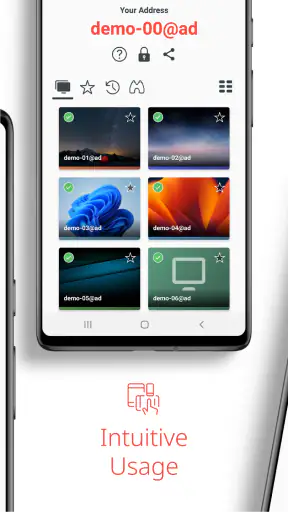
الإيجابيات
- يتيح التحكم بالحاسوب عن بُعد من الهاتف أو جهاز آخر.
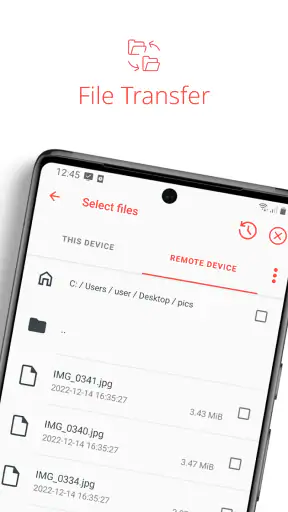
- يدعم نقل الملفات بين الأجهزة أثناء الاتصال.
- يوفر تشفيرًا لحماية جلسات الاتصال والبيانات.
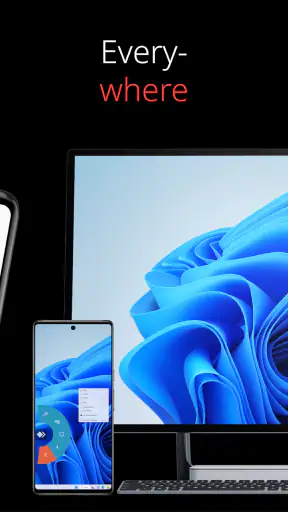
- يعمل عبر منصات متعددة، ما يسهل الاتصال بأجهزة مختلفة.
- واجهة الاتصال بسيطة وتناسب المهام السريعة.
السلبيات
- قد يتطلب إعدادًا مسبقًا على الجهاز البعيد للسماح بالوصول.
- جودة الاستخدام تعتمد كثيرًا على سرعة واستقرار الإنترنت.
- قد لا تكون بعض الميزات متاحة مجانًا للاستخدام التجاري.
- التحكم من شاشة الهاتف قد يكون أقل دقة من استخدام الحاسوب.
- قد تظهر تنبيهات أو قيود عند الاشتباه بالاستخدام التجاري.
 تحليل من إعداد Mobexer
حين أحتاج إلى الوصول إلى جهاز بعيد، لا يكفيني أن يعمل الاتصال فحسب؛ أريد أيضًا أن أعرف بوضوح متى أسمح لشخص آخر بالتحكم، وما الذي ينبغي أن أتجنبه على شاشة الجهاز. لهذا أرى أن AnyDesk أداة عملية للعمل عن بُعد، لكنها تستحق استخدامًا واعيًا، لا تعاملًا معها كأنها مجرد نافذة عادية على جهاز آخر. في تجربتي، أهم ما يميزها هو سهولة إدخالها في موقف محدد، مثل مساعدة قريب في حل مشكلة أو متابعة ملف على حاسوب المكتب، وأهم ما يتطلب الانتباه هو حدود الثقة التي تمنحها أثناء الجلسة.
قرار الاستخدام يبدأ من طبيعة المهمة
أتعامل مع الوصول البعيد بوصفه حلًا لمشكلة بعينها، لا خطوة افتراضية كلما احتجت إلى التواصل مع شخص يستخدم جهازًا آخر. إذا كانت المسألة شرح مكان زر أو قراءة رسالة خطأ، فقد تكفي مكالمة قصيرة. أما إذا كان الطرف الآخر لا يستطيع العثور على إعداد معين رغم الشرح، أو كانت المشكلة تتطلب سلسلة من الخطوات على الشاشة نفسها، فهنا تصبح مشاركة الوصول أكثر فائدة. هذا التمييز يساعدني على تجنب فتح جلسة كاملة لمهمة صغيرة يمكن إنجازها بطريقة أبسط.
قبل أن أبدأ، أرتب المهمة في ذهني إلى خطوات قليلة: ما الذي سأبحث عنه، وما الذي لا أحتاج إلى فتحه، ومتى أعتبر المساعدة منتهية؟ قد يبدو ذلك زائدًا في موقف عائلي عابر، لكنه يمنع التجول العشوائي داخل الجهاز. ومن المفيد أيضًا أن يصف صاحب الجهاز المشكلة بكلماته أولًا؛ فذلك يوضح ما يريده فعلًا ويجعله شريكًا في القرار بدل أن يتحول إلى متفرج على شخص آخر يتنقل بين ملفاته.
مقالات ذات صلة بـ AnyDesk Remote Desktop
هذه الطريقة تناسب خصوصًا الدعم الذي يتكرر بين أشخاص يعرف بعضهم بعضًا، مثل مساعدة أحد الوالدين في إعداد أو متابعة مهمة شخصية على حاسوب موجود في المنزل. لكنها ليست مناسبة تلقائيًا لكل علاقة أو ظرف. إذا كان صاحب الجهاز متوترًا أو لا يفهم معنى التحكم عن بعد، أتوقف لأشرح له ما سيحدث وأترك له وقتًا ليقرر. أفضّل تأجيل الاتصال على أن أستفيد من استعجاله أو موافقته غير الواعية.
الوصول البعيد مفيد عندما يكون له غرض واضح
ينتمي التطبيق إلى فئة الأعمال، وتطوره شركة AnyDesk Software GmbH. فكرته الأساسية هي إتاحة الوصول إلى جهاز من مكان آخر، مع دعم أنظمة تشغيل وأجهزة متعددة. وهذا يجعله مناسبًا لمن يتنقل بين الهاتف والحاسوب، أو لمن يحتاج إلى مساعدة تقنية عن بُعد من دون أن يكون جالسًا أمام الجهاز نفسه.
أجد قيمته أوضح في المهام القصيرة والمحددة، لا في الاتصال المفتوح بلا خطة. تخيل أن أحد أفراد العائلة عالق في إعداد على حاسوبه ولا يعرف أين يضغط. بدل محاولة شرح كل خطوة عبر الهاتف، يمكنه مشاركة الوصول، ثم أوجهه إلى الخيار المطلوب أو أساعده مباشرة. لكن ينبغي أن يتفق الطرفان مسبقًا على ما سيُفعل، وأن ينتهي الاتصال بمجرد إنجاز المهمة؛ فسهولة الدخول لا تعني أن ترك الجلسة مفتوحة فكرة جيدة.
التطبيق مجاني، وتصنيفه العمري PEGI 3، وحصل على متوسط تقييم يبلغ 3.8 من 5 استنادًا إلى نحو 133 ألف تقييم. كما تجاوز عدد مرات تثبيته 100 مليون مرة. هذه الأرقام تشير إلى انتشار واسع، لكنها لا تخبرني وحدها إن كان مناسبًا لكل استخدام؛ فالتجربة تعتمد على نوع الجهازين، وجودة الاتصال، ومدى ارتياح الطرفين لفكرة التحكم عن بُعد.
آخر الأخبار

لماذا تجذب لعبة 1945 Air Force: Plane Shooter اللاعبين بشكل كبير؟

تحولات Google Earth مع تحديثات Android وiOS الحديثة

ريس ماستر ثلاثي الأبعاد: سباقات سريعة وجذور مجتمع لا يكتمل
Weather & Radar: كيف يحوّل تطبيق الطقس البيانات إلى قرارات أوضح

Clash الصيد: تجربة مميزة في محاكاة الصيد المحمول
Google Earth: حين يصبح استكشاف العالم اختبارًا لفهم المكان
ما الذي يجعل الاستخدام مريحًا، وما الذي قد يربك المبتدئ؟
أحب في أدوات الوصول البعيد أن تختصر المسافة بين شرح المشكلة وحلها، وAnyDesk يؤدي هذا الدور عندما تكون الجلسة بين أجهزة متوافقة ويكون الشخص الآخر مستعدًا للمساعدة. لا يحتاج المستخدم إلى تحويل الأمر إلى مشروع طويل: يحدد الجهاز المقصود، ويتعامل مع الشاشة البعيدة، ثم ينهي الاتصال. لكن إذا لم تكن معتادًا على التحكم من شاشة هاتف صغيرة، فقد تكون الدقة والنقر على العناصر الصغيرة أقل راحة من استخدام حاسوب كامل.
وهناك فرق مهم بين مشاهدة ما يحدث وتولي التحكم الفعلي. في مساعدة شخص قليل الخبرة، قد يكون توجيهه خطوة بخطوة أفضل من تنفيذ كل شيء نيابة عنه؛ فهو يتعلم، ويظل واعيًا بما يجري على جهازه. أما إذا كانت المشكلة تتطلب تعديلات متتابعة أو الوصول إلى ملفات كثيرة، فقد يكون استخدام حاسوب بلوحة مفاتيح وفأرة أيسر من الاعتماد على الهاتف.
بدأ إصدار التطبيق في 7 فبراير 2017، والإصدار الحالي هو 9.0.2، ويعمل على Android ابتداءً من الإصدار 5.0. هذه التفاصيل تهم من يستخدم هاتفًا أقدم أو يريد معرفة ما إذا كان التطبيق مناسبًا لجهازه قبل الاعتماد عليه. أتحقق دائمًا من توافق الجهازين وطريقة الاستخدام قبل تحديد موعد مساعدة عن بُعد، لأن تعطل طرف واحد يحول الأداة السريعة إلى تجربة مربكة.
خطوات تحضيرية تقلل الارتباك
من الأمور التي أجدها مهمة قبل الاتصال التأكد من أن الشخصين يتحدثان عن الجهاز نفسه وبالطريقة نفسها. من السهل الخلط بين حاسوبين في المنزل أو فتح جلسة على جهاز غير مقصود، لذلك أطلب من الطرف الآخر قراءة ما يظهر على شاشته والتأكد من هويته قبل متابعة أي خطوة. لا أتعامل مع الاتصال على أنه صحيح لمجرد أن الطرفين يتوقعان أن يبدأ الآن؛ التحقق اللفظي البسيط يمنع كثيرًا من الالتباس.
كذلك أجهز خطة بديلة إذا لم ينجح الاتصال. يمكن للطرف الآخر أن يصف ما يراه، أو يلتقط صورة للشاشة ويرسلها عبر وسيلة مناسبة، أو نؤجل المساعدة إلى وقت يكون فيه أمام الجهاز. وجود بديل يقلل الضغط الذي قد يدفع المستخدم إلى الموافقة بسرعة على شيء لا يفهمه. ولا أعد تعطل الاتصال دليلًا على وجود مشكلة في الجهاز أو في التطبيق؛ أبدأ بفحص الأمور الأساسية بهدوء، مثل أن يكون كلا الطرفين أمام الجهاز الصحيح وقادرين على متابعة المحادثة.
الثقة تبدأ من قرار الاتصال، لا من اسم التطبيق
في تطبيق يتحكم بجهاز آخر، لا أتعامل مع الثقة باعتبارها صفة عامة للمنتج. أسأل نفسي: هل أعرف الشخص الذي يطلب الاتصال؟ هل أفهم الغرض؟ وهل أستطيع مراقبة ما يجري وإنهاء الجلسة؟ هذه أسئلة عملية أكثر من الاكتفاء بعبارة «آمن» أو «موثوق». لا ينبغي منح الوصول لمتصل مجهول، حتى لو بدا طلبه مقنعًا أو استعجل المستخدم بحجة وجود مشكلة عاجلة.
قبل بدء أي جلسة، أتفق مع الطرف الآخر على المهمة بعبارة واضحة، مثل إصلاح إعداد معين أو نقل ملف محدد. وأغلق المستندات والتبويبات التي لا صلة لها، خصوصًا إذا كانت الشاشة تعرض بريدًا أو معلومات عمل أو بيانات شخصية. هذه الخطوات لا تحتاج إلى خبرة تقنية، لكنها تقلل احتمال ظهور محتوى خاص أثناء مشاركة الشاشة، وتساعدني على إبقاء الجلسة ضمن غرضها.
لا أستنتج من إمكان الوصول البعيد وحده تفاصيل عن الأذونات التي يطلبها التطبيق أو طريقة معالجة البيانات. لذلك أراجع ما يظهر لي فعليًا على جهازي، وأقرأ طلبات النظام قبل الموافقة، وأميز بين الإذن اللازم للمهمة وبين طلب لا أفهم سببه. إذا لم أستطع تفسير ما أوافق عليه، أتوقف قبل منح الوصول. هذا نهج حذر وعملي، لا حكم مسبق على التطبيق.
لحظات تستدعي عناية أكبر بالبيانات
أكثر ما أنتبه إليه ليس فقط الملفات التي قد يفتحها الشخص الآخر، بل ما قد يظهر عرضًا أثناء التنقل. قد تكشف الإشعارات الواردة أو أسماء التبويبات المفتوحة أو معاينات المستندات معلومات لم أقصد مشاركتها. لذلك أخصص دقيقة قبل الجلسة لإغلاق ما لا يلزم، وأتجنب فتح تطبيقات أو صفحات شخصية ما لم تكن هي موضوع المساعدة. وإذا كان لا بد من الانتقال إلى شاشة تحتوي على معلومات حساسة، أشرح ذلك لصاحب الجهاز وأطلب موافقته قبل المتابعة.
في العمل، أتعامل مع مشاركة الشاشة كأنها اجتماع يراه فيه شخص آخر ما يظهر أمامي. لا أفتح ملفات العملاء أو الرسائل الداخلية لمجرد أنني أبحث عن إعداد، ولا أنسخ بيانات إلى مكان آخر إلا إذا كانت المهمة تتطلب ذلك وكان صاحب الجهاز موافقًا. هذه ليست مسألة تقنية بحتة؛ إنها طريقة لتقليل التعرض غير الضروري للمعلومات. وإذا ظهرت معلومة خاصة بالصدفة، أتوقف عن التصفح بدل أن أواصل كأن الأمر لم يحدث.
ومن المفيد أن يتفق الطرفان على من يتولى النقر. قد يكون صاحب الجهاز هو من ينفذ الخطوات بينما أشرح له، أو أطلب الإذن قبل أن أتدخل بنفسي. هذا الأسلوب يخفف خطر الضغط على خيار غير مقصود، ويمنح المستخدم فرصة لمراجعة كل تغيير. وفي إعداد مهم أو شاشة مالية، لا أستعجل لمجرد أن التحكم متاح؛ أقرأ ما يظهر وأطلب من صاحب الجهاز التأكد من أن الخطوة توافق قصده.
اختيارات المستخدم أثناء الجلسة تصنع فارقًا
أفضل أن يبدأ المستخدم الذي يتلقى المساعدة وهو حاضر أمام جهازه، لا أن يتركه لشخص آخر ثم ينصرف. وجوده يسمح له بمراقبة التغييرات، والسؤال قبل تنفيذ خطوة غير متوقعة، وقطع الاتصال إذا ابتعدت الجلسة عن الغرض المتفق عليه. وعندما أساعد شخصًا آخر، أشرح ما سأفعله قبل النقر على إعداد حساس بدل أن أتصرف بصمت وكأن الجهاز ملكي.
هناك تفصيل مفيد يغيب عن كثير من المستخدمين: جهّز مساحة العمل قبل الاتصال. احفظ الملفات المفتوحة، وأغلق الصفحات الخاصة، وأبعد الإشعارات أو النوافذ التي لا تريد ظهورها. فالمشاركة قد تكشف أكثر مما تقصده، حتى إن لم يكن الطرف الآخر يبحث عن تلك المعلومات. بعد انتهاء المهمة، تحقق من أن الاتصال انتهى فعلًا، ولا تترك الجهاز متاحًا لمجرد أن احتمال الحاجة إليه قائم.
إذا كان الجهاز جهاز عمل، فالأفضل الالتزام بإجراءات المؤسسة بدل إنشاء طريقة وصول شخصية من تلقاء نفسك. بعض البيئات المهنية تتطلب موافقات أو أدوات محددة، وقد يكون لدى مسؤول التقنية أسلوب معتمد للدعم عن بُعد. هنا لا أرى أن سهولة AnyDesk سبب كافٍ لتجاوز قواعد العمل؛ فالمستخدم يحتاج إلى معرفة من يملك صلاحية الموافقة، وما حدود الدعم المسموح به.
وعند تلقي مساعدة من شخص لا تعرفه، أتعامل مع طلب الاتصال على أنه قرار حساس. لا أشارك رموز الوصول أو أي تفاصيل مرتبطة بالجلسة عبر قناة غير موثوقة، ولا أسمح لمتصل أن يقودني إلى خطوات مالية أو إلى كشف كلمات مرور. إذا كان المطلوب مجرد شرح إعداد، يمكنني إبقاء التحكم بيدي واتباع الإرشادات بنفسي. أما الضغط أو الاستعجال أو طلب تنفيذ أمور لا علاقة لها بالمشكلة، فهي أسباب كافية لإنهاء التواصل.
أمثلة عملية وحدود لا يحلها الاتصال البعيد
من السيناريوهات الواقعية أن أكون خارج المنزل ويتصل بي قريب لا يستطيع العثور على ملف محفوظ على حاسوبه. بدل أن أطلب منه فتح مجلدات عشوائية أو إرسال صور متتابعة، يمكن أن أتفق معه على الوصول إلى الجهاز ومساعدته في البحث ضمن المكان الذي حدده. أطلب منه أن يبقى حاضرًا، وأتوقف إذا ظهرت ملفات لا تخص المهمة. بعد العثور على الملف، نغلق الجلسة ولا نواصل استكشاف بقية الجهاز بدافع الفضول.
وفي موقف آخر، قد يحتاج زميل إلى مراجعة إعداد على حاسوب المكتب بينما أنا أستخدم الهاتف. هنا يكون الوصول مفيدًا لفحص شيء سريع أو إرشاده إلى المكان الصحيح، لكنه ليس بالضرورة مريحًا لإجراء تحرير طويل. إذا احتجت إلى كتابة نص أو مقارنة مستندات بدقة، أؤجل العمل إلى أن أستخدم حاسوبًا. القدرة على الاتصال من الهاتف لا تعني أن الهاتف هو الأداة الأنسب لكل مهمة.
كما أن التحكم البعيد لا يصلح مشكلة فيزيائية بحد ذاته. إذا كان الجهاز مطفأً، أو لا يستطيع الاتصال بالشبكة، أو كانت لوحة المفاتيح والشاشة تعانيان عطلًا يمنع استخدامه، فلن تعوض الجلسة عن الإصلاح المباشر. وفي حالة اتصال متقطع، قد تصبح النقرات البطيئة أو المتأخرة مصدر أخطاء؛ أبطئ وتيرة العمل وأتأكد من ظهور النتيجة قبل الانتقال إلى الخطوة التالية، أو أوقف المهمة إذا لم تعد الجلسة واضحة.
متى يكون AnyDesk أنسب من البدائل المعتادة؟
مقارنةً بالشرح عبر الهاتف أو الرسائل، يوفر الوصول البعيد ميزة رؤية المشكلة كما تظهر على الجهاز، وقد يختصر سلسلة طويلة من الأسئلة مثل «أين وجدت هذا الخيار؟». وهو مختلف أيضًا عن أدوات مشاركة الشاشة التي تقتصر على العرض؛ فالفائدة العملية هنا مرتبطة بإمكان التفاعل مع الجهاز البعيد، بحسب إعداد الجلسة وسياقها. لذلك أفضله حين يحتاج المستخدم إلى مساعدة تنفيذية فعلية، لا لمجرد عرض صورة أو مستند.
لكن لا أختاره تلقائيًا لكل سيناريو. إذا كان المطلوب إرسال ملف واحد، فمشاركته بالطريقة المعتادة أبسط وأقل تدخلًا من فتح جلسة كاملة. وإذا كان المستخدم يريد فقط أن أشرح له خطوة، فمكالمة صوتية أو صور توضيحية قد تحافظ على استقلاليته وخصوصيته بشكل أفضل. أما للدعم المؤسسي المنظم، فقد تكون أداة توفرها جهة العمل خيارًا أوضح من استخدام تطبيق شخصي، حتى لو بدا الاتصال به أسرع.
كذلك لا أعد التحكم عن بُعد بديلًا عن الصيانة المباشرة عندما تكون المشكلة في الشبكة أو الطاقة أو الجهاز نفسه. إذا كان الحاسوب مطفأً، أو لا يستطيع الاتصال بالإنترنت، فلن تنفع سهولة التطبيق وحدها. ومن جهة أخرى، قد لا يكون الهاتف هو أفضل جهاز للمهمة إذا تطلبت تحريرًا دقيقًا أو إدخالًا مطولًا؛ أستخدمه للوصول السريع، وأنتقل إلى الحاسوب عندما تكون الدقة والراحة أهم.
الاختيار بين التحكم والمشاهدة
عندما أقارن بين جلسة تتيح التفاعل وبين مشاركة شاشة للعرض فقط، أسأل أولًا عمّا يحتاجه صاحب الجهاز بالفعل. إذا كان يريد أن أرى رسالة خطأ وأخبره بما يقرأ، فقد يكون العرض وحده كافيًا، ويظل هو من ينفذ كل خطوة. أما إذا كانت الواجهة مربكة أو كان المطلوب سلسلة إجراءات واضحة، فقد يكون التفاعل المباشر أسرع. الفارق ليس أن أحد الخيارين أفضل دائمًا، بل أن مستوى الوصول ينبغي أن يتناسب مع المهمة.
ومن النقاط التي أضعها في الحسبان أن السرعة ليست المقياس الوحيد للنجاح. قد أنجز مهمة صغيرة أسرع إذا تحكمت بنفسي، لكنني أحيانًا أختار الشرح بدل ذلك كي يتعلم المستخدم كيف يعالج المشكلة لاحقًا. وإذا كانت المشكلة متكررة، فإن تدريبه على الوصول إلى الإعداد بنفسه يوفر عليه الاعتماد على جلسات مساعدة مستقبلية. لهذا أستخدم الوصول البعيد كوسيلة لتسهيل العمل، لا كبديل عن بناء فهم المستخدم كلما كان ذلك ممكنًا.
من سيستفيد منه، ومن الأفضل أن يتريث؟
أرشحه لمن يساعد أفراد العائلة عن بُعد، أو يحتاج إلى متابعة جهاز يملكه، أو يتنقل بين أجهزة مختلفة ويريد وسيلة مباشرة للوصول إلى الشاشة البعيدة. كما قد يناسب العامل المستقل الذي ينجز دعمًا محددًا بعد موافقة واضحة من صاحب الجهاز. في هذه الحالات، تكون فائدته ملموسة عندما يعرف الطرفان من يبدأ الاتصال، وما المطلوب، ومتى تنتهي الجلسة.
أما من لا يرتاح لفكرة أن يلمس شخص آخر جهازه، فليس مضطرًا إلى استخدامه. يمكنه الاكتفاء بمشاركة الشاشة أو اتباع شرح صوتي. وأوصي المستخدم قليل الخبرة بألا يبدأ بجهاز يحتوي على معلومات حساسة، وألا يقبل مساعدة من جهة مجهولة لمجرد أن شخصًا ما طلب ذلك. فهم حدود التحكم أهم من محاولة استكشاف كل الإمكانات دفعة واحدة.
وقد يكون من الأفضل أن يتريث أيضًا من لا يملك وسيلة للتحقق من هوية الطرف الآخر، أو من يشارك جهازًا مع أفراد آخرين لا يعلمون بموعد الاتصال. في هذه الحالات، قد تؤدي الجلسة إلى كشف معلومات تخص شخصًا لم يوافق على المشاركة. أتفق مسبقًا مع مستخدمي الجهاز الآخرين، وأختار وقتًا مناسبًا، وأؤجل الاتصال إذا لم أستطع ضمان وجود صاحب الجهاز أو معرفة ما سيظهر على الشاشة.
ومن ناحية أخرى، لا أعتبر الاستخدام المهني مناسبًا لمجرد أن التطبيق مصنف ضمن أدوات الأعمال. الموظف يحتاج إلى مراعاة سياسات المؤسسة، والمستقل يحتاج إلى موافقة العميل وحدود واضحة للمهمة. إذا كانت جهة العمل توفر قناة دعم معتمدة أو تتطلب تسجيلًا ومراجعة للإجراءات، أفضّل اتباعها بدل الاعتماد على ترتيب شخصي. سهولة التطبيق لا تلغي مسؤولية التعامل مع بيانات الآخرين بحذر.
أرى أن AnyDesk خيار عملي للوصول البعيد عندما تكون الحاجة محددة والثقة متبادلة، لا أداة ينبغي تركها تعمل بلا انتباه. قوته في تسهيل المساعدة التي يصعب شرحها بالكلام، بينما تتطلب طبيعته من المستخدم أن يراجع ما يسمح به، ويحافظ على حضوره، وينهي الاتصال بعد إنجاز الغرض. إن كنت تحتاج إلى هذا النوع من الدعم ومستعدًا لإدارة الجلسة بحذر، فالتطبيق يستحق التجربة؛ وإن كانت مهمتك لا تتطلب التحكم بجهاز كامل، فوسيلة أبسط قد تكون الأنسب.
الأسئلة الشائعة
ما هو تطبيق AnyDesk Remote Desktop، وما الذي يمكنني فعله باستخدامه؟
AnyDesk Remote Desktop هو تطبيق يتيح لك الاتصال بجهاز كمبيوتر أو هاتف متوافق والتحكم فيه عن بُعد، بحسب الأجهزة والميزات المتاحة. يمكن استخدامه للوصول إلى ملفاتك، أو تشغيل برامج على جهاز بعيد، أو تقديم المساعدة التقنية لشخص آخر. يحتاج الطرفان عادةً إلى تشغيل التطبيق ومشاركة بيانات الاتصال، كما أن بعض الوظائف قد تختلف بين Android وiOS وإصدار سطح المكتب.
كيف أُنشئ اتصالًا آمنًا عبر AnyDesk، وهل يجب أن أوافق على كل جلسة؟
للاتصال، يشارك الجهاز البعيد عنوان AnyDesk الخاص به، ثم يُدخل الطرف الآخر العنوان ويرسل طلبًا للاتصال. ينبغي أن يوافق مستخدم الجهاز البعيد على الطلب، وقد تظهر له خيارات لتحديد الصلاحيات الممنوحة، مثل التحكم أو نقل الملفات. لا تقبل طلبات من أشخاص مجهولين، ولا تشارك بيانات الدخول أو رموز الوصول غير المراقب إلا مع جهة موثوقة، لأن منح التحكم قد يتيح للمتصل تنفيذ إجراءات على الجهاز.
هل يعمل AnyDesk على Android وiOS، وهل يمكنني التحكم في الهاتف بالكامل؟
يتوفر AnyDesk للأجهزة المحمولة، لكن الإمكانات تعتمد على نظام التشغيل وطراز الجهاز وإعداداته. قد تسمح بعض أجهزة Android بالتحكم عن بُعد بعد تثبيت إضافة أو تفعيل أذونات خاصة، بينما قد تفرض قيود iOS حدودًا على التحكم المباشر بسبب سياسات النظام. لذلك لا تفترض أن كل هاتف يمكن التحكم فيه بالطريقة نفسها؛ تحقق من توافق جهازك والميزات المطلوبة قبل التنزيل، وراجع الأذونات التي يطلبها التطبيق.
هل استخدام AnyDesk مجاني، وهل توجد رسوم أو خطط مدفوعة؟
يعتمد توفر الاستخدام المجاني والميزات على نوع الاستخدام وشروط AnyDesk الحالية؛ فقد تكون بعض الاستخدامات الشخصية متاحة دون مقابل، بينما تتطلب الاستخدامات المهنية أو بعض الوظائف اشتراكًا مدفوعًا. قد تختلف الخطط والأسعار بمرور الوقت أو حسب المنطقة، لذا راجع صفحة التطبيق وموقع AnyDesk الرسمي قبل الشراء. كذلك تحقق مما إذا كانت الوظيفة التي تحتاجها، مثل الإدارة المتقدمة أو الوصول غير المراقب، مشمولة في خطتك.
ما متطلبات الاتصال، وما الذي ينبغي فعله إذا كان الاتصال بطيئًا أو لا يعمل؟
يحتاج AnyDesk إلى اتصال إنترنت مستقر على الجهازين، وقد تتأثر سرعة الاستجابة بجودة الشبكة وأداء الجهاز البعيد ودقة العرض. إذا تعذر الاتصال، تأكد من تشغيل التطبيق على الطرفين، وصحة عنوان الجهاز، وموافقة المستخدم البعيد، وعدم حظر الاتصال بواسطة جدار حماية أو إعداد شبكة. جرّب شبكة أكثر استقرارًا وخفّض جودة العرض عند الحاجة، وحدّث التطبيق إلى إصدار حديث من مصدر موثوق.












