

MobiPDF: محرر PDF وماسح ضوئي
4.6أعمالتم التحديث 20 أكتوبر 2026
لقطات الشاشة

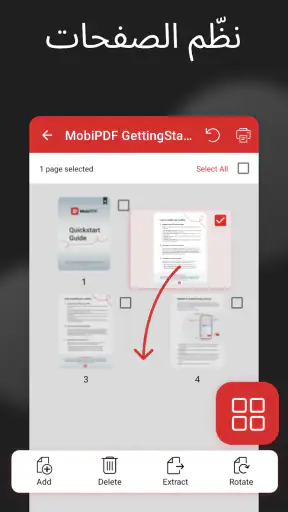
 تحليل بواسطة Mobexer
إذا كنت مثلي وتحب الحفاظ على الأمور البسيطة والفعالة في نفس الوقت، فإن تطبيق MobiPDF: محرر PDF وماسح ضوئي هو ما تحتاجه تمامًا. في هذا العالم الذي يعتمد بشكل متزايد على التكنولوجيا والملفات الرقمية، أصبح وجود أداة متعددة الاستخدامات لتحرير ومسح ملفات PDF أمرًا لا غنى عنه. دعنا نغوص في هذا التطبيق الرائع ونكتشف ما يقدمه.
أكثر ما يلفتني في هذا التطبيق هو جمع أدوات التعامل مع ملفات PDF في مكان واحد، بدل التنقل بين قارئ منفصل وماسح ضوئي وتطبيق آخر لإضافة تعليق أو توقيع. هذه الفكرة مفيدة خصوصًا عندما يكون المطلوب إنجاز معاملة صغيرة بسرعة، لا إعداد مستند احترافي كامل. أتعامل معه بوصفه أداة عملية للمهام اليومية، لا بديلًا تلقائيًا عن كل برامج المستندات.
لماذا يهم جمع أدوات PDF؟
قراءة الملف هي البداية فقط في كثير من المواقف: قد أحتاج إلى تدوين ملاحظة على صفحة، أو وضع توقيع، أو ضم مستندين في ملف واحد قبل إرسالهما. وجود وظائف القراءة والتحرير والتعليق والدمج ضمن تطبيق واحد يقلل خطوات العمل، كما يجعل الهاتف خيارًا واقعيًا حين لا يكون الكمبيوتر قريبًا. وتبقى قيمة هذا الأسلوب مرتبطة بنوع المهمة؛ فالتعديل السريع شيء، وإعادة تصميم مستند طويل شيء آخر.
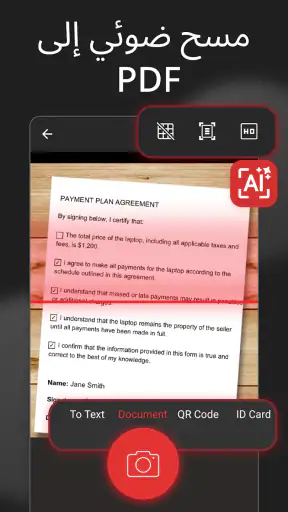
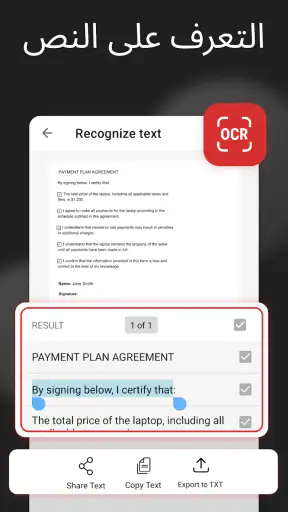
تظهر فائدة المسح الضوئي في الجهة المقابلة من العملية. فبدل الاحتفاظ بصورة ورقية مبعثرة في معرض الهاتف، أستطيع تحويل الورقة إلى ملف يسهل إرساله وحفظه ضمن مستنداتي. كما أن التعرف الضوئي على الحروف قد يساعد في جعل محتوى بعض المستندات الممسوحة أكثر قابلية للاستخدام من صورة جامدة، لكن جودة النتيجة تظل متأثرة بوضوح الورقة والتصوير نفسه. لذلك أحرص على وضع المستند بشكل مستقيم وإضاءة المكان جيدًا قبل الاعتماد على الملف الناتج.
واجهة المستخدم وتجربة الاستخدام
عندما فتحت تطبيق MobiPDF لأول مرة، كنت سعيدًا بمدى سهولة التنقل فيه. الواجهة بديهية جدًا، وهذا يعني أنك لا تحتاج إلى أن تكون خبيرًا في التكنولوجيا لتجد طريقك. كل شيء منظم بطريقة تجعلك تشعر وكأنك قد استخدمت هذا التطبيق لسنوات، حتى لو كان هذه أول مرة لك.
السهولة هنا مهمة لأن تطبيقات PDF قد تصبح مربكة عندما تتزاحم فيها أدوات كثيرة. ومن واقع الاستخدام، أنصح بالبدء بالمهمة المطلوبة مباشرة: افتح المستند للقراءة أو اختر المسح عندما تكون الورقة أمامك، ثم انتقل إلى التعليق أو التوقيع عند الحاجة. هذا التسلسل البسيط يحد من احتمال أن تنتهي بتعديلات غير مقصودة على النسخة التي تريد الاحتفاظ بها.
الميزات الرئيسية
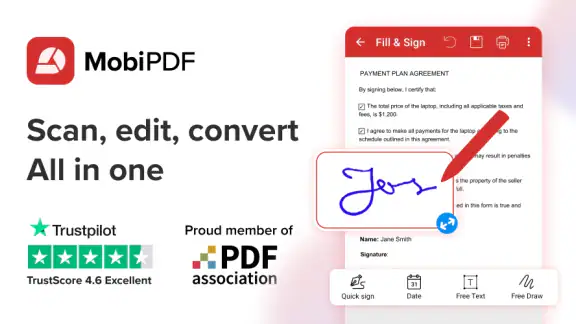
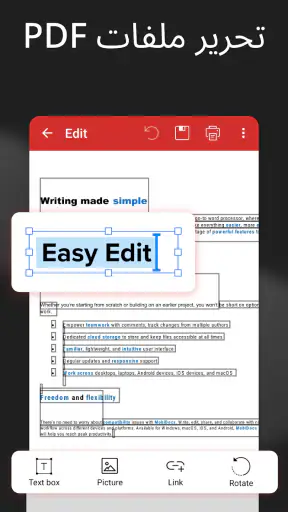
يقدم التطبيق مجموعة واسعة من الميزات التي تجعل التعامل مع ملفات PDF أمرًا سهلاً وممتعًا. سواء كنت تحتاج إلى تحرير نصوص، أو إضافة توقيعات، أو حتى دمج ملفات متعددة، فإن كل شيء هنا في مكان واحد. من السهل استخدام أدوات التحرير، ويمكنك تعديل النصوص والصور كما لو كنت تعمل على مستند نصي عادي.
أحدث الأخبار

لماذا أصبحت Extreme Car Driving Simulator اللعبة المثالية الآن؟

Gardenscapes أم Candy Crush: من يتفوق في عالم الألعاب؟

لماذا تعيد Avatar World تعريف ألعاب تقمص الأدوار الهادئة؟

استمتع بتجربة موسيقية غامرة مع Audiomack: تنزيل الموسيقى

لماذا تجذب لعبة 1945 Air Force: Plane Shooter اللاعبين بشكل كبير؟

تحولات Google Earth مع تحديثات Android وiOS الحديثة
لكنني لا أتعامل مع تحرير PDF على الهاتف كما لو كان تحرير مستند مكتبي كاملًا. عندما يكون المطلوب تصحيحًا محدودًا أو إضافة توقيع وتعليق، يكون الهاتف مناسبًا. أما إذا كان المستند طويلًا أو يتطلب مراجعة دقيقة لتخطيط الصفحات، فالشاشة الأكبر ولوحة المفاتيح تمنحان تحكمًا أريح. ومن المفيد الاحتفاظ بنسخة أصلية قبل إجراء تغييرات مهمة، خصوصًا إذا كان الملف سيُرسل إلى جهة رسمية أو سيعاد استخدامه لاحقًا.
تظهر فائدة الدمج في حالات بسيطة لكنها متكررة: جمع صفحات أو ملفات ذات صلة في مستند واحد قبل مشاركته، بدل إرسال عدة مرفقات قد يختلط ترتيبها على الطرف الآخر. نصيحتي أن تراجع ترتيب الصفحات بعد الجمع، وأن تفتح الملف النهائي قبل الإرسال؛ فهذه الخطوة القصيرة تكشف عادةً الصفحات المقلوبة أو المستند الذي أُضيف في غير موضعه.
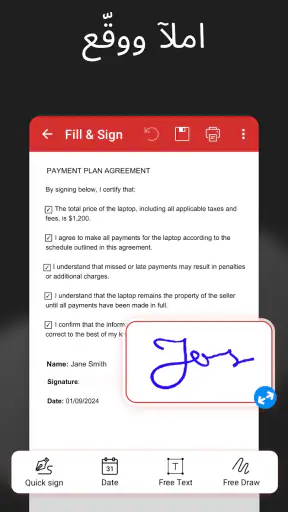
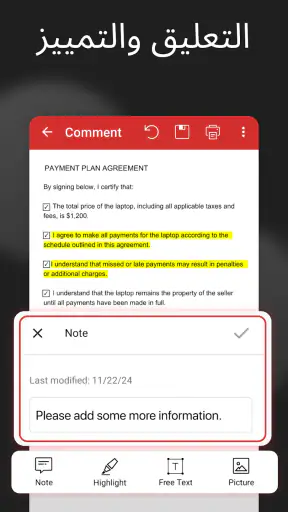
أما التعليق والتوقيع فيناسبان مراجعة مسودة أو إكمال مستند يحتاج إلى اعتماد سريع. ومع ذلك، لا أخلط بين إضافة توقيع بصري داخل ملف وبين أي إجراء يتطلب تحققًا قانونيًا أو نظامًا خاصًا بالتوقيع الإلكتروني؛ إن كانت الجهة المستلمة تشترط طريقة محددة، ينبغي اتباع تعليماتها بدل افتراض أن أي توقيع داخل PDF سيكفي.
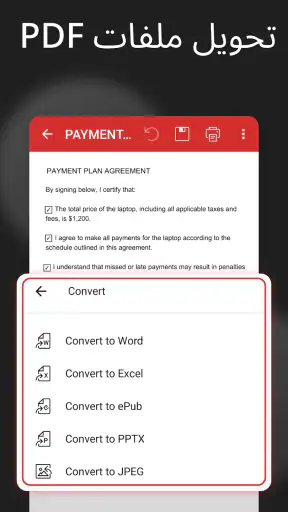
تساعد أدوات التحويل والتعرف الضوئي على جعل التطبيق أوسع من قارئ عادي، لكنها لا تلغي الحاجة إلى مراجعة النتيجة. بعد تحويل ملف أو مسح ورقة مهمة، أتفقد النصوص والأرقام، ولا سيما الأسماء والتواريخ والتفاصيل التي قد يؤدي خطأ صغير فيها إلى مشكلة. هذه المراجعة مهمة أكثر من السرعة عندما يكون المستند عقدًا أو نموذجًا أو إيصالًا يعتمد عليه المستخدم.
هناك أيضًا جانب عملي في تنظيم الملفات قبل العمل عليها: أختار اسمًا واضحًا للنسخة المعدلة، وأتجنب استبدال الأصل مباشرة عندما أكون غير متأكد من التغييرات. بهذه الطريقة أستطيع العودة إلى المستند السابق إذا احتجت إلى مقارنة المحتوى أو إرسال نسخة غير معدلة. إنها عادة بسيطة، لكنها تجعل أدوات التحرير والدمج أقل عرضة لإرباك الملفات.
العمل اليومي: من ورقة إلى ملف قابل للإرسال
لنفترض أنني استلمت نموذجًا ورقيًا في موعد، وأحتاج إلى تعبئته وإرساله في نهاية اليوم. يمكنني استخدام الهاتف لمسح الورقة، ثم مراجعة وضوح الصفحات، وإضافة ما يلزم من تعليق أو توقيع، وحفظها كملف PDF واحد. وإذا كان هناك مستند داعم منفصل، فقد يكون دمجهما في ملف مرتب أسهل على المستلم من إرسال مرفقات متفرقة. الفائدة ليست أن الهاتف يحل كل مشكلات المكتب، بل أنه يختصر خطوات مهمة عندما أكون خارج المنزل أو لا أملك ماسحًا تقليديًا.
في هذا السيناريو، أفضل أن أصور الورقة على سطح مستوٍ وأتأكد من ظهور الحواف كاملة. كما أتحقق من أن النص واضح قبل الانتقال إلى بقية الخطوات؛ فالمسح غير الجيد لا يصبح مقروءًا لمجرد حفظه بصيغة PDF. وإذا كانت الصفحات كثيرة أو تتضمن تفاصيل دقيقة، أراجعها واحدة واحدة بدل الاكتفاء بمعاينة الصفحة الأولى.
هذا النوع من الاستخدام يلائم الطلاب الذين يحفظون أوراق الدراسة، والموظفين الذين يراجعون نماذج أو يوقعونها، وأصحاب الأعمال الصغيرة الذين يحتاجون إلى جمع مستندات العملاء بسرعة. أما من يعتمد أساسًا على كتابة تقارير طويلة أو تنسيق صفحات معقدة، فقد يكون محرر المستندات على الكمبيوتر أنسب؛ فـMobiPDF يركز على التعامل مع PDF، ولا يجعل شاشة الهاتف بديلًا مريحًا لكل أعمال المكتب.
المسح الضوئي: جودة الورقة تبدأ قبل التصوير
ميزة المسح الضوئي أيضًا ليست مجرد إضافة؛ إنها جزء أساسي من التطبيق. يمكنك استخدام هاتفك الذكي كجهاز مسح ضوئي متنقل، وتحويل أي وثيقة ورقية إلى ملف PDF بنقرات بسيطة. الدقة ممتازة، ويمكنك حتى تحسين الضوء والتباين للحصول على أفضل نتيجة ممكنة.
للحصول على ملف أفضل، أبدأ بتحضير الورقة لا بتعديل الصورة بعد التقاطها: أزيل ما يغطي النص، وأضع الصفحة على خلفية تساعد على تمييز حوافها، وأتجنب الظلال التي تصنعها يدي أو الهاتف. بعد المسح، أتحقق من اتجاه الصفحة ومن أن الهوامش لم تقص جزءًا من الكتابة. هذه التفاصيل قد تبدو صغيرة، لكنها تفرق بين مستند يمكن قراءته بسهولة وآخر يضطر المستلم إلى تكبيره ومحاولة تخمين ما سقط من الصورة.
ومن الاستخدامات المفيدة للمسح حفظ إيصالات أو ملاحظات ورقية يحتاج المرء إلى الرجوع إليها لاحقًا. لكنني لا أعتمد على صورة واحدة غير واضحة كنسخة احتياطية وحيدة لوثيقة بالغة الأهمية. أراجع الملف بعد إنشائه، وأحتفظ به ضمن مكان منظم، لأن وجود أداة المسح لا يعفي من مسؤولية ترتيب المستندات وحماية النسخ التي يحتاجها المستخدم.
إذا كانت الورقة باهتة أو مطوية أو مكتوبة بخط يصعب قراءته، فالتعرف الضوئي لا يضمن تحويل كل حرف إلى نص صحيح. هنا أتعامل مع النتيجة على أنها مساعدة للبحث أو القراءة، لا نسخة موثوقة من دون تدقيق. أما المستندات المطبوعة والواضحة، فتكون عادةً نقطة انطلاق أفضل من تصوير صفحة في إضاءة ضعيفة أو بزاوية حادة.
الأداء والسرعة
أحد الأشياء التي لاحظتها بسرعة هو أداء التطبيق السلس. لا يوجد تأخير أو تعطل، حتى عند التعامل مع ملفات كبيرة الحجم. التحويل بين المهام المختلفة يتم بسرعة وسلاسة، مما يجعله مثاليًا للأشخاص الذين يحتاجون إلى إنجاز الأمور بسرعة.
مع ذلك، أميز بين سرعة فتح الملف وسهولة مراجعته. المستندات الطويلة أو الغنية بالتفاصيل تستفيد من القراءة على شاشة أكبر، حتى لو كان الهاتف مناسبًا لإضافة توقيع أو تعليق سريع. وإذا كان الملف يحتوي على صفحات كثيرة، فالتنقل المتأني والتحقق من موضع التعديل أفضل من إنجاز العمل على عجل ثم اكتشاف الخطأ بعد الإرسال.
من ناحية الاختيار بينه وبين البدائل المعتادة، أرى أن قارئ PDF بسيطًا يكفي لمن يريد فتح الملفات وقراءتها فقط، وقد يكون محرر سطح مكتب أفضل لمن ينجز تغييرات واسعة أو يحتاج إلى تحكم أدق في تنسيق مستند طويل. أما من يريد الجمع بين المسح والتعامل مع PDF على الهاتف، فتجميع هذه المهام في تطبيق واحد يقلل التنقل بين الأدوات. لذلك لا أختاره لمجرد أن فيه وظائف كثيرة؛ أختاره عندما تتكرر عندي مهام المسح والمراجعة والتوقيع على الجهاز نفسه.
التكامل مع الخدمات الأخرى
إذا كنت تستخدم خدمات التخزين السحابي مثل Google Drive أو Dropbox، فإن MobiPDF يسهل عليك الوصول إلى ملفاتك وتحريرها مباشرة من التخزين السحابي. هذا التكامل يجعل من السهل إدارة ملفاتك بغض النظر عن مكان وجودها.
عمليًا، يفيد هذا الأسلوب عندما يكون المستند محفوظًا بعيدًا عن الهاتف وتحتاج إلى مراجعته من دون البحث عن نسخة قديمة في مجلد التنزيلات. قبل تعديل ملف سحابي، أتحقق من أنني أعمل على النسخة المقصودة، خصوصًا إذا كانت هناك نسخ متعددة بأسماء متشابهة. وبعد الانتهاء، أعود إلى الملف المحفوظ لأتأكد من أن النسخة التي سأشاركها هي النسخة النهائية، لا مسودة سابقة.
أما من يفضل إبقاء مستنداته محلية أو لا يحتاج إلى تبادلها بين الأجهزة، فلن يكون الوصول إلى التخزين السحابي سببًا حاسمًا للاختيار. كما أن تنظيم الملفات يظل مسؤولية المستخدم: تسمية المستندات بوضوح وفرزها حسب الغرض يوفران وقتًا أكثر من الاعتماد على البحث عن ملف مجهول الاسم عند الحاجة إليه.
التخصيص والإعدادات
يوفر التطبيق أيضًا مجموعة من الخيارات لتخصيص تجربتك. يمكنك ضبط إعدادات المسح الضوئي، وتغيير إعدادات التحرير، وحتى تخصيص الواجهة لتناسب احتياجاتك الشخصية. هذا المستوى من التخصيص يعزز من تجربة المستخدم ويجعل التطبيق أكثر مرونة.
أستفيد من الإعدادات عندما أكرر نوعًا معينًا من العمل، مثل مسح أوراق متقاربة في شكلها، لأن ضبط طريقة الاستخدام مرة واحدة يجعل الخطوات اللاحقة أوضح. لكنني لا أغير خيارات كثيرة قبل فهم أثرها؛ الأفضل تجربة الإعداد المناسب على مستند غير مهم، ثم التأكد من النتيجة قبل استخدامه في أوراق لا يمكن تعويضها. بهذا الأسلوب تبقى المرونة مفيدة بدل أن تتحول إلى مصدر التباس.
من المهم أيضًا أن يختار المستخدم التطبيق بحسب حاجته الفعلية، لا بحسب عدد الأدوات الظاهرة أمامه. إذا كانت مهمتك الوحيدة قراءة ملف من حين إلى آخر، فقد يكون قارئ أخف وأبسط كافيًا. وإذا كنت تعمل يوميًا على صياغة المستندات وتنسيقها، فبرنامج مكتبي متخصص يمنحك عادةً مساحة وتحكمًا أفضل. قيمة MobiPDF أوضح لمن يريد تنفيذ مهام PDF المتنوعة من الهاتف، مع تقبل أن بعض الأعمال الدقيقة تظل أريح على جهاز أكبر.
السعر، الملاءمة، وما ينبغي توقعه
التطبيق مجاني للتنزيل، وهذا يجعل تجربته الأولية سهلة لمن يريد معرفة ما إذا كان أسلوبه يناسبه. وتوجد عمليات شراء داخل التطبيق تتراوح أسعار عناصرها من 18.33 إلى 579.99 درهمًا إماراتيًا؛ لذلك لا أفترض أن كل الأدوات أو الاستخدامات المتقدمة مشمولة بلا تكلفة. قبل الاعتماد عليه في سير عمل دائم، أراجع ما يظهر داخل التطبيق من خيارات وأتأكد من أن ما أحتاجه متاح بالشكل الذي يناسبني.
هذا التفريق مهم خصوصًا لمن يبحث عن محرر PDF مجاني بالكامل. قد يكون فتح التطبيق دون دفع مناسبًا للبدء، لكن وجود مشتريات داخلية يعني أن على المستخدم التحقق من احتياجاته قبل اعتبار التجربة المجانية كافية لكل شيء. لا أرى في ذلك سببًا لاستبعاده مباشرة، بل سببًا لاتخاذ قرار واعٍ: جرّب المهام التي تهمك، ثم قيّم إن كانت النسخة المتاحة تلبيها أو إن كان خيار آخر أوفى بغرضك.
يدعم التطبيق أجهزة تعمل بنظام Android 8.0 أو أحدث، وتصنيفه العمري PEGI 3. وتطوره شركة MobiSystems، وله حضور واسع بين مستخدمي تطبيقات الأعمال: متوسط تقييمه 4.6 من نحو 168 ألف تقييم، مع 432 مراجعة وقرابة 10 ملايين تثبيت. هذه الأرقام تعطي فكرة عن انتشاره، لكنها لا تخبرني وحدها إن كان مناسبًا لطريقة عملي؛ الأهم أن أجرب فتح ملفي المعتاد ومسحه وتعديله، لا أن أختار التطبيق بناءً على الشعبية فقط. والإصدار الحالي هو 11.12.270273، فيما يعود إطلاقه إلى 16 أغسطس 2013.
أراه خيارًا مناسبًا لمن يريد قارئًا ومحررًا وماسحًا عمليًا على الهاتف، ويستفيد فعلًا من التعليقات والتوقيع ودمج الملفات أو تحويل الأوراق إلى PDF. أما من لا يحتاج إلا إلى القراءة، أو من يجري تحريرًا ثقيلًا ومتكررًا، فهناك بدائل أبسط للأول وأكثر راحة على الكمبيوتر للثاني. هذا الفارق هو ما يساعدني على تحديد ما إذا كان التطبيق سيضيف قيمة إلى يومي بدل أن يبقى مجموعة أدوات لا أستخدمها.
الخلاصة
في النهاية، يمكنني بصدق القول إن MobiPDF: محرر PDF وماسح ضوئي هو أداة لا غنى عنها لأي شخص يحتاج إلى التعامل مع ملفات PDF بانتظام. إنه سهل الاستخدام، فعال، ومليء بالميزات التي تجعل حياتك أسهل. إذا كنت تبحث عن تطبيق يجمع بين التحرير والمسح الضوئي بجودة عالية، فإن MobiPDF يستحق بالتأكيد التجربة.
الأسئلة الشائعة
ما هي الميزات الرئيسية لتطبيق MobiPDF؟
يتميز MobiPDF بقدراته على تحرير ملفات PDF بسهولة، حيث يمكن للمستخدمين إضافة نصوص، صور، وتوقيعات. بالإضافة إلى ذلك، يعمل التطبيق كماسح ضوئي لتحويل المستندات الورقية إلى ملفات PDF رقمية، مما يجعله أداة شاملة لإدارة المستندات.
هل يمكنني استخدام MobiPDF دون اتصال بالإنترنت؟
نعم، يمكنك استخدام معظم ميزات MobiPDF دون الحاجة إلى اتصال بالإنترنت. يمكنك تحرير المستندات ومسحها ضوئيًا، ولكن بعض الميزات المتقدمة قد تتطلب اتصالًا بالإنترنت، مثل الحفظ السحابي أو مشاركة المستندات عبر البريد الإلكتروني.
ما هي الأجهزة التي يدعمها MobiPDF؟
يدعم MobiPDF أجهزة Android وiOS، مما يجعله متاحًا لمجموعة واسعة من المستخدمين. يضمن التطبيق أداءً سلسًا على الهواتف الذكية والأجهزة اللوحية، مما يتيح للمستخدمين العمل بكفاءة أثناء التنقل.
هل هناك أي تكاليف إضافية لاستخدام MobiPDF؟
يقدم MobiPDF نسخة مجانية تحتوي على العديد من الميزات الأساسية. ومع ذلك، هناك خيارات اشتراك مدفوعة توفر ميزات إضافية مثل تحرير غير محدود ودعم العملاء المتقدم، مما يوفر تجربة محسّنة للمستخدمين المحترفين.
كيف يضمن MobiPDF أمان المستندات؟
يولي MobiPDF أهمية كبيرة لأمان المستخدمين ومستنداتهم. يستخدم التطبيق تشفيرًا قويًا لحماية البيانات ويتيح للمستخدمين تأمين ملفاتهم بكلمات مرور. بالإضافة إلى ذلك، لا يتم تخزين المستندات على خوادم التطبيق، مما يزيد من الخصوصية والأمان.











