Link to Windows
4.4الإنتاجيةتم التحديث 7 نوفمبر 2026
لقطات الشاشة
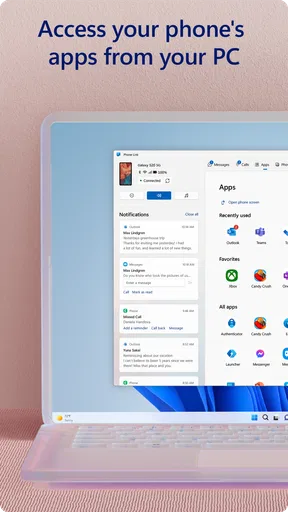
 تحليل من Mobexer
إذا كان عملك يتنقل بين هاتف أندرويد وكمبيوتر يعمل بنظام Windows، فالفكرة الأهم في Link to Windows ليست نقل مهمة واحدة، بل تقليل مرات مقاطعة ما تفعله للبحث عن الهاتف. أراه أداة وصل عملية لمن يقرأ الرسائل ويتابع التنبيهات أثناء العمل على الكمبيوتر؛ لكنه ليس بديلاً شاملاً عن كل وسيلة لنقل الملفات أو إدارة الهاتف. فائدته الحقيقية تظهر حين يناسب أسلوبك اليومي، لا لمجرد وجود ميزات كثيرة في قائمة واحدة.
ما الذي يجعل الربط مفيدًا فعلًا؟
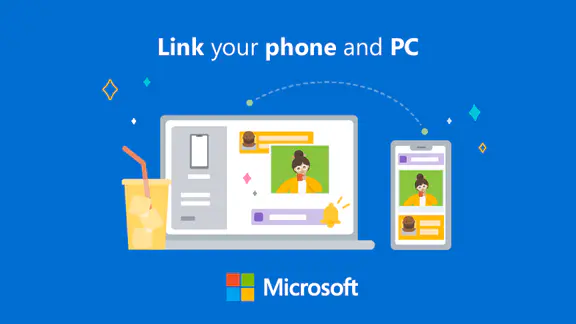
يجمع التطبيق بين الهاتف والكمبيوتر حول أنشطة متكررة: متابعة الإشعارات والرسائل والمكالمات، والوصول إلى الصور والتطبيقات من الكمبيوتر. هذا يختصر التنقل بين جهازين، خصوصًا عندما تكون منشغلًا بكتابة مستند أو اجتماع عبر الكمبيوتر وتريد التأكد سريعًا من تنبيه مهم. التطبيق من فئة الإنتاجية، وتطوره Microsoft Corporation، وهو مجاني ومناسب لمن هم بعمر PEGI 3. وقد بلغ متوسط تقييمه 4.4 من نحو 1.2 مليون تقييم، مع أكثر من مليار تثبيت؛ وهي مؤشرات على انتشاره، لا ضمان بأن تجربة الربط ستكون متطابقة على كل هاتف وكمبيوتر.
البدء يعتمد على إعداد الطرفين
عند تنزيل تطبيق Link to Windows وتثبيته، ستلاحظ مدى سهولة البدء في استخدامه. بمجرد فتح التطبيق، سترى واجهة مستخدم بديهية تقودك خطوة بخطوة في عملية الاتصال بجهاز الكمبيوتر الخاص بك. كل ما عليك فعله هو اتباع الإرشادات البسيطة، وستكون على استعداد لاستكشاف جميع الميزات التي يقدمها التطبيق.
لكن من الأفضل التفكير فيه كوصلة بين جهازين، لا كتطبيق مستقل يؤدي كل شيء داخل الهاتف. ستحتاج إلى إعداد الاتصال من الهاتف والكمبيوتر، ثم إبقاء الحساب والاتصال في حالة مناسبة حتى تستفيد منه. إن لم يظهر الهاتف أو انقطعت المزامنة، ابدأ بمراجعة إعداد الربط على الطرفين وحالة الاتصال قبل افتراض أن الملفات أو الرسائل اختفت. هذه نقطة عملية مهمة: معظم قيمة التطبيق مرتبطة بوجود الكمبيوتر الذي تستخدمه فعلًا، ولذلك لن يفيدك كثيرًا إذا كان عملك يجري أساسًا على جهاز لوحي أو كمبيوتر لا تعتمد عليه.
كيف يخدم يومك بين الهاتف والكمبيوتر
أعتمد على Link to Windows أكثر ما يكون حين أريد إبقاء الهاتف بعيدًا عن يدي من دون أن أفقد متابعة ما يحتاج انتباهي. الفكرة ليست إنجاز كل شيء من الكمبيوتر، بل اختيار ما يستحق الظهور عليه حتى لا تتحول الوصلة إلى سيل جديد من المقاطعات. ومن هنا تبدأ فائدته العملية: تنظيم العلاقة بين التنبيهات والعمل، قبل الانتقال إلى ما يمكن فعله بالصور والمحتوى.
الرسائل والتنبيهات من دون مقاطعة طويلة
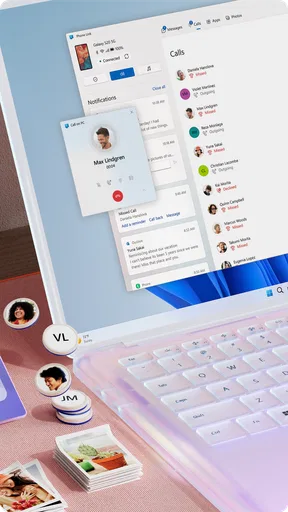
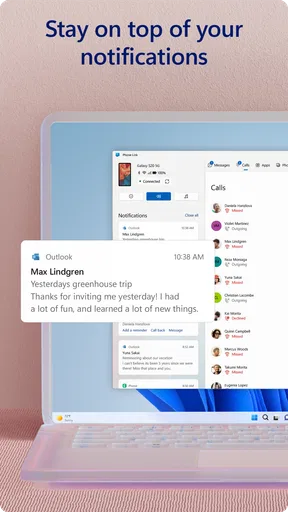
ميزة أخرى رائعة هي تلقي الإشعارات مباشرة على جهاز الكمبيوتر الخاص بك. هل تلقيت رسالة نصية أو إشعارًا من تطبيق ما؟ لا حاجة لالتقاط هاتفك؛ يمكنك رؤية والرد على الإشعارات مباشرة من سطح المكتب. هذا يجعل من السهل البقاء على اطلاع دون الحاجة إلى التبديل بين الأجهزة.
في يوم عمل عادي، قد أترك الهاتف جانبًا أثناء كتابة تقرير، ثم أراجع التنبيه على شاشة الكمبيوتر وأقرر إن كان يستحق الرد فورًا أو يمكن تأجيله. هذا مفيد أكثر من مجرد إبقاء الهاتف صامتًا بقربي، لأنني أستطيع التمييز بين تنبيه عابر ورسالة تحتاج إلى متابعة من دون قطع تركيزي كل بضع دقائق. ومع ذلك، فإن كثرة الإشعارات لا تختفي بسبب نقلها إلى شاشة أكبر؛ إذا كانت تطبيقاتك ترسل تنبيهات غير مهمة، فمن الأفضل ضبط ما تسمح له بالظهور حتى لا يتحول الكمبيوتر إلى مصدر تشتيت جديد.
أحدث الأخبار
The Weather Channel: توقعات وتنبيهات تساعدك على اتخاذ قرار قبل الخروج

أندرويد أوتو على الطريق: جيد حين يعمل، مرتبك حين يتعطل
كيف أصبح Google Meet عادة يومية؟ سهولة الاتصال لا تخفي عيوبه
واتساب مسنجر: كيف أصبح عنوان التواصل اليومي رغم ما يزعجنا فيه

لماذا أصبحت Extreme Car Driving Simulator اللعبة المثالية الآن؟

Gardenscapes أم Candy Crush: من يتفوق في عالم الألعاب؟
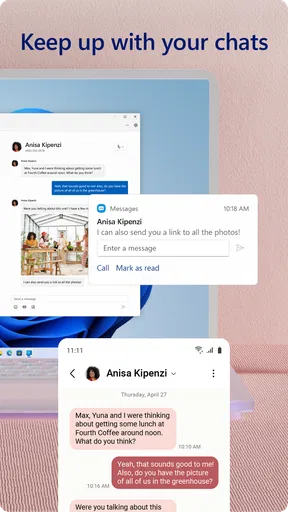
وعند الرد من الكمبيوتر، تظل تجربة الكتابة مرتبطة بنوع الرسالة وما يتيحه الاتصال في لحظتها. أستخدم هذه الإمكانية للردود السريعة، لا لأفترض أنها ستغني دائمًا عن فتح تطبيق المراسلة على الهاتف. إذا كان الرد يحتاج إلى مرفق أو إلى متابعة محادثة طويلة، فالانتقال إلى الهاتف أو التطبيق الأصلي قد يكون أوضح وأقل إرباكًا. أما الرسائل القصيرة والتأكيدات اليومية، فاختصار التقاط الهاتف هو المكسب الأبرز.
الصور والملفات: اختر المسار بحسب المهمة
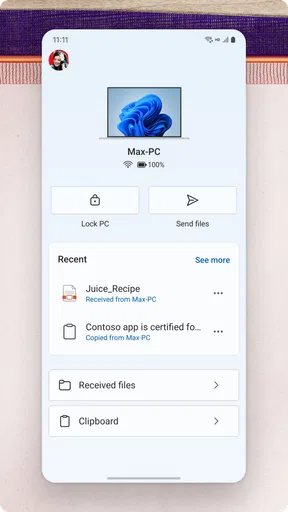
من أكثر الميزات التي أعجبتني في التطبيق هي القدرة على مزامنة الملفات بشكل فوري بين الهاتف والكمبيوتر. سواء كنت ترغب في نقل الصور أو المستندات، كل شيء يتم بسرعة وسهولة. لا حاجة لاستخدام كابلات أو برامج إضافية؛ كل شيء يتم لاسلكيًا.
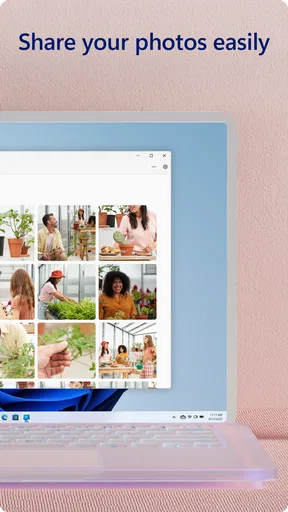
من الاستخدامات المفيدة أن ألتقط صورة لإيصال أو ورقة، ثم أفتحها على الكمبيوتر لإدراجها في مستند أو إرسالها ضمن عمل. هنا توفر الوصلة خطوات النقل اليدوي وتجنب البحث عن كابل. لكن إن كانت لديك مجموعة كبيرة من الملفات وتريد تنظيمها في مجلدات أو نسخها دفعة واحدة بطريقة دقيقة، فقد تكون أداة إدارة الملفات المعتادة أو خدمة التخزين السحابي التي تستخدمها أصلًا أنسب؛ فميزة الربط لا تجعلها تلقائيًا نظام أرشفة كاملًا. كذلك، لا أتعامل مع عرض الصور كنسخة احتياطية: إذا كان الاحتفاظ طويل الأمد هو الهدف، فاختر وسيلة نسخ احتياطي واضحة بدل الاعتماد على إمكانية الوصول من الكمبيوتر وحدها.
نصيحتي العملية هي استخدام الربط للملفات التي تحتاجها الآن على الجهاز الآخر، لا لكل شيء تريد الاحتفاظ به. بهذه الطريقة تبقى فائدته مباشرة: صورة تريد إدراجها، أو مستند تحتاج إلى مراجعته على شاشة أكبر. أما نقل مكتبة كاملة أو ترتيب محتوى الهاتف، فالأفضل اختيار أداة صُممت لهذا الغرض بدل توقع أن تختصر الوصلة كل خطوات الإدارة.
المكالمات والتطبيقات والشاشة
إلى جانب الإشعارات والرسائل، يتيح التطبيق الوصول إلى المكالمات والتطبيقات والصور والنصوص من الكمبيوتر، وتعرض قائمته إمكانات مرتبطة بشاشة الهاتف وإدارة المحتوى. هذه الخيارات تجعل الربط أوسع من مجرد نافذة للإشعارات، لكنها لا تعني أن استخدام الهاتف بالكامل يصبح مطابقًا لاستخدام الكمبيوتر. أتعامل مع عرض الهاتف أو الوصول إلى تطبيقاته كطريقة مساعدة عندما أكون أمام الجهازين، لا كسبب للتخلي عن الهاتف أو عن تطبيقاته الأصلية.
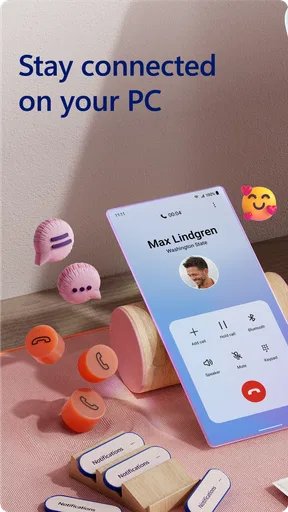
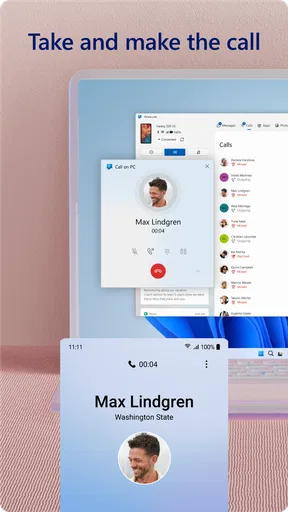
إذا كنت تريد إجراء مكالمة أثناء العمل على الكمبيوتر، فالوصول من الشاشة نفسها قد يقلل الحاجة إلى التقاط الهاتف، لكن نجاح التجربة يعتمد على إعداد الاتصال وتوافق الأجهزة وسلامة الربط. لذلك أختبر المكالمة والرسائل بعد الإعداد الأول بدل اكتشاف أي عائق أثناء اجتماع مهم. وللمهام الحساسة أو الطويلة، أبقي الهاتف قريبًا؛ وجود واجهة على الكمبيوتر لا يلغي الحاجة إلى الجهاز نفسه عند تعطل الاتصال أو الحاجة إلى استخدام وظيفة لا تظهر ضمن الربط.
الأداء وما ينبغي توقعه منه
أثناء فترة استخدامي للتطبيق، لم ألاحظ أي تأخير أو مشكلات في الأداء. التطبيق يعمل بسلاسة ويقدم تجربة متكاملة دون أي تعقيدات. من الجدير بالذكر أن التطبيق يتم تحديثه بشكل منتظم لضمان الاستقرار والأداء الأمثل.
مع ذلك، لا أعد السلاسة في جلسة واحدة وعدًا بأن الاتصال لن ينقطع أبدًا. أي تجربة تعتمد على اتصال بين الهاتف والكمبيوتر قد تتأثر بإعداد الطرفين أو حالة الشبكة، كما أن بعض المستخدمين لن يحتاجوا إلى إبقاء كل الوظائف مفعلة طوال الوقت. إذا لاحظت أن ميزة بعينها لا تعمل، اختبرها منفردة بعد التأكد من أن الربط قائم، بدل الحكم على التطبيق كله من مشكلة واحدة. ويستحق التطبيق التحديث عند توفر إصدار أحدث؛ الإصدار الحالي هو 1.26051.98.0، بينما بدأ طرحه في 16 ديسمبر 2015، وهو متوافق مع أندرويد 10 أو أحدث.
في جانب الخصوصية اليومية، فكّر في طبيعة ما يظهر على شاشة الكمبيوتر، خصوصًا إذا كنت تشارك الشاشة أو تعمل في مكان عام. من العملي اختيار الإشعارات التي تريد رؤيتها بدل نقل كل تنبيه تلقائيًا إلى مساحة قد يراها آخرون. كما أن استقبال الرسائل على الكمبيوتر مريح، لكنه يجعل الانتباه إلى من يجلس قربك جزءًا من استخدامه المسؤول؛ لا أترك محتوى شخصيًا ظاهرًا خلال عرض تقديمي لمجرد أن الهاتف بعيد عن متناول اليد.
التخصيص وحدود البدائل
يتيح لك التطبيق تخصيص إعداداته بما يتناسب مع احتياجاتك الشخصية. يمكنك اختيار ما ترغب في مزامنته، وكيفية تلقي الإشعارات، وحتى تخصيص واجهة المستخدم لتناسب ذوقك.
هذه الإعدادات تستحق المراجعة بعد التجربة الأولى، لا الاكتفاء بخيارات البداية. أبدأ بما أحتاجه فعلًا، مثل الرسائل والتنبيهات المهمة، ثم أوسع الاستخدام إذا وجدت أن الوصول إلى الصور أو التطبيقات يوفر وقتًا حقيقيًا. هذا يخفف الضوضاء ويحافظ على فائدة الربط. وإذا تغيّر روتينك أو صرت تستخدم كمبيوترًا آخر، فتحقق من الاتصال والإعدادات من جديد بدل افتراض أن التفضيلات السابقة ستناسب كل جهاز.
مقارنةً بالبدائل المعتادة، لكل وسيلة نقطة قوة مختلفة. الكابل مناسب عندما أريد نقلًا مباشرًا أو التعامل مع ملفات كثيرة، والتخزين السحابي أفضل عندما أحتاج إلى الوصول إلى الملفات من أجهزة متعددة، أما استخدام الهاتف وحده فيبقى أبسط لمن لا يريد إعداد كمبيوتر. ما يميز Link to Windows هو جمع التنبيهات والرسائل والوصول إلى محتوى الهاتف ضمن سير العمل على الكمبيوتر؛ لذلك أختاره لتقليل التبديل بين الشاشات، لا باعتباره أفضل خيار لكل عملية نقل أو إدارة.
لمن يناسب، ومتى أختار غيره؟
أرشحه لمن يعمل أمام كمبيوتر Windows ويستخدم هاتف أندرويد طوال اليوم، ولا سيما من يكتب أو يدرس أو يتابع مهامًا مكتبية ويريد التعامل مع التنبيهات والرسائل بسرعة. يناسب أيضًا من ينقل صورًا متفرقة إلى الكمبيوتر أو يريد الاطلاع على الهاتف من دون حمله باستمرار. أما من لا يستخدم كمبيوتر Windows بانتظام، أو يفضّل إبقاء الهاتف منفصلًا تمامًا عن العمل، فلن يحصل على فائدة كافية تبرر إعداد الربط.
وقد لا يكون الخيار الأفضل لمن يحتاج إلى نقل كميات كبيرة من الملفات باستمرار، أو يريد نسخًا احتياطيًا منظمًا، أو يعتمد على كمبيوتر لا يستطيع إعداد الاتصال عليه. في هذه الحالات أختار كابلًا أو خدمة تخزين سحابي مألوفة للملفات، وأستخدم الهاتف مباشرة للمكالمات أو التطبيقات التي تتطلب متابعة دقيقة. كذلك، إذا كان تتابع التنبيهات يشتتني أكثر مما يساعدني، فأفضّل إيقاف ما لا أحتاج إليه بدل جعل كل إشعار يظهر على سطح المكتب.
الحكم النهائي: وصلة عملية إذا كان الكمبيوتر محور يومك
- الوصول إلى الرسائل والمكالمات الهاتفية.
- إمكانية عرض شاشة الهاتف على الكمبيوتر.
- إدارة التطبيقات والملفات بسهولة.
في الختام، إذا كنت تبحث عن طريقة سهلة وفعالة لربط هاتفك الأندرويد بالكمبيوتر، فإن تطبيق Link to Windows هو الخيار المثالي. إنه يوفر تجربة استخدام سلسة ومتكاملة، مما يجعله أداة لا غنى عنها لمستخدمي أندرويد الذين يرغبون في تعزيز إنتاجيتهم. جربه الآن ولن تندم!
تقييمي أكثر تحفظًا من هذا الحكم المطلق: أراه مفيدًا جدًا عندما يكون الكمبيوتر جزءًا ثابتًا من يومك، لكنه ليس ضروريًا لكل مستخدم أندرويد ولا يغني عن أدوات الملفات والنسخ الاحتياطي المتخصصة. التطبيق مجاني من Microsoft Corporation، وتصنيفه العمري PEGI 3، وقد حصل على نحو 946 مراجعة مكتوبة؛ هذه التفاصيل لا تحسم الملاءمة بقدر ما يحسمها روتينك. إذا كنت تريد إبقاء الرسائل والصور وبعض وظائف الهاتف قريبة أثناء العمل، فجرّب ربطه واضبط الإشعارات بعناية. أما إذا كانت حاجتك الأساسية نقلًا كثيفًا أو استخدامًا مستقلًا عن الكمبيوتر، فاختر الأداة المصممة لتلك المهمة.
الإيجابيات والسلبيات
الإيجابيات
- واجهة سهلة الاستخدام ومرنة.
- تزامن سلس مع الأجهزة المختلفة.
- إشعارات في الوقت الحقيقي.
- إمكانية نقل الملفات بسرعة.
- إدارة التطبيقات عن بُعد.
السلبيات
- يتطلب اتصال إنترنت مستقر.
- قد يستهلك البطارية بسرعة.
- بعض الميزات تحتاج تحديثات إضافية.
- لا يدعم جميع الأجهزة.
- واجهات محدودة لبعض التطبيقات.
الأسئلة الشائعة
كيف يمكنني توصيل الهاتف بتطبيق Link to Windows؟
لتوصيل هاتفك بتطبيق Link to Windows، تأكد أولاً من تثبيت التطبيق على جهاز الأندرويد الخاص بك. بعد ذلك، افتح التطبيق واتبع التعليمات لتسجيل الدخول باستخدام حساب مايكروسوفت الخاص بك. ستحتاج أيضًا إلى تثبيت تطبيق Your Phone Companion على جهاز الكمبيوتر الخاص بك وتسجيل الدخول بنفس الحساب.
ما هي الأجهزة المدعومة من تطبيق Link to Windows؟
يدعم تطبيق Link to Windows معظم أجهزة الأندرويد التي تعمل بنظام التشغيل Android 7.0 والإصدارات الأحدث. يُفضل التحقق من موقع مايكروسوفت الرسمي للحصول على قائمة محدثة بالأجهزة المتوافقة، حيث قد تختلف الوظائف الدقيقة اعتمادًا على نوع الجهاز وإصداره.
ما هي الميزات الرئيسية لتطبيق Link to Windows؟
يوفر تطبيق Link to Windows ميزات مثل الوصول إلى الصور والإشعارات والرسائل النصية من هاتفك مباشرة على جهاز الكمبيوتر. يمكنك أيضًا إجراء واستقبال المكالمات الهاتفية والتحكم في التطبيقات المدعومة. هذه الميزات تهدف إلى تحسين الإنتاجية من خلال تسهيل الوصول إلى الهاتف من الكمبيوتر.
هل هناك أي قيود على استخدام تطبيق Link to Windows؟
نعم، هناك بعض القيود التي يجب وضعها في الاعتبار. على سبيل المثال، بعض الميزات قد لا تكون متاحة لجميع الأجهزة أو قد تتطلب إصدارات معينة من نظام التشغيل. تأكد من أن هاتفك والكمبيوتر متصلان بنفس شبكة Wi-Fi لتحقيق الأداء الأمثل للتطبيق.
هل تطبيق Link to Windows آمن للاستخدام؟
يعتبر تطبيق Link to Windows آمنًا للاستخدام حيث يتم تطويره وصيانته بواسطة مايكروسوفت، وهي معروفة بإجراءات الأمان الصارمة. ومع ذلك، ينصح دائمًا بتحديث التطبيق بانتظام واستخدام كلمات مرور قوية لحساب مايكروسوفت الخاص بك لضمان حماية بياناتك.