

ماسح الوثائق الضوئ Camscanner
4.7الإنتاجيةتم التحديث 17 أكتوبر 2026

لقطات الشاشة
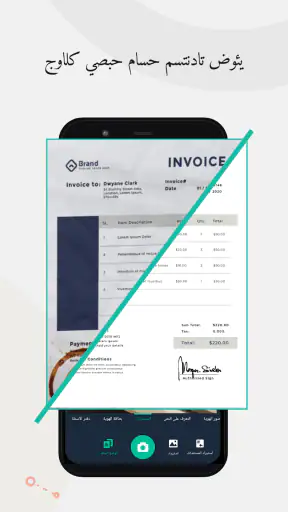
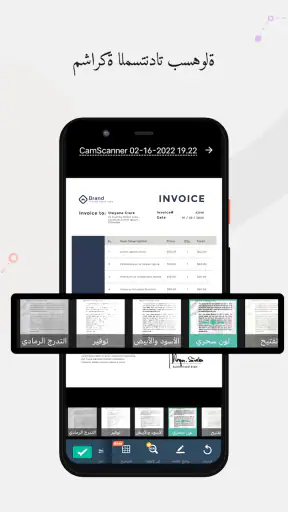
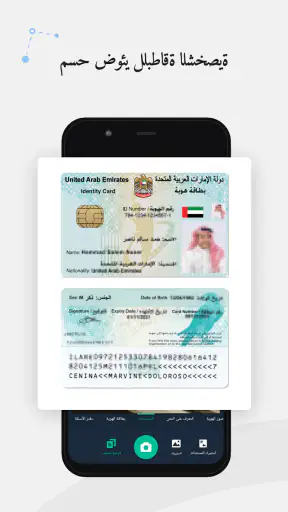
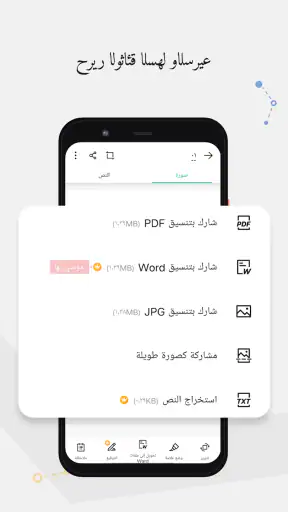
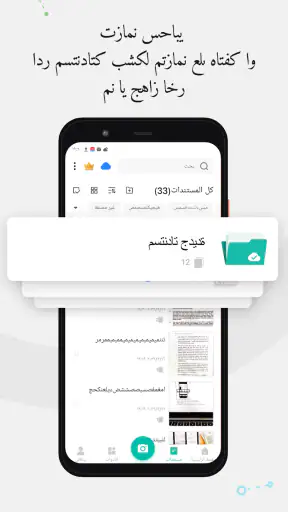
 تحليل بواسطة Mobexer
عند تثبيت ماسح الوثائق الضوئ Camscanner للمرة الأولى، لا تحتاج إلى تحويل كل أوراقك إلى ملفات رقمية كي تعرف إن كان يناسبك. ابدأ بورقة واحدة مهمة، مثل إيصال أو نموذج تحتاج إلى إرساله، وجرّب تصويرها وحفظها. بهذه الخطوة البسيطة ستتعرف على سير العمل قبل أن تقرر الاعتماد عليه لمستندات أكثر.
ما الذي أتوقعه من الماسح على الهاتف؟
الفكرة الأساسية واضحة: تستخدم كاميرا الهاتف لالتقاط المستند، ثم ترتب الصورة وتحتفظ بها كملف رقمي بدل البحث عن ماسح منفصل. ومن واقع هذا النوع من الاستخدام، أرى أن قيمة التطبيق لا تتوقف عند التقاط صورة؛ الأهم أن تنتهي بصفحة مقروءة، محفوظة باسم مفهوم، ويمكنك العثور عليها عندما تحتاج إليها.
ينتمي التطبيق إلى فئة الإنتاجية، وتطوره شركة INTSIG PTE. وهو مجاني للتنزيل، ومناسب لمن يريد تجربة المسح قبل الالتزام بأي خطة مدفوعة؛ فهناك مشتريات داخل التطبيق تتفاوت قيمتها لكل عنصر، لذلك من الأفضل مراجعة ما يظهر لك قبل شراء أي خيار. ويبلغ متوسط تقييمه 4.7 من 5 ملايين تقييم، مع 11 ألف مراجعة، وقد تجاوزت تنزيلاته 500 مليون. هذه الأرقام تعكس انتشاره، لكنها لا تضمن أن طريقة عمله ستناسب كل شخص.
مقالات معمّقة حول ماسح الوثائق الضوئ Camscanner
كيف يعزز Office Reader - WORD/PDF/EXCEL من إنتاجيتك اليومية
لماذا أصبحت Extreme Car Driving Simulator اللعبة المثالية الآن؟
Gardenscapes أم Candy Crush: من يتفوق في عالم الألعاب؟
لماذا تعيد Avatar World تعريف ألعاب تقمص الأدوار الهادئة؟
استمتع بتجربة موسيقية غامرة مع Audiomack: تنزيل الموسيقى
لماذا تجذب لعبة 1945 Air Force: Plane Shooter اللاعبين بشكل كبير؟
من المفيد أن تعرف أيضًا أن التطبيق مصنف PEGI 3، وأن إصدار أندرويد المذكور له يتطلب الإصدار 5.0 أو أحدث. أما رقم الإصدار الحالي فهو 7.11.0.2601210000. إذا كنت تقارن بين تطبيقات المسح المعتادة، فالسؤال العملي ليس أيها يلتقط صورة فحسب، بل أيها يجعل قصّ الصفحة وتنظيمها وإرسالها أقل إزعاجًا في استخدامك اليومي.
ابدأ بإعداد بسيط وواضح
بعد التثبيت، أفتح التطبيق وأتعرف على شاشة الالتقاط قبل استيراد مجموعة أوراق دفعة واحدة. أختار مستندًا مسطحًا، وأضعه فوق سطح بلون يختلف عن حوافه، ثم أحرص على ظهور الزوايا الأربع في الإطار. هذه التفاصيل الصغيرة تقلل احتمال أن يلتبس حد الورقة بالخلفية، خصوصًا مع الإيصالات أو الصفحات ذات الحواف الباهتة.
لا أنصح في البداية بتغيير كل إعداد تراه أو بمسح ملفات حساسة على عجل. التقط صفحة تجريبية، وافحصها بعد القص، ثم جرّب خيار تحسين الصورة إذا كان النص غير واضح. بهذه الطريقة تعرف أثر المعالجة على ورقتك بدل افتراض أن أقوى تحسين هو الأفضل دائمًا؛ فالمبالغة في التعديل قد تجعل خلفية الورق أنظف، لكنها قد تخفي كتابة خفيفة أو علامات بالقلم.
وعندما يحين وقت حفظ الملف، أستخدم اسمًا يشرح محتواه بدل تركه بعنوان عام: نوع الورقة، ثم الجهة أو الغرض، ثم تاريخ قصير إذا كان ذلك يساعدني. هذا ليس تفصيلًا شكليًا؛ فالبحث في مجلد يحوي ملفات متشابهة يصبح أسهل بكثير عندما تكون الأسماء ذات معنى. وإذا كنت ستجمع عدة صفحات في مستند واحد، رتّبها قبل المشاركة حتى لا ترسلها بترتيب يربك الشخص الذي سيقرأها.
أحدث الأخبار

تحولات Google Earth مع تحديثات Android وiOS الحديثة

ريس ماستر ثلاثي الأبعاد: سباقات سريعة وجذور مجتمع لا يكتمل
Weather & Radar: كيف يحوّل تطبيق الطقس البيانات إلى قرارات أوضح
Clash الصيد: تجربة مميزة في محاكاة الصيد المحمول
Google Earth: حين يصبح استكشاف العالم اختبارًا لفهم المكان

لماذا يعد OneDrive ضرورة في عالم التحول الرقمي؟
أول مسح ناجح: من التصوير إلى المشاركة
لأول تجربة مفيدة، اختر إيصالًا تريد الاحتفاظ به أو ورقة تحتاج إلى إرسالها بالبريد الإلكتروني. ضع الهاتف موازيًا للصفحة قدر الإمكان، وتجنب إسقاط ظل يدك عليها. بعد الالتقاط، راجع حدود الصفحة والنص في المعاينة؛ لا تعتمد على الشكل المصغر وحده، لأن الكتابة الصغيرة قد تبدو مقروءة على الشاشة ثم تظهر أقل وضوحًا عند فتح الملف.
إذا كان المستند أكثر من صفحة، أفحص ترتيب الصفحات قبل إنهاء الملف، وأتأكد من أن كل صفحة كاملة وليست مقصوصة عند الهامش. بعد ذلك أحفظ نسخة باسم يسهل تمييزه وأشاركها بالطريقة التي أحتاج إليها. نجاح التجربة هنا ليس مجرد ظهور صورة، بل أن يحصل المستلم على مستند واضح، كامل، ومنظم من دون رسالة ثانية لتوضيح ترتيب الصفحات.
ومن الحيل العملية التي أستخدمها مع الأوراق المتكررة أن أخصص اسمًا ثابتًا لنمط المستند، مثل «إيصال صيانة» أو «أوراق التسجيل»، ثم أضيف التاريخ. أما إذا كنت تمسح سبورة أو ملاحظات بخط اليد، فتعامل معها كصور تحتاج إلى مراجعة بصرية، لا كأن التعرف على النص سيحول كل كتابة تلقائيًا إلى مادة مثالية للتحرير. اختلاف الخط، الوهج، والمسافة يؤثر في النتيجة، لذا احتفظ بالصورة الواضحة كمرجع قبل الاعتماد على النص المستخرج.
سهولة الاستخدام وواجهة المستخدم
أول ما يلفت الانتباه عند استخدام ماسح الوثائق الضوئ Camscanner هو واجهته السهلة والبسيطة. بمجرد فتح التطبيق، ستجد نفسك أمام شاشة نظيفة وواضحة. كل شيء في مكانه الصحيح، مما يجعل التجربة ممتعة حتى للمستخدمين الجدد.
التطبيق يوفر خيارات مسح متعددة، سواء كنت تريد مسح مستند، بطاقة عمل، أو حتى لوحة بيضاء. بفضل هذه الخيارات، يمكنك تخصيص تجربتك بما يتناسب مع احتياجاتك.
ميزات قوية ومتنوعة
من بين الميزات القوية للتطبيق، تجد تقنية التعرف الضوئي على الحروف (OCR)، التي تسمح لك بتحويل النص من الصور إلى نصوص قابلة للتحرير. هذا يعني أنه يمكنك أخذ صورة لمستند مطبوع وتحويله إلى نص يمكنك نسخه وتعديله بسهولة.
كما يوفر التطبيق خيارات تخزين متنوعة، حيث يمكنك حفظ مستنداتك مباشرة إلى السحابة مثل Google Drive أو Dropbox. هذا يجعل من السهل الوصول إلى مستنداتك من أي جهاز وفي أي وقت.
أين يختلف عن البدائل، وما حدود استخدامه؟
مقارنةً بتطبيق الكاميرا العادي، يمنحك الماسح المتخصص مساحة أوضح للتعامل مع حواف الورقة والصفحات المتعددة، بدل أن تظل الصورة مجرد لقطة بين صورك اليومية. أما أدوات المسح المدمجة في بعض الهواتف فقد تكون كافية لمن يصور ورقة بين حين وآخر ولا يحتاج إلى تنظيم إضافي؛ في هذه الحالة، لا أرى سببًا لتثبيت تطبيق آخر لمجرد وجود خيار أكثر تخصصًا.
أجد أن CamScanner أنسب للطالب الذي يجمع ملاحظات مطبوعة، وللعامل المستقل الذي يرسل مستندات متفرقة، ولمن يريد الاحتفاظ بنسخ من إيصالات أو أوراق إدارية. لكنه ليس الخيار الأول لمن يحتاج إلى تحرير PDF احترافي أو إدارة أرشيف مؤسسي مع ضوابط عمل محددة؛ الماسح يسهّل رقمنة الورقة، لكنه لا يحل وحده محل برنامج مخصص لتحرير المستندات أو نظام ملفات منظم.
ومن المهم ألا أتعامل مع نتيجة OCR كأنها نسخة مضمونة من الأصل. أستخدمها لتوفير وقت نسخ فقرة مطبوعة أو البحث عن كلمة، ثم أقارن الأسماء والأرقام والتواريخ بالصفحة المصورة قبل إرسال النص أو إدخاله في نموذج. في الأوراق الرسمية، خطأ واحد في رقم أو حرف قد يكون أهم من الوقت الذي وفرته، لذلك أحتفظ بالنسخة المرئية وأراجع النص المستخرج بعناية.
الأداء والجودة
عندما يتعلق الأمر بجودة المسح، فإن ماسح الوثائق الضوئ Camscanner لا يخيب. يوفر التطبيق صورًا واضحة ونقية، حتى في ظروف الإضاءة المنخفضة. كما يمكنك تعديل الإعدادات لتحسين الجودة وفقًا لاحتياجاتك الخاصة.
بالإضافة إلى ذلك، يتيح لك التطبيق إضافة التعليقات التوضيحية والعلامات المائية لحماية مستنداتك، مما يجعلها مثالية للاستخدام المهني.
مع ذلك، جودة المسح تبدأ قبل الضغط على زر الالتقاط. إذا كانت الورقة منحنية أو الإضاءة غير متوازنة، فلن يعالجها التطبيق دائمًا كما لو أنها التقطت في ظروف مثالية. عند تصوير صفحة من كتاب، مثلًا، قد يسبب انحناء الورق تشوهًا قرب التجليد؛ أضع الصفحة على سطح ثابت وأتجنب ضغط الهاتف بزاوية، ثم أراجع النص عند الحافة قبل اعتماد الملف. هذه الخطوة أهم من تكرار التحسينات بلا فحص.
وفي يوم مزدحم، قد أحتاج إلى إرسال نموذج موقع من المنزل قبل موعد قريب. أصوره على سطح ثابت قرب نافذة، أتحقق من أن التوقيع والخانات واضحة، وأجمع الصفحات المطلوبة بالترتيب، ثم أرسل الملف باسم يصفه. هنا تظهر فائدة سير العمل المتكامل: لا أضطر إلى التقاط صور منفصلة، والعودة إلى معرض الصور، ثم تخمين أي نسخة هي الأحدث. لكن إذا كانت الورقة تتضمن لونًا دقيقًا أو رسمًا يحتاج إلى مطابقة بصرية، فأقارن الملف بالنسخة الأصلية بدل افتراض أن المعالجة حافظت على كل تفصيل لوني.
التعامل مع الملفات والخصوصية
من الأفضل أن أفصل بين سهولة الوصول وبين حساسية المستند. قد تكون خيارات التخزين السحابي مفيدة إذا انتقلت بين أكثر من جهاز أو احتجت إلى مشاركة ملفاتك مع فريق، لكنني أختار بعناية ما أرفعه وأراجع إعدادات الحساب والتخزين قبل أن أجعل المستندات الحساسة جزءًا من سير عمل متكرر. وللأوراق التي لا أحتاج إلى مزامنتها، أكتفي بحفظها في المكان الذي يناسبني وأتأكد من أنني أعرف أين سأجدها لاحقًا.
قبل مشاركة ملف، أفتحه مرة أخيرة وأتأكد من أن الصفحات المطلوبة فقط موجودة فيه، وأن الاسم لا يكشف تفاصيل لا داعي لها. وإذا أضفت تعليقًا أو علامة مائية، أفحص موضعها حتى لا تغطي رقمًا أو توقيعًا. هذه مراجعة قصيرة، لكنها تمنع أخطاء محرجة أكثر مما يمنعها تغيير إعدادات التصوير وحده.
التحكم في الخصوصية والأمان
من المهم دائمًا التفكير في الأمان عندما يتعلق الأمر بتطبيقات المسح. ماسح الوثائق الضوئ Camscanner يوفر ميزات أمان لضمان حماية مستنداتك، مثل القفل بكلمة مرور والقدرة على تشفير الملفات.
هذا يمنح المستخدمين راحة البال بأن بياناتهم ومعلوماتهم الحساسة محمية بشكل جيد.
مع ذلك، لا أعتبر وجود قفل أو تشفير سببًا لإهمال الحذر في اختيار ما أحتفظ به أو أشاركه. إذا كنت تمسح عقدًا أو وثيقة شخصية، تأكد من أنك تعرف وجهة الملف قبل إرساله، ولا تخلط النسخة النهائية بمسودات قديمة. أما من يحتاج إلى سياسات حفظ ومشاركة تفرضها جهة عمله، فعليه اتباع أدواتها وإجراءاتها بدل اعتبار تطبيق المسح بديلًا عن تلك القواعد.
التكلفة ومن يناسبه التطبيق
التطبيق يأتي بإصدار مجاني يتيح لك الوصول إلى معظم الميزات الأساسية، ولكن إذا كنت ترغب في الحصول على المزيد من الميزات المتقدمة، يمكنك الاشتراك في الإصدار المدفوع. السعر معقول جدًا مقارنةً بما يقدمه من فوائد وميزات إضافية.
بغض النظر عن الإصدار الذي تختاره، ستجد أن ماسح الوثائق الضوئ Camscanner يقدم قيمة حقيقية مقابل المال.
أتعامل مع المجاني كنقطة بداية، لا كدعوة إلى الاشتراك مباشرة. جرّب أولًا مسح المستندات التي تحتاجها فعلًا، ثم قرر إن كانت الخيارات التي تظهر ضمن المشتريات داخل التطبيق تحل مشكلة متكررة لديك. نطاق المشتريات يمتد من 1.09 درهم إماراتي إلى 1,299.99 درهمًا لكل عنصر، لذا راجع وصف العنصر والسعر المعروض على جهازك قبل التأكيد، ولا تفترض أن كل خيار مدفوع ضروري للحصول على نسخة رقمية مقروءة.
أما من يمسح ورقة واحدة كل بضعة أشهر، فقد يكون خيار المسح المتاح في الهاتف أو التصوير العادي كافيًا له، خصوصًا إذا لم يحتج إلى OCR أو ترتيب صفحات. وعلى العكس، من يكرر مسح الإيصالات والنماذج والملاحظات سيستفيد أكثر من تخصيص وقت قصير لتسمية الملفات ومراجعة الصفحات؛ فالتنظيم هو ما يجعل الأداة عملية بعد تجاوز لحظة الالتقاط.
خطوتي التالية بعد أول ملف
إذا نجحت التجربة الأولى، لا أحول الهاتف فورًا إلى مستودع لكل ورقة أملكها. أبدأ بمجموعة صغيرة ذات غرض واضح، مثل إيصالات شهر واحد أو مستندات مشروع واحد، وأختار طريقة تسمية ثابتة. بعد ذلك أبحث عن ملف قديم لأتأكد أنني أستطيع العثور عليه بسرعة. إذا وجدت نفسي أفتح عدة ملفات متشابهة قبل الوصول إلى المطلوب، فالمشكلة في أسلوب التسمية لا في جودة المسح.
ولمن يستخدم التطبيق للدراسة، يمكن أن يكون سير العمل المفيد هو تصوير الأوراق التي يصعب حملها، ثم إبقاء ملاحظات المحاضرة والكتب منفصلة بأسماء واضحة. ولمن يدير مصروفات شخصية، يساعد جمع الإيصالات المتقاربة في ملف منظم على الرجوع إليها عند الحاجة، شرط مراجعة الأرقام وعدم اعتبار OCR سجلًا محاسبيًا موثوقًا من دون تدقيق.
في النهاية، إذا كنت بحاجة إلى تطبيق موثوق به وسهل الاستخدام لمسح مستنداتك بجودة عالية، فإن ماسح الوثائق الضوئ Camscanner هو الخيار المثالي لك. إنه يجمع بين الأداء القوي والميزات المتنوعة في حزمة واحدة، مما يجعله أداة لا غنى عنها في حياتك اليومية.
حكمي الشخصي أكثر تحفظًا قليلًا: أراه خيارًا جيدًا لمن يمسح الأوراق بانتظام ويريد تحويلها إلى ملفات أسهل في المراجعة والمشاركة، لكنه ليس ضرورة لكل مستخدم ولا يغني عن فحص النتيجة. ابدأ بورقة غير حساسة، اضبط التصوير، راجع القص والوضوح، ثم جرّب تسمية الملف ومشاركته. إذا وجدت هذه الخطوات أسرع من طريقتك الحالية، فالتطبيق يستحق مكانًا في روتينك؛ وإن كان احتياجك نادرًا أو يتطلب تحريرًا متخصصًا، فقد تكون أداة أبسط أو برنامج مستندات مخصص أنسب لك.
الأسئلة الشائعة
ما هي الميزات الرئيسية لتطبيق ماسح الوثائق Camscanner؟
يتميز تطبيق Camscanner بقدرته على تحويل جهازك إلى ماسح ضوئي متنقل، مما يتيح لك مسح المستندات والصور والفواتير وغيرها بدقة عالية. يقوم التطبيق بتحسين جودة الصورة تلقائيًا، ويتيح لك حفظ الملفات بصيغة PDF أو JPEG، بالإضافة إلى خاصية مشاركة الملفات عبر البريد الإلكتروني أو السحابة.
هل يمكن استخدام Camscanner مجانًا؟
نعم، يوفر تطبيق Camscanner نسخة مجانية تتيح لك الوصول إلى الميزات الأساسية مثل المسح الضوئي وحفظ الملفات بصيغ مختلفة. ومع ذلك، تتوفر أيضًا نسخة مدفوعة تحتوي على مزايا إضافية مثل مساحة تخزين أكبر وخيارات تحرير أكثر تقدمًا وعدم وجود إعلانات.
هل يدعم Camscanner اللغات المتعددة؟
نعم، يدعم تطبيق Camscanner العديد من اللغات، مما يجعله مناسبًا لمستخدميه حول العالم. يمكن ضبط واجهة المستخدم لتناسب لغتك المفضلة، مما يسهل عملية الاستخدام والتنقل داخل التطبيق.
كيف يمكنني ضمان أمان المستندات في Camscanner؟
يتيح لك Camscanner حماية مستنداتك باستخدام كلمات مرور، بالإضافة إلى إمكانية حفظ الملفات في خدمات السحابة الآمنة مثل Google Drive وDropbox. يُنصح دائمًا بتحديث التطبيق إلى أحدث إصدار لضمان حصولك على أحدث ميزات الأمان.
ما هي الأجهزة المتوافقة مع Camscanner؟
تطبيق Camscanner متاح لكل من أجهزة Android وiOS. يمكن تحميله من متجر Google Play لأجهزة Android أو متجر App Store لأجهزة iOS. يحتاج التطبيق إلى أذونات الكاميرا والتخزين ليعمل بشكل صحيح.
تنزيل










