Microsoft Authenticator
4.7أعمالتم التحديث 7 نوفمبر 2026

لقطات الشاشة
 تحليل من Mobexer
عندما أفعّل التحقق بخطوتين لحساب جديد، أكثر ما يهمني أن أستطيع إتمام تسجيل الدخول من دون البحث كل مرة عن رسالة نصية أو ورقة حفظت فيها رمزاً. هنا تظهر فائدة Microsoft Authenticator: فهو تطبيق أعمال من Microsoft Corporation يجمع رموز التحقق وطرقاً أسهل للدخول إلى بعض الحسابات في الهاتف نفسه. تجربتي معه أن قيمته لا تكمن في كثرة القوائم، بل في تقليل الاحتكاك اليومي مع إجراءات الأمان، بشرط أن ترتب حساباتك وتفهم خيارات الاسترداد قبل أن تحتاج إليها.
ما الذي يقدمه في الاستخدام اليومي؟
الفكرة الأساسية بسيطة: تضيف الحسابات التي تدعم تطبيقات المصادقة، ثم تستخدم الرمز الظاهر في التطبيق عندما تطلب الخدمة خطوة تحقق إضافية. وتفيدني هذه الطريقة خصوصاً عند تسجيل الدخول من جهاز جديد أو عند تبديل المتصفح؛ بدلاً من انتظار رسالة، أفتح التطبيق وأدخل الرمز الحالي. مع ذلك، لا يعني وجود Authenticator أن كل حساباتي أصبحت محمية تلقائياً: يجب تفعيل المصادقة متعددة العوامل داخل إعدادات كل خدمة على حدة، ثم ربطها بالتطبيق وفق خطواتها.
في يوم عمل عادي، قد أحتاج إلى الدخول إلى حساب Microsoft على حاسوب العمل، ثم إلى خدمة أخرى من الهاتف. أفتح التطبيق، أجد الحساب المقصود، وأستخدم وسيلة التحقق التي طلبتها صفحة الدخول. هذا الفصل بين الهاتف والجهاز الذي أعمل عليه مفيد، لكنه يضيف خطوة ينبغي توقعها إذا كنت تسجل الدخول مرات متكررة. لذلك أراه مناسباً لمن يفضّل حماية إضافية على الدخول الأسرع بلا تحقق، لا لمن يريد أن تختفي جميع مطالبات التأكيد.
الانتقال من كلمة المرور إلى التحقق
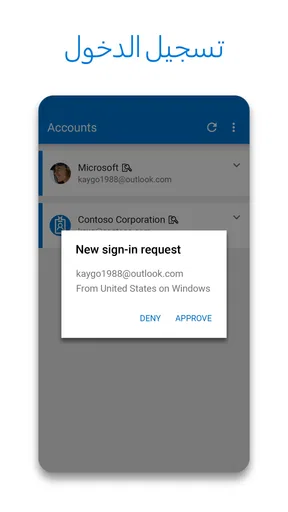
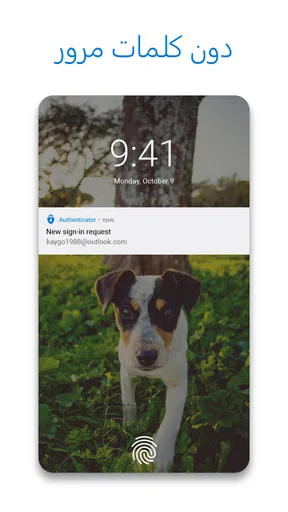
يقدم التطبيق أيضاً تسجيل دخول بلا كلمة مرور لبعض حسابات Microsoft، وهي نقطة مختلفة عن مجرد عرض رموز مؤقتة. عند تفعيل هذا الأسلوب، قد يصبح تأكيد محاولة الدخول من الهاتف بديلاً عن كتابة كلمة المرور في الحالات المدعومة. من تجربتي، يكون ذلك مريحاً عندما أستخدم حساب Microsoft باستمرار، لكن ينبغي أن أفهم أن الإعداد مرتبط بالحساب وطريقة تسجيل الدخول المتاحة له؛ تثبيت التطبيق وحده لا يحول كل حساب أو موقع إلى دخول بلا كلمة مرور.
إذا كنت تنقل حساباً إلى هاتف جديد، فلا أتعامل مع حذف التطبيق القديم كخطوة أولى. الأفضل أن أراجع خيارات الأمان والاسترداد لكل حساب، وأتأكد من أن لدي طريقة بديلة للوصول قبل تغيير الجهاز. رموز التحقق مرتبطة بإعدادات الخدمة، وقد يتطلب نقلها أو إعادة ربطها إجراءً خاصاً لدى الجهة التي تدير الحساب. هذه العادة البسيطة تقلل احتمال أن يتحول تبديل الهاتف إلى مشكلة دخول، وهي أهم نصيحة عملية أقدمها لمن يستخدم التطبيق لحسابات العمل أو البريد الأساسي.
مراجعة Microsoft Authenticator من الإعداد إلى الاستخدام
Microsoft Authenticator هو تطبيق مجاني مصمم لتوفير طبقة إضافية من الأمان لحساباتك عبر الإنترنت من خلال ميزة المصادقة الثنائية. التطبيق متاح لكل من أجهزة Android وiOS، ويعتبر من الوسائل الفعالة لحماية حساباتك من الاختراقات غير المرغوب فيها.
الإعداد السهل والسريع
أحد الأشياء التي أحببتها في Microsoft Authenticator هو سهولة الإعداد. بمجرد تحميل التطبيق وتثبيته على هاتفك، يمكنك البدء في إضافة حساباتك بسهولة. كل ما تحتاجه هو مسح رمز QR الذي يوفره التطبيق أو إدخال رمز التحقق يدوياً، وستكون جاهزاً للعمل.
أحدث الأخبار

The Weather Channel: توقعات وتنبيهات تساعدك على اتخاذ قرار قبل الخروج

أندرويد أوتو على الطريق: جيد حين يعمل، مرتبك حين يتعطل

كيف أصبح Google Meet عادة يومية؟ سهولة الاتصال لا تخفي عيوبه

واتساب مسنجر: كيف أصبح عنوان التواصل اليومي رغم ما يزعجنا فيه

لماذا أصبحت Extreme Car Driving Simulator اللعبة المثالية الآن؟

Gardenscapes أم Candy Crush: من يتفوق في عالم الألعاب؟
لكن سهولة إضافة الحساب لا تعني أن كل خدمة تستخدم المسار نفسه. أبدأ عادة من صفحة إعداد الأمان لدى الخدمة، وأختار تطبيق المصادقة، ثم أمسح الرمز أو أدخل المفتاح بالطريقة التي تعرضها تلك الخدمة. قبل إغلاق الصفحة، أتحقق من أن الرمز يعمل بتسجيل دخول تجريبي أو بإكمال خطوة التأكيد. وإذا أتاح الموقع رموز استرداد، أحفظها في مكان آمن منفصل عن الهاتف؛ فوجود التطبيق لا يعوض خطة الوصول إذا تعطل الجهاز أو فُقد.
واجهة مستخدم بسيطة وسهلة الاستخدام
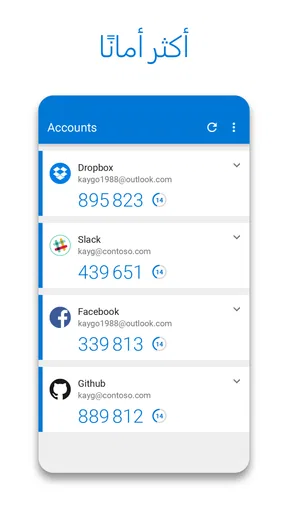
واجهة التطبيق بسيطة وسهلة الفهم، حتى لأولئك الذين ليس لديهم خبرة سابقة مع تطبيقات المصادقة الثنائية. كل حساب تقوم بإضافته يظهر في قائمة، وبضغطة زر يمكنك رؤية رمز التحقق الخاص بك والذي يتغير كل بضع ثوانٍ لمزيد من الأمان.
عندما تتراكم الحسابات، لا يكفي أن تكون القائمة واضحة؛ من المفيد أن أسمي الحسابات أو أميز بينها بطريقة لا تترك مجالاً للالتباس، خصوصاً إذا كان لدي أكثر من حساب للعمل أو حساب شخصي وآخر مهني لدى الخدمة نفسها. قبل اعتماد الرمز، أقرأ اسم الجهة المعروض وأطابقه مع طلب تسجيل الدخول. هذه مراجعة صغيرة تمنعني من نسخ رمز الحساب الخطأ، وتصبح أهم كلما زاد عدد الإدخالات.
التوافق مع الخدمات وحدوده
ما يميز Microsoft Authenticator هو قدرته على العمل مع مجموعة واسعة من الخدمات والتطبيقات. سواء كنت تستخدم حسابات Microsoft، Google، أو حتى حسابات منصات التواصل الاجتماعي، فإن التطبيق يدعمها جميعاً ويوفر لك راحة البال التي تحتاجها.
عملياً، أفضّل وصفه بأنه خيار لرموز التحقق لدى خدمات كثيرة، لا ضمان بأن كل خدمة ستعمل بالطريقة نفسها أو أن كل ميزة خاصة بحساب Microsoft ستظهر مع حساب خارجي. بعض الخدمات تستخدم رموزاً من تطبيق المصادقة، بينما قد تعتمد خدمات أخرى رسالة أو وسيلة مختلفة؛ لذلك أراجع إعدادات الأمان في الحساب نفسه بدلاً من افتراض أن إضافة الحساب تكفي. إذا كانت أولويتك تسجيل دخول موحداً لكل تطبيقاتك أو إدارة مركزية لحسابات مؤسسة، فقد تكون أدوات المؤسسة المخصصة أنسب من تطبيق هاتف عام.
متى أختاره ومتى أستخدم بديلاً؟
أراه خياراً مناسباً لمن لديه حساب Microsoft أساسي، أو يستخدم خدمات متعددة ويريد تجميع رموز المصادقة في مكان واحد. كما يناسب من يريد تجربة الدخول بلا كلمة مرور في الحسابات التي تتيح ذلك، ومن لا يمانع فتح الهاتف عند طلب التحقق. أما من لا يحتفظ بهاتفه قريباً أثناء العمل، أو يحتاج إلى الوصول المشترك والمنظم لفريق كامل، فقد يجد أن الاعتماد على تطبيق شخصي يضيف عائقاً؛ في هذه الحالة من الأفضل اتباع حل إدارة الحسابات الذي تعتمده جهة العمل.
وبالمقارنة مع الرسائل النصية، يمنح تطبيق الرموز مساراً لا يتوقف على وصول رسالة في اللحظة نفسها، لكنه يربط سهولة الدخول بتوفر الهاتف وإمكانية فتحه. أما استخدام مدير كلمات مرور وحده فيساعد على حفظ بيانات الدخول، لكنه لا يحل محل رمز تحقق منفصل حين تطلبه الخدمة. لهذا لا أتعامل مع Authenticator كبديل لكل أدوات الأمان، بل كطبقة تكميلية. اختيار الوسيلة يعتمد على طريقة تسجيل الدخول التي تدعمها الخدمة وعلى قدرتك على استعادة الحساب عند فقد الجهاز.
ميزات إضافية وما ينبغي عدم افتراضه
إلى جانب المصادقة الثنائية، يقدم التطبيق ميزات إضافية مثل إدارة كلمات المرور وتسجيل الدخول بدون كلمة مرور لبعض الحسابات. هذا يجعل منه أداة شاملة لإدارة أمان الحسابات الرقمية.
مع ذلك، أميز بين تخزين كلمات المرور وبين رموز المصادقة: وجود وظائف إضافية لا يجعل التطبيق بديلاً تلقائياً عن مدير كلمات مرور متخصص إذا كانت حاجتي الأساسية هي تنظيم بيانات دخول كثيرة ومشاركتها أو مراجعتها على نطاق واسع. أختار الأداة بحسب المهمة، وأتجنب نقل كل اعتمادي إلى تطبيق واحد من دون فهم خيارات التصدير والاسترداد المتاحة لحساباتي. هذه ليست مشكلة خاصة بالتطبيق بقدر ما هي trade-off عملي: توحيد الوصول مريح، لكنه يجعل التخطيط لاستعادة الحسابات أمراً ضرورياً.
ما الذي تغير، وما أثره على المستخدم؟
تاريخ إصدار التطبيق يعود إلى 13 يناير 2015، وإصداره الحالي هو 6.2605.3042. هذه المحطات تؤكد أن المنتج مستمر عبر إصدارات متعددة، لكن رقم الإصدار وحده لا يخبرني ما الذي تغير في تحديث بعينه أو كيف تبدلت كل ميزة. لذلك أتعامل مع النسخة الحالية بوصفها الإصدار المتاح الآن، وأقرأ ملاحظات التحديث داخل المتجر عند تثبيت إصدار جديد بدلاً من افتراض أن التحديث غيّر طريقة عملي.
إذا كنت مستخدماً قديماً، فالأفضل بعد أي تحديث التأكد من أن الحسابات ما زالت ظاهرة وأن تسجيل الدخول الذي تعتمد عليه يعمل، لا سيما قبل السفر أو قبل الحاجة إلى دخول عاجل. أما المستخدم الجديد، فلا يحتاج إلى تغيير روتينه كله دفعة واحدة: يمكنه البدء بحساب مهم، التأكد من الرمز وخيار الاسترداد، ثم إضافة بقية الحسابات تدريجياً. بهذه الطريقة أميز بين سهولة تثبيت التطبيق وبين مسؤولية إعداد كل حساب بصورة صحيحة.
القيود التي أضعها في الحسبان
أبرز نقطة احتكاك بالنسبة إلي هي الاعتماد على الهاتف بوصفه أداة الدخول. إذا كان الهاتف مطفأً أو بعيداً أو غير متاح، قد تتأخر عملية تسجيل الدخول، ولهذا لا أبدأ إعداد الحماية لحساب مهم قبل معرفة وسيلة الاسترداد التي يوفرها ذلك الحساب. كذلك قد تكون مطالبات التأكيد المتكررة مزعجة لمن ينتقل بين الأجهزة كثيراً، ولا ينبغي اعتبار الموافقة على أي طلب أمراً روتينياً؛ أوافق فقط عندما أكون أنا من بدأ محاولة الدخول وأفهم سياقها.
ومن الناحية العملية، أتحقق من اسم الحساب والخدمة قبل استخدام الرمز، وأحافظ على تحديث التطبيق ونظام الهاتف بما يتوافق مع متطلبات التشغيل. الحد الأدنى لنظام التشغيل هو 8.0، ولذلك من يستخدم جهازاً أقدم من هذا الحد لن يتمكن من تثبيته عليه. التطبيق مصنف PEGI 3 ومجاني، لكن مجانية التنزيل لا تعني أن كل خدمة مرتبطة به مجانية؛ شروط الحساب الذي تحميه تبقى منفصلة عن التطبيق.
لمن تناسب التجربة؟
يحصل Authenticator على تقييم متوسط يبلغ 4.8 من 2.7 مليون تقييم، مع 2.4 ألف مراجعة، وتجاوز عدد مرات تثبيته 100 مليون. أقرأ هذا الانتشار بوصفه دليلاً على أن كثيرين يستخدمونه، لا ضماناً بأن طريقة عمله تناسب كل شخص أو كل حساب. أراه عملياً لمن يريد تقوية تسجيل الدخول من الهاتف، وخصوصاً مستخدمي خدمات Microsoft، ولمن يستطيع الاحتفاظ بخيارات استرداد منظمة.
أما من يفضل أقل عدد ممكن من الخطوات، أو لا يريد أن يعتمد على هاتفه عند الدخول، فقد تكون وسيلة تحقق أخرى تدعمها الخدمة أكثر ملاءمة له. وإذا كنت تدير حسابات عمل حساسة، فاتباع سياسة فريق تقنية المعلومات أهم من اختيار تطبيق على أساس الراحة وحدها. بالنسبة إلي، أفضل نتيجة تأتي حين أجمع بين رمز تحقق مناسب، وكلمات مرور قوية وفريدة، وطريقة استرداد محفوظة خارج الهاتف، بدلاً من اعتبار أي تطبيق حماية كاملة بمفرده.
ما أراقبه قبل الاعتماد عليه
عند التفكير في الاستمرار باستخدامه، أركز على ما يهم المستخدم فعلاً: هل يمكنني الدخول إلى حساباتي بعد تبديل الهاتف؟ هل أعرف أي طريقة بديلة لكل خدمة؟ وهل أفهم الفرق بين الرمز الذي أكتبه وبين طلب تأكيد تسجيل الدخول؟ الإجابة عن هذه الأسئلة قبل وقوع مشكلة تجعل التطبيق مفيداً بدلاً من أن يصبح نقطة اعتماد واحدة يصعب تجاوزها.
بعد استخدامي للتطبيق لفترة، يمكنني القول إنه أصبح جزءاً لا يتجزأ من روتيني اليومي. لم أعد أشعر بالقلق حول أمان حساباتي، خاصة مع تزايد التهديدات السيبرانية. كما أنني أحببت أن التطبيق لا يستهلك الكثير من طاقة البطارية، وهو أمر مهم لمستخدمي الهواتف الذكية.
في الختام، إذا كنت تبحث عن طريقة سهلة وفعالة لتعزيز أمان حساباتك على الإنترنت، فإنني أوصي بشدة بتجربة Microsoft Authenticator. إنه تطبيق يزودك براحة البال التي تحتاجها في عالمنا الرقمي المتسارع.
الإيجابيات والسلبيات
الإيجابيات
- واجهة سهلة الاستخدام وسلسة.
- دعم لتسجيل الدخول بدون كلمة مرور.
- تحديثات أمان منتظمة.
- إمكانية النسخ الاحتياطي السحابي.
- متوافق مع العديد من التطبيقات.
السلبيات
- لا يدعم جميع المواقع.
- يتطلب حساب مايكروسوفت.
- إعدادات التخصيص محدودة.
- يعتمد على الاتصال بالإنترنت.
- قد يستهلك البطارية بسرعة.
الأسئلة الشائعة
ما هي وظيفة تطبيق Microsoft Authenticator؟
يعد Microsoft Authenticator تطبيقًا يتيح للمستخدمين تأمين حساباتهم عبر الإنترنت باستخدام طبقة إضافية من الأمان من خلال المصادقة الثنائية (2FA). يعمل عن طريق توليد رموز تحقق مؤقتة أو إرسال إشعارات لدخول آمن، مما يضيف حماية إضافية لحساباتك.
هل يعمل Microsoft Authenticator بدون اتصال بالإنترنت؟
نعم، يمكن لتطبيق Microsoft Authenticator توليد رموز تحقق مؤقتة بدون الحاجة إلى اتصال بالإنترنت. يتم إنشاء هذه الرموز محليًا على الجهاز، مما يسمح لك بالوصول إلى حساباتك حتى عند عدم توفر الإنترنت.
هل يمكن استخدام Microsoft Authenticator مع حسابات غير تابعة لـ Microsoft؟
نعم، يدعم Microsoft Authenticator العديد من الحسابات الأخرى مثل Google وFacebook وAmazon وغيرها. يمكنك إضافة حسابات خارجية باستخدام رموز QR أو إدخال المفاتيح يدوياً، مما يجعله حلاً شاملاً للمصادقة الثنائية.
كيف يمكنني استعادة الوصول إذا فقدت جهازي الذي يحتوي على Microsoft Authenticator؟
إذا فقدت جهازك، يمكنك استعادة الوصول باستخدام خيارات الاسترداد المقدمة من الخدمة التي تستخدمها. يُفضل دائمًا الاحتفاظ بوسائل استرداد بديلة مثل البريد الإلكتروني أو رقم الهاتف لاستعادة الحسابات بسهولة.
هل يمكنني تثبيت Microsoft Authenticator على أكثر من جهاز؟
لا يُنصح بتثبيت Microsoft Authenticator على أكثر من جهاز لتجنب المشاكل الأمنية والمصاعب في المزامنة. ومع ذلك، يمكنك استخدام النسخ الاحتياطي السحابي لإعداد التطبيق على جهاز جديد عند الحاجة.