 Microsoft Word
وورد على الهاتف: ممتاز لتعديل النصوص، مرهق للكتابة الطويلة
يمكنك إنجاز عمل حقيقي على الهاتف باستخدام Microsoft Word، لكن لا تتوقع أن تتحول الشاشة الصغيرة إلى مكتب كامل. بعد تجربة التطبيق في مهام متفاوتة، من فتح ملف وإصلاح جملة إلى مراجعة مستند مشترك، بدا لي أن قيمته لا تتحدد بعدد أدواته بقدر ما تتحدد بالسؤال الأبسط: هل تعدّل نصاً جاهزاً، أم تحاول إنشاء عمل طويل من الصفر؟ في الحالة الأولى هو رفيق عملي؛ وفي الثانية قد يصبح التنقل بين الصفحة ولوحة المفاتيح عبئاً أسرع من الكتابة نفسها.
الحكم يتوقف على المهمة، لا على اسم التطبيق
وورد على الهاتف ليس مجرد قارئ للملفات. تستطيع كتابة المستندات وتنسيقها، ومراجعة النصوص، والتعامل مع ملفات بصيغ شائعة، ثم متابعة العمل على جهاز آخر عند حفظه في خدمة سحابية. هذه الاستمرارية مهمة لمن يبدأ فقرة في الطريق ويكملها لاحقاً على حاسوب. لكن وجود الأدوات لا يعني أن استخدامها مريح دائماً: الأوامر التي تبدو قريبة في نسخة الحاسوب قد تختبئ هنا خلف قوائم وأشرطة تتغير بحسب ما تحدده داخل الصفحة.
لذلك لا أتعامل معه كخيار واحد يناسب الجميع. المبتدئ الذي يكتب خطاباً قصيراً، والموظف الذي يراجع مستندات كل يوم، وصاحب الهاتف محدود المساحة، والفريق الذي يتبادل ملفاً واحداً، لكل منهم تجربة مختلفة. الاختبار المفيد ليس: هل يستطيع التطبيق فتح مستند؟ بل: هل يوفر وقتك في نوع العمل الذي تكرره، أم ينقل صعوبة المهمة إلى واجهة أصغر؟
حالة المبتدئ: ابدأ بملف بسيط
إذا كانت حاجتك رسالة رسمية أو سيرة ذاتية أولية أو واجباً قصيراً، فالبداية سهلة نسبياً. افتح مستنداً جديداً، اكتب النص، ثم استخدم أدوات التنسيق الأساسية للعناوين والخط والمحاذاة. لا تحتاج إلى معرفة عميقة بالبرنامج كي تنتج صفحة مرتبة، كما أن القوالب تساعد على تجاوز الورقة الفارغة حين لا تعرف من أين تبدأ. هنا تظهر فائدة وورد بوضوح: الملف يبدو مألوفاً لمن سيتلقاه، ويمكنك الرجوع إليه وتعديله بدلاً من إعادة كتابته في كل مرة.
لكن أنصح المبتدئ بأن يختبر الحفظ والمشاركة قبل أن يكتب مستنداً مهماً. افهم أين يوجد الملف، وهل يتزامن مع حسابك، وكيف ترسل نسخة قابلة للتحرير أو نسخة نهائية للقراءة. لا تفترض أن مجرد ظهور المستند على الشاشة يعني أن كل تعديل وصل إلى المكان الذي تريده. وللنص العربي خصوصاً، راجع اتجاه الكتابة والمحاذاة بعد إدراج عنوان أو قائمة؛ فالتنسيق الذي يبدو صحيحاً في فقرة عادية قد يحتاج إلى لمسة إضافية حين تتداخل الأرقام أو الكلمات الأجنبية.

اطّلع على مزيد من تطبيقات Microsoft Word


توصيتي هنا: اعتمد عليه للمستندات القصيرة، واختبر ملفاً تجريبياً قبل تسليم عمل لا يمكن تعويضه. إذا كنت تكتب فقرة كل بضعة أيام، فالتطبيق أوضح من الحاجة إلى محرر أكثر تعقيداً، ويمنحك مساحة كافية لتعلم الأساسيات من دون إعداد طويل.
حالة المستخدم الدائم: مراجعة ممتازة، إنشاء طويل أقل راحة
لمن يفتح المستندات باستمرار، تصبح سرعة العودة إلى الملف وتعديل التفاصيل أهم من الانبهار بالقوائم. وورد مناسب لمراجعة مسودة، وتصحيح خطأ، وإضافة تعليق أو عنوان، وإجراء تغييرات متفرقة أثناء التنقل. وعندما تكون المستندات محفوظة على حسابك، يسهل الانتقال بين الهاتف والحاسوب من دون حمل نسخ متعددة يدوية. هذا النوع من الاستمرارية هو ما يجعل التطبيق قابلاً للاستخدام اليومي، لا مجرد نسخة مصغرة للعرض.
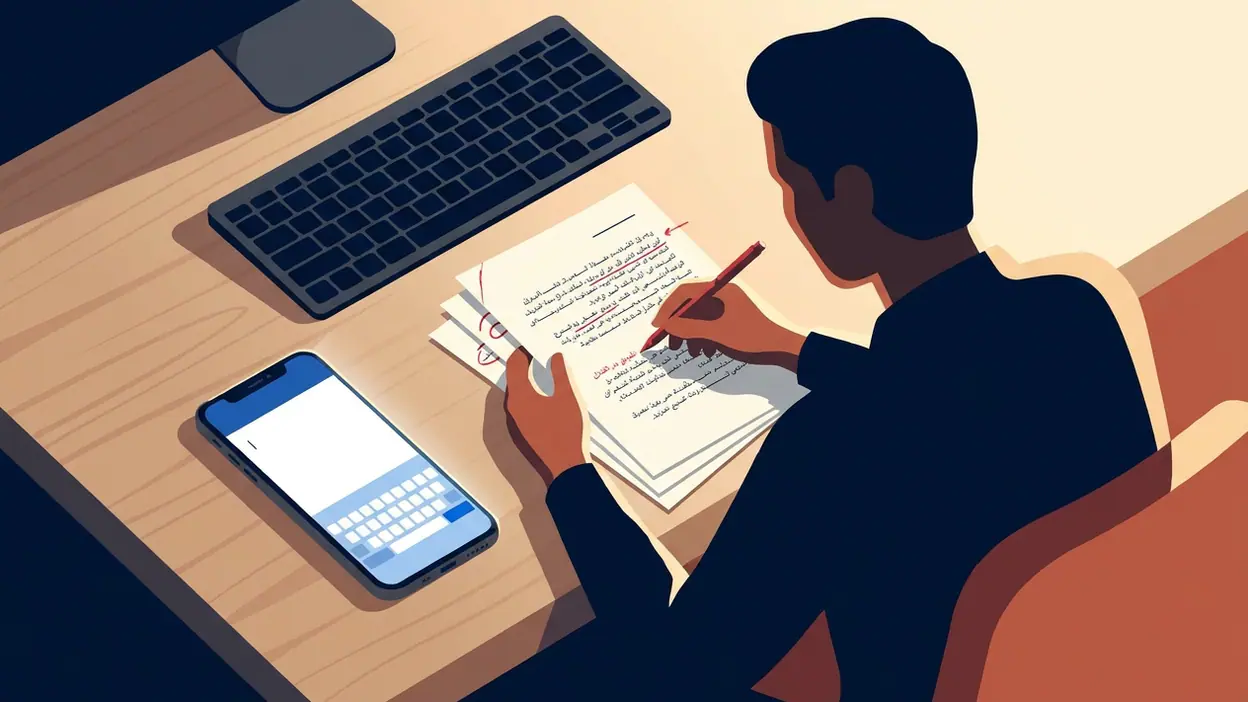
أما كتابة تقرير طويل أو تنسيق صفحات كثيرة على الهاتف، فالحكم يتغير. لمس النص بدقة ليس دائماً سهلاً، وتحديد موضع المؤشر أو تعديل جزء صغير قد يستدعي تكبير الصفحة والعودة إلى شريط الأدوات. أضف إلى ذلك أن مساحة العرض تضيق كلما ظهرت لوحة المفاتيح، فتفقد إحساسك ببنية المستند: أين ينتهي العنوان؟ هل انقلبت صفحة جديدة؟ وهل ما تراه يطابق الشكل النهائي؟ تستطيع إنجاز المهمة، لكن «يستطيع» هنا لا تعني أنها الطريقة الأسرع.
للمستخدم المتكرر، أرى أن أفضل تقسيم للعمل هو الكتابة الأولية على الحاسوب حين تكون المهمة طويلة، ثم استخدام الهاتف للمراجعة والتعديلات العاجلة. أما إذا كان يومك مليئاً بتغييرات صغيرة على ملفات جاهزة، فالتطبيق يوفر عليك الانتظار والبحث عن جهاز آخر. جرّب أكثر المهام تكراراً لديك أسبوعاً واحداً؛ إذا كان معظمها مراجعة وتوقيعاً تحريرياً سريعاً، فاعتمده. وإذا كنت تصمم تقارير معقدة كل يوم، فلا تجعل الهاتف محطة العمل الوحيدة.
حالة الجهاز المقيّد: انتبه إلى المساحة والاتصال
على هاتف قديم أو محدود السعة، لا يكفي أن تسأل هل يعمل التطبيق الآن. اسأل أيضاً عن مساحة تثبيته، وحجم الملفات التي تحتفظ بها، وما إذا كنت تعتمد على اتصال مستقر. فتح مستند محفوظ محلياً قد يكون عملياً بعيداً عن الشبكة، لكن التزامن والمشاركة يعتمدان على إعدادات الحساب والاتصال. والملفات الكبيرة أو كثيرة الصور أثقل من صفحة نصية، لذا لا تقارن أداء مستند بسيط بتقرير محمّل بالعناصر.
في هذا السيناريو، لا أعد وورد خياراً يجب تثبيته على كل جهاز مهما كانت ظروفه. إن كان هاتفك مزدحماً، ولا تعمل إلا على نصوص قصيرة، فاحذف النسخ والملفات غير الضرورية أولاً، ثم اختبر فتح مستندك المعتاد وحفظه قبل نقل أعمالك إليه. وإذا كان اتصالك متقطعاً، احتفظ بنسخة محلية واضحة وتأكد من التحديث يدوياً عند عودة الشبكة. من الأفضل أن تعرف مسبقاً أين توجد النسخة الأحدث بدلاً من اكتشاف تعارض النسخ بعد تعديل مهم.
توصيتي لهذا المستخدم: اختبره على ملف حقيقي صغير، لا على صفحة تجريبية فارغة فقط. إن كان التطبيق يفتح الملف ويحفظه من دون تأخير مزعج، فاستمر. أما إن كانت حاجتك لا تتعدى قراءة مستندات قليلة، فقد لا تستحق ميزاته مساحة الجهاز أو خطوات إعداد حساب ومزامنة.
حالة الاستخدام المشترك: الملف الواحد يحتاج إلى اتفاق
حين يعمل أكثر من شخص على مستند، يمكن للتعليقات والمشاركة السحابية أن تقلل تبادل المرفقات المتضاربة. بدلاً من إرسال نسخة جديدة في كل مرة، يراجع الزميل الملف نفسه، ويضيف ملاحظة أو تعديلًا بحسب صلاحيات المشاركة. هذه ميزة عملية لفريق صغير ينسق خطاباً أو جدولاً أو مسودة، خصوصاً عندما لا يكون الجميع أمام الحاسوب.
لكن المشاركة لا تحل مشكلة الاتفاق على طريقة العمل. إذا عدّل شخص النص بينما يرسل آخر نسخة مختلفة عبر البريد، فلن تنقذكم أي أداة من فوضى الملفات. قبل مشاركة المستند، حددوا من يملك حق التحرير، ومن يراجع فقط، وأي نسخة تعدّ المعتمدة. كما أن الشاشة الصغيرة لا تمنحك نظرة مريحة إلى التغييرات المتعددة في مستند طويل؛ قراءة التعليقات ومقارنة الصياغات أيسر عندما يكون لديك مجال عرض أكبر.
اعتمد وورد للمشاركة إذا كان الفريق يستخدم الملفات نفسها فعلاً ويستطيع الالتزام بمصدر واحد. اختبر صلاحيات الرابط والتزامن مع زميل قبل إرسال مستند حساس، ولا تفترض أن كل من لديه الملف يراه بالطريقة نفسها. أما إذا كان التعاون مجرد تبادل نسخة نهائية للمشاهدة، فأرسل ملفاً ثابتاً للقراءة بدلاً من فتح باب التعديلات غير المقصودة.
حالة المتخصص: أدوات موجودة، لكن التفاصيل على الحاسوب
الكاتب أو الطالب أو الموظف الذي يحتاج إلى تنسيق دقيق لا ينبغي أن يخلط بين وجود الأدوات على الهاتف وبين تكافؤ التجربة مع الحاسوب. تستطيع التعامل مع عناصر أساسية ومراجعة النص وإجراء إصلاحات، لكن العمل الذي يتطلب ضبطاً متكرراً للتخطيط، أو تنسيقاً بالغ الدقة، أو مراجعة مستند طويل صفحة بعد أخرى، يستفيد من شاشة أكبر وفأرة ولوحة مفاتيح كاملة. التطبيق مفيد كامتداد لسير العمل، لا كبديل مضمون لكل مرحلة فيه.
هنا تظهر أهمية اختبار الخطوات المتخصصة بنفسك؛ فاحتياجك قد يكون علامة تعليق، أو تنسيق جدول، أو المحافظة على شكل ملف أعده شخص آخر. افتح نسخة من مستندك المعتاد، نفّذ تعديلاً، ثم تحقق من النتيجة على الجهاز الذي سيستخدمه المستلم. لا يكفي أن يبدو التنسيق مرتباً على الهاتف إذا كان الملف النهائي سيفتح على حاسوب أو سيُطبع. ومن يعمل على مستندات عربية مختلطة بأرقام ومصطلحات أجنبية ينبغي أن يراجع اتجاه الأسطر والقوائم بعناية قبل التسليم.
قراري للمتخصص واضح: اختبره بوصفه أداة مراجعة متنقلة، لا منصة الإنتاج الوحيدة، إلى أن تثبت مهامك الفعلية عكس ذلك. إن كانت معظم أعمالك تعديلات قصيرة، ستحصل على فائدة ملموسة. وإن كان جوهر عملك بناء مستندات دقيقة ومعقدة، فالهاتف محطة مساعدة فقط.
لماذا تختلف التوصيات؟
الفرق بين هذه الحالات ليس تناقضاً في الحكم، بل اختلاف في كلفة الخطأ والوقت. المبتدئ يقيس النجاح بقدرته على إخراج صفحة سليمة، بينما يقيس المستخدم الدائم عدد مرات التعديل التي ينجزها بسرعة. صاحب الجهاز المحدود يسأل إن كانت المزامنة والملفات تستحق المساحة، والفريق يسأل عن وضوح النسخة المعتمدة، والمتخصص يراقب التفاصيل التي قد لا تظهر إلا في الصفحة المطبوعة.
لهذا لا أختار التطبيق لمجرد أن اسمه مألوف أو لأن صيغة الملف شائعة. أختاره حين تتكرر لدي مهمة ينجزها الهاتف فعلاً: تعديل فقرة، مراجعة تعليق، أو فتح ملف في وقت لا يتوفر فيه الحاسوب. أما إنشاء مستند طويل بتنسيق شديد الحساسية، فسهولة بدء الكتابة لا تعوض بالضرورة عن صعوبة ضبط النتيجة.
العائق المشترك: الشاشة الصغيرة ليست تفصيلاً
أكثر ما يحد التجربة ليس نقصاً مفاجئاً في الوظائف، بل ضيق مساحة العمل. حين تنشغل الشاشة بالنص ولوحة المفاتيح وأزرار التنسيق، تصبح رؤية السياق أصعب، وتزداد احتمالات اختيار السطر الخطأ أو الانشغال بالتنقل بدلاً من تحرير الفكرة. ومع الاستخدام المتكرر قد يبدو هذا مزعجاً أكثر من مرة تحميل بطيء؛ لأنه يرافق كل خطوة صغيرة في المستند الطويل.
يمكن تقليل الأثر بلوحة مفاتيح خارجية أو بإكمال العمل لاحقاً على حاسوب، لكن هذا يؤكد الفكرة الأساسية: قوة التطبيق الحقيقية تظهر عندما تنسجم المهمة مع قيود الهاتف. لا أرى صغر الشاشة عيباً حصرياً في وورد، لكنه السبب الذي يمنعني من وصفه بأنه بديل كامل للحاسوب لكل كاتب.
من يناسبه، وما قاعدة القرار؟
أفضل مستخدم له هو من يراجع ملفات قائمة، ويكتب نصوصاً قصيرة أو متوسطة، ويحتاج إلى الوصول إلى المستندات بين أكثر من جهاز. ويناسب كذلك فرقاً صغيرة تحافظ على ملف مشترك واحد، ومبتدئاً يريد إعداد خطاب أو واجب من دون تعلّم برنامج مكتبي كامل. في هذه الحالات، يختصر الانتقال بين القراءة والتعديل والمشاركة خطوات حقيقية، ويجعل المستند أقرب إلى متناولك حين تحتاجه.
أما من يملك هاتفاً محدوداً، أو يعمل على ملفات نادراً، أو ينسق تقارير كثيرة ومعقدة، فعليه أن يختبر حاجته قبل الالتزام. لا تثبته بدافع أن الجميع يستخدمونه؛ افتح ملفاً من عملك المعتاد، حرره، شاركه، ثم افحص النسخة على شاشة أخرى. هذا الاختبار الصغير سيكشف أكثر من قائمة طويلة بالميزات، وخصوصاً إن كانت طريقة عملك تعتمد على اتصال متقطع أو صياغة عربية تحتاج إلى مراجعة دقيقة.
خلاصتي أن Microsoft Word على الهاتف محرر موثوق حين تكون المهمة محددة: راجع، صحح، أضف، ثم تابع عملك على جهاز آخر عند الحاجة. لا أوصي به كبديل شامل للحاسوب لمن يقضي يومه في بناء مستندات طويلة، لكنني أوصي به لمن يريد أن ينجز تعديلاً حقيقياً من جيبه من دون أن يضحي بألفة الملفات وتوافقها. القاعدة العملية بسيطة: إن كانت حاجتك تعديلات سريعة ومتكررة، اعتمده؛ وإن كان عملك كله تنسيقاً دقيقاً، اختبره كمساعد واترك الحسم للشاشة الأكبر.