

مدير الملفات
4.7الإنتاجيةتم التحديث 17 أكتوبر 2026
لقطات الشاشة


 تحليل بواسطة Mobexer
أكثر ما يربك إدارة الملفات على الهاتف ليس كثرتها وحدها، بل نسيان مكان تنزيل شيء مهم، أو عدم معرفة هل النسخة التي أبحث عنها على الجهاز أم في التخزين السحابي. لهذا أرى أن مدير الملفات مفيد لمن يريد نقطة بداية واحدة لترتيب ملفاته والتنقل بينها، من دون أن يحوّل المهمة اليومية إلى مشروع طويل. لكن فائدته تعتمد على طريقة استخدامك للهاتف: فهو يساعدك على التنظيم، ولا يستطيع وحده إصلاح كل مشكلة في التنزيل أو الاتصال أو مساحة التخزين.
حين تتعثر في العثور على ملف
في الاستخدام العادي، تظهر قيمة مدير الملفات عندما تعرف تقريبًا ما تبحث عنه، لكنك لا تتذكر المجلد الذي حفظته فيه. البحث أسرع من فتح مجلد بعد آخر، فيما يساعدك عرض الملفات والتنقل بين المجلدات على تكوين صورة أوضح عن محتويات الجهاز. ولتكون النتائج مفيدة، جرّب البحث باسم الملف أو بجزء مميز منه، ثم راجع موقعه قبل نقله أو حذفه؛ فالاسم المتشابه قد يؤدي بسهولة إلى اختيار نسخة غير المقصودة.
إذا لم يظهر الملف، لا أبدأ بتكرار البحث بالكلمة نفسها. أتحقق أولًا من أنني أبحث في المكان المتوقع، ثم أفكر في مصدره: هل نُزّل من المتصفح، أم وصل من تطبيق محادثة، أم يوجد في خدمة سحابية؟ قد يكون الملف في مساحة مختلفة عما تتوقعه، أو لم يكتمل تنزيله أصلًا. هذه الخطوة البسيطة تمنع الخلط بين مشكلة في العثور على الملف ومشكلة في وصوله إلى الهاتف.
إعداد أولي يقلل اللخبطة لاحقًا
قبل نقل مجموعة كبيرة من الملفات، أفضّل أن أبدأ بتجربة صغيرة: إنشاء مجلد واضح، وإعادة تسمية ملف واحد، ثم نقله والتحقق من مكانه الجديد. بهذه الطريقة تتعرف إلى أسلوب التطبيق في التعامل مع الملفات من دون مخاطرة بترتيب مكتبة كاملة دفعة واحدة. وإذا كان الهاتف يستخدم أسماء مجلدات افتراضية كثيرة، فإن اختيار أسماء مفهومة لك أهم من بناء نظام معقد لن تتذكره بعد أسبوع.
من المفيد أيضًا أن تضع قاعدة عملية للتسمية. مثلًا، يمكن جمع الملفات المرتبطة بموضوع واحد في مجلد واحد، مع اسم يوضح الغرض بدل اسم عام مثل «جديد». لا تحتاج إلى تصنيف كل صورة أو مستند يدويًا حتى تستفيد؛ يكفي أن تبدأ بالمجلدات التي تفتحها باستمرار، مثل مواد العمل أو ملفات السفر. هذا النوع من الترتيب يجعل البحث اللاحق أقصر، ويقلل احتمال إنشاء مجلدات متكررة تؤدي الغرض نفسه.
التطبيق مجاني، ويطوره File Manager Plus، ويندرج ضمن أدوات الإنتاجية. ويحمل متوسط تقييم يبلغ 4.7، مع أكثر من 100 مليون عملية تثبيت، ما يشير إلى انتشاره الواسع بين مستخدمي الهواتف. تصنيفه العمري PEGI 3. توجد مشتريات داخل التطبيق تتراوح أسعار عناصرها من 3.59 إلى 45.99 درهمًا إماراتيًا؛ لذلك أتعامل معه بوصفه أداة يمكن البدء بها مجانًا، مع الانتباه إلى تفاصيل أي خيار مدفوع قبل شرائه.
ترتيب الملفات واستخدامها في الحياة اليومية
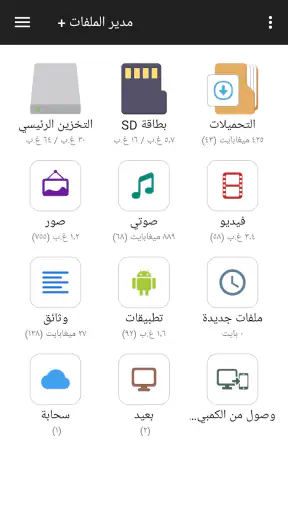
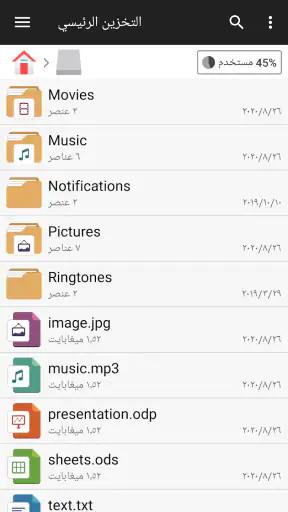
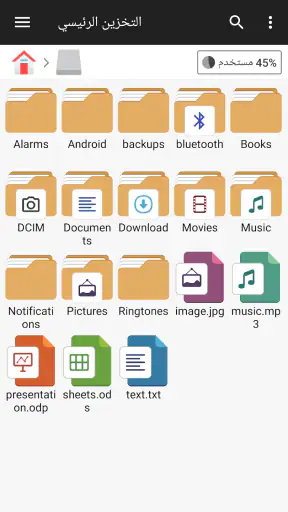
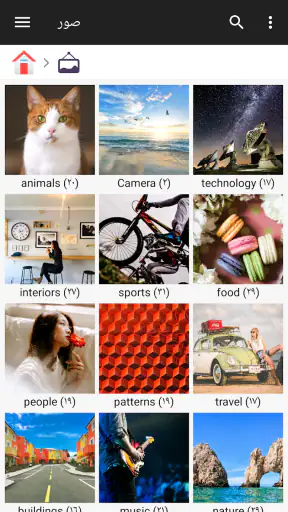
أول شيء ستلاحظه عند فتح مدير الملفات هو الواجهة البسيطة والأنيقة. لا يوجد أي تعقيدات أو زحمة في التصميم، مما يجعل التنقل في التطبيق تجربة سلسة. يمكنك الوصول إلى الملفات الخاصة بك بسرعة، سواء كانت مخزنة على الجهاز أو على السحابة.
أحدث الأخبار

لماذا أصبحت Extreme Car Driving Simulator اللعبة المثالية الآن؟

Gardenscapes أم Candy Crush: من يتفوق في عالم الألعاب؟

لماذا تعيد Avatar World تعريف ألعاب تقمص الأدوار الهادئة؟

استمتع بتجربة موسيقية غامرة مع Audiomack: تنزيل الموسيقى

لماذا تجذب لعبة 1945 Air Force: Plane Shooter اللاعبين بشكل كبير؟

تحولات Google Earth مع تحديثات Android وiOS الحديثة
التنظيم بلمسة واحدة
من المزايا الرائعة لهذا التطبيق هو القدرة على تنظيم الملفات بلمسة واحدة. يمكن للمستخدمين إنشاء مجلدات مخصصة، وإعادة تسمية الملفات، وحتى نقلها بين المجلدات بسهولة. إذا كنت تبحث عن ملفات معينة، فإن خاصية البحث السريعة ستساعدك في العثور عليها في لمح البصر.
تبدو هذه الأدوات بسيطة، لكنها تصبح أكثر فائدة عندما تعتمد سير عمل ثابتًا. في نهاية أسبوع مزدحم، مثلًا، قد تجمع ملفات فواتير أو مستندات وصلت من مصادر مختلفة في مجلد واحد، ثم تعيد تسمية الملفات التي يصعب تمييزها. أنجز النقل على دفعات صغيرة، وافتح المجلد المستهدف للتأكد من أن الملفات وصلت إليه قبل حذف أي نسخة أخرى. هذه العادة مفيدة خصوصًا عندما يكون لديك أكثر من ملف بالاسم نفسه أو نسخ معدلة في أوقات مختلفة.
وهناك تفصيل عملي آخر: لا تستخدم النقل وإعادة التسمية كأنهما بديلان عن النسخ الاحتياطي. إذا كان الملف مهمًا، احتفظ بنسخة في المكان الذي تعتمد عليه فعلًا قبل إعادة ترتيب النسخة الأساسية. مدير الملفات ينظم الوصول إلى المحتوى، لكنه لا يجعل كل عملية ترتيب نسخة احتياطية تلقائية. كذلك، عند تنظيف مساحة الهاتف، راجع الملفات قبل حذفها، ولا تعتبر وجود نسخة على السحابة أمرًا مؤكدًا لمجرد أنك تستخدم خدمة سحابية؛ تحقق من ظهور الملف هناك أولًا.
التكامل مع الخدمات السحابية
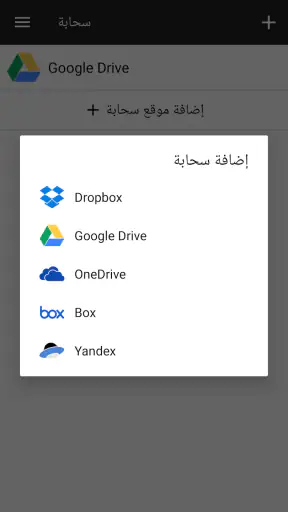
يدعم التطبيق التكامل مع عدد من الخدمات السحابية مثل Google Drive وDropbox، مما يتيح لك إدارة ملفاتك السحابية من مكان واحد. هذه الميزة تجعل مدير الملفات أداة قوية للمستخدمين الذين يعتمدون على التخزين السحابي بشكل كبير.
في سيناريو يومي، قد تحتاج إلى إرسال مستند محفوظ على الجهاز، ثم الوصول إلى نسخة أخرى موجودة في Drive أو Dropbox. وجود الملفات في واجهة واحدة يخفف التنقل بين التطبيقات، لكن لا يزيل الحاجة إلى التمييز بين الملف المحلي والملف السحابي. قبل مشاركة مستند أو تعديله، انتبه إلى الموقع الذي تتعامل معه، وتحقق من أن التغييرات انعكست في المكان المقصود. هذا مهم إذا كنت تنتقل بين اتصال متاح واتصال ضعيف، لأن تأخر المزامنة قد يجعل النسخة المعروضة ليست الأحدث.
إذا لم يظهر عنصر سحابي، أراجع الاتصال بالحساب والخدمة نفسها قبل افتراض أن الملف اختفى. أتحقق من فتح الخدمة السحابية مباشرة، ومن الاتصال بالإنترنت، ثم أعود إلى مدير الملفات وأجرب الوصول مجددًا. أما إذا كان الملف ظاهرًا في الخدمة ولا يظهر في التطبيق، فقد تكون المشكلة في الربط أو التحديث لا في الملف. هذا التفريق يوفر وقتًا، ويجنبك إنشاء نسخ إضافية بأسماء متقاربة لمجرد أنك ظننت أن الأصل غير موجود.
استعادة سير العمل عند حدوث مشكلة
إذا بدا أن نقلًا أو إعادة تسمية لم ينجحا، أوقف التعديلات المتكررة للحظة. أعد فتح المجلد الأصلي والمجلد الذي اخترته، وابحث باسم الملف في كل منهما. تكرار النقل بسرعة قد يزيد الالتباس، خصوصًا إذا كنت تتعامل مع ملفات متشابهة. وإذا كانت المشكلة مرتبطة بملف سحابي، افحصه في الخدمة نفسها؛ أما إذا كان الملف محليًا، فتحقق من موقعه على الجهاز ومن أن العملية اكتملت قبل بدء محاولة جديدة.
وعندما تكون الملفات كبيرة أو كثيرة، يكون تقسيم العمل أكثر أمانًا من نقلها جميعًا مرة واحدة. جرّب مجموعة محدودة، ثم تأكد من النتيجة، وبعدها تابع. لا أتعامل مع اختفاء الملف من قائمة حديثة على أنه دليل كافٍ على حذفه؛ قد يكون تغير موقعه أو طريقة عرضه. البحث باسمه ومراجعة المجلدات ذات الصلة أفضل من إجراء تنظيف إضافي قد يحذف النسخة الصحيحة.
الحماية والمشاركة بحدود واضحة
عندما يتعلق الأمر بالملفات الشخصية، فإن الأمان والخصوصية هما الأولوية. يوفر التطبيق خيارات لحماية الملفات بكلمات مرور أو حتى ببصمة الإصبع، مما يضمن أن ملفاتك آمنة من أي تجسس أو اختراق.
أتعامل مع خيارات الحماية باعتبارها طبقة راحة إضافية، لا مبررًا لحفظ كل المعلومات الحساسة في مكان واحد من دون تفكير. اختر كلمة مرور يصعب تخمينها، ولا تعتمد على قفل التطبيق وحده إذا كان الملف يحتاج إلى حماية خاصة في سياق عملك أو حياتك الشخصية. كما أن قفل الوصول لا يغير أهمية حماية الهاتف نفسه، وتجنب مشاركة ملف حساس مع جهة أو تطبيق غير مقصود.
إذا بدا أن خيار الحماية لا يعمل بالطريقة المتوقعة، جرّب أولًا إغلاق التطبيق وفتحه مجددًا، وتأكد من إعداد وسيلة القفل على الهاتف إن كنت تستخدم بصمة الإصبع. لا تنقل الملفات الحساسة ذهابًا وإيابًا أثناء اختبار الإعداد، حتى لا تنشئ نسخًا غير واضحة. ومن الأفضل تجربة الإجراء على ملف غير مهم قبل الاعتماد عليه في حفظ مستندات شخصية.
المشاركة من دون إرسال النسخة الخطأ
إذا كنت ترغب في مشاركة الملفات مع الأصدقاء أو الزملاء، فإن مدير الملفات يجعل ذلك سهلاً للغاية. يمكنك مشاركة الملفات عبر البريد الإلكتروني أو التطبيقات الأخرى بسرعة وسهولة.
قبل الضغط على المشاركة، أتحقق من اسم الملف وموقعه، خصوصًا عندما توجد نسخ متعددة من مستند واحد. في العمل، قد يكون الفرق بين مسودة ونسخة نهائية مجرد كلمة صغيرة في الاسم؛ إرسال النسخة الخطأ قد يسبب إرباكًا حتى لو كان الإرسال نفسه سهلًا. وإذا كان المستند موجودًا في خدمة سحابية، ففكر هل تريد إرسال الملف نفسه أم مشاركة الوصول إليه من خلال الخدمة التي تستخدمها. الاختيار يعتمد على طريقة تعاونك، وليس على سهولة الوصول وحدها.
يختلف هذا التطبيق عن الاعتماد على تطبيق الملفات المدمج في الهاتف، الذي قد يكون كافيًا لمن يكتفي بتصفح التنزيلات وإجراء عمليات بسيطة. هنا تبدو القيمة أوضح لمن ينتقل بين ملفات الجهاز والتخزين السحابي ويريد التعامل معها من مكان موحد. وفي المقابل، من يحتاج إلى أدوات متخصصة لإدارة مستندات فريق أو مزامنة متقدمة قد يفضل تطبيق الخدمة السحابية أو أداة عمل مخصصة؛ فمدير الملفات أداة لتنظيم الملفات والوصول إليها، وليس بديلًا عن كل تطبيق ينشئها أو يزامنها.
متى لا يكون التطبيق هو سبب المشكلة؟
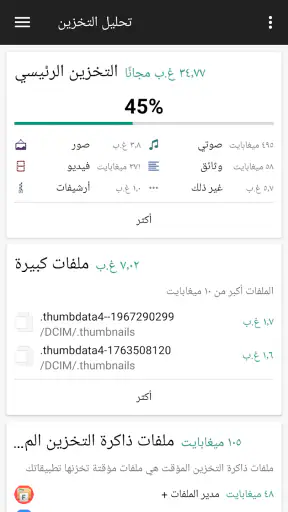
من السهل لوم مدير الملفات إذا تعذر فتح مستند، لكن العطل قد يكون في الملف نفسه أو في التطبيق الذي أنشأه. إذا كان الملف يظهر في المجلد لكن لا يفتح، جرب فتحه من التطبيق المناسب لنوعه، وتحقق من أن التنزيل اكتمل. وإذا لم يعمل رابط سحابي، افحص الاتصال والخدمة التي تحفظ الملف. أما إذا كانت مساحة الجهاز ممتلئة، فترتيب الأسماء والمجلدات وحده لن يوفر مساحة؛ تحتاج إلى مراجعة الملفات الكبيرة أو غير الضرورية بحذر.
وبالمثل، لا يعني فشل المشاركة أن الملف تالف بالضرورة. راجع التطبيق الذي اخترته للإرسال، وتأكد من اختيار الملف الصحيح، ثم جرّب مشاركة ملف غير حساس لاختبار المسار. هذه الخطوات لا تتطلب تغييرات واسعة في الإعدادات، وتساعد على عزل المشكلة من دون المخاطرة بمحتوى مهم. إذا كانت الملفات تتصرف بصورة طبيعية داخل الخدمة الأصلية ولا تظهر كما تتوقع في مكان آخر، فابدأ بفحص الاتصال أو المزامنة قبل إعادة تنظيمها.
لمن يناسب، وما الذي قد يزعجك؟
أرشحه لمن يحفظ مستندات وصورًا وملفات تنزيل في أماكن متعددة، ويحتاج إلى البحث والنقل وإعادة التسمية من دون فتح تطبيق منفصل لكل خطوة. كما يناسب من يريد بدء تنظيم تدريجي: مجلدات قليلة بأسماء مفهومة، ثم مراجعة الملفات عند الحاجة. عدد مرات التثبيت الكبير ومتوسط التقييم المرتفع يعطيان فكرة عن شيوعه، لكن الاختيار الأفضل يظل مرتبطًا بما تحتاجه أنت من مدير الملفات.
أما إذا كنت لا تتعامل إلا مع ملفات قليلة، أو كان تطبيق الهاتف المدمج يلبي احتياجاتك، فقد لا تلاحظ فرقًا كبيرًا يستحق إضافة أداة أخرى إلى روتينك. وقد لا يكون الخيار الأنسب لمن يريد أرشفة مؤسسية أو تعاونًا تفصيليًا على المستندات؛ عندها تكون الخدمة التي يعمل فيها فريقك أقدر على تلبية تلك المهمة. كذلك، استخدام التخزين السحابي لا يلغي الحاجة إلى اتصال مناسب، وإدارة الملفات نفسها تتطلب بعض الانتباه عند النقل والحذف، مهما كانت الواجهة سهلة.
خلاصة عملية قبل أن تبدأ
بشكل عام، يعد مدير الملفات تطبيقًا رائعًا لكل من يبحث عن طريقة منظمة وفعالة لإدارة الملفات. سواء كنت مستخدمًا عاديًا أو محترفًا، ستجد في هذا التطبيق كل ما تحتاجه لتنظيم ملفاتك بشكل مثالي. جربه بنفسك واستمتع براحة البال التي تأتي مع التنظيم.
رأيي أكثر تحفظًا قليلًا: قوته في جمع مهام يومية واضحة في مكان مريح، مثل العثور على ملف، وترتيب مجلد، والوصول إلى محتوى سحابي، ثم مشاركته. ابدأ بمجلد واحد وملفات غير حساسة، واختبر البحث والنقل والوصول السحابي قبل نقل مكتبة كبيرة أو الاعتماد على خيارات الحماية لملفات مهمة. بهذه البداية ستعرف سريعًا إن كان أسلوبه يناسبك، من دون أن تجعل تجربة التنظيم نفسها مصدرًا جديدًا للفوضى.
الأسئلة الشائعة
ما هي الميزات الرئيسية لتطبيق مدير الملفات؟
يقدم تطبيق مدير الملفات مجموعة واسعة من الميزات لتنظيم وإدارة الملفات بكفاءة. تشمل الميزات الأساسية القدرة على نقل ونسخ وحذف الملفات، دعم لفتح مختلف أنواع الملفات، وإمكانية ضغط وفك ضغط الملفات. بالإضافة إلى ذلك، يدعم التطبيق التخزين السحابي لسهولة الوصول إلى الملفات من أي مكان.
هل يدعم التطبيق تعدد اللغات؟
نعم، يدعم تطبيق مدير الملفات العديد من اللغات المختلفة لتلبية احتياجات المستخدمين من جميع أنحاء العالم. يمكن للمستخدمين تغيير لغة الواجهة بسهولة من خلال الإعدادات، مما يجعل التطبيق سهل الاستخدام بغض النظر عن اللغة الأم.
هل يمكنني استخدام مدير الملفات للوصول إلى التخزين السحابي؟
بالتأكيد، يوفر تطبيق مدير الملفات إمكانية الوصول إلى العديد من خدمات التخزين السحابي مثل Google Drive وDropbox. يمكنك توصيل حساباتك السحابية بالتطبيق وإدارة ملفاتك مباشرة من خلاله، مما يوفر تجربة مستخدم سلسة ومرنة.
هل التطبيق آمن للاستخدام، وهل يحمي خصوصيتي؟
نعم، يُعتبر تطبيق مدير الملفات آمنًا للاستخدام، حيث يتمتع بميزات أمان متقدمة لحماية خصوصية المستخدمين. يعتمد التطبيق على بروتوكولات تشفير لحماية البيانات، ويمكنك أيضاً إعداد كلمات مرور أو مصادقة بيومترية للوصول الآمن إلى الملفات الحساسة.
هل يتطلب التطبيق اتصالًا بالإنترنت للعمل؟
يمكن استخدام تطبيق مدير الملفات بدون اتصال بالإنترنت للقيام بمعظم عمليات إدارة الملفات على الجهاز المحلي. ومع ذلك، يتطلب الوصول إلى خدمات التخزين السحابي اتصالًا بالإنترنت. لذا، يمكنك الاستفادة من جميع ميزات التطبيق سواء كنت متصلًا بالإنترنت أم لا.
تنزيل










