

Adobe Scan: الماسح الضوئي للنص
4.7أعمالتم التحديث 17 أكتوبر 2026

لقطات الشاشة

 تحليل بواسطة Mobexer
أكثر ما يهمني في تطبيق المسح ليس أن يلتقط الورقة فحسب، بل أن أستطيع قراءة الملف الناتج والعثور على ما أحتاج إليه من دون عناء. لهذا تبدو تجربة Adobe Scan: الماسح الضوئي للنص مفيدة لمن يحوّل هاتفه إلى أداة عمل يومية: أوجّه الكاميرا إلى المستند، ثم أراجع النسخة الرقمية وأقرر كيف سأحفظها أو أشاركها. التطبيق من Adobe، وينتمي إلى فئة الأعمال، وهو متاح مجانًا مع مشتريات داخل التطبيق تتراوح بين نحو 15 و270 درهمًا إماراتيًا لكل عنصر. وقد وصل متوسط تقييمه إلى 4.7 من نحو 3 ملايين تقييم، مع أكثر من 100 مليون تثبيت، فيما يحمل تصنيف PEGI 3 العمري.
القراءة والتنقل بين المستندات
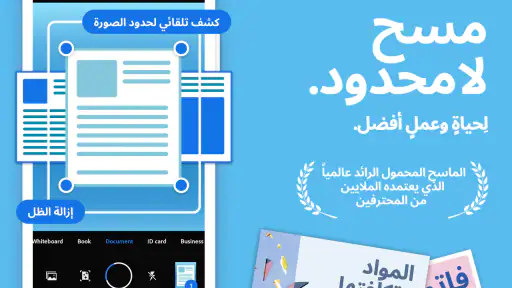
من اللحظة الأولى التي فتحت فيها التطبيق، كانت واجهته بسيطة ومباشرة. كل ما عليك فعله هو توجيه كاميرا هاتفك إلى المستند الذي ترغب في مسحه، وسيقوم التطبيق بالتعرف على الحواف تلقائيًا. إنه كالسحر! لم أواجه أي صعوبة في استخدامه، حتى بالنسبة للمستندات المعقدة أو الكبيرة.
لكن سهولة التقاط الورقة ليست وحدها ما يجعل الماسح عمليًا. في استخدامي، أفضل أن أتعامل مع الملف بعد المسح على أنه نسخة تحتاج إلى مراجعة، لا بديل مضمون عن الأصل. فالتعرف على النص يساعدني في البحث داخل المستند، لكنه لا يعفيني من التأكد من الأسماء والأرقام والكلمات التي قد تكون مطبوعة بخط صغير أو باهت. إذا كان الملف عقدًا أو نموذجًا مهمًا، أراجع الصفحات بصريًا قبل إرساله؛ وهذه خطوة بسيطة تقلل احتمال أن يمر خطأ في القراءة الآلية دون أن أنتبه.
مقالات معمّقة حول Adobe Scan: الماسح الضوئي للنص
كيف يغير Zoom Workplace مستقبل العمل الجماعي
لماذا Microsoft Teams لا غنى عنه لفرق العمل الحديثة
كيف يسهم LinkedIn في تعزيز كفاءة الأعمال
لماذا أصبحت Extreme Car Driving Simulator اللعبة المثالية الآن؟
Gardenscapes أم Candy Crush: من يتفوق في عالم الألعاب؟
لماذا تعيد Avatar World تعريف ألعاب تقمص الأدوار الهادئة؟
أرى أن هذا الأسلوب يناسب من يتنقل بين أوراق كثيرة ويريد الاحتفاظ بنسخ يمكن الرجوع إليها لاحقًا، مثل طالب يجمع ملاحظات مطبوعة، أو موظف يحتاج إلى أرشفة إيصال. أما من يريد تنظيم مستنداته في نظام مجلدات مفصل، فقد يحتاج إلى وضع خطة تسمية واضحة للملفات منذ البداية؛ فسهولة إنشاء المسح لا تعني أن ترتيب مكتبة كبيرة سيحدث تلقائيًا.
وضوح النص وحدود التعرّف عليه
ما أدهشني حقًا هو دقة المسح. الصور واضحة والنصوص تظهر بشكل رائع. حتى عندما قمت بمسح مستندات مكتوبة بخط اليد، كان التطبيق قادرًا على تحويلها إلى نصوص قابلة للتحرير. هذا يجعل Adobe Scan: الماسح الضوئي للنص أداة مثالية للطلاب والمحترفين على حد سواء.
مع ذلك، تختلف النتيجة باختلاف الورقة والكتابة والإضاءة. حين يكون الخط اليدوي متصلًا أو غير منتظم، أتعامل مع النص المستخرج كبداية تسهّل النسخ أو البحث، لا كنص مدقق جاهز للاستخدام. ومن المفيد أيضًا وضع الورقة على سطح مستوٍ، وإبعاد الظلال عن موضع التصوير، ثم تكبير أجزاء الصفحة التي تحتوي على تفاصيل دقيقة. هذه العناية لا تجعل التعرف معصومًا من الخطأ، لكنها تساعدني على اكتشاف المشكلات قبل مشاركة الملف.
ميزة البحث داخل المستند تكون أنفع حين يكون النص مطبوعًا وواضحًا، خصوصًا إذا احتجت إلى العثور على اسم أو بند من بين صفحات متعددة. أما الصورة التي لا تحتوي على نص مقروء، أو الصفحة التي التُقطت بجودة ضعيفة، فلن تتحول بمجرد وجود OCR إلى مادة يسهل البحث فيها. لذلك أحتفظ بنسخة مرئية جيدة حتى عندما أستفيد من النص القابل للبحث، وأرجع إلى الصفحة الأصلية إذا بدت نتيجة البحث ناقصة.
أحدث الأخبار

استمتع بتجربة موسيقية غامرة مع Audiomack: تنزيل الموسيقى

لماذا تجذب لعبة 1945 Air Force: Plane Shooter اللاعبين بشكل كبير؟

تحولات Google Earth مع تحديثات Android وiOS الحديثة

ريس ماستر ثلاثي الأبعاد: سباقات سريعة وجذور مجتمع لا يكتمل
Weather & Radar: كيف يحوّل تطبيق الطقس البيانات إلى قرارات أوضح

Clash الصيد: تجربة مميزة في محاكاة الصيد المحمول
المسح والعمل على الملف الناتج
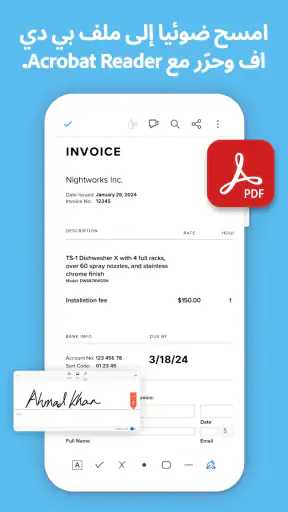
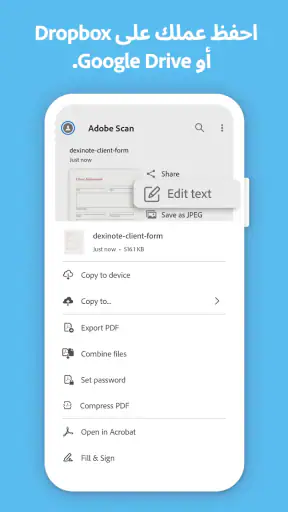
إحدى الميزات التي أعجبتني هي القدرة على تحويل المستندات الممسوحة ضوئيًا إلى ملفات PDF، وإمكانية حفظها أو مشاركتها مباشرة من التطبيق. هناك أيضًا ميزة التعرف الضوئي على الحروف (OCR) التي تعمل بشكل ممتاز، مما يتيح لك البحث عن النصوص داخل المستندات بسهولة.
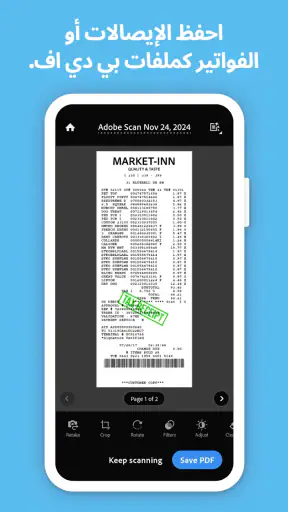
في يوم مزدحم، أستطيع مثلًا تصوير إيصال أحتاج إليه للمصروفات، أو حفظ ورقة أُرسلت إليّ بدل حملها معي، ثم مشاركة ملف PDF عندما يطلبه زميل. الفائدة هنا أن الهاتف يكفي لإنجاز المهمة المعتادة من دون البحث عن ماسح مكتبي. لكن إذا كانت الأولوية إخراجًا احترافيًا مضبوطًا صفحة صفحة، أو تحريرًا عميقًا لمحتوى PDF، فقد يكون من الأفضل الانتقال إلى أداة متخصصة في تحرير الملفات بعد المسح. أتعامل مع Scan بوصفه خطوة مريحة لالتقاط الورق وتحويله إلى ملف، لا بديلًا عن كل أدوات معالجة المستندات.
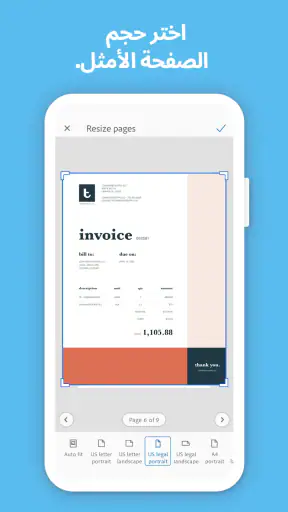
ومن الحيل العملية التي أستخدمها مع المستندات متعددة الصفحات أن أراجع ترتيب الصفحات قبل الحفظ، بدل أن أكتشف لاحقًا أن صفحة مهمة جاءت في غير موضعها. كما أختار اسمًا يوضح المحتوى أو الغرض من الملف، مثل نوع المستند أو المشروع، كي يسهل تمييزه عند مشاركته أو العودة إليه. هذه التفاصيل لا تغيّر جودة الصورة، لكنها تمنع فوضى شائعة عندما تتراكم ملفات PDF بأسماء متشابهة.
"تحويل هاتفك إلى ماسح ضوئي محمول مع Adobe Scan: الماسح الضوئي للنص يغير قواعد اللعبة."
التكامل مع خدمات Adobe الأخرى
إذا كنت تستخدم خدمات Adobe الأخرى، مثل Adobe Acrobat أو Adobe Cloud، فستكون سعيدًا بمعرفة أن التطبيق يتكامل بسلاسة معها. يمكنك حفظ المستندات في السحابة والوصول إليها من أي جهاز. هذا التكامل يعزز من إنتاجيتك ويسهل العمل بين الأجهزة المختلفة.
هذا الجانب يصبح مهمًا عندما أبدأ المسح على الهاتف وأحتاج إلى مواصلة التعامل مع الملف على جهاز آخر. لكنه ليس سببًا كافيًا للجميع لاختيار التطبيق: إذا كان استخدامك مقتصرًا على إرسال ورقة واحدة من حين إلى آخر، فقد يكون تطبيق الكاميرا أو أداة المسح المدمجة في الهاتف كافيًا وأسرع، بحسب ما توفره على جهازك. أما إذا كنت تستخدم أدوات Adobe أصلًا، فوجود مسار مألوف بين المسح والملفات قد يجعل الانتقال أقل إزعاجًا.
وعند مقارنة التطبيق بتطبيقات المسح المعتادة، أجد أن الاختيار يعتمد على سير العمل أكثر من مجرد التقاط الصورة. الماسح المدمج في الهاتف مناسب لمهمة عابرة لا تتطلب الاحتفاظ المنظم أو البحث في المحتوى. أما هذا التطبيق فيناسبني أكثر عندما أريد تحويل أوراق متعددة إلى PDF والاستفادة من التعرف على النص، خصوصًا مع خدمات Adobe. وفي المقابل، من يعتمد على منصة أخرى لتنظيم ملفاته أو يريد تحريرًا متخصصًا قد يفضّل البقاء ضمن أدواته الحالية بدل إضافة خطوة جديدة.
ملاءمة الاستخدام لاختلاف الظروف
من ناحية الحركة، يكفي توجيه الهاتف إلى الصفحة، لكن تثبيته لحظة التقاطها قد يكون صعبًا لمن يجدون صعوبة في الإمساك بالجهاز أو التحكم الدقيق بحركته. في مثل هذه الحالة، أضع الورقة على سطح ثابت وأحاول إسناد الهاتف بدل تصوير المستند باليد في الهواء. وإذا كان المطلوب مسح كمية كبيرة من الأوراق دفعة واحدة، فقد تكون وحدة مسح مكتبية أو مساعدة شخص آخر خيارًا أريح من تكرار التصوير على الهاتف.
أما من ناحية الحواس والقراءة، فالتعرف على النص والبحث فيه يمكن أن يقللا الحاجة إلى تفحص كل صفحة يدويًا عند تذكر كلمة أو بند، لكنهما لا يضمنان وحدهما تجربة مناسبة لكل شخص أو كل مستند. قد تكون الصورة نفسها صغيرة أو منخفضة الوضوح، وقد يلتبس النص المستخرج. لذلك أتحقق من الملف على شاشة مريحة لي، وأتأكد من أن المعلومات الأساسية مقروءة قبل الاعتماد عليه. لا أفترض أن وجود OCR يحل كل صعوبات القراءة؛ إنه وسيلة مساعدة ضمن خطوات أخرى.
كذلك تختلف ملاءمة المسح بحسب المكان. في مكتب مضاء وعلى سطح مرتب، يكون ضبط الورقة أسهل من التصوير في ممر مزدحم أو تحت إضاءة تُلقي ظلالًا قوية. إذا احتجت إلى مسح مستند في مكان عام، أختار زاوية لا تكشف معلوماته لمن حولي، وأنتظر حتى أتمكن من مراجعة الملف بهدوء قبل مشاركته. هذه ليست ميزة تقنية بحد ذاتها، بل طريقة استخدام مسؤولة تجعل الهاتف أداة أقل عرضة للأخطاء وللكشف غير المقصود.
التخصيص والقيود التي تستحق الانتباه
ما أحبه في التطبيق هو القدرة على تخصيص الإعدادات بما يتناسب مع احتياجاتك. يمكنك ضبط جودة المسح، وتحديد اللغة التي تريد استخدامها للتعرف على النصوص، وحتى إضافة توقيعات إلكترونية إلى مستنداتك.
وجود خيارات إضافية مفيد، لكنني لا أتعامل مع التوقيع الإلكتروني على أنه مناسب تلقائيًا لكل معاملة؛ فالجهة التي ستستقبل المستند هي التي تحدد ما تقبله. وإذا كان المستند رسميًا أو حساسًا، أتحقق من متطلبات إرساله قبل الاكتفاء بصورة ممسوحة أو توقيع مضاف. هذه نقطة مهمة لمن يريد إنجاز كل شيء بسرعة، لأن سهولة إنشاء الملف لا تعني أن كل نسخة رقمية ستفي بالغرض الإداري نفسه.
هناك أيضًا احتكاك عملي لا ينبغي تجاهله: المسح المتكرر يحتاج إلى وقت وانتباه، وتصوير الأوراق واحدة تلو الأخرى ليس دائمًا الخيار الأريح للأرشيف الكبير. كما أن الاعتماد على الكاميرا يجعل جودة النتيجة مرتبطة بوضوح الورقة وثبات الهاتف والضوء. إذا كنت تحتاج إلى نسخ دقيقة ومتطابقة لكميات كبيرة، أو إلى سير عمل مؤسسي مضبوط، فماسح مخصص أو نظام إدارة مستندات أنسب من جعل الهاتف الحل الوحيد.
التطبيق مجاني للتنزيل، مع مشتريات داخل التطبيق تتراوح أسعار عناصرها بين نحو 15 و270 درهمًا إماراتيًا. لذلك أبدأ بتحديد ما أحتاج إليه فعلًا قبل التفكير في أي شراء: هل يكفيني المسح الأساسي والمشاركة، أم أن استخدامي يتطلب خيارات إضافية؟ هذا السؤال أفضل من افتراض أن كل مستخدم يحتاج إلى دفع مقابل، أو أن كل استخدام سيبقى بلا تكلفة؛ فالأمر يرتبط بما تختاره داخل التطبيق.
أرى أن التطبيق مناسب خصوصًا للطلاب، والعاملين الذين يتعاملون مع أوراق متفرقة، ولمن يريد حفظ مستند في ملف قابل للبحث بدل الاكتفاء بصورة في معرض الهاتف. وقد يفيد أيضًا شخصًا يحتاج إلى مشاركة إيصال أو نموذج بسرعة. أما من لا يمسح إلا نادرًا، أو يفضّل إنجاز كل شيء بأداة مدمجة، أو يحتاج إلى معالجة احترافية لعدد كبير من الصفحات، فقد لا يجد الانتقال إليه ضروريًا.
حكم يناسب احتياجك اليومي
الخلاصة، Adobe Scan: الماسح الضوئي للنص هو تطبيق ممتاز لمن يحتاجون إلى مسح مستنداتهم بسرعة وكفاءة. سواء كنت طالبًا أو محترفًا أو مجرد شخص يحتاج إلى وسيلة سهلة لمسح المستندات، فإن هذا التطبيق سيلبي احتياجاتك بكل تأكيد. لذا، إذا لم تكن قد جربته بعد، فقد حان الوقت لتجربته والتمتع بكل ما يقدمه من إمكانيات.
بعد تجربته، أراه خيارًا عمليًا عندما تكون الأولوية تحويل الورق إلى PDF والعودة إلى نصه بسهولة، لا عندما أحتاج إلى ضمان مثالي لكل حرف أو إلى بديل كامل عن الماسح المكتبي. أبدأ بصفحة اختبار إذا كان المستند مهمًا، وأراجع النص والصفحات قبل الإرسال، وأختار وسيلة أخرى عندما تكون الراحة الحركية أو حجم العمل أو متطلبات الجهة المستلمة أهم من سرعة التصوير بالهاتف. بهذه التوقعات الواقعية، يمكن أن يكون أداة نافعة لفئات مختلفة، مع بقاء بعض العوائق مرتبطة بالتصوير نفسه وبطريقة كل شخص في قراءة الملفات وإدارتها.
الأسئلة الشائعة
ما هي ميزات تطبيق Adobe Scan: الماسح الضوئي للنص؟
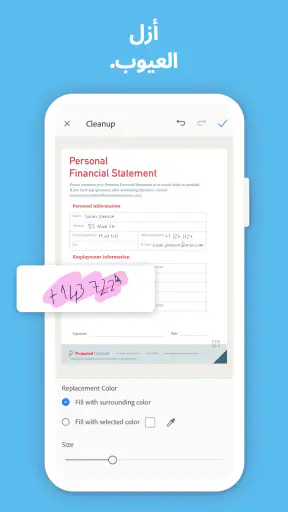
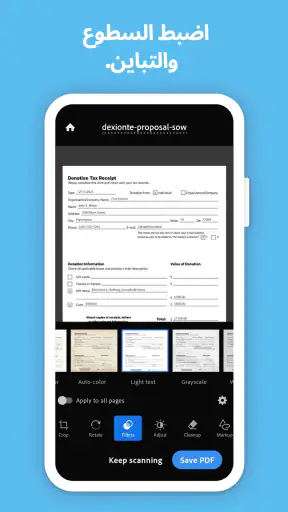
يوفر تطبيق Adobe Scan ميزات قوية لتحويل المستندات الورقية إلى ملفات PDF رقمية باستخدام كاميرا الهاتف الذكي. يتضمن التطبيق تقنية التعرف الضوئي على الحروف (OCR) لاستخراج النصوص من المستندات، مما يجعلها قابلة للتحرير والبحث. كما يتيح لك التطبيق تحسين جودة الصور واقتصاصها تلقائيًا.
هل يمكن استخدام Adobe Scan مجانًا؟
نعم، يمكن تنزيل واستخدام Adobe Scan مجانًا لإجراء عمليات المسح الأساسية. ومع ذلك، يتطلب الوصول إلى بعض الميزات المتقدمة، مثل تخزين الملفات في Adobe Document Cloud أو تحرير النصوص بشكل متقدم، الاشتراك في خدمة Adobe المدفوعة.
هل يتطلب Adobe Scan اتصالًا بالإنترنت ليعمل؟
يمكنك استخدام Adobe Scan لمسح المستندات ضوئيًا دون اتصال بالإنترنت. ومع ذلك، ستحتاج إلى اتصال بالإنترنت للوصول إلى بعض الميزات مثل التخزين السحابي أو مشاركة الملفات عبر البريد الإلكتروني أو التطبيقات الأخرى. كما أن ميزات التعرف الضوئي على الحروف قد تتطلب الاتصال بالإنترنت.
كيف يضمن Adobe Scan أمان وخصوصية مستنداتي؟
تضمن Adobe حماية المستندات من خلال تشفير الملفات وتوفير خيارات لتخزينها على Adobe Document Cloud بأمان. كما يمكنك استخدام ميزات الأمان المدمجة لحماية ملفاتك بكلمات مرور عند الحاجة. تلتزم Adobe بسياسات الخصوصية الصارمة للحفاظ على سرية بيانات المستخدمين.
هل يتوفر Adobe Scan على جميع الأجهزة؟
يتوفر Adobe Scan لأجهزة Android وiOS، مما يجعله متاحًا على معظم الهواتف الذكية والأجهزة اللوحية. يمكن تحميل التطبيق من متجر Google Play للأجهزة التي تعمل بنظام Android ومن متجر App Store للأجهزة التي تعمل بنظام iOS. يجب التأكد من توافق نظام التشغيل للحصول على أفضل أداء.
تنزيل










