

Cap Player
0.0 الإنتاجية تم التحديث في ٢ سبتمبر ٢٠٢٦

لقطات الشاشة
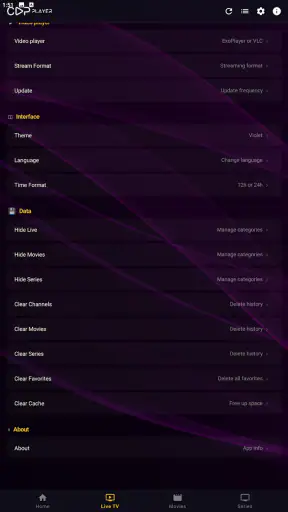
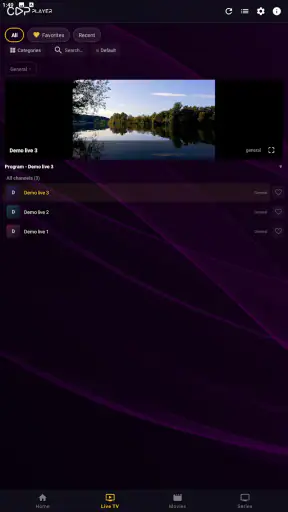
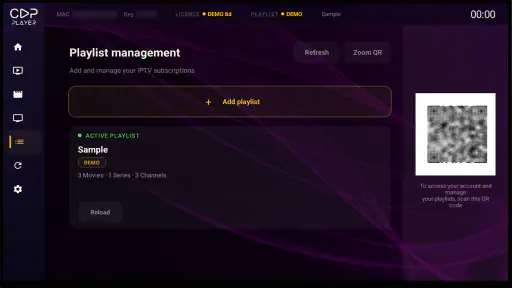
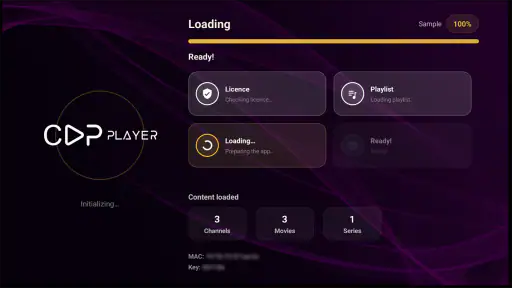
الإيجابيات
- يدعم تشغيل صيغ فيديو متعددة دون الحاجة لتحويلها.
- واجهة بسيطة تسهّل الوصول إلى ملفات الفيديو بسرعة.
- يتيح التحكم في الترجمة وحجم الخط أثناء المشاهدة.
- يعمل بسلاسة مع معظم مقاطع الفيديو المخزنة على الجهاز.
- مناسب لمشاهدة المحتوى دون اتصال بالإنترنت.
السلبيات
- قد تظهر إعلانات مزعجة أثناء الاستخدام في الإصدار المجاني.
- بعض الميزات المتقدمة قد تتطلب شراءً داخل التطبيق.
- لا يتوفر دائماً دعم شامل لجميع صيغ الفيديو النادرة.
- قد يستهلك البطارية عند تشغيل الفيديوهات عالية الدقة.
- خيارات تنظيم مكتبة الفيديو محدودة مقارنة بالمشغلات المتخصصة.
 تحليل بواسطة Mobexer
عندما أجرّب مشغل وسائط جديدًا، لا أبحث أولًا عن عدد الأزرار أو شكل الواجهة، بل أسأل نفسي سؤالًا أبسط: هل يجعل تشغيل الفيديو أو الصوت على الجهاز الذي أستخدمه يوميًا أسهل فعلًا؟ مع Cap Player وجدت أن الفكرة الأساسية واضحة؛ فهو تطبيق إنتاجية مخصص لتشغيل الوسائط على هواتف أندرويد وأجهزته اللوحية وأجهزة التلفزيون. هذا التركيز مهم، لأن المشغل الجيد لا يحتاج إلى أن يحوّل مشاهدة مقطع عادي إلى عملية إعداد طويلة.
التطبيق من تطوير CAP PLAYER LIMITED، وهو مجاني للتنزيل، ومصنف PEGI 3، لذلك يبدو مناسبًا للاستخدام العائلي من ناحية الفئة العمرية. وصل إلى نحو مئة ألف تثبيت، ويحمل الإصدار 3.1.0، كما يعمل على أندرويد 5.0 وما بعده. هذه التفاصيل تجعل نطاقه عمليًا، خصوصًا لمن لديه هاتف أو جهاز تلفزيون أندرويد ليس حديثًا جدًا ويريد تجربة مشغل مستقل بدل الاعتماد على التطبيق الافتراضي.
المشغل الواحد بين الهاتف والتلفزيون
ما الذي يميّز القدرة الأساسية؟
القدرة التي أرى أنها تستحق التركيز هنا هي استخدام مشغل وسائط واحد عبر أنواع مختلفة من أجهزة أندرويد. في الاستخدام اليومي، هذا يعني أن الفكرة لا تقتصر على مشاهدة ملف على الهاتف؛ يمكن أن يكون التطبيق جزءًا من طريقة تشغيل الوسائط في غرفة المعيشة أيضًا، أو على جهاز لوحي أثناء السفر، أو على شاشة أندرويد مخصصة للمشاهدة.
قد يبدو هذا أمرًا بسيطًا، لكنه يحل مشكلة مألوفة: كل جهاز قد يأتي بتطبيق مختلف، وكل تطبيق يتعامل مع مكتبة الوسائط أو طريقة التصفح بأسلوب خاص. عندما أتنقل بين الهاتف والتلفزيون، أفضّل أن تكون نقطة البداية مألوفة بدل أن أتعلم واجهة جديدة في كل مرة. القيمة الحقيقية هنا هي تقليل الاحتكاك بين الجهاز والملف الذي أريد تشغيله، لا تقديم وعود أكبر من وظيفة المشغل.
ومن المهم فهم حدود هذه الفكرة. التطبيق مشغل وسائط، وليس منصة محتوى بحد ذاته. لذلك فائدته تظهر عندما تكون لديك وسائط تريد تشغيلها على جهاز أندرويد، لا عندما تبحث عن خدمة توفر لك مكتبة بث أو اقتراحات مشاهدة. إذا كان هدفك الأساسي هو اكتشاف أفلام أو مسلسلات داخل اشتراك، فستكون تطبيقات خدمات البث المعتادة أكثر ملاءمة لأنها مبنية حول المحتوى والحسابات، بينما يبدأ Cap Player من نقطة مختلفة: تشغيل ما تختاره أنت.
كيف أتعامل معه في الاستخدام العملي؟
أبدأ عادةً بتثبيت المشغل على الجهاز الذي أستخدمه أكثر، ثم أتعامل معه كأداة تشغيل يومية بدل أن أتركه كتطبيق احتياطي لا أفتحه إلا عند حدوث مشكلة. على الهاتف، تكون فائدته واضحة عند تشغيل مقطع محفوظ أو محتوى شخصي أثناء التنقل. أما على التلفزيون، فالفكرة تصبح أكثر راحة عندما أريد المشاهدة من مسافة بعيدة ولا أرغب في نقل الملف أو تبديل التطبيق كل مرة.
أفضل طريقة للاستفادة منه هي ترتيب ملفاتك قبل فتح المشغل. إذا كانت المقاطع مبعثرة في مجلدات كثيرة أو تحمل أسماء غير مفهومة، فلن يستطيع أي مشغل أن يجعل المكتبة مرتبة تلقائيًا بطريقة سحرية. تسمية الملفات بوضوح وتقسيمها إلى مجلدات، مثل مواد العمل أو مقاطع العائلة أو الدروس، يجعل التصفح أسهل بكثير. هذه نصيحة تبدو خارج التطبيق، لكنها تؤثر مباشرة في تجربتك معه؛ فالمشغل يعرض الوسائط، بينما جودة التنظيم تبدأ من الملفات نفسها.
في سيناريو واقعي، يمكنني تخيل شخص يعود إلى المنزل ومعه مقطع طويل صوّره بهاتفه، ثم يريد تشغيله على تلفزيون أندرويد بدل تمرير الهاتف بين أفراد العائلة. هنا يصبح وجود مشغل مخصص على الشاشة مفيدًا؛ الهاتف يبقى متاحًا، والمشاهدة تنتقل إلى شاشة أكبر. وبالمثل، قد يستخدمه طالب لمشاهدة مواد محفوظة على جهاز لوحي، أو مستخدم يريد إبقاء هاتفه خفيف الاستخدام أثناء تشغيل محتوى شخصي على التلفزيون.
هناك أيضًا فائدة في التفكير بالتطبيق كجزء من سير عمل ثابت. بدل تجربة عدة مشغلات عند كل ملف، يمكنني اختيار Cap Player للتشغيل المعتاد، ثم الاحتفاظ بتطبيق آخر فقط للحالات التي تحتاج وظيفة متخصصة. هذا الأسلوب يقلل الفوضى، لكنه لا يعني أن المشغل سيحل كل مشكلة في كل صيغة أو بيئة؛ الاختبار الحقيقي يظل مرتبطًا بنوع الوسائط والجهاز الذي تستخدمه.
ماذا أتوقع على الهاتف والجهاز اللوحي والتلفزيون؟
على الهاتف، أتوقع تجربة مناسبة للمشاهدة الفردية والسريعة، خصوصًا عندما يكون الملف محفوظًا محليًا وأريد فتحه دون الدخول في خدمة أخرى. الشاشة الصغيرة تجعل سرعة الوصول أهم من التفاصيل الزائدة. لذلك أنصح باستخدامه للمقاطع الشخصية، التسجيلات، والمواد التي تحتاج إلى مشاهدتها في وقت محدد بدل التصفح العشوائي.
على الجهاز اللوحي، تصبح المساحة الأكبر مناسبة للمشاهدة الطويلة أو مشاركة الشاشة مع شخص آخر. الجهاز اللوحي يقع في منطقة وسطى: أكثر راحة من الهاتف، وأسهل حملًا من التلفزيون. إذا كنت تتنقل كثيرًا، فقد يكون هذا هو المكان الذي يظهر فيه التطبيق بأفضل صورة، لأنك تحصل على مشغل مستقل دون الحاجة إلى تجهيز غرفة مشاهدة.
أما على التلفزيون، فالتوقعات مختلفة. أريد واجهة يمكن فهمها من بعيد، والتنقل فيها باستخدام جهاز التحكم، والوصول إلى الوسائط دون خطوات مربكة. بما أن التطبيق مصمم أيضًا لأجهزة التلفزيون، فإن هذه الحالة ليست استخدامًا جانبيًا لفكرة الهاتف، بل جزء أساسي من هويته. مع ذلك، ستظل راحة التجربة مرتبطة بجهاز التلفزيون نفسه وطريقة وصوله إلى ملفاتك؛ التطبيق لا يلغي الحاجة إلى وجود الوسائط في مكان يستطيع الجهاز قراءته.
أفضل حالة استخدام: مكتبة شخصية على أكثر من شاشة
أقوى سيناريو بالنسبة لي هو امتلاك مكتبة شخصية من المقاطع أو التسجيلات، ثم الرغبة في تشغيلها على الشاشة المناسبة في الوقت المناسب. قد أشاهد جزءًا من فيديو على الهاتف خارج المنزل، ثم أفضّل تشغيل نسخة أخرى أو متابعة المحتوى من الجهاز اللوحي، أو أختار التلفزيون عندما أعود. في هذه الحالة، لا أحتاج إلى تطبيق مليء بالمحتوى المقترح؛ أحتاج إلى أداة تشغيل مباشرة لا تقف بيني وبين ملفي.
هذا السيناريو مناسب أيضًا للعائلات الصغيرة. يمكن لأحد أفراد الأسرة تشغيل مقطع على التلفزيون بدل تجمع الجميع حول هاتف واحد. وبالنسبة إلى من يسجل دروسًا أو اجتماعات أو عروضًا شخصية، يوفر المشغل مكانًا واضحًا لتشغيل هذه الملفات على أجهزة أندرويد المختلفة. لا أتعامل معه كبديل لخدمات البث، بل كطبقة تشغيل للمواد التي أملكها أو أستطيع الوصول إليها على جهازي.
نصيحتي العملية هي اختبار الملف الأهم لديك أولًا، وليس الاكتفاء بفتح مقطع قصير. اختر فيديو طويلًا أو ملفًا تستخدمه كثيرًا، وجربه على الجهاز الذي ستعتمد عليه فعلًا. بهذه الطريقة ستعرف بسرعة إن كان التطبيق يناسب روتينك بدل أن تحكم عليه من خلال واجهة البداية فقط. كما أن تجربة الملف على الهاتف ثم على التلفزيون تكشف الفرق بين الاستخدام المحمول وتجربة المشاهدة من الأريكة.
التنازلات التي ينبغي حسابها
أول تنازل هو أن المشغل المستقل لا يمنحك تلقائيًا منظومة محتوى متكاملة. إذا كنت معتادًا على تطبيقات البث التي تحفظ سجل المشاهدة وتقترح عناوين جديدة وتربط المحتوى بحسابك، فقد تشعر بأن Cap Player محدود من هذه الزاوية. هذا ليس عيبًا في وظيفته الأساسية، لكنه فرق جوهري في التوقعات. لا تثبته بحثًا عن مكتبة ترفيهية؛ ثبته عندما تحتاج إلى تشغيل وسائط على أجهزة أندرويد.
التنازل الثاني يتعلق بالتنظيم. كلما كانت مكتبتك أكبر وأكثر عشوائية، زادت أهمية ترتيب الملفات ومواقعها. المشغل قد يسهّل الوصول إلى الوسائط، لكنه لا يعوّض عن أسماء غامضة أو مجلدات غير مرتبة. لذلك سيحصل المستخدم المنظم على تجربة أفضل من شخص يملك مئات المقاطع الموزعة بلا بنية واضحة، حتى لو استخدما التطبيق نفسه.
التنازل الثالث هو اختلاف طريقة الاستخدام بين الهاتف والتلفزيون. ما يبدو سريعًا على شاشة لمس قد لا يكون مريحًا بالقدر نفسه عند استخدام جهاز تحكم، والعكس صحيح. لهذا لا أنصح بافتراض أن تجربة الهاتف ستطابق تجربة التلفزيون حرفيًا. إذا كان التلفزيون هو جهازك الرئيسي، اجعل اختبارك الأساسي عليه، لا على الهاتف فقط.
التطبيق مجاني، لكن توجد مشتريات داخل التطبيق بسعر 38.99 درهمًا إماراتيًا لكل عنصر. لذلك من الأفضل أن تنتبه إلى أي خيار مدفوع يظهر أثناء الاستخدام، وأن تفرق بين الوظيفة الأساسية التي تريدها وبين الإضافات التي قد لا تحتاج إليها. بالنسبة لي، هذه نقطة عملية: المجانية تجعل تجربة التطبيق سهلة، لكن وجود مشتريات يعني أنني لا أتعامل مع كل ما يظهر كجزء مجاني تلقائيًا.
كما أن دعم أندرويد 5.0 يوسّع الأجهزة القابلة للتجربة، لكنه لا يضمن أن كل جهاز قديم سيقدم الأداء نفسه. المعالج، مساحة التخزين، جودة الشاشة، وطريقة تعامل التلفزيون مع الملفات كلها عوامل خارجية تؤثر في النتيجة. لذلك إذا كان جهازك بطيئًا أصلًا، فلا ينبغي أن تنسب كل تأخير إلى المشغل وحده. وفي المقابل، إذا كان الملف الأساسي يعمل بسلاسة على جهازك، فهذه علامة أكثر فائدة من مقارنة المواصفات على الورق.
مقارنته بالمشغل الافتراضي والتطبيقات المتخصصة
المشغل الافتراضي على الهاتف يظل خيارًا منطقيًا لمن يشاهد مقاطع قليلة ولا يريد تثبيت تطبيق إضافي. إذا كان كل ما تحتاجه هو فتح فيديو من تطبيق الملفات مرة واحدة، فقد لا يقدم Cap Player فرقًا يستحق تغيير العادة. لكن عندما تتكرر المشاهدة أو تنتقل بين هاتف وجهاز لوحي وتلفزيون، يصبح وجود مشغل مخصص أكثر منطقية.
في المقابل، توجد تطبيقات متخصصة تستهدف المستخدم الذي يريد تحكمًا عميقًا في كل جانب من جوانب التشغيل أو إدارة مكتبة كبيرة جدًا. قد تكون تلك الخيارات أفضل لمن يعرف احتياجاته التقنية بدقة ويبحث عن إعدادات متقدمة بعينها. أما Cap Player فأراه أقرب إلى حل عملي مباشر: مناسب لمن يريد نقطة تشغيل موحدة على أجهزة أندرويد، دون أن يجعل إدارة الوسائط مشروعًا مستقلًا.
وهنا تظهر المفاضلة بوضوح. البساطة قد تكون ميزة عندما تريد تشغيل ملف بسرعة، لكنها قد تبدو نقصًا إذا كنت تتوقع نظامًا كاملًا لإدارة مكتبة ضخمة أو تخصيصًا دقيقًا لكل حالة. لا أرى سببًا لاختيار التطبيق بدل كل البدائل؛ أختاره عندما تكون الأولوية هي المرونة بين الهاتف والجهاز اللوحي والتلفزيون، مع قبول أن المشغل ليس خدمة بث ولا مدير مكتبة احترافيًا بالضرورة.
من سيستفيد منه أكثر؟
أرشحه أولًا لمن يشاهد وسائط شخصية على أكثر من جهاز أندرويد. هذا يشمل من يستخدم تلفزيون أندرويد في المنزل، أو يحتفظ بمقاطع على الهاتف واللوحي، أو يريد مشغلًا واحدًا بدل الاعتماد على تطبيقات مختلفة. كما أراه مناسبًا لمن يفضل تنزيل أداة مجانية وتجربتها بنفسه قبل الالتزام بحل مدفوع، مع الانتباه إلى المشتريات داخل التطبيق.
سيستفيد منه أيضًا المستخدم الذي لا يريد تحويل المشاهدة إلى عملية تقنية. إذا كانت حاجتك هي فتح ملف ومشاهدته على الجهاز المناسب، فالتطبيق ينسجم مع هذا الأسلوب. أما إذا كنت تبحث عن منصة محتوى، أو تحتاج إلى نظام متكامل لإدارة مكتبة ضخمة، أو تريد وظيفة متخصصة جدًا لا تتعلق بالتشغيل الأساسي، فالأفضل أن تبحث عن تطبيق مصمم لهذا الغرض بدل إجبار هذا المشغل على أداء دور مختلف.
بالنسبة إلى الأطفال والعائلة، تصنيف PEGI 3 يجعله خيارًا مريحًا من ناحية الفئة العمرية، لكن ذلك لا يعني أن كل ملف يتم تشغيله مناسب تلقائيًا لكل طفل؛ نوع المحتوى يبقى مسؤولية المستخدم. هذه نقطة مهمة لأن التطبيق يشغل الوسائط التي تختارها أنت، ولا ينبغي الخلط بين تصنيف التطبيق وتصنيف كل فيديو أو تسجيل تفتحه من خلاله.
حكمي بعد إدخاله في الروتين اليومي
انطباعي النهائي أن Cap Player ينجح عندما أتعامل معه كمشغل عملي متعدد الأجهزة، لا كبديل شامل لكل ما يتعلق بالترفيه. وجوده على الهاتف واللوحي والتلفزيون يمنحه سببًا واضحًا للاستخدام، خصوصًا لمن يريد نقل المشاهدة من شاشة إلى أخرى داخل بيئة أندرويد. المجانية، والتوافق مع إصدارات أقدم نسبيًا، يجعلان تجربة البداية سهلة، بينما تظل جودة النتيجة مرتبطة بتنظيم ملفاتك وقدرات جهازك.
أهم نصيحة لدي هي ألا تثبته بناءً على الاسم أو الوصف المختصر فقط، بل جرّبه على الملف الذي تستخدمه فعلًا وعلى الشاشة التي تهمك أكثر. إذا كان هدفك تشغيل مكتبة شخصية بطريقة مباشرة، فقد يصبح أداة يومية مريحة. وإذا كنت تريد اقتراحات ومحتوى جاهزًا أو إدارة متقدمة جدًا، فستجد أن تطبيقًا آخر يخدمك بصورة أفضل. أنصح به لمن يريد البساطة بين أجهزة أندرويد، مع توقعات واقعية حول حدود مشغل الوسائط المستقل.
الأسئلة الشائعة
ما هو تطبيق Cap Player، وما نوع المحتوى الذي يمكن تشغيله من خلاله؟
Cap Player هو تطبيق مخصص لتشغيل ملفات الوسائط على الأجهزة المحمولة، وقد يكون مناسبًا لمشاهدة مقاطع الفيديو والاستماع إلى الملفات الصوتية المحفوظة على الهاتف، بحسب الإصدار والمنصة المستخدمة. قبل التنزيل، يُنصح بالتأكد من أن التطبيق يدعم صيغ الملفات التي تعتمد عليها، وأنه متوافق مع إصدار Android أو iOS الموجود على جهازك.
هل يدعم Cap Player تشغيل الفيديو بجودة عالية وترجمات خارجية؟
تختلف إمكانات Cap Player المتعلقة بجودة العرض والترجمات حسب إصدار التطبيق ونظام التشغيل. قد يتيح تشغيل ملفات عالية الدقة، مع التحكم في مستوى الصوت والإضاءة وسرعة التشغيل، بينما قد يعتمد دعم ملفات الترجمة الخارجية على الصيغة المستخدمة. يُفضّل اختبار ملف فيديو قصير وملف ترجمة قبل نقل مكتبتك بالكامل إلى التطبيق.
هل يحتاج Cap Player إلى اتصال دائم بالإنترنت؟
إذا كنت تستخدم Cap Player لتشغيل ملفات محفوظة محليًا على جهازك، فقد تتمكن من المشاهدة أو الاستماع دون اتصال دائم بالإنترنت. مع ذلك، قد تحتاج بعض الوظائف مثل تنزيل المحتوى، أو الوصول إلى خدمات مرتبطة بالحساب، أو عرض الإعلانات والتحديثات إلى اتصال بالشبكة. راجع الأذونات وسياسة الخصوصية قبل السماح بالوصول إلى الملفات.
هل تطبيق Cap Player مجاني، وهل يحتوي على إعلانات أو عمليات شراء داخلية؟
قد يتوفر Cap Player للتنزيل مجانًا، لكن طريقة تحقيق الدخل يمكن أن تختلف بين متجر Google Play وApp Store وبين الإصدارات المختلفة. ربما تظهر إعلانات أثناء الاستخدام أو تتوفر ميزات إضافية مقابل اشتراك أو شراء داخلي. لذلك من المهم مراجعة صفحة التطبيق الرسمية لمعرفة التكلفة الفعلية، وما إذا كان حذف الإعلانات يتطلب دفعًا منفصلًا.
هل Cap Player آمن ويحترم خصوصية المستخدم؟
تعتمد سلامة Cap Player على مصدر التنزيل والإصدار المثبت، لذلك يُنصح بالحصول عليه من متجر رسمي وتجنب ملفات APK أو الروابط غير الموثوقة. افحص الأذونات المطلوبة، خصوصًا الوصول إلى الصور والملفات والميكروفون أو الشبكة، واقرأ سياسة الخصوصية لمعرفة كيفية التعامل مع بياناتك. كما يُستحسن تحديث التطبيق ونظام الجهاز باستمرار.











