

Smart Printer: طباعة ومسح
4.3الإنتاجيةتم التحديث 20 أكتوبر 2026
لقطات الشاشة
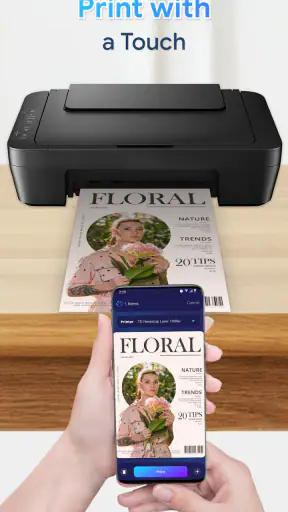
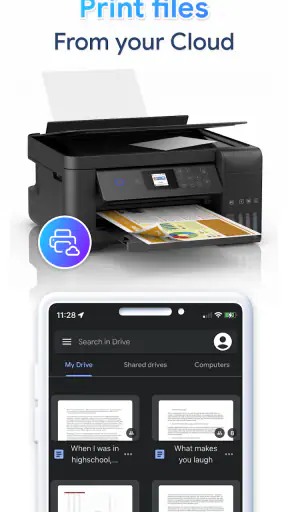
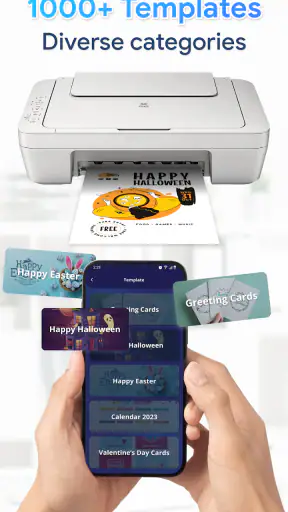
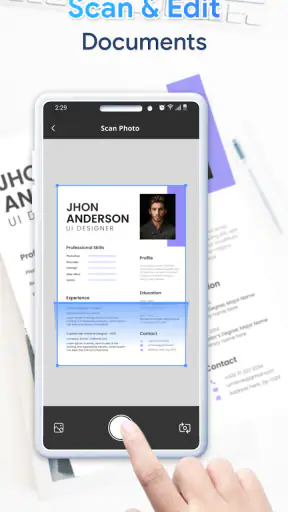
 تحليل بواسطة Mobexer
عندما أحتاج إلى طباعة مستند سريع أو تحويل ورقة إلى ملف قابل للاستخدام من الهاتف، أفضل عادةً تطبيقاً لا يطلب مني المرور بخطوات كثيرة. هذا هو الانطباع الأول الذي تركه لدي Smart Printer: طباعة ومسح؛ فهو تطبيق إنتاجية من تطوير VAT LLC يجمع الطباعة والمسح في مكان واحد، مع تركيز واضح على العمل من الهاتف بدلاً من الاعتماد الكامل على الحاسوب.
الفكرة تبدو بسيطة، لكنها مفيدة في مواقف يومية كثيرة: نسخة من بطاقة أو إيصال، صورة أريد إخراجها على الورق، أو ملف أحتاج إلى طباعته قبل مغادرة المنزل. التطبيق مجاني للتنزيل، ومصنف PEGI 3، ولذلك يناسب الاستخدام العائلي العام. لكن تجربتي معه جعلتني أرى أن قيمته الحقيقية لا تتعلق بالطباعة وحدها، بل بمدى سهولة اتصال الهاتف بالطابعة في اللحظة التي أحتاج فيها إلى إنجاز المهمة.
تجربة تبدأ من الاتصال قبل أن تبدأ الطباعة
أكثر ما يحدد راحة استخدام هذا التطبيق هو الاتصال بين الهاتف والطابعة. وجود دعم لأكثر من مئة طابعة يمنح التطبيق مجالاً واسعاً للاستخدام، لكنه لا يلغي الحاجة إلى أن تكون الطابعة والهاتف قابلين للتعرّف إلى بعضهما بالطريقة المناسبة. لذلك لا أتعامل معه كحل سحري لأي طابعة قديمة أو لأي بيئة شبكة؛ نجاح العملية يبدأ من اكتشاف الجهاز الصحيح واختيار المصدر الصحيح للطباعة.
في الاستخدام اليومي، أفتح الملف أو الصورة، ثم أبحث عن خيار الطباعة وأنتقل إلى التطبيق لاختيار الطابعة والإعدادات المتاحة. هذه الخطوات تبدو مباشرة عندما تكون الطابعة جاهزة، لكنها تصبح أكثر حساسية عندما توجد عدة طابعات قريبة أو عندما يتغير اتصال الهاتف بالشبكة. هنا تظهر أهمية التمهل لحظة قبل الضغط على زر الطباعة، لأن اختيار جهاز غير صحيح قد يؤدي إلى إرسال المستند إلى مكان غير مقصود.
أرى أن التطبيق مناسب خصوصاً لمن يطبع بشكل متقطع من الهاتف، لا لمن يدير غرفة طباعة كاملة. إذا كنت تحتاج إلى التحكم التفصيلي في ملفات كبيرة أو إعدادات احترافية متقدمة، فقد تجد تطبيق الشركة المصنعة للطابعة أكثر تخصصاً. أما إذا كان هدفك طباعة صورة أو مستند من دون فتح حاسوب، ففكرة Smart Printer عملية ومباشرة.
الاتصال ليس مجرد مرحلة تقنية في الخلفية؛ إنه جزء من تجربة الاستخدام نفسها. عندما يكون الهاتف والطابعة في السياق المناسب، أشعر أن التطبيق يختصر المسافة بين الملف والورقة. لكن عندما يتغير مصدر الاتصال أو لا تظهر الطابعة فوراً، لا يقدم التطبيق بديلاً سحرياً عن التحقق من البيئة المحيطة. لهذا أنصح بإبقاء الطابعة قيد التشغيل وتجهيزها قبل اختيار الملف، بدلاً من بدء العملية ثم محاولة حل كل شيء في النهاية.
سيناريو واقعي من الهاتف إلى الورق
تخيلت استخدامه قبل موعد قصير، حين يصلني مستند في محادثة وأحتاج إلى نسخة ورقية موقعة. بدلاً من تنزيله ثم نقله إلى جهاز آخر، أفتحه من الهاتف وأرسله إلى الطباعة. الفائدة هنا ليست في عدد الخطوات فقط، بل في تقليل نقاط الاحتكاك: لا حاجة إلى البحث عن كابل أو تشغيل الحاسوب أو إعادة إرسال الملف إلى بريد إلكتروني.
أحدث الأخبار

لماذا أصبحت Extreme Car Driving Simulator اللعبة المثالية الآن؟

Gardenscapes أم Candy Crush: من يتفوق في عالم الألعاب؟

لماذا تعيد Avatar World تعريف ألعاب تقمص الأدوار الهادئة؟

استمتع بتجربة موسيقية غامرة مع Audiomack: تنزيل الموسيقى

لماذا تجذب لعبة 1945 Air Force: Plane Shooter اللاعبين بشكل كبير؟

تحولات Google Earth مع تحديثات Android وiOS الحديثة
لكنني أتعامل مع هذا السيناريو بحذر. قبل الطباعة، أراجع الصفحة الأولى واتجاه الورق وحجم المحتوى، خصوصاً مع ملفات PDF التي قد تظهر بهوامش مختلفة عما أتوقع. هذه ليست مشكلة خاصة بالتطبيق وحده، لكنها تذكير بأن الطباعة من شاشة صغيرة تحتاج إلى مراجعة بصرية قبل استهلاك الورق والحبر.
من النصائح المفيدة أيضاً أن أحتفظ بالنسخة النهائية من المستند في الهاتف قبل بدء الطباعة، لا أن أعتمد على ملف ما زال قيد التحميل أو على نسخة مؤقتة داخل تطبيق آخر. بهذه الطريقة يصبح تحديد المصدر أو إعادة المحاولة أسهل إذا انقطع الاتصال أو أغلقت نافذة المشاركة.
المسح الضوئي عندما يكون الهاتف هو نقطة البداية
جانب المسح الضوئي يجعل التطبيق أكثر فائدة من أداة طباعة محدودة. بدلاً من استخدام الهاتف للطباعة فقط، يمكنني تحويل الورقة إلى نسخة رقمية ضمن سير العمل نفسه. هذا مناسب للإيصالات والملاحظات والوثائق القصيرة التي أحتاج إلى الاحتفاظ بها أو مشاركتها لاحقاً.
في رأيي، أفضل استخدام للمسح هو التعامل مع ورقة واحدة أو مجموعة صغيرة في موقف سريع، مثل حفظ فاتورة بعد التسوق أو إرسال نموذج إلى شخص آخر. أما إذا كان لدي أرشيف كبير أو مستندات تحتاج إلى معالجة دقيقة ومتكررة، فسأميل إلى ماسح مخصص أو تطبيق متخصص في إدارة المستندات، لأن تلك الأدوات تكون عادةً أعمق في التنظيم والتحرير.
هناك تفصيل عملي لا يظهر عادةً في الوصف المختصر: جودة النتيجة لا تعتمد على التطبيق وحده. الإضاءة، استواء الورقة، ونظافة عدسة الهاتف تؤثر مباشرة في قابلية قراءة النسخة. لذلك أضع الورقة على سطح مستوٍ وأتجنب الظلال قبل بدء المسح. هذه الخطوة الصغيرة توفر وقتاً أكبر من محاولة إصلاح صورة غير واضحة بعد حفظها.
كما أراجع حواف الصفحة قبل اعتماد المسح. عندما تكون الورقة قريبة من خلفية مشابهة في اللون، قد يصعب تمييز حدودها بصرياً، وقد أحتاج إلى إعادة وضعها في مكان أكثر تبايناً. هذه ليست ميزة مخفية بقدر ما هي طريقة استخدام تجعل وظيفة المسح أكثر موثوقية في الحياة اليومية.
ما الذي يتغير عند استخدامه أثناء التنقل؟
قوة التطبيق تظهر عندما يكون الهاتف هو الجهاز الذي يحمل كل شيء: الصور، الملفات، والمستندات القادمة من تطبيقات المحادثة أو التخزين. هذا يجعل Smart Printer مناسباً للطلاب والموظفين وأصحاب الأعمال الصغيرة الذين لا يريدون العودة إلى الحاسوب كل مرة يحتاجون فيها إلى نسخة ورقية.
مع ذلك، لا أراه الخيار المثالي لكل استخدام متنقل. إذا كنت خارج المنزل وتحتاج إلى الطباعة في مكان غير مألوف، فإن نجاح العملية يعتمد على الطابعة المتاحة وطريقة اتصالها، وليس على التطبيق وحده. لذلك أستخدمه بثقة أكبر عندما أعرف الطابعة مسبقاً وأكون قد اختبرت الاتصال بها، لا عندما أتعامل مع جهاز مجهول في آخر لحظة.
على شاشة الهاتف، تصبح معاينة الملف مهمة جداً. الصور قد تكون مقصوصة أو ذات نسبة مختلفة عن حجم الورق، والمستندات الطويلة قد تحتاج إلى مراجعة قبل إرسالها. أنصح بعدم الاعتماد على الصورة المصغرة وحدها؛ افتح الملف بحجمه المناسب وتأكد من أن الصفحة المطلوبة هي التي ستذهب إلى الطابعة.
ومن الاستخدامات المفيدة في الهاتف طباعة صور مختارة بدلاً من إرسال مجموعة كاملة. أختار الصور من ألبوم محدد، أراجع ترتيبها، ثم أرسلها دفعة واحدة إذا كانت الطابعة والاتصال مستقرين. هذا أفضل من الطباعة العشوائية صورة بعد أخرى، لأن التنظيم المسبق يقلل احتمال نسيان صورة أو تكرارها.
عند فشل العملية: كيف أتعامل مع التعثر؟
الجزء الذي يختبر أي تطبيق طباعة ليس لحظة النجاح، بل ما يحدث عندما لا تظهر الطابعة أو تتوقف المهمة. في هذه الحالات، أبدأ بالأساسيات: أتأكد من تشغيل الطابعة، أراجع الجهاز المحدد، ثم أتحقق من أن الهاتف ما زال متصلاً بالبيئة نفسها التي تتوقعها الطابعة. كثير من الأعطال التي تبدو مشكلة في التطبيق تكون في الواقع نتيجة تغير الاتصال أو اختيار جهاز آخر.
إذا توقفت الطباعة، لا أضغط على زر الإرسال مرات متتالية. هذا قد يؤدي إلى نسخ مكررة عندما تعود الطابعة للعمل. أفضل أن أنتظر قليلاً، ثم أتحقق من قائمة المهام أو الورق قبل إعادة المحاولة. وإذا لم أعرف هل خرجت النسخة أم لا، أفحص الطابعة أولاً بدلاً من إرسال المهمة مرة ثانية مباشرة.
في المسح الضوئي، يكون التعافي مختلفاً. إذا ظهرت الورقة غير واضحة، أعيد وضعها في إضاءة أفضل وأحافظ على الهاتف ثابتاً، بدلاً من تعديل الصورة بشكل مبالغ فيه لاحقاً. وإذا كان الملف الناتج غير مناسب للمشاركة، أحفظ نسخة جديدة بعد مراجعة الحواف والمحتوى. بناء سير عمل هادئ يقلل الأخطاء أكثر من التنقل السريع بين الخيارات.
أحد trade-offs المهمة هنا هو أن البساطة التي تجعل التطبيق مريحاً قد تعني خيارات أقل لمن يريد تشخيصاً عميقاً للمشكلة. المستخدم العادي سيقدر قلة التعقيد، بينما قد يفضل المستخدم المتقدم أدوات الشركة المصنعة التي تعرض تفاصيل أكثر عن حالة الطابعة والاتصال والمهام المعلقة.
لذلك لا أنصح بالاعتماد عليه وحده في طباعة مستند لا يحتمل التأخير، مثل نموذج مطلوب خلال دقائق. في هذه الحالة، من الأفضل تجهيز نسخة بديلة أو معرفة طريقة الطباعة الأصلية للطابعة. التطبيق ممتاز لتقليل الخطوات، لكنه لا يلغي الحاجة إلى خطة احتياطية عندما تكون المهمة حساسة للوقت.
الخصوصية والاستخدام الواعي للملفات
عند التعامل مع مستندات شخصية، أتصرف بحذر بغض النظر عن أداة الطباعة. أختار الملف المطلوب فقط، وأتجنب إرسال مجلد كامل عندما تكفيني صفحة واحدة. كما أراجع اسم المستند والصورة قبل التأكيد، لأن الخطأ في اختيار ملف خاص قد يكون أكثر إزعاجاً من أي مشكلة تقنية.
في المسح، أتعامل مع الهاتف كجزء من سلسلة حفظ ومشاركة، لا كآلة تصوير مؤقتة فقط. بعد الانتهاء، أراجع أين أصبحت النسخة الرقمية وكيف سأستخدمها، وأتجنب ترك صور لوثائق حساسة بين الصور العامة بلا تنظيم. هذه العادة تجعل التطبيق أكثر أماناً في الاستخدام العملي، حتى لو كانت وظيفة التطبيق الأساسية هي الطباعة والمسح.
أرى أيضاً أن الطباعة الانتقائية أكثر وعياً بالموارد من إرسال كل شيء. قبل الضغط على الطباعة، أسأل نفسي هل أحتاج الورقة فعلاً، وهل يمكن الاكتفاء بنسخة رقمية. وعندما تكون الطباعة ضرورية، أختار الصفحات المطلوبة بدلاً من إعادة إنتاج مستند كامل لمجرد الوصول إلى فقرة واحدة.
وجود مشتريات داخل التطبيق يتراوح سعرها من مبالغ صغيرة إلى مبالغ أعلى لكل عنصر، لذلك أراجع أي شاشة دفع تظهر أثناء الاستخدام قبل المتابعة. التطبيق نفسه متاح مجاناً، وهذا يجعله سهل التجربة، لكن المجانية لا تعني أن كل إجراء إضافي بالضرورة بلا تكلفة. هذه نقطة مهمة لمن يريد استخدامه بشكل متكرر أو يترك الهاتف لطفل يستخدمه.
بالنسبة للعمر، تصنيف PEGI 3 يجعله مناسباً للاستخدام العام، لكن الإشراف يبقى منطقياً عندما يتعلق الأمر بوثائق العائلة أو أي شاشة دفع. كما أن مشاركة الهاتف مع الآخرين تستحق الانتباه، لأن الملف المفتوح أو الصورة المحددة قد لا تكون هي ما يريد المستخدم التالي طباعته.
كيف يقارن بالبدائل المعتادة؟
البديل الأول هو تطبيق الشركة المصنعة للطابعة. هذا الخيار أفضل غالباً عندما أحتاج إلى إعدادات خاصة بالطراز نفسه أو إلى معلومات أكثر تفصيلاً عن حالته. في المقابل، قد أجد نفسي أمام تطبيق مختلف لكل طابعة أستخدمها. Smart Printer أكثر جاذبية عندما أريد واجهة واحدة للتعامل مع طابعات متعددة مدعومة بدلاً من حفظ عدة تطبيقات.
البديل الثاني هو الطباعة من الحاسوب. الحاسوب يمنحني شاشة أكبر ومراجعة أسهل للمستندات الطويلة، لذلك يظل أفضل للملفات المعقدة أو الأعمال التي تحتاج إلى ترتيب دقيق. أما الهاتف فيتفوق في السرعة والمرونة عندما يكون الملف موجوداً عليه أصلاً. الاختيار بينهما يرتبط بحجم المهمة، لا بفكرة أن أحدهما أفضل دائماً.
أما تطبيقات المسح المتخصصة، فهي عادةً أنسب لمن يريد أرشفة عدد كبير من الصفحات وتنظيمها ضمن مجلدات وسير عمل طويل. Smart Printer يناسبني أكثر عندما تكون الطباعة والمسح جزءاً من مهمة قصيرة ومباشرة. هذه نقطة فارقة: التطبيق ليس بديلاً شاملاً لكل أدوات المستندات، بل حل عملي يجمع وظيفتين يحتاجهما المستخدم العادي في مواقف متكررة.
حتى ميزة دعم عدد كبير من الطابعات لا تعني أن التجربة ستكون متطابقة مع كل جهاز. اختلاف الطابعات في الاتصال والورق والإعدادات قد يغير النتيجة. لذلك أعتبر التوافق الواسع سبباً جيداً للتجربة، لا ضماناً بأن كل طراز سيقدم الوظائف نفسها بالطريقة نفسها.
لمن أنصح به، ومتى أختار شيئاً آخر؟
أنصح به لمن يطبع من الهاتف بين حين وآخر، ولمن يريد مسح مستندات قصيرة من دون بناء نظام أرشفة معقد. الطلاب قد يستفيدون منه عند طباعة واجب أو صورة، والموظف قد يجده مناسباً لإرسال نموذج سريع، والعائلة قد تستخدمه مع الصور والإيصالات والوثائق اليومية.
كما أراه مناسباً لمن يكره تبديل التطبيقات بين الطباعة والمسح. وجود الوظيفتين في تطبيق واحد يقلل التشتت، خصوصاً عندما يبدأ العمل بورقة وينتهي بنسخة رقمية أو مطبوعة. هذه المرونة هي السبب الأقوى الذي يجعلني أوصي بتجربته.
في المقابل، سأختار بديلاً آخر إذا كنت أحتاج إلى تحكم احترافي متكرر، أو إدارة طابعة واحدة بتفاصيلها الدقيقة، أو معالجة أرشيف كبير من المستندات. وسأكون حذراً في الاعتماد عليه عندما يكون الاتصال غير مستقر أو عندما تكون الطباعة مرتبطة بموعد لا يسمح بإعادة المحاولة.
الإصدار الحالي هو 14.10.4، ويعمل على أجهزة تبدأ من Android 7.1، ما يفتح المجال أمام هواتف ليست حديثة جداً. ومع ذلك، تبقى جودة التجربة مرتبطة بحالة الهاتف والطابعة والاتصال المحيط، وليس برقم الإصدار وحده. قبل تحويله إلى أداة أساسية، أجربه على ملف غير مهم وأتأكد من أن الطابعة التي أستخدمها تظهر وتستجيب كما أتوقع.
حكمي على تجربة الاتصال
بعد النظر إلى التطبيق من زاوية الاتصال، أراه أداة مريحة عندما تكون البيئة جاهزة، وأقل إقناعاً عندما أتوقع منه أن يحل كل مشكلة بين الهاتف والطابعة. هذه ليست ملاحظة سلبية مطلقة؛ بل هي طبيعة تطبيق يعتمد على وجود جهاز طباعة قابل للاكتشاف وعلى اختيار صحيح للملف والطابعة.
انتشاره واضح من وجود أكثر من مليون تثبيت، ومتوسط تقييمه 4.3 من عدد كبير من التقييمات، وهذا ينسجم مع كونه حلاً عملياً لمشكلة شائعة. لكنني لا أستخدم هذه الأرقام بديلاً عن التجربة الشخصية: ما يهمني هو توافقه مع طابعتي وطريقة عملي، وهل يوفر الوقت فعلاً في المهام التي أكررها.
خلاصة رأيي أن Smart Printer: طباعة ومسح يستحق التجربة لمن يريد نقل مهام بسيطة من الحاسوب إلى الهاتف. قوته في الجمع بين الطباعة والمسح وسهولة البدء، بينما تكمن حدوده في اعتماد التجربة على الاتصال وفي أن المستخدم المتقدم قد يفتقد بعض التحكم المتخصص. إذا كانت طابعتك مدعومة واتصالك مستقر، فقد يصبح اختصاراً يومياً مفيداً؛ أما إذا كنت تحتاج إلى إدارة احترافية أو تعمل في ظروف اتصال متغيرة، فاجعل تطبيق الشركة المصنعة أو الحاسوب خيارك الأساسي.
الأسئلة الشائعة
ما هو تطبيق Smart Printer: طباعة ومسح، وما الوظائف التي يقدمها؟
يُستخدم تطبيق Smart Printer: طباعة ومسح لتحويل الهاتف إلى أداة عملية لإدارة المستندات والصور. بعد تجربته، يمكن من خلاله اختيار الملفات أو الصور الموجودة على الجهاز، إعدادها للطباعة، ومسح المستندات باستخدام كاميرا الهاتف ثم حفظها بصيغة رقمية. تختلف بعض الوظائف حسب إصدار التطبيق والطابعة المتصلة، لذلك يُفضّل مراجعة قائمة الأجهزة المدعومة قبل الاعتماد عليه بشكل أساسي.
هل يعمل Smart Printer: طباعة ومسح مع جميع الطابعات؟
لا يمكن ضمان عمل التطبيق مع كل الطابعات الموجودة في السوق. يعتمد الاتصال عادةً على دعم الطابعة للطباعة اللاسلكية أو الشبكة المحلية، وقد يتطلب أن يكون الهاتف والطابعة متصلين بشبكة Wi‑Fi نفسها. أثناء الاستخدام، من الأفضل تفعيل الطابعة والتأكد من ظهورها داخل التطبيق، ثم التحقق من توافق الشركة والطراز، لأن بعض الأجهزة قد تحتاج إلى تطبيق رسمي أو إعدادات إضافية.
هل أحتاج إلى إنشاء حساب أو دفع رسوم لاستخدام التطبيق؟
قد يسمح التطبيق بتنفيذ بعض المهام الأساسية دون تسجيل حساب، مثل اختيار الصور أو مسح المستندات، لكن بعض الأدوات المتقدمة أو إزالة الإعلانات قد تكون مرتبطة بعمليات شراء داخل التطبيق أو اشتراك. تختلف الشروط حسب النظام والإصدار والمنطقة. قبل تأكيد أي عملية دفع، يُنصح بقراءة تفاصيل الخطة بعناية ومعرفة ما إذا كانت الرسوم لمرة واحدة أم متكررة.
هل يحافظ التطبيق على خصوصية المستندات والصور التي أقوم بمسحها أو طباعتها؟
لأن التطبيق قد يتعامل مع صور شخصية ومستندات حساسة، فمن المهم مراجعة أذونات الوصول إلى الكاميرا والملفات والشبكة قبل الاستخدام. غالباً تتم معالجة بعض الملفات على الهاتف، لكن طريقة التخزين أو إرسال البيانات قد تختلف وفق الوظيفة والإصدار. تجنب مسح مستندات شديدة الحساسية قبل قراءة سياسة الخصوصية، واحذف الملفات المؤقتة أو النسخ المحفوظة عند الانتهاء.
ماذا أفعل إذا لم يتعرف Smart Printer: طباعة ومسح على الطابعة أو كانت نتيجة المسح غير واضحة؟
إذا لم تظهر الطابعة، تأكد أولاً من تشغيلها واتصال الهاتف والطابعة بشبكة Wi‑Fi واحدة، ثم أعد تشغيل التطبيق والطابعة وتحقق من أذونات الشبكة. أما لتحسين المسح، فضع المستند على سطح مستوٍ بإضاءة جيدة، وثبّت الهاتف داخل حدود الصفحة، ونظّف عدسة الكاميرا. إذا استمرت المشكلة، جرّب تحديث التطبيق أو استخدام التطبيق الرسمي الخاص بالطابعة.











