

حافظ الحالة - حالة التنزيل
4.4الإنتاجيةتم التحديث 20 أكتوبر 2026

لقطات الشاشة
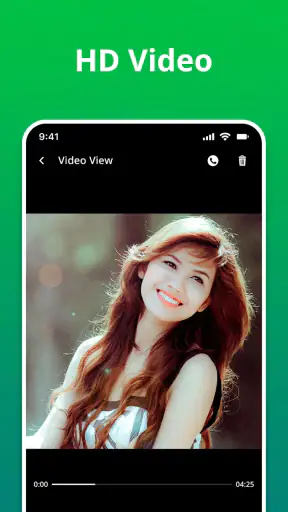
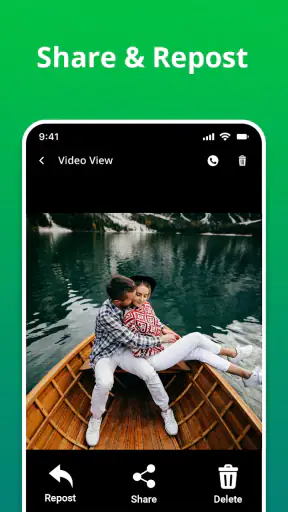
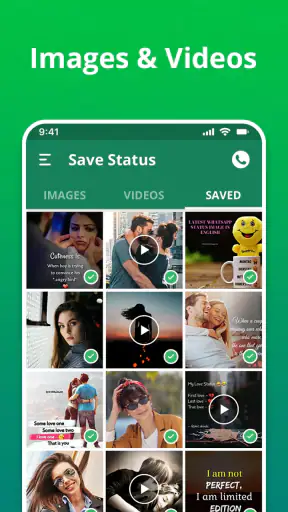
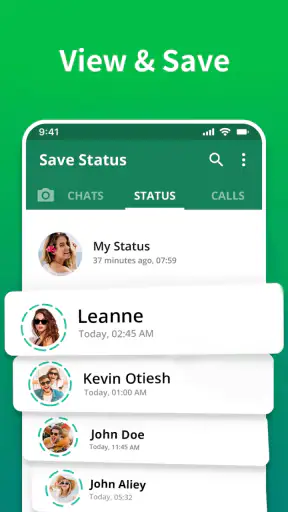
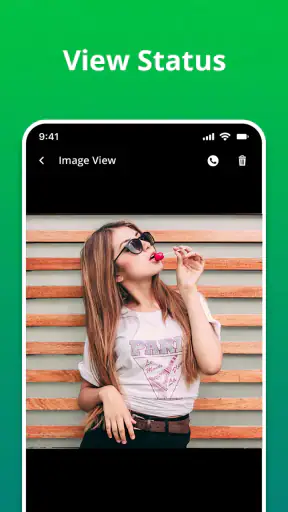
 تحليل بواسطة Mobexer
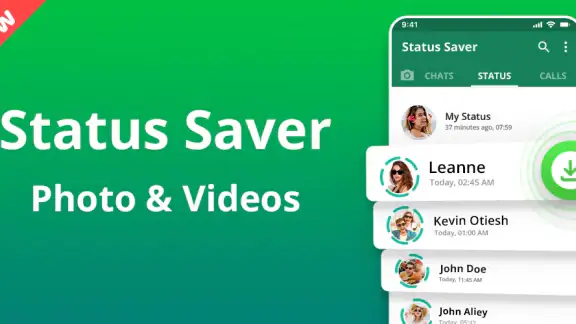
إذا كنت تتلقى حالات واتساب كثيرة وتحتاج إلى الاحتفاظ بصورة أو مقطع فيديو منها، فستجد أن التنزيل اليدوي من داخل التطبيق ليس دائمًا مريحًا. هنا يأتي حافظ الحالة - حالة التنزيل كأداة إنتاجية بسيطة تركز على مشاهدة حالات واتساب المحفوظة على الهاتف ثم إعادة استخدامها بالطريقة التي تناسبك. بعد تجربته، رأيت أنه ليس تطبيقًا شاملًا لإدارة الملفات، بل أداة مباشرة لمن يريد اختصار خطوات متكررة.
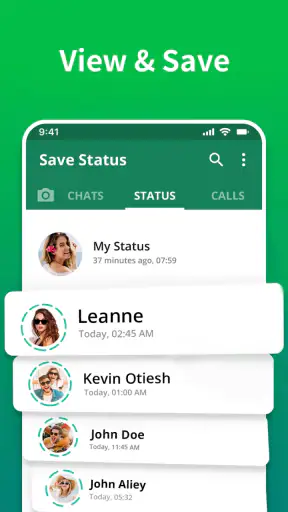
الفكرة الأساسية سهلة: تشاهد الحالة في واتساب أولًا، ثم تفتح التطبيق لتجد الوسائط التي يمكن حفظها أو إعادة مشاركتها. هذا الأسلوب يجعله مناسبًا لمن يتعامل يوميًا مع صور العائلة، مقاطع الأصدقاء، الإعلانات الصغيرة، أو الحالات التي يريد الرجوع إليها لاحقًا. وفي المقابل، لا أنصح به لمن يبحث عن محرر فيديو أو مدير تنزيلات متقدم؛ قوته في السرعة والبساطة، لا في كثرة الأدوات.
كيف تبدو التجربة اليومية مع التطبيق؟
في الاستخدام المعتاد، أبدأ بفتح واتساب ومشاهدة الحالة التي أريدها بالكامل، ثم أنتقل إلى التطبيق. هذه الخطوة مهمة لأن الوسائط التي لم تُعرض داخل واتساب قد لا تظهر في قائمة الحفظ بالطريقة المتوقعة. بعد ذلك أراجع الصور ومقاطع الفيديو المتاحة، وأختار ما أحتاج إليه بدل حفظ كل شيء عشوائيًا.
أكثر سيناريو عملي وجدته هو التعامل مع حالة تحتوي على معلومة مؤقتة، مثل إعلان عن تغيير موعد أو صورة أرسلها أحد أفراد العائلة. بدل التقاط الشاشة للصورة أو طلب إرسال المقطع من جديد، أفتح حافظ الحالة وأحفظ النسخة الموجودة لدي. هذا يوفر وقتًا ويمنحني ملفًا يمكن العثور عليه لاحقًا من معرض الهاتف أو مدير الملفات.
التطبيق مجاني، ولذلك يمكن تجربته دون دفع مقدمًا. توجد مشتريات داخل التطبيق تتراوح بين 13.99 و84.99 درهمًا لكل عنصر، وهو أمر يستحق الانتباه قبل تأكيد أي عملية. بالنسبة إلى الاستخدام العادي، أتعامل معه أولًا كأداة مجانية وأقرر لاحقًا إن كانت الخيارات الإضافية تستحق التكلفة فعلًا.
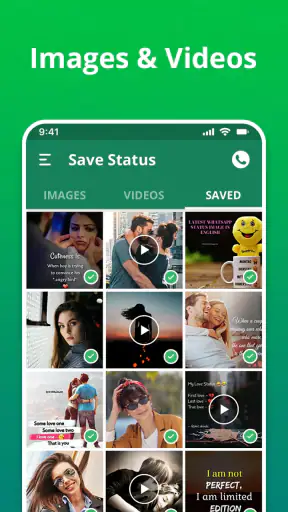
التصميم الذي يناسب هذا النوع من الأدوات هو التصميم القصير: قائمة للصور، وقائمة لمقاطع الفيديو، وأوامر واضحة للحفظ أو المشاركة. كلما زادت الزخارف أو القوائم غير الضرورية، أصبح الوصول إلى الملف أبطأ. لذلك أعجبني أن طبيعة التطبيق تدفعني إلى إنجاز المهمة ثم الخروج، بدل قضاء وقت طويل داخله.
الخطوات التي تجعل الحفظ أقل فوضى
أول عادة أوصي بها هي عدم حفظ كل حالة تظهر أمامك. عندما أحتفظ بكل صورة ومقطع، تتحول الأداة بسرعة إلى مصدر لفوضى جديدة داخل الهاتف. الأفضل أن أشاهد الحالة، أحدد ما أحتاج إليه، ثم أحفظه مباشرة وأتخلص من الباقي. بهذه الطريقة يبقى مجلد الوسائط قابلًا للاستخدام بدل أن يصبح أرشيفًا عشوائيًا.
أحدث الأخبار

لماذا أصبحت Extreme Car Driving Simulator اللعبة المثالية الآن؟

Gardenscapes أم Candy Crush: من يتفوق في عالم الألعاب؟

لماذا تعيد Avatar World تعريف ألعاب تقمص الأدوار الهادئة؟

استمتع بتجربة موسيقية غامرة مع Audiomack: تنزيل الموسيقى

لماذا تجذب لعبة 1945 Air Force: Plane Shooter اللاعبين بشكل كبير؟

تحولات Google Earth مع تحديثات Android وiOS الحديثة
العادة الثانية هي مراجعة الملف بعد الحفظ. أفتح الصورة أو المقطع من المعرض للتأكد من أنه يعمل كما توقعت، خصوصًا إذا كان المحتوى مهمًا أو مرتبطًا بموعد. هذه المراجعة السريعة تمنعني من اكتشاف المشكلة بعد انتهاء الحالة أو بعد أن أحتاج إلى مشاركة الملف فورًا.
أما إذا كنت تحفظ محتوى لاستخدامه في محادثة أخرى، فأفضل تنفيذ المشاركة بعد الحفظ مباشرة. لا أترك الملفات أيامًا من دون تنظيم، لأن البحث بينها يصبح أصعب عندما تتراكم حالات جديدة. ويمكن تسمية الملفات أو نقلها إلى مجلد مناسب من مدير الملفات إذا كان الهاتف يدعم ذلك، بدل الاعتماد على الذاكرة وحدها.
الإعدادات التي تستحق نظرة سريعة
لا أتعامل مع الإعدادات على أنها مكان لتغيير كل شيء. أراجع فقط الخيارات التي تؤثر في طريقة الحفظ، أو في مكان ظهور الوسائط، أو في سلوك المشاركة. الهدف هو أن يتوافق التطبيق مع طريقتي في استخدام الهاتف، لا أن أغير الخيارات بلا سبب ثم أنسى ما فعلته.
إذا كان هاتفك يحتوي على مساحة تخزين محدودة، فانتبه خصوصًا إلى مقاطع الفيديو. الصور عادة أسهل في المراجعة والحذف، بينما يمكن لمقاطع متعددة أن تستهلك مساحة بسرعة. لذلك أخصص وقتًا قصيرًا كل فترة لمراجعة المحفوظات، وأحذف ما لم يعد له قيمة. هذه ليست وظيفة سحرية داخل التطبيق، بل عادة استخدام تمنع تراكم الملفات.
ومن المفيد أيضًا التأكد من أن التطبيق يعمل مع إصدار أندرويد الموجود على هاتفك. الحد الأدنى المطلوب هو أندرويد 7.0، لذلك يناسب عددًا كبيرًا من الأجهزة التي ما زالت قيد الاستخدام، لكنه ليس تطبيقًا ينبغي تثبيته على جهاز لا يطابق هذا الشرط. إذا لم تظهر الوسائط، أبدأ بمراجعة تسلسل الاستخدام: مشاهدة الحالة أولًا، ثم فتح الأداة، ثم فحص القائمة.
أراجع كذلك أذونات الوصول التي يطلبها التطبيق عند أول تشغيل، وأمنح ما يلزم للمهمة التي أريد تنفيذها فقط. لا أتعامل مع السماح التلقائي بكل شيء كاختصار؛ فهم ما يحتاج إليه التطبيق يساعدني على معرفة سبب تعطل الحفظ إذا حدثت مشكلة. كما أنني أتجنب تثبيت نسخ معدلة أو أدوات إضافية تدعي تحسينه، لأن ذلك يضيف تعقيدًا لا أحتاج إليه.
اختصارات وعادات تسرّع الاستخدام
أسرع نمط وجدته هو تحويل العملية إلى روتين ثابت: أشاهد الحالة، أفتح التطبيق، أختار الملف، أحفظه، ثم أراجعه من المعرض. عندما أكرر الخطوات بالترتيب نفسه، لا أضيع وقتًا في التنقل العشوائي بين واتساب ومدير الملفات وتطبيقات المشاركة.
إذا كنت تحفظ حالات من أشخاص محددين بصورة متكررة، فاجعل المراجعة في وقت واحد بدل العودة إلى التطبيق بعد كل رسالة. مثلًا، يمكنني مشاهدة الحالات التي تهمني خلال فترة قصيرة، ثم فتح الأداة مرة واحدة وحفظ العناصر المطلوبة. هذا يقلل التنقل ويجعل عملية الاختيار أكثر تركيزًا.
هناك فائدة أخرى لهذا الأسلوب: أستطيع التمييز بين المحتوى الذي أريد الاحتفاظ به والمحتوى الذي أريد مشاركته فورًا. الملف الذي سأرسله إلى شخص آخر لا يحتاج إلى البقاء في الهاتف طويلًا، بينما الصورة المهمة قد تستحق نقلها إلى مجلد شخصي. الفصل بين الهدفين يقلل الحذف العرضي لاحقًا.
عند التعامل مع مقطع فيديو طويل، لا أحفظه لمجرد أنه متاح. أسأل نفسي أولًا: هل أحتاج المقطع كاملًا، أم أنني أريد جزءًا منه فقط؟ التطبيق مخصص للحفظ وإعادة المشاركة، وليس بديلًا عن محرر فيديو متكامل. إذا كان المطلوب قص المقطع أو إضافة نص أو تغيير صيغته، أنتقل بعد الحفظ إلى أداة تحرير مناسبة بدل انتظار وظائف ليست من صميم هذا التطبيق.
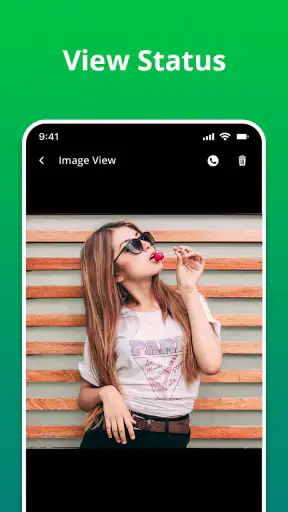
في حال وجود عدة ملفات متشابهة، أستخدم المعاينة قبل الحفظ النهائي كي لا أكرر النسخ. هذه خطوة صغيرة لكنها مفيدة جدًا عندما تنشر جهة ما صورًا متتابعة أو حالات متقاربة. التوفير الحقيقي هنا لا يأتي من زر مخفي، بل من تقليل القرارات المتكررة ومنع الملفات غير الضرورية.
ما الذي يميزه عن الطرق المعتادة؟
البديل الأكثر شيوعًا هو التقاط الشاشة للصور أو تسجيل الشاشة لمقاطع الفيديو. هذه الطرق قد تنجح، لكنها غالبًا تنتج صورة بإطار غير مرغوب أو فيديو يحتوي على عناصر من واجهة الهاتف. حفظ الوسائط من خلال أداة مخصصة أكثر ترتيبًا عندما يكون الهدف الحصول على نسخة قابلة للمشاركة، لا مجرد توثيق سريع.
هناك أيضًا خيار طلب الملف من صاحب الحالة. هذا أفضل عندما تحتاج إلى النسخة الأصلية عالية الجودة أو عندما تريد احترام رغبة صاحب المحتوى، لكنه ليس عمليًا في كل مرة. قد يكون الشخص غير متصل، أو قد تكون الحالة منشورة لمجموعة كبيرة من الناس. هنا يوفر التطبيق مسارًا أسرع، مع بقاء مسؤولية استخدام الملف واحترام خصوصية صاحبه على عاتقي.
مقارنةً بمدير ملفات عام، يقدم حافظ الحالة مسارًا أكثر مباشرة للمحتوى المرتبط بالحالات. مدير الملفات يمنحني تحكمًا أوسع في المجلدات والنسخ والنقل، لكنه لا يركز على اكتشاف حالات واتساب بالطريقة نفسها. لذلك أراه مكملًا لمدير الملفات، وليس بديلًا كاملًا عنه.
أما تطبيقات تنزيل الوسائط الشاملة، فقد تقدم أدوات أكثر، لكنها قد تكون أثقل أو أكثر ازدحامًا من احتياجي. إذا كان هدفي هو حفظ حالة واحدة بسرعة، فالأداة المتخصصة أبسط. وإذا كنت أتعامل مع مصادر متعددة أو أحتاج إلى تحويل الصيغ وتحريرها، فاختيار مختلف سيكون أنسب.
الحدود التي ينبغي معرفتها قبل الاعتماد عليه
أهم قيد عملي هو أن نجاح الحفظ يعتمد على طريقة ظهور الحالة داخل واتساب وعلى وصول التطبيق إلى الوسائط الموجودة على الهاتف. لذلك لا أعتبره حلًا مضمونًا لكل مشكلة تتعلق بالملفات. إذا لم تظهر حالة معينة، أتحقق أولًا من أنني شاهدتها، ومن أن التطبيق يملك الإذن المناسب، ومن أن المساحة التخزينية ليست ممتلئة.
كذلك لا أستخدمه كأداة لأخذ محتوى الآخرين بلا تفكير. سهولة الحفظ لا تعني أن إعادة النشر أو التعديل مسموحان دائمًا. في الصور العائلية أو المواد الشخصية، أطلب الإذن عند الحاجة، ولا أرسل الملف إلى مجموعات عامة لمجرد أنه أصبح موجودًا على هاتفي.
من ناحية أخرى، لا يناسب التطبيق من يريد تنظيمًا احترافيًا لمكتبة وسائط كبيرة. يمكنني حفظ الملفات، لكن إدارة أرشيف ضخم تحتاج إلى مجلدات وتسميات ونسخ احتياطية خارجية. كلما زاد اعتمادي عليه كمخزن رئيسي، زادت الحاجة إلى نقل الملفات وتنظيمها يدويًا.
كما أن وجود مشتريات داخل التطبيق يجعلني أراجع أي شاشة دفع بعناية. السعر لكل عنصر يبدأ من 13.99 درهمًا ويصل إلى 84.99 درهمًا، لذلك لا أضغط على خيار الشراء لمجرد إزالة خطوة بسيطة قبل أن أعرف فائدته الفعلية بالنسبة إلى استخدامي. المجاني قد يكون كافيًا لمن يحفظ حالات بشكل متقطع، بينما قد يفكر المستخدم النشط في الخيارات المدفوعة بعد اختبار النسخة الأساسية.
التطبيق مصنف ضمن أدوات الإنتاجية، وتصنيف PEGI 3 يجعله مناسبًا من ناحية الفئة العمرية العامة. لكن ذلك لا يلغي أهمية توعية المستخدم الصغير بخصوصية الصور والفيديوهات. المشكلة هنا ليست في العمر المسموح، بل في كيفية التعامل مع محتوى قد يخص أشخاصًا آخرين.
لمن أوصي به، ولمن أفضّل بديلًا آخر؟
أوصي به لمن يحتاج إلى حفظ حالات واتساب من حين إلى آخر، ويريد واجهة مختصرة بدل استخدام لقطات الشاشة أو البحث اليدوي عن الملفات. يناسب أيضًا من يشارك صورًا أو مقاطع مع العائلة والأصدقاء ويحتاج إلى الوصول إليها بسرعة، بشرط أن يحافظ على تنظيم هاتفه ولا يحفظ كل شيء بلا تمييز.
وقد يكون مفيدًا لصاحب مشروع صغير يتلقى حالة ترويجية أو صورة منتج ويريد الاحتفاظ بها للمراجعة أو إرسالها إلى شريكه. لكنني لا أعتبره نظام أرشفة تجاريًا؛ الملفات المهمة ينبغي نقلها إلى مكان منظم مع نسخة احتياطية، خصوصًا إذا كانت مرتبطة بعمل أو موعد.
في المقابل، أفضّل طريقة أخرى لمن يريد أعلى جودة ممكنة، أو يحتاج إلى قص الفيديو وتحريره، أو يتعامل مع مصادر متعددة خارج حالات واتساب. في هذه الحالات، مدير ملفات قوي أو محرر وسائط أو طلب النسخة الأصلية من صاحبها قد يكون أفضل. التطبيق يختصر مهمة محددة، ولا يحاول أن يحل محل كل الأدوات الأخرى.
التطبيق من تطوير Office Tools، وقد وصل إلى أكثر من عشرة ملايين تثبيت مع متوسط تقييم 4.4 من نحو 166 ألف تقييم. هذه الأرقام تعطي انطباعًا بأنه خيار معروف بين مستخدمي أندرويد، لكنها لا تعني أن التجربة ستكون متطابقة على كل هاتف؛ طريقة إدارة الملفات والأذونات تختلف من جهاز إلى آخر.
تفاصيل التوافق وما أتوقعه من الإصدار الحالي
الإصدار الحالي هو 2.0.15، ويعمل على أندرويد 7.0 وما بعده. بالنسبة لي، أهم اختبار بعد التثبيت ليس عدد القوائم، بل هل تظهر الحالات التي شاهدتها، وهل أستطيع حفظ الصورة أو الفيديو دون خطوات مربكة، وهل أجد الملف بعد ذلك في مكان مفهوم.
إذا كان التطبيق لا يعرض الوسائط فورًا، لا أحكم عليه من المحاولة الأولى. أغلقه وأعيد فتحه بعد مشاهدة الحالة، ثم أراجع الأذونات والمساحة المتاحة. هذه خطوات بسيطة لكنها تعالج جزءًا كبيرًا من الاحتكاك المتوقع في أدوات تعتمد على ملفات أنشأها تطبيق آخر.
وأحرص على إبقاء واتساب والتطبيق محدثين من المصادر الرسمية المتاحة على الهاتف. لا أخلط بين مشكلة في اكتشاف الحالة ومشكلة في الحفظ، لأن كل مرحلة قد تتأثر بعامل مختلف. تقسيم التشخيص إلى مراحل يجعل معرفة السبب أسهل من حذف التطبيق وإعادة تثبيته مباشرة.
من المفيد أيضًا تجربة حفظ صورة واحدة قبل التعامل مع مجموعة كبيرة. إذا نجحت العملية، أتابع الباقي بالطريقة نفسها. وإذا فشلت، أعرف أن المشكلة في الإعداد أو التوافق، وليس في عدد الملفات. هذا الأسلوب يوفر وقتًا ويمنع إنشاء نسخ ناقصة أو مكررة.
حكمي بعد تحويله إلى عادة استخدام
أرى أن حافظ الحالة - حالة التنزيل ينجح عندما أستخدمه كاختصار لمهمة واحدة واضحة: حفظ صور ومقاطع حالات واتساب ثم مشاركتها أو تنظيمها. لا يقدم لي سببًا للبقاء داخله طويلًا، وهذه نقطة إيجابية في تطبيق إنتاجية صغير. أفتح، أختار، أحفظ، ثم أعود إلى ما كنت أفعله.
أقوى ما فيه هو تقليل الاعتماد على لقطات الشاشة وتسجيل الشاشة، مع منح المستخدم مسارًا أكثر ترتيبًا للمحتوى الذي شاهده بالفعل. أما أضعف نقطة فهي أنني ما زلت بحاجة إلى عادات خارج التطبيق: مشاهدة الحالة أولًا، مراجعة الأذونات، تنظيف الملفات، واحترام خصوصية أصحابها.
إذا كنت تريد تنزيل حالات بشكل متكرر ولا تحتاج إلى تحرير متقدم، فالتجربة المجانية تستحق المحاولة، خصوصًا أن التطبيق مصمم لفئة عمرية عامة ومتوفر على نطاق واسع. أما إذا كنت تبحث عن مدير وسائط كامل أو حل احترافي للأرشفة، فاختر أداة أوسع من البداية، ولا تحمّل هذا التطبيق وظيفة لم يُصمم لها.
الطريقة الأفضل للاستفادة منه هي بناء روتين صغير: شاهد ما يهمك، احفظ الضروري فقط، راجع الملف فورًا، ثم انقله إلى مكان منظم إذا كان مهمًا. عندما أستخدمه بهذه العقلية، يصبح أداة عملية وغير مزعجة بدل أن يتحول إلى مجلد جديد مليء بالنسخ المنسية. الخلاصة: هو خيار مناسب للحفظ السريع، بشرط أن يبقى جزءًا من تنظيمك لا بديلًا عنه.
الأسئلة الشائعة
ما هو تطبيق حافظ الحالة - حالة التنزيل، وما الفائدة الأساسية منه؟
حافظ الحالة - حالة التنزيل هو تطبيق يساعدك على حفظ حالات واتساب ومقاطع الفيديو والصور التي تشاهدها داخل التطبيق، ثم الرجوع إليها لاحقًا أو مشاركتها بسهولة. بعد تثبيته ومنحه أذونات الوصول المناسبة، يعرض عادةً الوسائط المتاحة للحفظ ضمن واجهة بسيطة. فائدته الأساسية هي توفير الوقت بدل البحث عن الملفات أو طلب إرسالها من جديد.
كيف يمكن حفظ الصور ومقاطع الفيديو باستخدام حافظ الحالة - حالة التنزيل؟
بعد مشاهدة الحالة المطلوبة في واتساب، افتح تطبيق حافظ الحالة - حالة التنزيل، ثم انتقل إلى قسم الصور أو الفيديوهات المحفوظة حديثًا. اختر الملف الذي تريد الاحتفاظ به واضغط على زر الحفظ أو التنزيل، بحسب تصميم النسخة المثبتة لديك. من الأفضل التأكد من ظهور الملف في معرض الهاتف، خصوصًا إذا كان التطبيق يحتاج إلى إذن التخزين أو الصور والوسائط.
هل يحتاج التطبيق إلى أذونات خاصة، وهل من الآمن منحها؟
قد يطلب حافظ الحالة - حالة التنزيل أذونات للوصول إلى الصور والفيديوهات والملفات الموجودة على جهازك، حتى يتمكن من قراءة الحالات وحفظها. يُنصح بمراجعة الأذونات قبل الموافقة ومنح الحد الأدنى الضروري فقط. إذا طلب التطبيق صلاحيات لا تبدو مرتبطة بوظيفته، مثل جهات الاتصال أو الميكروفون دون سبب واضح، فمن الأفضل رفضها أو التحقق من سياسة الخصوصية.
هل يمكن حفظ حالات واتساب المحذوفة أو الحالات التي لم أشاهدها؟
في الغالب، يعمل التطبيق مع الحالات التي تم تحميلها أو مشاهدتها على جهازك، لذلك لا يضمن استعادة حالة حُذفت قبل أن تظهر في تخزين الهاتف المؤقت. كما أن الحالات التي لم تُفتح أو لم يتم تنزيلها داخل واتساب قد لا تكون متاحة للتطبيق. تختلف النتيجة حسب إصدار واتساب، وإعدادات الخصوصية، ونظام التشغيل، ومساحة التخزين.
هل يحافظ التطبيق على خصوصية الحالات، وهل يسمح بإعادة نشرها؟
يحفظ التطبيق الوسائط على جهازك، لكن استخدام الحالات وإعادة نشرها يجب أن يتم باحترام خصوصية أصحابها وحقوقهم. لا يعني توفر الصورة أو الفيديو إمكانية نشره علنًا أو استخدامه تجاريًا دون إذن. قبل المشاركة، احصل على موافقة صاحب المحتوى، وراجع سياسة الخصوصية الخاصة بالتطبيق لمعرفة ما إذا كان يجمع بيانات استخدام أو يعرض إعلانات أو يرسل معلومات إلى خدمات خارجية.
تنزيل










