

PDF Scanner: ماسح ضوئي للوثائق
4.6 الإنتاجية تم التحديث في ٢ سبتمبر ٢٠٢٦
لقطات الشاشة
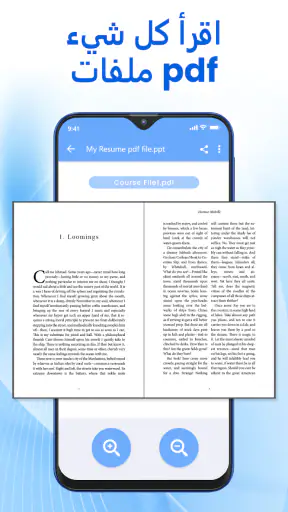
الإيجابيات
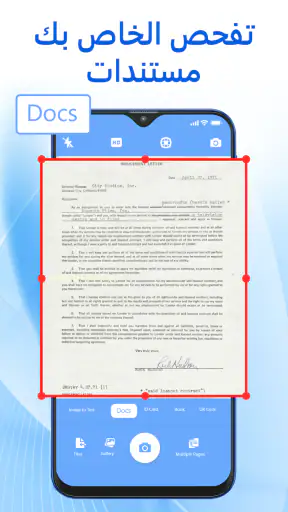
- تحويل المستندات الورقية إلى ملفات PDF بسرعة من كاميرا الهاتف.
- يدعم قص الحواف تلقائيًا لتحسين شكل الصفحات الممسوحة.
- إمكانية دمج عدة صفحات في ملف PDF واحد بسهولة.
- خيارات مشاركة متعددة عبر البريد وتطبيقات المراسلة.
- يعمل دون الحاجة إلى ماسح ضوئي أو أجهزة إضافية.
السلبيات
- قد تتطلب بعض الميزات المتقدمة اشتراكًا مدفوعًا.
- تتأثر جودة المسح كثيرًا بالإضاءة واهتزاز الكاميرا.
- الإعلانات قد تكون مزعجة أثناء استخدام النسخة المجانية.
- التعرف على النصوص العربية قد لا يكون دقيقًا دائمًا.
- الملفات الكبيرة قد تستهلك مساحة تخزين ملحوظة على الهاتف.
 تحليل بواسطة Mobexer
عندما أحتاج إلى تحويل ورقة إلى ملف رقمي بسرعة، لا أبحث دائماً عن تطبيق مكتبي معقد. أريد شيئاً يفتح الكاميرا، يلتقط المستند بوضوح معقول، ثم يخرج لي ملفاً يمكن قراءته أو مشاركته. من هذا المنطلق اختبرت PDF Scanner: ماسح ضوئي للوثائق من Ninelogix Studio، وهو تطبيق إنتاجية يجمع بين مسح المستندات ضوئياً، إنشاء ملفات PDF، قراءة ملفات PDF، وأداة لمسح رموز QR.
الانطباع الأول عندي أنه موجّه إلى الاستخدام اليومي السريع أكثر من كونه بديلاً كاملاً عن حلول إدارة المستندات الاحترافية. الفكرة مفيدة للطالب الذي يريد رقمنة ملاحظاته، وللموظف الذي يحتاج إلى إرسال إيصال، ولأي شخص يريد الاحتفاظ بنسخة من ورقة مهمة بدلاً من تركها في درج أو تصويرها كصورة عادية. لكن قيمة التطبيق لا تتحدد بالمسح وحده؛ الأهم هو مدى ملاءمة طريقة العمل فيه لما تفعله فعلاً بعد التقاط الورقة.
كيف يعمل التطبيق في الاستخدام اليومي؟
أبدأ عادةً من وظيفة المسح عندما تكون أمامي ورقة واحدة أو مجموعة صغيرة من الصفحات. بدلاً من التقاط صورة عادية ثم البحث عن أداة لتحويلها، يضع التطبيق عملية المستند وملف PDF في مسار واحد. هذا الاختصار مهم في مواقف بسيطة، مثل إرسال نموذج موقع أو حفظ فاتورة أو أرشفة صفحة من كتاب للمراجعة لاحقاً.
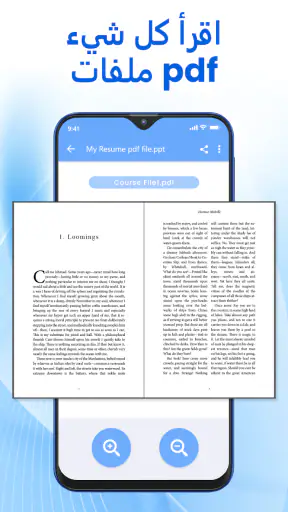
وجود قارئ PDF داخل التطبيق يجعل التجربة أكثر ترابطاً. بعد إنشاء الملف، أستطيع فتحه في المكان نفسه بدلاً من التنقل مباشرة بين تطبيق الكاميرا ومدير الملفات وقارئ منفصل. هذا لا يعني أن التطبيق سيحل كل احتياجات القراءة أو إدارة الأرشيف، لكنه مناسب عندما يكون المطلوب إنجاز المهمة من البداية إلى النهاية بأقل عدد ممكن من الخطوات.
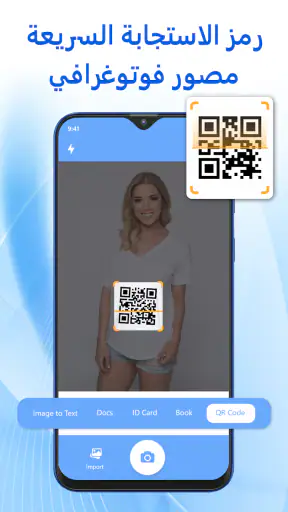
أما ماسح رموز QR، فهو إضافة عملية في الهاتف نفسه. في رأيي، فائدته الحقيقية تظهر عندما تريد تطبيقاً واحداً للمهام الورقية السريعة والرموز الموجودة على الملصقات أو المستندات. مع ذلك، لن أعتبر هذه الوظيفة سبباً كافياً وحده لتثبيت التطبيق إذا كان هاتفك يضم بالفعل ماسحاً مدمجاً في الكاميرا أو لوحة الاختصارات.
أحد الاستخدامات التي وجدتها منطقية هو التعامل مع المستندات التي لا تحتاج إلى معالجة متقدمة. تخيل أنك استلمت إيصالاً ورقياً بعد شراء شيء، وتريد الاحتفاظ به في ملف PDF بدلاً من صورة تختلط مع صورك الشخصية. تفتح الماسح، تلتقط الورقة، ثم تحفظها ضمن ملفاتك. بهذه الطريقة يصبح البحث عنها لاحقاً أسهل من تذكر اليوم الذي التقطت فيه الصورة.
التحويل إلى PDF ليس مجرد تصوير
الفرق بين صورة للورقة وملف PDF ممسوح يظهر عندما تكون لديك أكثر من صفحة. الصورة المنفردة قد تكفي لإرسال معلومة سريعة، لكنها تصبح أقل راحة عند جمع عقد أو ملخص دراسي أو مستند إداري. هنا يقدم التطبيق مساراً أكثر منطقية، لأن الهدف النهائي هو ملف واحد يمكن قراءته ومشاركته بدلاً من مجموعة صور منفصلة.
أنصح أثناء الاستخدام بأن تضع الورقة على سطح ثابت، مع إضاءة متوازنة ومن دون ظل الهاتف على النص. هذه ليست ملاحظة خاصة بالتطبيق فقط، لكنها تؤثر مباشرة في النتيجة. الماسح لا يستطيع إصلاح ورقة مطوية أو إضاءة ضعيفة بالكامل. إذا كان المستند مهماً، راجع كل صفحة قبل الاعتماد على الملف، خصوصاً عند تصوير حواف تحتوي على أرقام أو توقيعات.
ومن الحيل المفيدة أن تفصل بين المستندات أثناء التصوير بدلاً من جمع كل الأوراق في جلسة واحدة. إنشاء ملف مستقل لكل إيصال أو نموذج يجعل الأرشيف أوضح، بينما جمع أوراق غير مرتبطة في ملف واحد يوفر وقتاً لحظياً لكنه يسبب فوضى عند البحث. هذا النوع من التنظيم هو ما يحدد قيمة التطبيق على المدى الطويل أكثر من سرعة التقاط الصفحة نفسها.
قارئ PDF ورمز QR في تطبيق واحد
قارئ PDF المدمج مناسب عندما تريد التأكد من أن الملف الناتج قابل للفتح والقراءة قبل مشاركته. هذه خطوة صغيرة لكنها مهمة، لأن اكتشاف صفحة مقلوبة أو مقصوصة بعد إرسال المستند يسبب إزعاجاً يمكن تفاديه بالمراجعة السريعة. بالنسبة لي، وجود القراءة بجوار المسح يقلل الاحتكاك في المهام القصيرة.
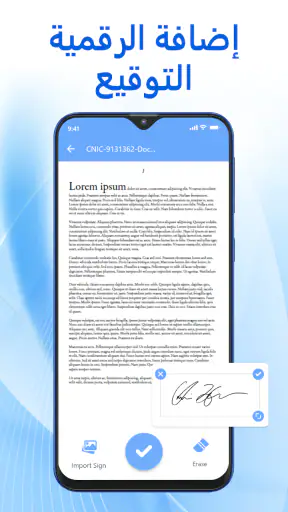
لكنني لا أتعامل معه كبديل تلقائي لتطبيقات PDF المتخصصة. إذا كان عملك يعتمد على التعليقات الكثيرة، أو توقيع الملفات، أو تنظيم مكتبة كبيرة، فمن الأفضل اختيار أداة مصممة لهذه الأعمال تحديداً. التطبيق هنا أقرب إلى صندوق أدوات خفيف: يمسح، يحول، يقرأ، ويفحص QR، بدلاً من تقديم بيئة شاملة لإدارة المستندات.
في حالة رموز QR، أتعامل مع النتيجة بحذر معتاد. المسح السريع مفيد، لكن لا ينبغي فتح أي وجهة غير مألوفة من دون التحقق منها أولاً. وظيفة الماسح توفر الراحة، ولا تلغي الحاجة إلى الانتباه عند التعامل مع رموز موجودة على منشورات أو ملصقات مجهولة.
التكلفة وما الذي تحصل عليه فعلياً
التطبيق متاح مجاناً، وهذه نقطة قوية لمن يريد تجربة سير العمل قبل دفع أي مبلغ. في المقابل، يتضمن مشتريات داخل التطبيق تبدأ من 7.69 د.إ. وتصل إلى 95.99 د.إ. لكل عنصر. لذلك أرى أن القرار المالي يجب أن يكون عملياً: استخدم النسخة المجانية أولاً، وتحقق من أنها تنجز عدد المستندات وطريقة الحفظ التي تحتاج إليها، ثم قرر إن كانت أي ترقية تستحقها بالنسبة لك.
لا أتعامل مع كلمة “مجاني” على أنها وعد بأن كل شيء سيكون بلا تكلفة في كل سيناريو. الوصول المجاني يمنحك فرصة اختبار التطبيق، أما القيمة المدفوعة فتتوقف على ما إذا كانت الأدوات الإضافية، إن احتجتها، توفر وقتاً حقيقياً في روتينك. شخص يمسح ورقة كل عدة أسابيع لن ينظر إلى الأمر مثل شخص يحول مستندات يومية إلى ملفات رقمية.
من المفيد أيضاً أن تضع تكلفة الوقت في الحسبان. إذا كان التطبيق المجاني ينجز المهمة التي تحتاجها، فلا يوجد سبب عملي للشراء لمجرد وجود خيار مدفوع. أما إذا كنت تستخدمه باستمرار وتجد نفسك تعيد العمل بسبب حدود في سير الاستخدام، فقد تصبح الترقية منطقية، لكن فقط بعد اختبار النسخة المتاحة لك فعلياً. بهذه الطريقة لا تخلط بين قيمة التطبيق الأساسية وبين ميزات قد لا تستخدمها.
التطبيق حاصل على متوسط تقييم يبلغ 4.6 من 342 تقييماً، ولديه 17 مراجعة، كما تجاوز عدد تثبيه 100 ألف. هذه مؤشرات جيدة على وجود اهتمام واستخدام فعلي، لكنها لا تخبرني وحدها إن كان مناسباً لطريقتك. تقييمات المتجر تساعد في تكوين صورة عامة، بينما التجربة القصيرة على مستنداتك أنت هي الاختبار الأكثر فائدة، لأن جودة النتيجة تتأثر بنوع الورق والإضاءة وطريقة ترتيب الملفات.
من ناحية الملاءمة النظامية، يعمل التطبيق على أندرويد بإصدار 8.0 أو أحدث، وتصنيفه العمري PEGI 3. هذا يجعله مناسباً من حيث الفئة العمرية العامة، بينما يبقى الاستخدام المسؤول مهماً عند مسح مستندات شخصية أو مشاركة ملفات تحتوي على بيانات حساسة. لا أرى أن بساطة الواجهة المفترضة تعني أن كل مستند يجب أن يمر عبره بلا تفكير؛ اختر ما تمسحه وما ترسله بعناية.
الإصدار الحالي هو 1.20.2، والمطور هو Ninelogix Studio. أذكر هذه التفاصيل لأنها مفيدة عند البحث عن التطبيق الصحيح في المتجر أو عند مقارنة نسخة مثبتة لديك بالنسخة الحالية. كما أن تاريخ الإصدار يعود إلى 27/02/2022، وهو ما يضعه ضمن التطبيقات التي لها حضور ممتد بدلاً من كونه أداة ظهرت حديثاً ثم لم تختبر بعد في الاستخدام اليومي.
أين تظهر القيمة الحقيقية؟
أكبر قيمة وجدتها هنا هي تقليل عدد التطبيقات المطلوبة لإنجاز مهمة صغيرة. عندما يكون المطلوب مسح ورقة وتحويلها إلى PDF ثم قراءتها، فإن جمع هذه الوظائف في مكان واحد أسهل من استخدام الكاميرا، ثم تطبيق تحويل، ثم قارئ منفصل. هذا لا يجعل النتيجة احترافية تلقائياً، لكنه يجعل المسار أقصر وأوضح للمستخدم العادي.
هناك فائدة أخرى للطلاب والعاملين عن بُعد: فصل المستندات الرقمية عن معرض الصور. الصور العادية تختلط سريعاً بلقطات الشاشة والصور الشخصية، بينما ملف PDF يعبّر بوضوح عن أن المحتوى وثيقة. إذا اعتمدت تسمية ثابتة للملفات، مثل اسم المادة أو نوع الإيصال، يصبح التطبيق جزءاً من نظام أرشفة صغير بدلاً من أن يكون مجرد كاميرا إضافية.
أقترح على الطالب استخدامه بعد المحاضرة لمسح صفحات محددة يحتاج إلى مراجعتها، ثم فتح الملف للتأكد من وضوح المعادلات والعناوين. أما مسح كتاب كامل في جلسة طويلة فقد لا يكون أفضل استخدام له، لأن العملية تصبح مرهقة وتحتاج إلى تنظيم دقيق للصفحات. التطبيق مناسب أكثر للدفعات الصغيرة والمستندات المتفرقة من مشاريع الرقمنة الكبيرة.
لصاحب عمل صغير، يمكن أن يكون مفيداً في حفظ الإيصالات أو النماذج الموقعة قبل نقلها إلى نظام أرشفة آخر. لكنني لن أجعل منه وحده مستودعاً نهائياً لكل السجلات. الأفضل إنشاء نسخ منظمة في مكان آخر أيضاً، مع أسماء واضحة ومجلدات مناسبة، خصوصاً إذا كانت المستندات مرتبطة بمواعيد أو حسابات أو التزامات قانونية.
المفاضلات التي يجب معرفتها قبل الاعتماد عليه
أهم مفاضلة هي البساطة مقابل العمق. وجود المسح والقراءة وQR معاً مريح، لكنه لا يعني أن التطبيق سيقدم كل أدوات برامج PDF المتخصصة. إذا كنت تحتاج إلى سير عمل احترافي طويل، أو تعديل متقدم، أو أرشفة واسعة، فقد يكون تطبيق متخصص أفضل حتى لو اضطررت إلى استخدام أكثر من أداة.
المفاضلة الثانية تتعلق بجودة الإدخال. أي ماسح يعتمد على الصورة التي تلتقطها الكاميرا. الورق اللامع، والإضاءة غير المتساوية، والخط الصغير، والطباعة الباهتة قد تجعل المراجعة ضرورية. لذلك لا أنصح بإرسال ملف مهم مباشرة بعد الالتقاط. كبّر الصفحة، افحص الأرقام، وتأكد من عدم اختفاء توقيع أو طرف من الجدول.
المفاضلة الثالثة هي بين الراحة والاعتماد الزائد على الأداة. تحويل الورقة إلى PDF لا يضمن أن النص أصبح قابلاً للبحث أو أن كل محتواه عولج بالطريقة نفسها التي تقدمها أدوات التعرف على النصوص المتخصصة. إذا كان هدفك استخراج نص طويل من مستند، فابحث عن وظيفة واضحة لهذا الغرض قبل أن تبني عليه سير عملك. أما إذا كان هدفك الاحتفاظ بنسخة مرئية قابلة للقراءة، فالمسار أبسط وأكثر واقعية.
وأخيراً، تعدد الوظائف قد يكون ميزة أو تشتيتاً. بعض المستخدمين يريدون ماسحاً فقط، وسيجدون قارئ PDF وQR إضافتين لا يحتاجون إليهما. في حالتي، وجودهما مفيد لأنني أتعامل مع مستندات ورموز في مواقف متقاربة، لكنني لا أرى سبباً لتثبيت التطبيق لمن يريد وظيفة QR فقط، ما دام الهاتف يوفرها أصلاً.
لمن أنصح به، ولمن أفضّل بديلاً آخر؟
أنصح به لمن يريد أداة عملية لمسح أوراق قليلة، إنشاء ملفات PDF، فتحها بسرعة، وفحص رموز QR من تطبيق واحد. يناسب الطلاب، والعاملين من المنزل، وأصحاب الأعمال الصغيرة، وأي شخص يحتاج إلى رقمنة مستندات متفرقة من دون بناء نظام معقد. كما يناسب من يريد بدء التجربة من دون دفع، ثم تقييم حاجته إلى المشتريات داخل التطبيق بنفسه.
أما من يعمل يومياً على مئات الصفحات، أو يحتاج إلى إدارة أرشيف كبير، أو يعتمد على التعرف الدقيق على النصوص، أو يريد أدوات متقدمة لتحرير PDF، فسأقارن التطبيق بحل متخصص قبل اتخاذ القرار. في هذه الحالات، قد تكون الأدوات المتخصصة أفضل لأنها تركز على عمق واحد بدلاً من جمع وظائف متعددة في تجربة خفيفة.
كما أنني لا أختاره لشخص يرفض مراجعة الملفات بعد تصويرها. المسح السريع لا يعفي من التحقق، خصوصاً مع العقود والفواتير والنماذج الرسمية. إذا كانت الدقة المطلقة أولوية في كل صفحة، فاستخدم إضاءة جيدة وسطحاً ثابتاً، وفكر في ماسح مكتبي أو تطبيق أكثر تخصصاً عندما تكون المهمة متكررة وحساسة.
قبل تثبيته، اسأل نفسك سؤالاً بسيطاً: هل أحتاج إلى تحويل أوراق حقيقية إلى ملفات PDF من الهاتف، أم أبحث فقط عن قارئ أو ماسح QR؟ إذا كانت الإجابة الأولى، فالتطبيق يقدم نقطة بداية معقولة. وإذا كانت الثانية، فقد تحصل على تجربة أبسط من خلال الأدوات الموجودة لديك بالفعل.
حكمي النهائي بعد الاستخدام
أرى أن PDF Scanner: ماسح ضوئي للوثائق يقدم قيمة واضحة في المنطقة التي يستهدفها: تحويل المستندات اليومية إلى ملفات PDF مع قارئ مدمج وماسح QR. قوته ليست في كونه منصة ضخمة، بل في اختصار الخطوات أمام المستخدم الذي يريد إنجاز مهمة محددة بسرعة. توفره مجاناً يجعل التجربة الأولية منخفضة المخاطر، بينما تستحق المشتريات التفكير فقط إذا أصبحت الوظائف جزءاً ثابتاً من روتينك.
تقييمي له إيجابي، لكنني لا أضعه في الفئة نفسها مع أدوات PDF الاحترافية المتخصصة. أستخدمه عندما تكون المهمة قصيرة وواضحة، وأنتقل إلى بديل آخر عندما أحتاج إلى معالجة واسعة أو تنظيم متقدم أو استخراج نص موثوق. هذه الحدود لا تقلل من فائدته؛ بل توضح المكان الذي يعمل فيه بأفضل صورة.
الخلاصة العملية: ثبّته إذا كنت تريد ماسح مستندات مجانيّاً وسهل البداية، واختبره على أوراقك الحقيقية قبل الاعتماد عليه في ملفات مهمة. إذا نجح في إنتاج ملفات واضحة بالطريقة التي تحفظ بها مستنداتك، فسيكون إضافة مفيدة لهاتفك. أما إذا كانت احتياجاتك تتجاوز المسح والقراءة السريعة، فالأفضل توجيه ميزانيتك ووقتك إلى أداة متخصصة بدلاً من دفع ثمن ميزات لن تستخدمها.
الأسئلة الشائعة
ما هو تطبيق PDF Scanner: ماسح ضوئي للوثائق، وما الذي يمكن استخدامه من أجله؟
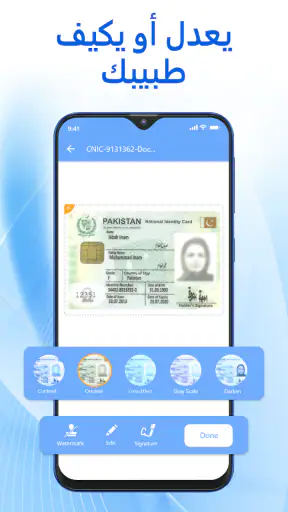
يحوّل تطبيق PDF Scanner: ماسح ضوئي للوثائق هاتفك إلى أداة عملية لمسح المستندات والصور والإيصالات وبطاقات العمل وحفظها بصيغة PDF أو كصور. بعد التقاط الصفحة، يمكنك عادةً قص الحواف وتحسين الوضوح وترتيب الصفحات ودمج عدة صفحات في ملف واحد، ما يجعله مناسبًا للطلاب والموظفين وأصحاب الأعمال والمستخدمين الذين يحتاجون إلى رقمنة أوراقهم بسرعة.
هل يقدم التطبيق مسحًا ضوئيًا بجودة جيدة، وهل يعمل مع المستندات متعددة الصفحات؟
نعم، يعتمد التطبيق على كاميرا الهاتف لالتقاط المستندات، ثم يساعد في تحسين التباين والإضاءة وتصحيح منظور الصفحة لتصبح النتيجة أوضح وأسهل للقراءة. ويمكن إنشاء ملفات متعددة الصفحات من خلال إضافة الأوراق تباعًا قبل الحفظ أو المشاركة. ومع ذلك، تتأثر الجودة بإضاءة المكان وثبات الهاتف ودقة الكاميرا، لذلك يُفضّل التصوير على سطح مستوٍ وبإضاءة متوازنة.
هل يمكن تحويل المستندات الممسوحة إلى نص قابل للتحرير باستخدام OCR؟
قد يتضمن التطبيق ميزة التعرف الضوئي على الحروف OCR لاستخراج النص من الصور أو ملفات PDF، لكن توفرها وطريقة استخدامها قد تختلف بحسب إصدار التطبيق أو الخطة المستخدمة. تكون النتائج أفضل مع النصوص المطبوعة الواضحة والصفحات المستقيمة، بينما قد تظهر أخطاء مع الخطوط اليدوية أو الصور منخفضة الجودة. يُنصح بمراجعة النص المستخرج قبل الاعتماد عليه في مستندات رسمية.
هل تطبيق PDF Scanner مجاني، وهل توجد إعلانات أو ميزات مدفوعة؟
يمكن تنزيل التطبيق واستخدام بعض وظائف المسح الأساسية مجانًا، لكن قد تظهر إعلانات أو قيود على ميزات مثل إزالة العلامة المائية، أو التصدير المتقدم، أو التخزين السحابي، أو التعرف الضوئي على الحروف، بحسب سياسة الإصدار المتاح على جهازك. قبل الاشتراك أو الدفع، راجع صفحة المتجر لمعرفة الأسعار وفترة التجربة وطريقة الإلغاء، لأن التفاصيل قد تتغير مع تحديثات التطبيق.
هل مستنداتي آمنة عند استخدامها داخل التطبيق، وكيف يمكن مشاركتها أو حفظها؟
تُحفظ المستندات عادةً داخل التطبيق أو في مساحة التخزين التي يحددها النظام، ويمكن تصديرها كملفات PDF أو صور ومشاركتها عبر البريد الإلكتروني وتطبيقات المراسلة وخدمات التخزين السحابي. وبما أن المستندات قد تحتوي على بيانات شخصية أو مالية، من الأفضل مراجعة أذونات التطبيق وسياسة الخصوصية، واستخدام قفل الجهاز، وتجنب رفع الملفات الحساسة إلى خدمات غير موثوقة أو مشاركتها مع جهات غير معروفة.











