

PDF Converter : PDF إلى Word
4.2 الإنتاجية تم التحديث في ٢ سبتمبر ٢٠٢٦
لقطات الشاشة
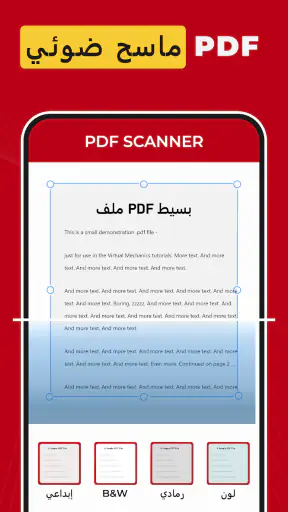
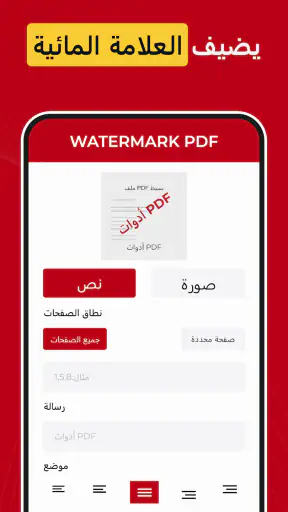
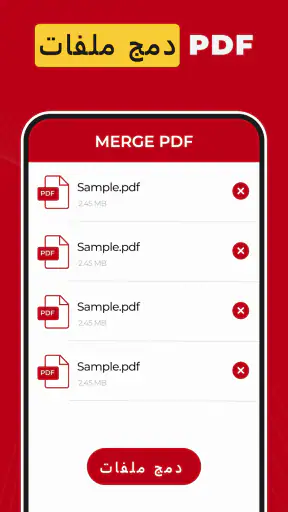
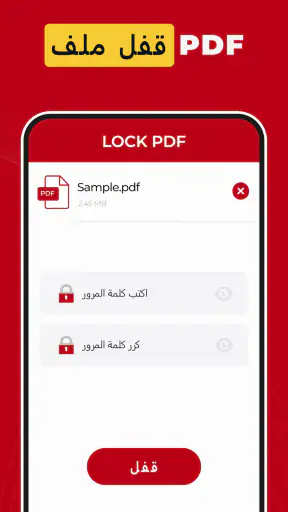
الإيجابيات
- تحويل ملفات PDF إلى مستندات Word قابلة للتحرير بسهولة.
- يدعم مشاركة الملفات المحوّلة مباشرة عبر تطبيقات أخرى.
- واجهة بسيطة ومناسبة للمستخدمين المبتدئين.
- يوفر معاينة سريعة للملف قبل بدء عملية التحويل.
- يساعد على تعديل النصوص دون الحاجة إلى إعادة كتابتها يدويًا.
السلبيات
- قد تتأثر دقة التنسيق في الملفات المعقدة أو متعددة الأعمدة.
- بعض الميزات المتقدمة قد تتطلب اشتراكًا مدفوعًا.
- قد يستغرق تحويل الملفات الكبيرة وقتًا أطول.
- لا تكون نتائج التعرف على النص مثالية في الصور منخفضة الجودة.
- قد تظهر إعلانات مزعجة أثناء استخدام النسخة المجانية.
 تحليل بواسطة Mobexer
إذا كنت تتعامل مع ملفات PDF من الهاتف، فأنت تعرف أن المشكلة لا تكون دائماً في فتح الملف، بل في تحويله بسرعة إلى صيغة يمكن تعديلها أو مشاركتها أو ضغطها قبل الإرسال. بعد تجربتي لتطبيق PDF Converter : PDF إلى Word، وجدته موجهاً إلى هذه اللحظات العملية تحديداً: تحويل المستندات، استخراج الصور من ملفات PDF، إنشاء PDF من الصور، وضغط الملفات عندما يصبح حجمها عائقاً. التطبيق من فئة الإنتاجية، ومطوره Coloring Laze، وهو مجاني للتنزيل مع مشتريات داخلية تتراوح بين نحو 11.99 و194.99 درهماً لكل عنصر.
انطباعي الأول أنه ليس أداة مكتبية شاملة تحاول استبدال برامج تحرير المستندات، بل صندوق أدوات صغير للهاتف يركز على نقل المحتوى بين صيغ شائعة. هذه نقطة قوة إذا كان احتياجك واضحاً ومحدوداً، لكنها تصبح قيداً إذا كنت تنتظر تحكماً متقدماً في تنسيق Word أو معالجة احترافية لملفات كثيرة في وقت واحد. لذلك سأركز هنا على الاستخدام اليومي، وعلى مدى وضوح التطبيق وسهولة التعامل معه في ظروف مختلفة، بما في ذلك القراءة، الحركة، الرؤية، والاعتماد على الهاتف أثناء التنقل.
وضوح الواجهة يبدأ من المهمة التي تريد إنجازها
اختيار الأداة المناسبة دون بحث طويل
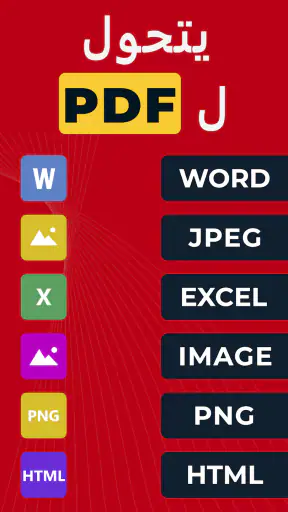
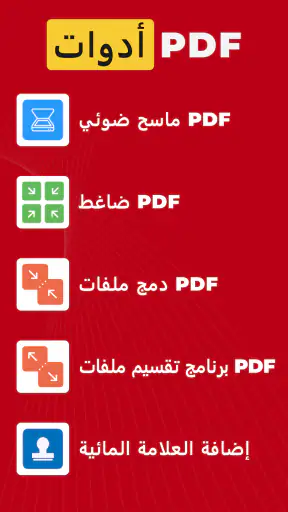
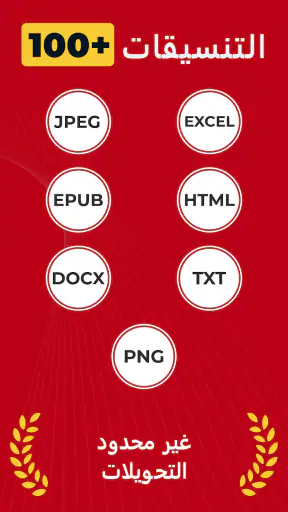
عند فتح تطبيق من هذا النوع، أهم اختبار بالنسبة لي ليس عدد الخيارات، بل هل أفهم بسرعة ماذا أفعل بالملف الذي أمامي. طبيعة PDF Converter تساعده هنا؛ فوظائفه الأساسية مرتبطة بعبارات مألوفة مثل PDF إلى Word، PDF إلى JPG أو JPEG، الصور إلى PDF، وضغط PDF. هذا التقسيم يجعل التطبيق مناسباً لشخص لا يريد تعلم برنامج معقد، خصوصاً عندما تكون المهمة مستعجلة.
في الاستخدام العملي، أنصح بأن تحدد النتيجة قبل اختيار الملف. هل تريد تعديل النص؟ اختر مسار التحويل إلى Word. هل تريد إرسال صفحة كصورة؟ استخدم التحويل إلى JPG أو JPEG. هل لديك صور لفاتورة أو أوراق دراسية وتريد جمعها في ملف واحد؟ ابدأ من الصور إلى PDF. هذا التفكير البسيط يقلل التنقل العشوائي داخل الواجهة ويجعل التجربة أكثر قابلية للفهم لمن لا يستخدم أدوات المستندات باستمرار.
أرى أن هذه البساطة مفيدة لكبار السن أو لأي شخص يفضل الأزرار الواضحة على القوائم المتداخلة، لكنها لا تعني أن كل خطوة ستكون مفهومة للجميع تلقائياً. بعد اختيار الملف، يحتاج المستخدم إلى الانتباه إلى الصيغة الناتجة ومكان حفظها أو مشاركتها. لذلك لا أنصح بالضغط المتكرر بسرعة، خصوصاً عند تحويل مستند مهم؛ من الأفضل مراجعة اسم الملف والنتيجة قبل حذف النسخة الأصلية.
القراءة وإدارة الملفات على شاشة صغيرة
الهاتف ليس بيئة مثالية لمراجعة مستندات طويلة، ولهذا أتعامل مع التطبيق كمرحلة تحويل أكثر من كونه قارئاً متكاملاً. إذا كان الملف يحتوي على عدة صفحات، فمن الأفضل أن تفتحه مسبقاً وتعرف الصفحات المطلوبة، ثم تنفذ التحويل بدلاً من محاولة اتخاذ كل القرارات أثناء العملية. هذا الأسلوب يقلل الإجهاد البصري ويمنع تحويل ملفات غير ضرورية.
ميزة ضغط PDF تصبح عملية عندما يكون الملف سليماً لكن حجمه كبيراً على البريد أو تطبيقات المراسلة. مع ذلك، الضغط ليس قراراً شكلياً. إذا كان المستند يحتوي على نص صغير أو جداول دقيقة، فقد تفضل الاحتفاظ بالنسخة الأصلية عالية الجودة، ثم استخدام النسخة المضغوطة للمشاركة السريعة فقط. بالنسبة لي، أفضل تسمية النسختين بوضوح، مثل “الأصل” و“للمشاركة”، حتى لا أرسل نسخة أقل وضوحاً إلى جهة تحتاج التفاصيل.
التطبيق حاصل على متوسط تقييم يبلغ 4.2 من نحو 645 تقييماً، ووصل إلى أكثر من 100 ألف تثبيت. هذه الأرقام تعطي انطباعاً بوجود استخدام فعلي، لكنها لا تخبرك وحدها إن كان مناسباً لطريقة عملك. ما يهمني أكثر هو أن وظيفته مفهومة لمن يريد إنجاز تحويل واحد بسرعة، بينما سيحتاج المستخدم المتقدم إلى اختبار جودة النتيجة على ملفاته الخاصة.
كيف أتعامل مع التحويل إلى Word؟
تحويل PDF إلى Word يبدو بسيطاً، لكنه يختلف كثيراً حسب مصدر الملف. إذا كان الملف أصلاً نصياً ومنظماً، تكون الفكرة مناسبة لتعديل فقرة أو إضافة ملاحظة. أما إذا كان عبارة عن صورة ممسوحة ضوئياً، فلا ينبغي أن تتوقع أن يتحول كل شيء إلى نص قابل للتحرير بالنتيجة نفسها. الجداول، الأعمدة، الحواشي، والخطوط غير المعتادة قد تحتاج إلى مراجعة يدوية بعد التحويل.
هذه ليست ملاحظة خاصة بتطبيق واحد، لكنها مهمة عند تقييمه بإنصاف. أنا أستخدم الناتج كمسودة قابلة للتعديل، لا كنسخة مضمونة التطابق مع PDF الأصلي. بعد التحويل، أراجع العناوين، ترتيب الفقرات، الرموز، والمسافات قبل مشاركة الملف. إذا كان المستند عقداً أو نموذجاً رسمياً، فالمراجعة ليست خطوة اختيارية حتى لو بدا الناتج جيداً في النظرة الأولى.
ومن الحيل المفيدة أن تبدأ بصفحة أو ملف قصير عندما تكون لديك مجموعة كبيرة من المستندات المتشابهة. بهذه الطريقة تعرف كيف يتعامل التطبيق مع التخطيط قبل إضاعة الوقت في تحويل كل الملفات. هذا سير عمل عملي لمن يعتمد على الهاتف ولا يريد اكتشاف مشكلة التنسيق بعد الانتهاء من المهمة كلها.
التحويل من الصور إلى PDF في الحياة اليومية
أكثر استخدام أراه واقعياً هو جمع صور الإيصالات أو المستندات أو صفحات الملاحظات في ملف PDF واحد. بدلاً من إرسال صور منفصلة، يمكنك ترتيبها كوثيقة واحدة أسهل في الأرشفة. هنا تظهر أهمية اختيار الصور بعناية قبل البدء: الصور المهزوزة أو الملتقطة بزاوية حادة ستظل صعبة القراءة بعد تحويلها، والتطبيق لا يستطيع تعويض ورقة لم تُصوَّر بوضوح من البداية.
في سيناريو يومي، قد يطلب منك موظف إرسال عدة صفحات من مستند. ألتقط الصور في إضاءة جيدة، أراجع أن الحواف والمعلومات ظاهرة، ثم أجمعها في PDF وأضغطه إذا كان الإرسال يتطلب حجماً أصغر. بعد ذلك أفتح الملف النهائي وأتأكد من ترتيب الصفحات. هذه الخطوة الأخيرة تبدو زائدة، لكنها تمنع خطأ شائعاً: إرسال ملف ناقص أو ترتيب صفحاته بطريقة تربك المستلم.
أما تحويل PDF إلى صورة، فأجده مناسباً عندما تريد مشاركة صفحة واحدة داخل محادثة أو إدراجها في تطبيق لا يتعامل جيداً مع ملفات PDF. اختيار JPG أو JPEG يخدم هذا النوع من المشاركة، لكن الصورة ليست بديلاً مثالياً عن PDF إذا كان المطلوب الحفاظ على بنية مستند متعدد الصفحات أو إمكانية البحث داخل النص.
اعتبارات الحركة والرؤية والسمع أثناء الاستخدام
من ناحية الحركة، هذا النوع من التطبيقات يستفيد من قصر مسار المهمة: اختيار ملف، تحديد الصيغة، ثم انتظار النتيجة. كلما قل عدد الخطوات، كان التعامل أسهل لمن يجد صعوبة في النقر الدقيق أو استخدام الهاتف بيد واحدة. عملياً، أفضّل تنفيذ التحويل وأنا جالس عندما يكون الملف مهماً، لأن التنقل بين تطبيقات الملفات والمشاركة أثناء المشي يزيد احتمال اختيار ملف خاطئ أو الضغط على خيار غير مقصود.
للمستخدم الذي يعاني من ضعف البصر، لا ينبغي الاعتماد على معاينة صغيرة للحكم على جودة المستند. تكبير الملف الناتج في تطبيق قراءة مناسب قد يكون أفضل من محاولة فحص التفاصيل داخل شاشة التحويل. كما أن اختيار صور أصلية واضحة قبل إنشاء PDF أهم من تكبير الواجهة نفسها؛ فالنص الصغير في صورة منخفضة الجودة سيظل مشكلة حتى بعد تحويله.
أما من يفضل التعليمات المرئية على الشرح الصوتي، فطبيعة التطبيق المباشرة قد تكون مريحة، لأن المهمة تدور حول أزرار وصيغ ملفات أكثر من اعتمادها على محتوى سمعي. في المقابل، إذا كنت تعتمد على قارئ شاشة أو إعدادات وصول خاصة في الهاتف، فمن الحكمة تجربة المسار الأساسي بملف غير مهم أولاً. لا أتعامل مع سهولة الواجهة على أنها ضمان لتوافق كامل مع كل تقنيات المساعدة، ولذلك أقيّم التجربة الفعلية على جهازك قبل نقل مستندات حساسة إليها.
الوصول في ظروف مختلفة: الإنترنت، الوقت، والملف المناسب
عندما أحتاج إلى تحويل سريع خارج المكتب، تكون قيمة التطبيق في جمع عدة مهام داخل الهاتف بدلاً من البحث عن أدوات منفصلة. هذا مفيد للطلاب، والعاملين المستقلين، وأصحاب الأعمال الصغيرة الذين يستلمون مستنداً عبر المراسلة ويحتاجون إلى إعادة استخدامه فوراً. كما يناسب من لا يريد الاشتراك في برنامج مكتبي فقط من أجل تحويل عرضي.
لكنني لا أنصح بجعل الهاتف نقطة العمل الوحيدة في مشروع كبير. الشاشة الصغيرة تجعل مراجعة عشرات الصفحات مرهقة، ولوحة المفاتيح على الهاتف أبطأ عند تصحيح أخطاء كثيرة في ملف Word. في هذه الحالة، أستخدم التطبيق لإنشاء نسخة أولية، ثم أنقلها إلى حاسوب لمراجعة التنسيق. هذا حل وسط أفضل من محاولة إنجاز كل شيء على شاشة الهاتف.
السعر المجاني يجعل تجربة الوظائف الأساسية أقل مخاطرة، لكن وجود مشتريات داخلية يعني أن عليك الانتباه إلى أي خطوة مدفوعة قبل إكمالها. لا أعتبر ذلك عيباً تلقائياً، إلا أن المستخدم الذي يبحث عن أداة مجانية بالكامل يجب أن يراجع الشاشة الأخيرة بعناية، خاصة إذا كان يحول ملفات كثيرة أو يحتاج إلى خيارات إضافية. بالنسبة لتحويل واحد متقطع، قد يكون التطبيق كافياً؛ أما الاستخدام المتكرر فيستحق مقارنة التكلفة مع بدائل سطح المكتب أو الخدمات الأخرى التي تستخدمها بالفعل.
أين يتفوق وأين تكون البدائل أفضل؟
مقارنةً بفتح PDF داخل محرر مستندات كامل، يقدم التطبيق مساراً أكثر مباشرة عندما تكون المهمة تحويل صيغة أو ضغط ملف. ومقارنةً بالاعتماد على مواقع التحويل عبر المتصفح، قد يكون استخدام تطبيق مخصص أسهل لمن يريد البقاء داخل الهاتف وعدم التعامل مع صفحات كثيرة. لكن البدائل السحابية أو المكتبية قد تكون أفضل في الملفات المعقدة، خصوصاً عندما تحتاج إلى الحفاظ على الجداول، التخطيطات، التعليقات، أو عناصر التصميم.
هناك أيضاً فرق مهم بين تحويل الملف وتحريره. إذا كان هدفك تعديل جملة واحدة في PDF، فقد يكون التحويل إلى Word مفيداً، لكنه قد يغير التخطيط أكثر مما تريد. وإذا كان هدفك توقيع مستند أو إضافة تعليق فقط، فقد تكون أداة مخصصة لهذه المهمة أكثر ملاءمة من تحويل كامل. لذلك لا أستخدمه لمجرد أن كلمة “PDF” موجودة في المهمة؛ أسأل نفسي أولاً هل أحتاج تغيير الصيغة فعلاً أم أحتاج إجراءً صغيراً على الملف الأصلي.
للمستخدم الذي يتعامل مع ملفات حساسة، أتعامل مع كل أداة تحويل بحذر وأتجنب رفع أو مشاركة مستندات لا أحتاج إلى معالجتها. لا أضع معلومات شخصية في ملف تجريبي، وأحتفظ بالنسخة الأصلية حتى أتأكد من النتيجة. هذه العادة مهمة خصوصاً عند تحويل وثائق الهوية أو العقود أو السجلات المالية، بغض النظر عن سهولة التطبيق.
حدود يجب معرفتها قبل الاعتماد عليه
أكبر حاجز عملي هو أن جودة الناتج تعتمد على طبيعة الملف، وليس على اسم الصيغة فقط. PDF المصمم للطباعة قد لا يتحول إلى Word بالطريقة التي تتخيلها، والصورة الضبابية لن تصبح مستنداً واضحاً بمجرد إدخالها في التطبيق. كذلك، ضغط الملف قد يكون مفيداً للمشاركة، لكنه قد لا يناسب الطباعة أو القراءة الدقيقة.
الحاجز الثاني هو المراجعة. التطبيق يختصر مرحلة التحويل، لكنه لا يلغي مسؤولية التأكد من النص والترتيب. أخصص دقيقة لفحص الصفحة الأولى والأخيرة، ثم أتحقق من الصفحات التي تحتوي على جداول أو أرقام. هذا مهم لأن خطأ صغيراً في رقم أو رمز قد يمر سريعاً عند المعاينة ثم يسبب مشكلة بعد الإرسال.
الحاجز الثالث يتعلق بسياق الاستخدام. التطبيق مصنف PEGI 3، وهو تصنيف عمري مناسب للاستخدام العام، لكن ذلك لا يعني أن كل مستند أو كل تجربة تناسب الأطفال أو أن عملية التحويل لا تحتاج إشرافاً عند التعامل مع وثائق عائلية. التصنيف يصف ملاءمة المحتوى، وليس جودة التحويل أو مستوى الخصوصية.
الإصدار الحالي هو 1.0.74، ويعمل على أجهزة تبدأ من نظام 8.0. هذا يجعله متاحاً لعدد من الهواتف التي لم تعد حديثة، وهو أمر مهم لمن لا يغير جهازه باستمرار. مع ذلك، الأداء الفعلي قد يتأثر بمساحة التخزين وحجم الملف وقدرة الهاتف، لذلك أترك مساحة كافية وأتجنب تشغيل تحويلات متعددة أثناء استخدام تطبيقات ثقيلة أخرى.
هل أنصح به لمستخدم يحتاج تجربة أكثر شمولاً؟
نعم، إذا كانت أولويتك هي إنجاز تحويلات قصيرة من الهاتف بواجهة لا تتطلب خبرة مكتبية كبيرة. أراه مناسباً للطالب الذي يجمع صور ملاحظاته في PDF، وللموظف الذي يحتاج إرسال نسخة مضغوطة، وللمستخدم الذي يريد تجربة تحويل ملف قبل دفع قيمة برنامج أكبر. كما أن وضوح المهام الأساسية يقلل العبء على من لا يحب القوائم المعقدة أو يفضل تنفيذ خطوة واحدة في كل مرة.
أما إذا كنت تحتاج إلى قراءة مستندات طويلة، أو تصحيح تنسيق دقيق، أو معالجة ملفات رسمية دون مراجعة، فاختيار برنامج مكتبي أو محرر PDF متخصص سيكون أكثر أماناً. كذلك، من يعتمد على إعدادات وصول محددة يجب أن يختبر التنقل الأساسي بنفسه، لأن سهولة التطبيق العامة لا تثبت أنه يلائم كل احتياج بصري أو حركي أو تقني.
تقييمي النهائي أن قيمة التطبيق الحقيقية تظهر عندما تستخدمه كمرحلة سريعة ومدروسة، لا كبديل كامل لمكتب المستندات. ابدأ بملف غير حساس، اختر الصيغة بناءً على هدفك، احتفظ بالأصل، وافحص النتيجة قبل المشاركة. بهذه الطريقة يصبح PDF Converter : PDF إلى Word أداة عملية ومريحة في مواقف كثيرة، مع بقاء الحاجة إلى بديل أقوى عندما تكون الدقة والتنسيق وإدارة الملفات على نطاق واسع هي الأولوية.
وبالنسبة لي، هذه الموازنة هي ما يجعل PDF Converter : PDF إلى Word توصية مناسبة لفئة محددة لا للجميع. مجاني في الأساس، من تطوير Coloring Laze، وله حضور جيد بين مستخدمي أندرويد، لكنه يظل أداة تحويل قبل أن يكون مساحة عمل كاملة. إذا كان هذا يطابق احتياجك، فسيختصر عليك خطوات مزعجة؛ وإذا كنت تبحث عن تحرير احترافي أو تحكم شامل في المستند، فمن الأفضل أن تتجه إلى حل مصمم لذلك من البداية.
الأسئلة الشائعة
ما هو تطبيق PDF Converter : PDF إلى Word، وما الوظائف التي يقدمها؟
تطبيق PDF Converter : PDF إلى Word مخصص لتحويل ملفات PDF إلى مستندات قابلة للتحرير، مثل Word، مع إمكانية التعامل مع الملفات الموجودة على الهاتف أو التي يتم استيرادها من خدمات التخزين السحابي. بعد تجربة الواجهة، وجدنا أن التطبيق يركز على سهولة اختيار الملف ثم بدء التحويل، وقد يكون مفيدًا للطلاب والموظفين وكل من يحتاج إلى تعديل محتوى PDF دون إعادة كتابته بالكامل.
هل يحافظ التطبيق على تنسيق الملف الأصلي بعد تحويل PDF إلى Word؟
يعتمد الحفاظ على التنسيق على طبيعة ملف PDF نفسه. الملفات التي تحتوي على نص واضح وتخطيط بسيط تُحوَّل عادةً بنتائج أفضل، بينما قد تظهر اختلافات في الجداول، والصور، والخطوط، والهوامش، أو الصفحات ذات التصميم المعقد. لذلك يُنصح بمراجعة المستند الناتج قبل استخدامه رسميًا، خصوصًا إذا كان الملف يحتوي على عناصر كثيرة أو تنسيق احترافي دقيق.
هل يستطيع PDF Converter : PDF إلى Word تحويل الملفات الممسوحة ضوئيًا؟
قد يتعامل التطبيق مع بعض الملفات الممسوحة ضوئيًا باستخدام تقنية التعرف البصري على الحروف، لكن دقة النتيجة ليست مضمونة في جميع الحالات. تعتمد الجودة على وضوح الصورة، وحجم الخط، ولغة المستند، ووجود جداول أو كتابة بخط اليد. إذا كانت الصفحات غير واضحة أو مائلة، فقد تحتاج إلى تصحيح النص يدويًا بعد التحويل، لذلك لا ينبغي الاعتماد عليه دون مراجعة.
هل استخدام التطبيق مجاني، وهل توجد قيود أو عمليات شراء داخلية؟
قد يتيح التطبيق بعض عمليات التحويل مجانًا، مع احتمال وجود قيود مرتبطة بعدد الملفات، أو حجم المستند، أو سرعة المعالجة، أو ظهور الإعلانات. بعض الميزات المتقدمة قد تتطلب اشتراكًا أو شراءً داخل التطبيق، ولذلك يُفضَّل الاطلاع على صفحة التطبيق وشروط الاستخدام قبل تنزيله. كما يجب التأكد من تفاصيل التجربة المجانية وطريقة إلغائها إن كانت متاحة.
هل ملفات PDF التي أرفعها إلى التطبيق آمنة وخصوصية المستخدم مضمونة؟
قبل تحويل أي مستند حساس، مثل العقود أو الوثائق الشخصية أو الملفات المالية، يجب مراجعة سياسة الخصوصية والأذونات المطلوبة. بعض تطبيقات التحويل تعالج الملفات على الجهاز، بينما قد ترسل تطبيقات أخرى المستندات إلى خوادم خارجية لإتمام التحويل. ننصح بتجنب رفع الملفات السرية ما لم تكن آلية الحماية واضحة، وحذف الملفات الناتجة وسجل التحويل عند الانتهاء إذا كان ذلك متاحًا.











