

مسجل الشاشة ومسجل الفيديو
4.7الأدواتتم التحديث 17 أكتوبر 2026

لقطات الشاشة
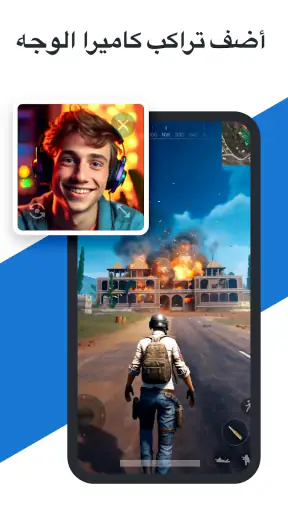
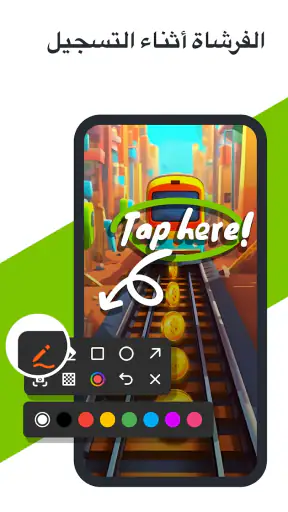
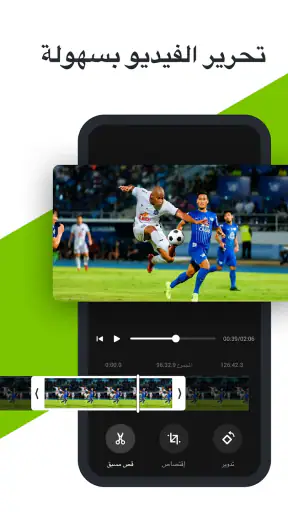
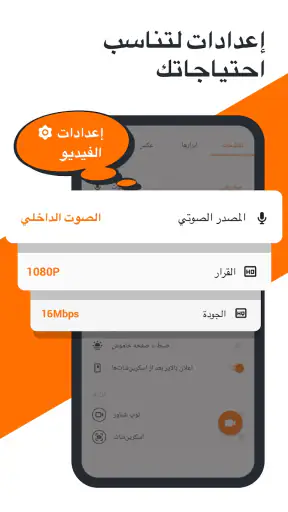
 تحليل بواسطة Mobexer
حين أحتاج إلى حفظ ما يحدث على شاشة الهاتف، سواء لشرح خطوة لشخص آخر أو للاحتفاظ بمقطع يصعب العثور عليه مجدداً، أفضل أن يكون التسجيل مباشراً وسهل الوصول إليه. مسجل الشاشة ومسجل الفيديو موجّه لهذه المهمة تحديداً: فهو تطبيق أدوات يركز على تسجيل الشاشة والتقاط لقطات منها، مع تسجيل الصوت ضمن المقاطع. انطباعي أن قيمته تعتمد أقل على كثرة الخيارات وأكثر على مدى ملاءمة هذا الأسلوب لاحتياجك اليومي.
ابدأ من طريقة استخدامك للهاتف
قبل تثبيت مسجل شاشة، أفكر في عدد المرات التي سأحتاج فيها إليه، وما الذي أريد أن أفعله بالملف بعد التسجيل. من يسجل خطوة قصيرة لمساعدة شخص آخر يملك احتياجاً مختلفاً عن صانع محتوى يريد إعداد فيديو كامل للنشر. هذا التطبيق يناسب الطرف الأول أكثر: أداة عملية لالتقاط ما يجري على الشاشة، لا محطة عمل ينبغي أن تنجز كل مراحل الإنتاج.
ومن المفيد أيضاً أن تسأل نفسك إن كان التسجيل المتحرك ضرورياً فعلاً. أحياناً توضح لقطة ثابتة موضع زر أو نصاً معيناً بجهد أقل، بينما يحتاج شرح التنقل بين شاشات عدة إلى فيديو حتى يفهم المتلقي الترتيب. اختيار النوع المناسب قبل البدء يوفر وقت المراجعة، ويجعل الملف الناتج أسهل في الإرسال والاستعمال.
ما الذي ينبغي أن تحسمه قبل التنزيل؟
أبدأ هذا القسم بتحديد المهمة التي أريد إنجازها، لأن مسجل الشاشة المستقل لا يكون تلقائياً أفضل من الأداة المدمجة في الهاتف. سأوضح كيف أوازن بين تسجيل الحركة والصوت، والاكتفاء بلقطة ثابتة، والحاجة إلى تحرير لاحق، حتى تختار على أساس سير عملك لا على عدد الخيارات وحده.
هل تريد تسجيل الشاشة أم تحرير الفيديو أيضاً؟
السؤال الأول ليس عن عدد الأدوات، بل عن العمل الذي تريد إنجازه. إذا كان المطلوب تسجيل شرح سريع، أو توثيق مشكلة تظهر في تطبيق، أو حفظ مشهد من استخدامك للهاتف، فهذا التطبيق يقع في فئة مسجلات الشاشة التي تبدأ من لحظة الالتقاط. أما إذا كنت تبحث عن برنامج متكامل لقص المقاطع، وإضافة مؤثرات، وترتيب مشاهد متعددة، فالأفضل أن تختار محرراً مخصصاً؛ فالتسجيل وحده لا يعوّض أدوات التحرير المتقدمة.
أجد هذا التمييز مهماً لأن وصف التطبيق يركز على إنتاج تسجيلات شاشة والتقاط صور، لا على صناعة فيديو نهائي متكامل. هذا يجعله أقرب إلى أداة عملية ضمن فئة الأدوات، لا إلى استوديو مونتاج. قبل تثبيته، فكّر في الخطوة التالية للتسجيل: هل ستشارك المقطع كما هو، أم تحتاج إلى تعديلات كثيرة؟ إجابتك تحدد إن كان المسجل كافياً أو مجرد بداية لسير عمل أطول.
الصوت جزء من قرارك
وجود تسجيل للصوت مفيد حين لا تكفي الصورة لشرح ما يحدث. في سيناريو يومي، يمكنني تسجيل خطوات الوصول إلى إعداد معين ثم إضافة شرح صوتي يوضح سبب كل خطوة، بدلاً من إرسال سلسلة لقطات شاشة مربكة. لكن تسجيل الصوت لا يعني تلقائياً أن كل صوت تريد حفظه سيلتقط بالطريقة نفسها في جميع التطبيقات؛ لذلك جرّب مقطعاً قصيراً قبل الاعتماد عليه في شرح مهم، واستمع إلى النتيجة للتأكد من وضوحها.
أحدث الأخبار

لماذا أصبحت Extreme Car Driving Simulator اللعبة المثالية الآن؟

Gardenscapes أم Candy Crush: من يتفوق في عالم الألعاب؟

لماذا تعيد Avatar World تعريف ألعاب تقمص الأدوار الهادئة؟

استمتع بتجربة موسيقية غامرة مع Audiomack: تنزيل الموسيقى

لماذا تجذب لعبة 1945 Air Force: Plane Shooter اللاعبين بشكل كبير؟

تحولات Google Earth مع تحديثات Android وiOS الحديثة
وإذا كان التسجيل مخصصاً لعرض صامت، مثل توثيق انتقال بين شاشات أو حفظ تسلسل بصري، فقد تكون لقطة الشاشة أسرع وأخف من إنشاء مقطع كامل. من المفيد تحديد الغرض قبل البدء، لأن تسجيل دقائق لا تحتاج إليها يجعل مراجعة الملف ومشاركته أقل راحة. أتعامل مع التسجيل كوسيلة لحل مشكلة محددة، لا كخيار افتراضي لكل ما يظهر على الهاتف.
التوافق والتوقعات الواقعية
يعمل التطبيق على أجهزة تبدأ من أندرويد 6.0، وهذا يضعه ضمن الخيارات الممكنة لكثير من هواتف أندرويد، مع بقاء الأداء الفعلي مرتبطاً بالجهاز وبما يجري تسجيله. الإصدار الحالي هو 1.6.1.0. لا أستنتج من رقم الإصدار وحده كيف سيعمل على هاتف بعينه؛ إن كان التسجيل مهماً لك، اختبره على الجهاز نفسه بدلاً من افتراض أن التجربة ستكون مطابقة بين الأجهزة.
كذلك، تسجيل الشاشة عملية تختلف عن تصوير مقطع بالكاميرا: ما تحفظه هو ما يظهر على الشاشة، لا المشهد أمامك. لذلك لن يكون بديلاً عن كاميرا الهاتف لتصوير الأشخاص أو الأشياء، ولن يحول تلقائياً محتوى الشاشة إلى درس مرتب. اختيار الأداة المناسبة يبدأ من هذا الفرق البسيط، لكنه يمنع كثيراً من خيبة التوقع.
اختبار قصير قبل المهمة المهمة
إذا كنت تنوي تسجيل شرح طويل أو توثيق مشكلة لا تتكرر بسهولة، أبدأ بمقطع تجريبي قصير يشبه الاستخدام الفعلي. أتنقل فيه بين الشاشات المطلوبة، وأتحدث بالقدر الذي سأحتاجه في التسجيل النهائي، ثم أراجع الصورة والصوت معاً. هذه الخطوة لا تضمن أن كل تطبيق سيُسجل بالطريقة نفسها، لكنها تمنحني فرصة لاكتشاف مشكلات الوضوح أو أسلوب الشرح قبل أن أستثمر وقتاً أكبر.
ومن الأفضل إجراء الاختبار في المكان والظروف التي ستسجل فيها فعلاً؛ فالضجيج المحيط وطريقة حمل الهاتف قد يؤثران في وضوح الشرح أو سلاسة الحركة. أحاول كذلك أن أحدد مسبقاً أين سأبدأ وأين سأتوقف، بدلاً من ترك التسجيل يعمل بينما أبحث عن الصفحة المناسبة. كلما كان المسار أقصر، صار المقطع أسهل على المشاهد وأسهل عليّ عند مراجعته.
أين ينجح مسجل الشاشة في الاستخدام اليومي؟
أركز هنا على الحالات التي يصبح فيها التسجيل شرحاً مفيداً لا مجرد فيديو للشاشة: مساعدة شخص عن بُعد، أو توثيق تسلسل يصعب وصفه، أو الاحتفاظ بما يكفي لفهم مشكلة. وسأشير أيضاً إلى طريقة بسيطة لتجربة المقطع ومراجعته قبل مشاركته، كي تعرف إن كان هذا التطبيق مناسباً لاستخدامك اليومي.
شرح الخطوات أفضل من وصفها
أوضح استخدام أراه هو إرسال شرح بصري قصير. تخيل أن أحد أفراد العائلة لا يجد خياراً داخل تطبيق ما: بدلاً من كتابة تعليمات طويلة، أسجل الانتقال بين الشاشات وأشرح ما أضغط عليه. هذا النوع من المساعدة يستفيد من الحركة والسياق، ويقلل احتمال أن يسيء المتلقي فهم ترتيب الخطوات. ولجعل المقطع مفيداً فعلاً، ابدأ من الشاشة اللازمة فقط، وتجنب التوقفات الطويلة أو فتح صفحات لا علاقة لها بالسؤال.
وهناك فائدة عملية أقل وضوحاً: التسجيل قد يكون أفضل من لقطة منفردة عندما تعتمد المشكلة على توقيت أو تسلسل، مثل ظهور نافذة ثم اختفائها أو تغير الشاشة بعد إجراء معين. في هذه الحالة، احتفظ بمقطع قصير يوضح ما حدث قبل المشكلة وبعدها. أما إذا كان المطلوب إثبات نص أو رقم ثابت، فلقطة الشاشة عادة أوضح وأسهل في الرجوع إليها.
التقاط اللحظة مع تقليل الفوضى
قد أستخدمه أيضاً لحفظ جزء من محتوى أراه على الهاتف كي أراجعه لاحقاً، لكنني أفضّل أن أحدد المقطع المطلوب مسبقاً وأوقف التسجيل فور انتهائه. هذه العادة تقلل الملفات الطويلة التي يصعب العثور على الجزء المهم فيها، وتوفر وقتاً عند المشاركة. ويمكن كذلك استخدام التقاط الصور عندما تكون المعلومة ثابتة ولا تستفيد من الحركة أو الصوت.
إذا كنت توثق عطلاً، فالأفضل أن تسجل ما يكفي لإظهار المشكلة من بدايتها، لا أن تبدأ بعد وقوعها. وبعد التسجيل، راجع الملف بنفسك قبل إرساله: تأكد من أن التسلسل مفهوم، وأن الصوت مناسب، وأن الشاشة لا تعرض تفاصيل شخصية لا تريد مشاركتها. هذه خطوة بسيطة تجعل التسجيل أكثر نفعاً، خصوصاً عندما يحتوي على رسائل أو معلومات حساب.
خط سير عملي لمقطع قابل للمشاركة
في موقف واقعي، قد يطلب مني قريب المساعدة في العثور على خيار داخل تطبيق يستخدمه للمرة الأولى. قبل التسجيل، أفتح الصفحة المناسبة وأتأكد من أنني أستطيع الوصول إلى الخطوة المطلوبة من دون التنقل العشوائي. ثم أسجل الشرح من نقطة البداية اللازمة، وأتوقف بمجرد ظهور النتيجة. بعد ذلك أشاهد المقطع كاملاً كما لو كنت المتلقي: هل تظهر أسماء الأزرار بوضوح؟ هل شرحي متزامن مع الحركة؟ وهل هناك شاشة لا داعي لإرسالها؟
إذا لاحظت أنني ترددت أو عدت إلى الخلف بلا سبب، أفضل إعادة التسجيل على إرسال فيديو مرتبك يحتاج إلى تفسير إضافي. أما إذا كان الخطأ نفسه هو موضوع الشرح، فأتركه ظاهراً وأصفه بوضوح حتى لا يظن المشاهد أن المقطع انقطع. هذا الأسلوب يجعل التسجيل أداة تواصل لا مجرد نسخة متحركة من الشاشة، وهو فرق مهم عند تقديم مساعدة عن بعد.
سهولة الوصول بدل تعدد الأدوات
في تجربتي مع هذا النوع من التطبيقات، أهم مكسب هو أن تكون وظيفة التسجيل في متناول اليد عندما تظهر الحاجة إليها. لا أحتاج إلى فتح برنامج تحرير لمجرد تسجيل خطوة واحدة، ولا إلى تركيب عدة لقطات كي أشرح حركة بسيطة. التطبيق من تطوير Video Player & Cast to TV، واسمه يوضح أنه يدور حول التسجيل، لذا أراه خياراً مناسباً لمن يريد أداة مباشرة أكثر من رغبته في مساحة عمل إبداعية واسعة.
يحمل التطبيق متوسط تقييم 4.7 من نحو 813 ألف تقييم، ووصل إلى أكثر من 100 مليون تثبيت. هذه مؤشرات على انتشار واسع، لكنها لا تخبرني وحدها إن كانت واجهته أو طريقة عمله تناسب هاتفي واحتياجي. أستخدمها كإشارة إلى أن فئة كبيرة من الناس تبحث عن هذه الوظيفة، لا كضمان بأن كل جلسة تسجيل ستنجح بلا تجربة مسبقة.
ما الذي لا يحله التسجيل وحده؟
حتى عندما يكون الالتقاط جيداً، قد يحتاج المقطع إلى قص أو إعادة ترتيب أو إضافة عناوين قبل إرساله إلى جمهور أوسع. هنا تظهر حدود المسجل مقارنة بمحرر فيديو: المسجل يوثق ما جرى، بينما المحرر يساعد على تحويل المادة الخام إلى شرح مصقول. إذا كان هدفك نشر دروس باستمرار أو إنتاج محتوى طويل، فاحسب وقت المراجعة والتحرير ضمن سير العمل بدلاً من توقع أن التسجيل وحده سينهي المهمة.
كما أن جودة النتيجة ليست قراراً يتخذه التطبيق وحده. الشاشة المزدحمة، والتنقل السريع، والشرح غير الواضح قد تجعل الفيديو صعب المتابعة حتى لو تم تسجيله بنجاح. نصيحتي أن تغلق ما لا تحتاجه، وتحدد الخطوات قبل البدء، ثم تسجل تجربة قصيرة للتأكد من أن كل شيء يظهر كما تتوقع. هذه التحضيرات أهم من الضغط على زر التسجيل في اللحظة المناسبة فقط.
مقارنته بالبدائل المعتادة
البديل الأول هو أداة تسجيل الشاشة المدمجة في الهاتف، إذا كانت متاحة وتفي بالغرض. قد تكون كافية لمن يسجل أحياناً ولا يريد تثبيت تطبيق إضافي. أما اختيار تطبيق مستقل مثل هذا فيصبح منطقياً إذا كنت تفضّل أداة مخصصة تجمع التسجيل والتقاط لقطات الشاشة ضمن تطبيق واضح الغرض، أو إذا أردت تجربة هذا المسار على جهازك ومقارنة سهولة استخدامه بما اعتدت عليه.
البديل الثاني هو تصوير الشاشة بجهاز آخر. قد يكون ذلك عملياً عندما يتعذر تسجيل ما يظهر داخل الهاتف، لكنه يضيف انعكاسات واهتزازاً ومشكلة في وضوح التفاصيل. تسجيل الشاشة أكثر ملاءمة عادة لشرح واجهة أو حفظ تسلسل رقمي، بينما التصوير الخارجي يخدم حالات مختلفة، مثل تصوير محتوى مادي أمامك. أما محرر الفيديو فيأتي بعد الالتقاط عندما تحتاج إلى قص وترتيب وإضافة عناصر، لا بوصفه بديلاً مباشراً لوظيفة التسجيل.
متى تكون الأداة المدمجة كافية؟
إذا كانت أداة الهاتف المدمجة تؤدي المطلوب، وتستطيع الوصول إليها بسرعة، فلا أرى سبباً للتبديل لمجرد وجود تطبيق مستقل. القيمة الحقيقية تظهر حين يجعل التطبيق المخصص طريقة عملك أوضح، أو حين تكون رغبتك في الجمع بين تسجيل الفيديو والتقاط الصور من مكان واحد. لذلك أقارن على أساس سير العمل الفعلي: سهولة بدء التسجيل، ثم العثور على الملف ومراجعته، لا على عدد الخيارات الظاهر في شاشة التطبيق.
أما إذا كان الهاتف لا يتيح لك التسجيل بالطريقة التي تحتاجها، أو كنت تريد تجربة أداة مختلفة، فقد يكون تثبيت مسجل مستقل خطوة منطقية. لكنني لا أفترض أن تطبيقاً خارجياً سيتجاوز كل قيود الجهاز أو التطبيقات الأخرى. أجربه على المهمة التي تهمني، وأحتفظ بالخيار المدمج إذا كان أسرع أو أوثق في استعمالي اليومي.
الخصوصية ومراجعة المقطع
قبل تسجيل شاشة تستخدمها في العمل أو المراسلات، فكّر فيما قد يظهر عرضاً: إشعارات، أسماء، صور أو تفاصيل لا تخص الشخص الذي سترسل إليه الفيديو. يمكن أن يساعدك التخطيط على تجنب تسجيل هذه العناصر، لكن لا تعتمد على الذاكرة وحدها؛ شاهد الملف قبل مشاركته. وإذا كان التسجيل عاماً أو موجهاً لمجموعة، اجعل المشهد مقتصراً على الخطوات الضرورية حتى لا تكشف معلومات جانبية أو تربك المشاهد.
هذه ليست ملاحظة خاصة بزر بعينه، بل جزء من استخدام أي مسجل شاشة. ما يجعلها مهمة هنا هو سهولة تحويل كل ما يظهر على الهاتف إلى مادة قابلة للإرسال. من الأفضل أن يكون التسجيل مقصوداً ومحدوداً، لا أن تتركه يعمل أثناء الانتقال بين محادثات أو تطبيقات لا صلة لها بالشرح.
التكلفة والانتقال إلى خيار آخر
التطبيق مجاني للتنزيل، مع مشتريات داخل التطبيق تتراوح من 22.99 إلى 76.99 درهماً لكل عنصر. لذلك أتعامل معه كخيار يمكن تجربته قبل تقرير ما إذا كانت الوظائف المتاحة تناسبني، وأراجع شاشة الشراء قبل تأكيد أي عملية. إذا كان استخدامي مقتصراً على تسجيلات متقطعة، أبدأ بما أحتاجه فعلاً ولا أشتري شيئاً لمجرد أنني أفترض أن كل مستخدم يحتاج إلى ترقية.
التصنيف العمري PEGI 3، وهو مناسب لجمهور واسع من حيث التصنيف، لكن هذا لا يلغي ضرورة الانتباه إلى محتوى التسجيل نفسه. وعند الانتقال من مسجل مدمج إلى تطبيق مستقل، تكون الكلفة العملية غالباً في الاعتياد على مكان الأداة وطريقة حفظ المقاطع، لا في إعادة تعلم فكرة التسجيل. احتفظ بعينة قصيرة من سير عملك المعتاد، ثم قارن سهولة الوصول إلى الملف ووضوحه قبل جعل التطبيق خيارك الدائم.
ما الذي يعنيه الانتقال عملياً؟
تغيير المسجل الذي اعتدت عليه لا يقتصر على الضغط على زر مختلف؛ ستحتاج إلى التعرف على طريقة بدء جلسة جديدة، ومكان مراجعة التسجيل، وكيفية مشاركة الملف بالطريقة التي تناسبك. لهذا أفضّل ألا أبدل أداتي في اليوم الذي أحتاج فيه إلى توثيق أمر عاجل. أخصص تجربة بسيطة أولاً، ثم أقرر إن كانت الخطوات الجديدة تضيف راحة ملموسة أم تجعل الوصول إلى التسجيل أقل مباشرة.
وإذا كان لديّ ملف مهم محفوظ بطريقة اعتدت عليها، لا أفترض أن الانتقال إلى تطبيق آخر سينقل سير العمل كله تلقائياً. أختبر إنشاء تسجيل جديد ومراجعته ومشاركته قبل اعتماد الخيار الجديد. بهذه المقارنة الصغيرة أستطيع الحكم على الفائدة الفعلية، بدلاً من اتخاذ القرار بناءً على الانطباع الأول عن واجهة التطبيق.
لمن أنصح به، ولمن أختار بديلاً؟
أرشحه لمن يحتاج إلى تسجيل شاشة متكرر وبسيط: شخص يساعد أفراد عائلته عن بعد، أو مستخدم يريد توثيق خطوات مشكلة، أو من يلتقط مقاطع قصيرة لشرح طريقة تنقل داخل تطبيق. كما أن الجمع بين تسجيل الفيديو والصوت والتقاط الصور يخدم من يقرر بين شرح متحرك ولقطة ثابتة بحسب طبيعة المهمة، بدلاً من الاكتفاء بنوع واحد من التوثيق.
أما إذا كنت تسجل نادراً، وتكفيك أداة الهاتف المدمجة، فقد لا تضيف لك أداة منفصلة ما يبرر تغيير عادتك. وإذا كان هدفك تحريراً متقدماً أو إنتاج فيديو طويل ومصقول، فاختر محرراً متخصصاً بعد الالتقاط. كذلك، لا أنصح بالاعتماد على تسجيل طويل من دون اختبار قصير عندما تكون النتيجة مهمة؛ التجربة الأولية تكشف إن كان الصوت والصورة مناسبيْن قبل أن تستثمر وقتاً في شرح كامل.
أسئلة عملية قبل الاعتماد عليه
هل يصلح لشرح مشكلة لا تظهر دائماً؟ نعم، يمكن أن يكون التسجيل المتصل أوضح من لقطة منفردة عندما تعتمد المشكلة على تسلسل، لكن ينبغي أن تبدأ التسجيل قبل الخطوات التي تؤدي إليها وأن تراجع الملف فوراً. وإذا كانت المشكلة عابرة، فقد لا يكون تكرارها ممكناً؛ لذلك لا أؤجل حفظ ما حدث ولا أضيف إلى المقطع تنقلات لا تساعد على فهمه.
هل أحتاج إلى محرر بعده؟ ليس بالضرورة إذا كان المقطع قصيراً وواضحاً وسترسله كما هو. أما إذا احتجت إلى حذف أجزاء زائدة أو ترتيب لقطات أو إعداد شرح موجه لجمهور أوسع، فمحرر فيديو مستقل أنسب لهذه المرحلة. وهل أختار الفيديو أم الصورة؟ أختار الفيديو للحركة والصوت والتسلسل، والصورة للنص أو الخيار الثابت الذي أريد الرجوع إليه بسرعة.
الحكم النهائي
أرى مسجل الشاشة ومسجل الفيديو خياراً عملياً لمن يريد تحويل ما يحدث على شاشة أندرويد إلى شرح أو توثيق سريع، من دون أن يخلط بين التسجيل والتحرير. انتشاره وتقييمه المرتفع قد يشجعان على تجربته، لكن القرار الأفضل يظل مرتبطاً بسيناريوك: جرّب مقطعاً قصيراً، افحص الصوت والوضوح، ثم قرر إن كانت أداة مستقلة أريح لك من المسجل المدمج.
الخلاصة التي أوصي بها لصديق هي أن يستخدمه عندما تكون الحركة والسياق أهم من لقطة ثابتة، وأن يختار بديلاً عندما يحتاج إلى تعديل احترافي أو لا يسجل إلا نادراً. بهذا التوقع الواقعي، يصبح التطبيق أداة نافعة لمهام محددة بدلاً من حل شامل لكل ما يتعلق بالفيديو.
الأسئلة الشائعة
ما وظيفة تطبيق مسجل الشاشة ومسجل الفيديو؟
يساعد التطبيق على تسجيل ما يظهر على شاشة الهاتف وحفظه في صورة فيديو، وهو مفيد لشرح خطوات استخدام التطبيقات، وتوثيق مشكلة تقنية، وتسجيل جلسات اللعب أو مكالمات الفيديو عند السماح بذلك. وقد تتضمن بعض الإصدارات أدوات إضافية مثل التقاط لقطات الشاشة أو تحرير المقاطع. تختلف الوظائف المتاحة بحسب إصدار التطبيق وطراز الهاتف، لذا يُستحسن مراجعة صفحة التطبيق قبل التنزيل.
هل يعمل مسجل الشاشة ومسجل الفيديو على جميع هواتف Android وiPhone؟
يعتمد التوافق على نظام التشغيل وإصداره، كما قد تختلف طريقة التسجيل والميزات بين أجهزة Android وiPhone. تدعم بعض الهواتف التسجيل من أدوات النظام المدمجة، بينما قد يتطلب التطبيق إصدارًا معينًا أو أذونات إضافية. قبل التثبيت، تحقق من متطلبات التطبيق في متجر Google Play أو App Store، ومن توفر مساحة تخزين كافية، لأن التسجيلات الطويلة قد تستهلك مساحة ملحوظة.
هل يستطيع التطبيق تسجيل الصوت مع فيديو الشاشة؟
قد يتيح التطبيق تسجيل صوت الميكروفون، أو صوت الجهاز، أو كليهما، لكن الخيارات المتاحة تختلف حسب إصدار التطبيق والجهاز وإعدادات النظام. يمكن أن تمنع قيود النظام تسجيل الصوت الداخلي في بعض الحالات، كما قد تحتاج إلى منح إذن استخدام الميكروفون. جرّب تسجيل مقطع قصير أولًا وتحقق من الصوت والصورة قبل الاعتماد عليه في درس أو شرح مهم.
هل استخدام مسجل الشاشة ومسجل الفيديو مجاني، وهل يحتوي على إعلانات؟
تختلف طريقة الربح من إصدار إلى آخر؛ فقد يكون التنزيل مجانيًا مع إعلانات أو ميزات مدفوعة، وقد تتطلب أدوات إضافية أو إزالة العلامة المائية اشتراكًا أو عملية شراء داخل التطبيق. راجع وصف المتجر وقسم المشتريات داخل التطبيق لمعرفة التفاصيل الحالية، إذ يمكن أن تتغير الشروط. ومن المفيد أيضًا الاطلاع على تقييمات المستخدمين لمعرفة ما إذا كانت الإعلانات تؤثر في سهولة التسجيل.
ما الأذونات التي يحتاج إليها التطبيق، وهل التسجيل آمن؟
قد يطلب التطبيق إذن تسجيل الشاشة، وإمكانية الوصول إلى الميكروفون، وأحيانًا الوصول إلى الصور أو مساحة التخزين لحفظ المقاطع. امنح الأذونات اللازمة للميزات التي تريد استخدامها فقط، واقرأ سياسة الخصوصية لمعرفة كيفية التعامل مع التسجيلات والبيانات. تذكّر أن الفيديو قد يلتقط رسائل أو معلومات شخصية ظاهرة على الشاشة؛ أغلق الإشعارات الحساسة واحصل على موافقة الآخرين قبل تسجيلهم أو مشاركة المقطع.
تنزيل










