Xender - Quick Share, Transfer
4.5الأدواتتم التحديث 7 أكتوبر 2026

لقطات الشاشة
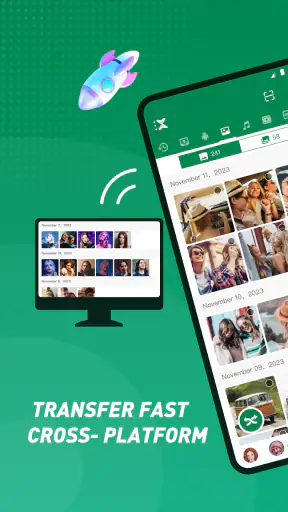
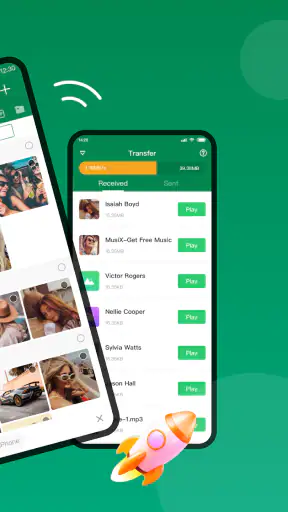
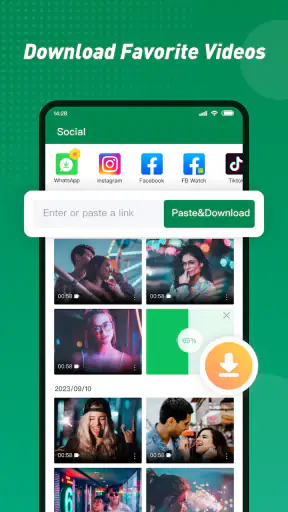
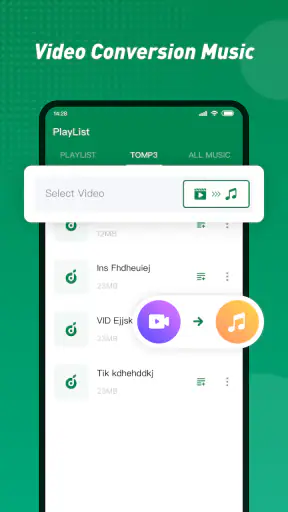
الإيجابيات
- ينقل الملفات بين الأجهزة دون الحاجة إلى اتصال بالإنترنت.
- يدعم مشاركة الصور والفيديوهات والمستندات وأنواع متعددة من الملفات.
- يتيح نقل الملفات بين أجهزة Android وiOS والحواسيب.
- يمكنه إرسال عدة ملفات دفعة واحدة لتوفير الوقت.
- يضم أدوات إضافية مثل إدارة الملفات وتنظيف مساحة التخزين.
السلبيات
- الإعلانات قد تظهر أثناء الاستخدام وتؤثر في سلاسة التجربة.
- قد تتفاوت سرعة النقل بحسب الأجهزة والمسافة بينهما.
- يتطلب منح أذونات للوصول إلى الملفات والوسائط.
- قد لا تعمل بعض ميزات الاتصال بالطريقة نفسها على كل جهاز.
- واجهة التطبيق مزدحمة نسبيًا بسبب تعدد الأدوات والخيارات.
 تحليل من إعداد Mobexer
إذا كنت تريد نقل صور أو مقاطع فيديو بين أجهزة من دون أن تبدأ بإعداد معقد، فقد يكون Xender خيارًا يستحق التجربة. الفكرة بسيطة: تختار الملفات التي تريد إرسالها، ثم تستخدم التطبيق لبدء المشاركة. في استخدامي، تبدو قيمته أوضح عندما يكون النقل المتكرر أزعج من فتح تطبيق محادثة أو رفع الملفات إلى خدمة سحابية ثم تنزيلها من جديد.
هل يناسب طريقة مشاركتك؟
قبل التثبيت، اسأل نفسك سؤالًا عمليًا: هل تتبادل الملفات غالبًا مع شخص موجود قربك؟ إذا كانت إجابتك نعم، فالتطبيق يستحق مكانًا على هاتفك، لا سيما عندما تكون الملفات صورًا أو مقاطع تريد تمريرها مباشرة. أما إذا كنت ترسل ملفات بين مدن أو تريد حفظها لتفتحها لاحقًا من أكثر من جهاز، فالمشاركة القريبة ليست الحل الأوضح، وقد تكون خدمة سحابية أو وسيلة إرسال عن بُعد أكثر ملاءمة.
يفيد Xender أيضًا في المواقف التي لا تريد فيها إضافة ملف إلى محادثة مزدحمة أو إعادة تنزيله من حسابك. لكن لا أتعامل معه كمخزن دائم: نجاح النقل يعني أن النسخة أصبحت على الجهاز المستقبل، وليس أن لديك نسخة احتياطية يمكن استعادتها إذا فُقد الهاتف. هذا التمييز مهم خصوصًا عند نقل صور لا تملك لها نسخة أخرى.
ما الذي تتوقعه من التطبيق؟
ينتمي التطبيق إلى فئة الأدوات، ويطوره Xender File Sharing Team. وهو مجاني، ومناسب لمن يبحث عن وسيلة مباشرة لمشاركة الملفات، لا عن مدير ملفات شامل أو مساحة تخزين عبر الإنترنت. وهذا فرق مهم: Xender يساعدك على نقل ما لديك، لكنه لا يحل محل النسخ الاحتياطي السحابي ولا ينظم مكتبتك نيابة عنك.
يحمل التطبيق تقييمًا متوسطه 4.5 من نحو 4.6 مليون تقييم، ووصل إلى أكثر من 500 مليون عملية تثبيت. هذه الأرقام تعكس انتشاره، لكنها لا تضمن أن كل عملية نقل ستكون مثالية على كل جهاز؛ فالنتيجة تعتمد أيضًا على الهاتفين وطريقة الاتصال والملفات التي تختارها. تصنيفه العمري PEGI 3، وقد صدر في 19 يوليو 2013، ما يجعله تطبيقًا معروفًا منذ مدة طويلة، لا أداة ظهرت حديثًا لتجربة عابرة.
من المفيد أن تضبط توقعاتك قبل أول إرسال. قوة Xender الأساسية هي تقليل الخطوات عندما يكون الجهازان أمامك، مثل نقل صور من هاتف إلى آخر أو مشاركة مقطع مع شخص قريب. أما إذا كان الطرف الآخر بعيدًا، أو كنت تحتاج إلى الاحتفاظ بنسخة متاحة من أي مكان، فخدمة سحابية أو وسيلة مشاركة مناسبة عن بُعد قد تكون أيسر.
البدء بهدوء قبل اختيار الملفات
بعد تثبيت التطبيق، افتحه وتعرّف إلى خيارات المشاركة الظاهرة على الشاشة قبل أن تحدد مجموعة كبيرة من الملفات. هذه خطوة صغيرة توفر عليك إعادة الاختيار لاحقًا، خصوصًا إذا كنت تريد نقل ألبوم صور أو عدة مقاطع بدل ملف واحد. ابدأ بعينة بسيطة تعرفها، مثل صورة واحدة، لتفهم تسلسل الإرسال والاستقبال على جهازيك.
آخر الأخبار

لماذا أصبحت Extreme Car Driving Simulator اللعبة المثالية الآن؟

Gardenscapes أم Candy Crush: من يتفوق في عالم الألعاب؟

لماذا تعيد Avatar World تعريف ألعاب تقمص الأدوار الهادئة؟

استمتع بتجربة موسيقية غامرة مع Audiomack: تنزيل الموسيقى

لماذا تجذب لعبة 1945 Air Force: Plane Shooter اللاعبين بشكل كبير؟

تحولات Google Earth مع تحديثات Android وiOS الحديثة
أثناء الإعداد، اتبع ما يعرضه التطبيق على هاتفك، وامنحه فقط ما تحتاج إليه للمهمة التي تنفذها. قد تختلف شاشات النظام وطريقة الوصول إلى الملفات بين Android وiOS، لذلك لا تفترض أن خطوات هاتفك ستطابق خطوات هاتف صديقك حرفيًا. إذا تعثرت، ارجع إلى شاشة التطبيق وتحقق من أن الجهازين في وضع المشاركة نفسه بدل التنقل عشوائيًا بين القوائم.
قبل النقل، تأكد من أن الملف الذي تريده موجود فعلًا على الجهاز المرسل، وأن لديك مساحة كافية على الجهاز المستقبل إذا كنت تنقل مجموعة كبيرة. هذه ليست ميزة خاصة بالتطبيق، لكنها من أكثر أسباب الالتباس شيوعًا في نقل الملفات: قد ينجح الاتصال، ثم لا يجد المستخدم الملف في المكان الذي توقعه أو يكتشف أن وجهة الحفظ ليست واضحة له.
أول نجاح عملي: أرسل ملفًا تعرفه
لأول تجربة، اختر صورة واحدة أو مقطعًا قصيرًا، ثم ابدأ الاستقبال على الهاتف الثاني واتبع التعليمات المعروضة على الجهازين. عندما تظهر النتيجة، افتح الملف على الهاتف المستقبل بنفسك. بهذه الطريقة تتأكد من وصول المحتوى وسلامته بدل الاكتفاء باختفاء شاشة الإرسال أو ظهور إشعار بالاكتمال.
بعد نجاح التجربة الصغيرة، انتقل إلى مجموعة محددة بدل تحديد كل ما في معرض الصور. مثلًا، إذا كنت تنقل صور رحلة إلى هاتف جديد، اختر الصور التي تريد الاحتفاظ بها فقط، ثم أرسلها على دفعات يسهل مراجعتها. هذا الأسلوب يقلل احتمال أن تنقل لقطات مكررة أو صورًا لا تحتاج إليها، ويجعل اكتشاف الملف الناقص أسهل من التعامل مع تحديد ضخم دفعة واحدة.
في سيناريو يومي واقعي، قد يطلب منك أحد أفراد العائلة مقطعًا صوّرته في مناسبة. إذا كان هاتفه قريبًا منك، تكون مشاركة الملف مباشرة منطقية أكثر من إرساله عبر محادثة قد تضغط الفيديو أو تضيف نسخة أخرى إلى سجل الرسائل. لكن قبل الإرسال، اتفقا على اسم الملف أو وصفه، ثم افتحاه بعد النقل للتأكد من أن النسخة المطلوبة وصلت؛ فوجود الملف على الهاتف الآخر لا يعني بالضرورة أن الشخص سيجده بسرعة وسط التنزيلات.
التعامل مع ملفات العمل والمجموعات الكبيرة
هناك استخدام أقل وضوحًا من إرسال صورة واحدة: تمرير مجموعة ملفات مرتبطة بمهمة، مثل صور مستندات أو مقاطع تحتاج إلى مراجعتها على هاتف آخر. في هذه الحالة، أرتب المحتوى قبل بدء المشاركة، وأرسل الملفات بحسب الغرض لا بحسب كل ما يظهر في المعرض. إذا كان على المستلم اتخاذ إجراء على كل ملف، فإرسال دفعات صغيرة ثم فتح محتواها أسهل من نقل مجموعة كبيرة دفعة واحدة ومحاولة فرزها لاحقًا.
وعند تجهيز هاتف بديل، لا أعتبر النقل نفسه نهاية المهمة. أتحقق من فتح عينات من الملفات على الجهاز الجديد، ثم أقارن ما وصل بما أحتاج فعلًا إلى الاحتفاظ به قبل مسح أي محتوى من الهاتف القديم. هذه الخطوة لا تجعل التطبيق أداة نسخ احتياطي، لكنها تقلل احتمال أن تخلط بين نقل بعض الملفات وبين اكتمال انتقال كل ما يهمك.
ما الذي يجعله مختلفًا عن البدائل؟
مقارنة بإرسال ملف عبر تطبيق مراسلة، يركز Xender على نقل الملفات بين الأجهزة بدل إدخالها في محادثة. هذا مفيد إذا كانت أولويتك تمرير صور أو فيديوهات من جهاز إلى آخر، لا كتابة رسالة أو إبقاء سجل محادثة. في المقابل، إذا كان المستلم بعيدًا أو تريد أن يتمكن من فتح الملف لاحقًا من رابط أو حساب، فالرسائل أو التخزين السحابي غالبًا أنسب لطبيعة المهمة.
أما أدوات المشاركة المدمجة في نظام الهاتف، فهي عادة خيار مريح عندما يعمل الطرفان ضمن البيئة نفسها ويظهر الجهاز المقصود بسهولة. وهنا تصبح ميزة Xender العملية في كونه موجهًا للمشاركة متعددة المنصات، وهي نقطة قد تجذب من يتعامل مع أجهزة مختلفة. مع ذلك، لا أتعامل مع عبارة التوافق بوصفها ضمانًا بأن كل مجموعة أجهزة ستتصل بالطريقة ذاتها؛ أجرّب ملفًا صغيرًا أولًا، ثم أتابع إذا سار الاتصال كما ينبغي.
وتشبه فكرة AirDrop المحسّنة التي يبرزها التطبيق مفهوم المشاركة المباشرة، لكن لا ينبغي فهمها على أنها AirDrop نفسه أو افتراض تطابق تجربة النظامين. إذا كان جهازك وجهاز المستلم يدعمان خيار مشاركة مدمجًا يعمل بسهولة، فقد يكون استخدامه أسرع. أختار Xender حين أحتاج إلى مسار مخصص لنقل ملفات بين أجهزة، لا لمجرد وجوده على الهاتف.
مواضع الالتباس التي تستحق الانتباه
أكثر ما قد يربك المستخدم الجديد هو الخلط بين اختيار الملفات وبين بدء الاتصال بالجهاز الآخر. إذا لم يظهر الملف بعد النقل، لا تكرر الإرسال مباشرة؛ تحقق أولًا من أن عملية الاستقبال اكتملت، ثم فتش في موضع الحفظ الذي يشير إليه التطبيق أو افتح الملف من داخله إن كان ذلك متاحًا. تكرار العملية بلا تحقق قد ينشئ نسخًا زائدة ويصعّب معرفة أي نسخة هي الأحدث.
كذلك لا تساوِ بين “مشاركة سريعة” وبين أن كل ملف سيصل بالسرعة نفسها في كل ظرف. حجم الفيديو، حالة الجهازين، وجودهما بالقرب من بعضهما، واستقرار الاتصال كلها عوامل عملية تؤثر في التجربة. إذا كان النقل بطيئًا أو توقف، جرّب إرسال ملف واحد للتشخيص، وأبقِ التطبيقين مفتوحين واتبع ما تعرضه الشاشات بدل البدء من جديد بمجموعة كبيرة.
ومن الأفضل أن تبقى منتبهًا إلى ما تحدده قبل الإرسال. عند مشاركة ألبوم كامل قد تختار صورًا شخصية لم تكن تنوي إرسالها، خصوصًا إذا استعجلت في التحديد. راجع العناصر المختارة على مهل، وابدأ بمجلد أو مجموعة واضحة. هذه العادة مفيدة أكثر من محاولة تصحيح خطأ بعد وصول ملفات غير مقصودة إلى جهاز شخص آخر.
ولا أعدّ التطبيق بديلًا مثاليًا لكل مستخدم. إذا كنت تنقل ملفًا واحدًا نادرًا، فقد تكون المشاركة المدمجة في الهاتف أسرع وأقل حاجة إلى تثبيت تطبيق إضافي. وإذا كان المطلوب الوصول إلى الملفات من أجهزة غير موجودة بجوارك، فالتخزين السحابي أو وسيلة إرسال عن بُعد يخدم الغرض بصورة أفضل. أما من يهتم بإدارة الملفات وتصنيفها ومزامنتها على المدى الطويل، فسيحتاج إلى أداة مخصصة لذلك إلى جانب Xender.
استكشاف الأعطال دون مضاعفة الفوضى
إذا لم يظهر الجهاز الآخر كما تتوقع، لا تبدأ بحذف الملفات أو إعادة إعداد الهاتف. ارجع إلى شاشة المشاركة في كلا الجهازين وتأكد من أن كليهما يتبع مسار الإرسال والاستقبال نفسه، ثم أعد التجربة بملف صغير. بهذه الطريقة تعرف إن كانت المشكلة في الاتصال عمومًا أم في مجموعة الملفات المختارة، وتتفادى إضاعة الوقت في خطوات لا تعالج السبب.
أما إذا وصل الملف لكنك لم تجده، فابدأ بالتحقق من سجل العملية أو موضع الحفظ الذي يعرضه التطبيق، ثم افتح الملف من هناك إن أمكن. أسماء الملفات المتشابهة قد تجعل العثور على مقطع بعينه صعبًا، لذلك من المفيد الاتفاق مسبقًا على وصف واضح، خاصة عندما يشارك عدة أشخاص ملفات في جلسة واحدة. لا تحذف النسخة من المرسل حتى تتأكد من أن المستلم يستطيع فتح النسخة المطلوبة.
من التجربة الأولى إلى استخدام أذكى
بعد أن تنجح في إرسال ملف تجريبي، اجعل خطوتك التالية تجربة نوع آخر من المحتوى، مثل مقطع فيديو، ثم تحقق من تشغيله على الجهاز المستقبل. هذا يوضح لك عمليًا كيف يتصرف التطبيق مع أنواع الملفات التي تستخدمها أنت، بدل بناء قرارك على تجربة صورة صغيرة وحدها. وإذا كنت تجهز هاتفًا جديدًا، قسّم النقل بحسب الغرض: صور مهمة أولًا، ثم مقاطع أو ملفات أخرى، مع مراجعة كل دفعة قبل الانتقال إلى التالية.
نصيحة أخرى هي اختيار الملفات على أساس ما تريد فعله بها لاحقًا. إذا كان هدفك مشاركة صور محددة مع شخص، انتقها من الألبوم نفسه قبل فتح جلسة النقل، حتى لا تضطر إلى التراجع بين شاشات الاختيار. وإذا كان هدفك نقل محتوى إلى هاتفك الشخصي، احتفظ بقائمة ذهنية بسيطة لما أرسلته وافتحه على الجهاز الجديد قبل حذف أي شيء من القديم. بهذه الطريقة يصبح التطبيق جزءًا من عملية نقل منظمة، لا مجرد زر تضغطه ثم تأمل أن كل شيء وصل.
وجود دعم متعدد المنصات يجعل التطبيق جديرًا بالتجربة لمن يتبادل الملفات عبر أجهزة مختلفة، لكنني أفضّل دائمًا اختبار الاتصال في ظروفك أنت قبل الاعتماد عليه لنقل كمية كبيرة. ابدأ وأنت تملك وقتًا لمراجعة النتيجة، لا قبل مغادرة المنزل أو في لحظة تحتاج فيها إلى الملف فورًا. هذا احتياط عملي يساعدك على معرفة ما إذا كان مسارك المعتاد واضحًا ومستقرًا.
لمن أوصي به؟
أوصي بـXender لمن يرسل الصور ومقاطع الفيديو والملفات بين أجهزة قريبة بصورة متكررة، ويريد تجربة مخصصة للمشاركة بدل تدوير الملفات عبر محادثات أو خدمات أخرى. وهو مناسب خصوصًا لمن ينتقل بين منصات مختلفة أو يساعد أفراد الأسرة في نقل محتوى من هاتف إلى آخر. كونه مجانيًا يخفض عائق التجربة، لكن القيمة الحقيقية تظهر عندما تكون المشاركة المباشرة حاجة متكررة، لا حالة نادرة.
قد لا يكون الخيار الذي أبدأ به إذا كان معظم تبادلي مع أشخاص بعيدين، أو إذا كانت أدوات الهاتف المدمجة تلبي حاجتي بالفعل. كما أن من لا يريد تثبيت تطبيق إضافي لمهمة عابرة قد يفضّل المشاركة المدمجة أو البريد أو خدمة سحابية بحسب نوع الملف والخصوصية المطلوبة. اختيار الوسيلة المناسبة يعتمد على مكان المستلم وما تريد فعله بالملف بعد وصوله، وليس على عدد مرات تثبيت التطبيق وحده.
حكمي النهائي أنه أداة عملية عندما تحتاج إلى نقل مباشر وتستطيع التحقق من النتيجة على الجهاز الآخر. ابدأ بملف واحد، تعرّف إلى مسار الاستقبال، ثم وسّع التجربة إلى دفعات واضحة؛ هذه أبسط طريقة لتجنب الالتباس والاستفادة منه من أول مرة. إذا كان هذا هو نوع المشاركة الذي تحتاجه، أراه خيارًا معقولًا وسهل التوصية به، مع إبقاء البدائل المدمجة والسحابية في الحسبان عندما تناسب الموقف أكثر.
الأسئلة الشائعة
ما تطبيق Xender - Quick Share, Transfer، وما أبرز استخداماته؟
يتيح Xender نقل الصور ومقاطع الفيديو والموسيقى والمستندات وغيرها من الملفات بين الهواتف والأجهزة المتوافقة. وتتمثل فكرته الأساسية في مشاركة الملفات مباشرةً دون الحاجة إلى كابل USB أو اتصال بيانات الهاتف، ما يجعله خيارًا عمليًا عند نقل ملفات كثيرة أو كبيرة. تختلف الميزات وطريقة الاستخدام المتاحة بحسب إصدار التطبيق ونظام التشغيل والجهاز.
كيف أنقل الملفات باستخدام Xender، وهل أحتاج إلى الإنترنت؟
عادةً يبدأ النقل بفتح التطبيق على الجهازين ثم اختيار الإرسال على أحدهما والاستقبال على الآخر، وبعد ذلك توصيل الجهازين بالطريقة التي يعرضها التطبيق، مثل مسح رمز أو الانضمام إلى اتصال محلي. لا يتطلب النقل المباشر غالبًا اتصالًا بالإنترنت أو استهلاك باقة بيانات الهاتف، لكن قد يلزم تفعيل Wi‑Fi أو أذونات الاتصال القريب، وقد تختلف الخطوات حسب الجهاز.
هل يمكن استخدام Xender لنقل الملفات بين Android وiPhone؟
يدعم Xender مشاركة الملفات بين منصات وأجهزة مختلفة في بعض الإصدارات، لكن التوافق والميزات المتاحة قد لا تكون متماثلة تمامًا بين Android وiOS. قد تختلف أنواع الملفات التي يمكن إرسالها، وطريقة الاتصال، والأذونات المطلوبة، كما أن قيود iOS قد تؤثر في الوصول إلى بعض المحتوى أو حفظه. تحقّق من وصف الإصدار الحالي على متجر جهازك قبل الاعتماد عليه لنقل ملفات محددة.
هل استخدام Xender آمن، وما الأذونات التي قد يطلبها؟
تعتمد الخصوصية والسلامة على مصدر تنزيل التطبيق، وإعدادات الاتصال، والأذونات التي تمنحها له. نزّله من متجر موثوق، ولا تقبل طلبات اتصال من أجهزة غير معروفة، وراجع الأذونات قبل السماح بالوصول إلى الصور أو الملفات أو الموقع أو الشبكة؛ فقد تختلف الأذونات المطلوبة باختلاف النظام والإصدار. لا تشارك ملفات حساسة إلا مع جهاز تثق به، وافصل الاتصال بعد اكتمال النقل.
هل Xender مجاني، وهل يعمل على جميع الأجهزة؟
يمكن تنزيل Xender واستخدام وظائفه الأساسية وفقًا للنسخة المتاحة في متجر التطبيقات، لكن قد تتغير طريقة تحقيق الدخل أو تظهر إعلانات أو تتوفر مزايا إضافية بحسب الإصدار والمنطقة. كما لا يعني توفر التطبيق أنه سيعمل على كل جهاز؛ إذ تعتمد إمكانية التثبيت والأداء على إصدار Android أو iOS، ومواصفات الهاتف، والتوافق بين الأجهزة. راجع متطلبات المتجر والتقييمات الحديثة قبل التنزيل.