ShareMe: File sharing
4.3الأدواتتم التحديث 7 أكتوبر 2026

لقطات الشاشة
الإيجابيات
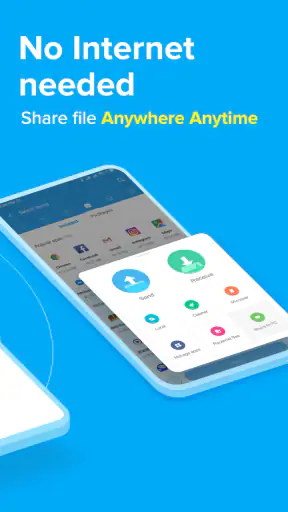
- نقل الملفات دون الحاجة إلى اتصال بالإنترنت أو بيانات الهاتف.
- يدعم مشاركة الصور والفيديوهات والتطبيقات وأنواع متعددة من الملفات.
- يوفر سرعة نقل مناسبة عند اتصال الجهازين بالشبكة نفسها.
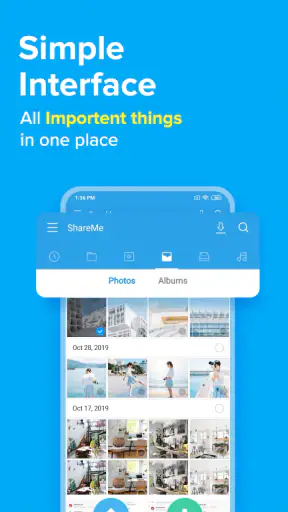
- واجهة بسيطة تسهّل اختيار الملفات وإرسالها بسرعة.
- يتيح استئناف النقل عند انقطاع الاتصال بدل البدء من جديد.
السلبيات
- يحتاج الطرفان إلى تثبيت التطبيق أو استخدام وسيلة استقبال متوافقة.
- قد يتطلب أذونات واسعة للوصول إلى الملفات والموقع.
- لا يعمل النقل عبر الشبكة المحلية بكفاءة عند ضعف اتصال Wi‑Fi.
- قد تظهر إعلانات أو اقتراحات ترويجية داخل التطبيق.
- لا يوفّر تشفيرًا شاملاً مضمونًا للملفات أثناء النقل.
 تحليل من إعداد Mobexer
حين أحتاج إلى نقل مجموعة صور أو ملف كبير بين هاتفين، لا تكون المشكلة عادةً في اختيار الملف، بل في جعل الجهازين يتواصلان من دون أن يتحول الأمر إلى سلسلة من المحاولات. لهذا أرى أن ShareMe مفيد لمن يريد أداة نقل مباشرة على الهاتف، خصوصًا إذا كان يتعامل مع أجهزة Android وiOS. لكن جودة التجربة تعتمد على ظروف الاتصال وتوافق الجهازين، لذلك لا أتعامل معه كحل سحري لكل عملية مشاركة.
قبل البدء: هل يناسبك النقل المباشر؟
أول سؤال أطرحه على نفسي قبل فتح التطبيق هو: هل الهاتفان موجودان أمامي، وهل أريد نقل الملفات الآن؟ إذا كانت الإجابة نعم، فهذه الأداة مرشحة جيدة. أما إذا كان المستلم بعيدًا، أو أريد أن يفتح الملف بعد ساعات من دون تنسيق مسبق، فغالبًا سأختار خدمة سحابية أو البريد. معرفة هذا الفرق توفر وقتًا أكثر من محاولة إجبار أداة نقل قريبة على أداء دور خدمة تسليم عن بُعد.
يفيد التطبيق خصوصًا عند تبديل هاتف أو ترتيب الصور بين جهازين، لكنه لا يحل وحده مسألة النسخ الاحتياطي طويل الأمد. أتعامل معه كجسر لنقل ملفات محددة، لا كمكان لحفظها أو مزامنتها. ومن المفيد التفكير في الوجهة قبل الإرسال: هل أريد نسخة على الهاتف الآخر فقط، أم أحتاج أيضًا إلى نسخة محفوظة في مكان مستقل؟ الإجابة تحدد ما إذا كان النقل المباشر كافيًا أم ينبغي أن أتبع ذلك بنسخ احتياطي.
مقالات ذات صلة بـ ShareMe: File sharing
الاتصال هو ما يحدد سهولة النقل
تقدّم Xiaomi Inc. التطبيق ضمن فئة الأدوات، وفكرته العملية واضحة: تسهيل نقل الملفات بسرعة بين الأجهزة المحمولة. في الاستخدام اليومي، يهمني هنا أن التطبيق يختصر الحاجة إلى إرسال الملفات واحدًا واحدًا عبر محادثة أو بريد، وهي طريقة تصبح مزعجة عندما أريد مشاركة مجلد من الصور أو مقاطع الفيديو. أختار ما أريد نقله وأستخدم التطبيق لإتمام العملية بين الهاتفين، بدلًا من تحميل كل شيء إلى خدمة أخرى أولًا.
مع ذلك، كلمة «سريع» لا تعني أن كل نقل سيكون فوريًا. يجب أن يكون الجهازان مستعدين للاتصال، وقد تتغير سهولة البدء بحسب الهاتف وإعداداته والاتصال المتاح في المكان. عندما أكون في المنزل أو في مكتب هادئ، يسهل عليّ التركيز على اختيار الملفات ومتابعة النقل. أما في مكان مزدحم أو أثناء التنقل، فقد يكون إعداد الاتصال نفسه هو الجزء الأكثر إرباكًا، لا نقل الملفات بعد أن يبدأ.
وهذه نقطة مهمة لمن يسأل إن كان التطبيق بديلًا عن مشاركة الملفات عبر الإنترنت: هو مناسب أكثر عندما يكون الهاتفان قريبين ويمكنهما إنشاء اتصال ملائم بينهما، بينما تظل خدمات التخزين السحابي أنسب إذا كان الطرف الآخر بعيدًا أو يحتاج إلى استلام الملف في وقت لاحق. لا أختار ShareMe لإرسال مستند إلى شخص في مدينة أخرى؛ أختاره عندما يكون الجهازان أمامي وأريد نقل الملفات مباشرة بينهما.
في البيت وخارج البيت
في سيناريو مألوف، قد ألتقط صورًا بهاتف قديم وأرغب في نقل مجموعة منها إلى هاتف جديد قبل حذفها أو إعادة ترتيبها. أفضّل في هذه الحالة نقل دفعات محددة، مثل صور رحلة بعينها، بدل تحديد كل شيء دفعة واحدة. هذا يجعلني أراجع الاختيار قبل البدء، ويقلل احتمال نقل ملفات لا أحتاج إليها. كما أن إبقاء الهاتفين قريبين ومتاحين أثناء العملية يساعد على تفادي الانقطاع الناتج عن التنقل أو الانشغال بهاتف واحد.
آخر الأخبار

لماذا تجذب لعبة 1945 Air Force: Plane Shooter اللاعبين بشكل كبير؟

تحولات Google Earth مع تحديثات Android وiOS الحديثة

ريس ماستر ثلاثي الأبعاد: سباقات سريعة وجذور مجتمع لا يكتمل
Weather & Radar: كيف يحوّل تطبيق الطقس البيانات إلى قرارات أوضح

Clash الصيد: تجربة مميزة في محاكاة الصيد المحمول
Google Earth: حين يصبح استكشاف العالم اختبارًا لفهم المكان
ومن الاستخدامات الأقل وضوحًا نقل مواد عملية بين هاتفي وهاتف أحد أفراد الأسرة، مثل مجموعة صور يريد الاحتفاظ بها أو ملفات يحتاجها على جهازه. هنا أختار مجموعة صغيرة ذات غرض واحد، وأتفق معه على مكان حفظها قبل بدء النقل. هذا يمنع وصول دفعة مختلطة يصعب فرزها لاحقًا، ويجعل فحص النتيجة أسهل من إرسال عشرات الملفات على فترات متباعدة.
في المقهى أو المواصلات، تختلف الأولوية. قد أحتاج إلى إرسال ملف بسرعة، لكن إعداد الجهازين وسط ضوضاء المكان أو مع شاشة تنطفئ تلقائيًا ليس مريحًا دائمًا. أنصح بإجراء النقل عندما يكون لدي وقت لمتابعته، خصوصًا إذا كانت الملفات كثيرة. وإذا كان الأمر مجرد صورة واحدة، فقد تكون أداة المشاركة المعتادة في الهاتف أبسط، لأن فتح تطبيق مخصص لا يضيف قيمة كبيرة لكل عملية صغيرة.
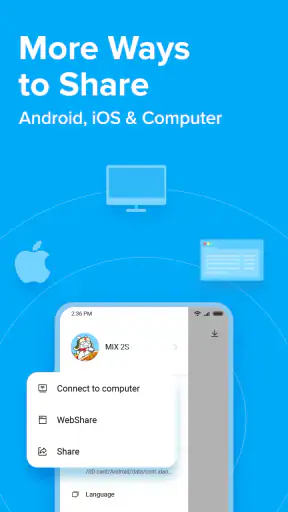
يدعم التطبيق النقل بين Android وiOS، وهي ميزة نافعة لمن يعيش بين منصتين أو يساعد فردًا من العائلة على الانتقال إلى هاتف مختلف. لكن لا أفترض أن تجربة النظامين متطابقة تمامًا؛ قد تختلف خطوات الاتصال وطريقة ظهور الخيارات وفق الهاتف وإصدار النظام. إذا كنت تنقل محتوى مهمًا بين منصتين، أبدأ بملف أو مجموعة صغيرة للتأكد من أن المسار واضح قبل ترك عملية كبيرة تعمل.
ما الذي أفعله إذا تعثر النقل؟
أكثر ما يفسد تجربة المشاركة المباشرة هو التعامل مع الانقطاع وكأنه خطأ في الملف نفسه. إذا لم يظهر الجهاز الآخر أو توقف النقل، أراجع أولًا أن الهاتفين ما زالا قريبين وأن التطبيق مفتوح وجاهز على الطرفين. ثم أعيد محاولة الاتصال قبل أن أكرر تحديد الملفات. هذه الخطوات البسيطة أفضل من بدء العملية مرات متتالية مع تغيير عدة إعدادات في الوقت نفسه، لأن ذلك يجعل معرفة سبب المشكلة أصعب.
ومن المفيد أن أختبر الاتصال بملف صغير قبل نقل دفعة كبيرة، لا لأن كل عملية ستفشل، بل لأن الاختبار يكشف مبكرًا إن كان الجهازان يتعرفان إلى بعضهما في ذلك المكان. إذا نجح، أتابع بالدفعة التي أريدها. وإذا لم ينجح، يمكنني الانتقال إلى بديل يناسب الظرف، مثل المشاركة المدمجة في النظام أو التخزين السحابي عند توفر اتصال إنترنت مناسب. هذا الأسلوب يوفر الوقت عندما تكون الملفات كثيرة أو موعد التسليم قريبًا.
إذا تكرر التعثر، أغيّر شيئًا واحدًا في كل محاولة بدل العبث بإعدادات متعددة معًا. أبقي التطبيق مفتوحًا على الطرفين، وأعيد فحص جاهزية الجهازين قبل محاولة جديدة. وإذا لم يتحسن الوضع، أوقف التجربة مؤقتًا وأستخدم وسيلة أخرى بدل إضاعة الوقت في إعادة العملية نفسها. هذا القرار مهم خصوصًا عندما يكون الملف مطلوبًا فورًا؛ فالأداة المناسبة هي التي تنجز المهمة في الظروف المتاحة، لا التي أصر على استخدامها مهما كان المكان.
يستحق اختيار الملفات عناية أيضًا. عندما أنقل صورًا ومستندات مختلطة، أراجع أسماء العناصر ومحتواها بدل الاعتماد على تحديد واسع قد يضم أشياء غير مقصودة. وبعد النقل، أفتح عينة من الملفات على الجهاز المستقبِل للتأكد من وصولها بالشكل المتوقع. هذه مراجعة صغيرة لكنها مفيدة خصوصًا قبل مسح الهاتف القديم أو تسليمه لشخص آخر.
إذا كانت عملية النقل حساسة، لا أجعل ShareMe النسخة الوحيدة من ملف مهم. أحتفظ بالأصل على الهاتف المرسل إلى أن أتأكد من فتح النسخة على الجهاز الآخر. هذا ليس انتقادًا للتطبيق بقدر ما هو أسلوب حذر يصلح لأي نقل بين جهازين، ولا سيما عندما يعتمد المستخدم على اتصال مباشر قد يتأثر بظروف المكان أو حالة الهاتف.
الملفات الكبيرة والبيانات المحدودة
من أسباب اختياري لتطبيق نقل مباشر أنني لا أريد بالضرورة رفع مقاطع الفيديو أو مجموعة صور إلى حساب سحابي لمجرد إيصالها إلى هاتف قريب. لكن من المهم التفريق بين نقل ملف بين جهازين وبين استخدام الإنترنت؛ طريقة الاتصال الفعلية قد تتأثر بإعدادات الجهاز والبيئة المحيطة، لذلك لا أفترض أن كل نقل يجري من دون أي استهلاك للبيانات. إذا كانت باقة الهاتف محدودة، أتحقق من حالة الاتصال وأتجنب بدء العملية اعتمادًا على تخمين.
عندما أكون خارج المنزل وباقة البيانات تهمني، لا أبدأ نقلًا كبيرًا قبل أن أعرف كيف يتصل الهاتفان في ذلك الظرف. أتحقق من الاتصال الظاهر على الجهازين، وأختار بديلًا واضحًا إذا لم أكن واثقًا من المسار. هذه ليست مبالغة؛ فالمهم أن تكون لدي صورة معقولة عن طريقة الاتصال قبل إرسال مقاطع كبيرة، بدل اكتشاف الأمر بعد بدء النقل.
لإدارة النقل بحكمة، أقسم الملفات حسب الحاجة: أنقل الصور التي أريدها الآن، وأترك النسخ الاحتياطي الكامل لوسيلة مصممة لذلك. مشاركة مجموعة منتقاة تجعلني أراجع ما أرسله وتساعدني على معرفة ما اكتمل. أما نقل مكتبة كاملة من ملفات متنوعة، فقد يكون أقل وضوحًا من ترتيبها أولًا أو استخدام طريقة نسخ احتياطي مناسبة، خاصة إذا كنت أريد الاحتفاظ ببنية مجلدات محددة.
وهنا تظهر المقارنة مع البدائل المعتادة. المشاركة المدمجة في الهاتف غالبًا أسرع للوصول إلى صورة منفردة أو رابط، والبريد يناسب مستندًا صغيرًا عندما يكون المستلم بعيدًا، والتخزين السحابي عملي للمزامنة أو الوصول لاحقًا من أكثر من جهاز. أما ShareMe فيكون اختياري عندما أريد نقل ملفات بين هاتفين حاضرين، وأفضّل تجنب مسار يعتمد على إرسال كل عنصر إلى خدمة وسيطة. لا أراه بديلًا شاملًا لكل أشكال مشاركة الملفات، بل أداة ذات موقف استخدام محدد وواضح.
وهناك فرق عملي آخر بين النقل المباشر والسحابة: في الأول أستطيع أن أركز على تسليم دفعة بعينها إلى هاتف حاضر، بينما تمنحني السحابة عادةً طريقة للوصول إلى المحتوى من أجهزة مختلفة لاحقًا. إذا كان المطلوب نقل صور إلى هاتف قريب الآن، أميل إلى ShareMe؛ وإذا كان المطلوب إتاحة الملفات لشخصين أو أكثر على مدى وقت أطول، أفضّل تنظيمها في خدمة تخزين مشتركة. الاختيار هنا يتعلق بمسار العمل، لا بمجرد عدد الخطوات.
من يناسبه التطبيق؟
أرشحه لمن ينقل الصور والمقاطع والملفات بين هواتفه بانتظام، أو لمن يساعد قريبًا على نقل عناصر محددة إلى جهاز جديد. كما يناسب من يستخدم Android وiOS معًا ويريد تجربة أداة مخصصة بدل البحث عن طريقة مختلفة لكل نوع ملف. التطبيق مجاني، وهذا يجعله سهل التجربة لمن يريد معرفة ما إذا كان يناسب طريقة استخدامه قبل الاعتماد عليه.
وأراه مناسبًا أيضًا لمن يريد نقل مجموعة صور منتقاة بعد مناسبة عائلية، أو تسليم ملفات إلى هاتف ثانٍ أثناء وجود صاحبه بجانبه. في هذه الحالات يمكن للطرفين متابعة الخطوات وفحص ما وصل مباشرة. أما من يريد إرسال ملف لشخص لا يستطيع التفاعل في اللحظة نفسها، فميزة النقل المباشر لا تعالج مشكلة التوقيت، حتى لو كان الملف صغيرًا.
أما إذا كانت حاجتي الأساسية مشاركة الملفات عن بُعد، أو تسليم مستند لشخص لا يستطيع فتح التطبيق في الوقت نفسه، فغالبًا أختار رابطًا سحابيًا أو البريد. وإذا كنت أرسل ملفات صغيرة فقط، فقد تكون خيارات المشاركة الموجودة أصلًا في الهاتف كافية. كذلك لا أفضّل إجراء نقل طويل وأنا أتنقل أو لا أستطيع متابعة الشاشة؛ في مثل هذه الحالة أنتظر حتى أتمكن من إبقاء الجهازين قريبين والانتباه إلى اكتمال العملية.
يحمل التطبيق متوسط تقييم يبلغ 4.3 من نحو 2.4 مليون تقييم، ووصل إلى أكثر من مليار تثبيت. أقرأ هذه الأرقام بوصفها دليلًا على شيوع الأداة، لا ضمانًا بأن كل جهاز أو بيئة اتصال ستقدم التجربة نفسها. تقييمي الشخصي يعتمد أكثر على مدى ملاءمتها للمهمة: نقل مباشر بين هاتفين قريبين، لا إدارة ملفات أو نسخ احتياطي شامل.
النسخة والتوافق في الاستخدام اليومي
الإصدار الحالي هو 3.48.05، ويعمل التطبيق على Android 7.0 أو أحدث، كما أن تصنيفه العمري PEGI 3. هذه معلومات مفيدة قبل تثبيته على هاتف قديم أو التوصية به لأحد أفراد العائلة. إذا كان الجهاز يفي بمتطلبات النظام، يبقى من الحكمة التأكد من أن مساحة التخزين كافية لاستقبال الملفات، لأن نجاح الاتصال لا يعوض نقص المساحة على الهاتف المستقبِل.
أتعامل مع اختيار الدفعة كجزء من التجربة، لا كخطوة شكلية: أحدد الملفات المطلوبة، أتأكد من أن الطرف الآخر جاهز، ثم أراقب النقل وأفحص النتيجة. هذا الترتيب يقلل الأخطاء التي يمكن تجنبها، مثل نسيان ملف مهم أو اكتشاف أنني أرسلت عناصر أكثر مما أردت. وعند نقل ملفات كثيرة، أجد أن إنجاز المهمة في جلسة واحدة هادئة أسهل من محاولة تقسيمها وسط انشغالات متقطعة.
قبل نقل محتوى إلى جهاز جديد، أرتب ما أحتاجه بحسب الأولوية: ملفات العمل أو الصور التي أريدها فورًا أولًا، ثم العناصر الأقل استعجالًا. بهذه الطريقة أستطيع التأكد من نجاح المهمة الأساسية قبل الانتقال إلى دفعات إضافية. ولا أخلط بين اكتمال النقل وبين اكتمال إعداد الهاتف الجديد؛ قد أظل بحاجة إلى ترتيب الملفات أو حفظ نسخة أخرى منها بحسب طريقة استخدامي.
حكمي على ShareMe
أرى ShareMe خيارًا عمليًا عندما تكون الأجهزة قريبة والهدف نقل ملفات بينها من دون تحويل المهمة إلى مشاركة سحابية أو سلسلة مرفقات. قوته في وضوح هذا الاستخدام، ودعمه الانتقال بين Android وiOS يجعله مفيدًا في البيوت التي لا تقتصر على منصة واحدة. لكنه يظل معتمدًا على استعداد الجهازين وظروف الاتصال، ولا يغني عن حلول التخزين أو المشاركة عن بُعد.
نصيحتي أن أستخدمه لدفعات مختارة، وأن أبدأ باختبار صغير إذا كانت الملفات مهمة أو كان الاتصال في المكان غير مستقر. بهذه الطريقة أحصل على الفائدة الأساسية من الأداة من دون أن أتوقع منها أن تحل كل مشكلة نقل. إذا كان هذا هو احتياجك، فالتطبيق يستحق التجربة؛ أما إذا كانت أولويتك إرسال الملفات عبر مسافات أو مزامنتها باستمرار، فهناك خيارات أخرى أنسب.
الأسئلة الشائعة
ما هو تطبيق ShareMe: File sharing، وما الذي يمكنني مشاركته من خلاله؟
ShareMe تطبيق لنقل الملفات بين الأجهزة، ويتيح عادةً مشاركة الصور ومقاطع الفيديو والموسيقى والمستندات والتطبيقات، بحسب إمكانات الجهاز وإصدار التطبيق. صُمم لنقل الملفات مباشرةً بين الأجهزة المتوافقة، بدلًا من إرسالها عبر خدمة مراسلة أو رفعها إلى مساحة تخزين سحابية. تحقّق من توافق الجهازين ومن الأذونات المطلوبة قبل بدء النقل، إذ قد تختلف بعض الخيارات باختلاف إصدار النظام.
هل يحتاج ShareMe إلى اتصال بالإنترنت لنقل الملفات؟
لا يتطلب نقل الملفات المحلي عادةً اتصالًا نشطًا بالإنترنت أو استخدام بيانات الهاتف، لكنه يحتاج إلى تفعيل وسائل الاتصال اللاسلكية التي يعتمد عليها التطبيق، مثل Wi‑Fi أو خدمات الاتصال القريبة، وفقًا لطراز الجهاز وإصدار النظام. قد يطلب التطبيق إذن الموقع على بعض إصدارات Android لأغراض اكتشاف الأجهزة القريبة، حتى إن لم يكن الهدف استخدام موقعك للتنقل. راجع إعدادات الاتصال والأذونات إذا تعذّر العثور على الجهاز الآخر.
كيف أرسل ملفًا باستخدام ShareMe، وهل يجب تثبيت التطبيق على الجهازين؟
في العادة، افتح ShareMe على الجهازين، واختر الإرسال على الجهاز الذي يحتوي على الملف والاستقبال على الجهاز الآخر، ثم حدّد الملفات واتبع التعليمات الظاهرة لإقران الجهازين وبدء النقل. قد تختلف الخطوات قليلًا بحسب إصدار التطبيق ونظام التشغيل. يُفضّل تثبيت التطبيق على الجهازين للحصول على تجربة مباشرة، لكن خيارات الاستقبال من أجهزة أو متصفحات أخرى قد تختلف؛ افحص التعليمات المعروضة داخل التطبيق قبل الاعتماد عليها.
هل ShareMe آمن، وما الأذونات التي قد يطلبها؟
يحتاج تطبيق مشاركة الملفات إلى الوصول إلى الملفات التي تختار إرسالها أو استقبالها، وقد يطلب أذونات إضافية لاكتشاف الأجهزة القريبة أو استخدام الاتصالات اللاسلكية. امنح الأذونات اللازمة فقط، واستخدم التطبيق مع أجهزة وأشخاص تثق بهم، ولا تقبل طلبات اتصال غير متوقعة. كما يُستحسن تنزيله من متجر رسمي والتحقق من اسم الناشر وتفاصيل الخصوصية في صفحة المتجر، لأن ممارسات جمع البيانات قد تتغير مع تحديثات التطبيق.
لماذا لا يظهر الجهاز الآخر في ShareMe، أو يتوقف نقل الملفات؟
قد لا يظهر الجهاز الآخر إذا لم يكن التطبيق مفتوحًا على الطرفين، أو إذا لم تُفعّل إعدادات الاتصال القريب المطلوبة، أو كانت الأذونات اللازمة مرفوضة. قرّب الجهازين، وأوقف مؤقتًا أي اتصال أو تطبيق قد يتداخل مع النقل، ثم أعد تشغيل ShareMe وحاول الاقتران من جديد. إذا انقطع النقل، تحقّق من مساحة التخزين المتاحة ومن استقرار الاتصال، وحدّث التطبيق والنظام عند توفر تحديثات متوافقة.