

Auto Clicker - Automatic tap
4.4الأدواتتم التحديث 17 أكتوبر 2026

لقطات الشاشة
 تحليل بواسطة Mobexer
أكثر ما أقدّره في أداة نقر تلقائي هو أنها تحوّل حركة بسيطة ومتكررة إلى مهمة يمكن ضبطها بدلًا من تنفيذها بإصبعي مرة بعد مرة. لكن فائدتها تعتمد كثيرًا على ما تريد إنجازه: في بعض المهام توفر جهدًا واضحًا، وفي أخرى لا تستحق إعدادها أصلًا. لهذا أرى أن الحكم عليها لا يتعلق بسرعة النقر وحدها، بل بمدى ملاءمة الأتمتة للموقف وبقدرتك على مراقبة ما يحدث على الشاشة.
التكلفة كما تظهر للمستخدم
يمكن تنزيل Auto Clicker - Automatic tap مجانًا، وهذا يجعل تجربته الأولية متاحة لمن يريد معرفة إن كان النقر الآلي يناسب استخدامه. توجد مشتريات داخل التطبيق بسعر 7.69 درهم إماراتي لكل عنصر؛ لذلك من الأفضل التمييز بين إمكانية البدء من دون دفع وبين أي قيمة قد ترتبط بعناصر تُشترى لاحقًا. لا أتعامل مع كلمة «مجاني» على أنها تعني أن كل شيء داخل التطبيق بلا تكلفة، ولا أفترض أن الشراء ضروري قبل معرفة ما يتضمنه العنصر الذي يظهر لك.
هذا التفصيل مهم إذا كنت لا تحتاج إلا إلى تجربة النقر التلقائي في مهمة قصيرة. ابدأ بما يتاح لك دون شراء، وحدد أولًا هل يحل التطبيق مشكلة متكررة لديك فعلًا. أما إذا ظهر خيار مدفوع، فاقرأ وصفه داخل التطبيق قبل اتخاذ القرار، وقارنه بحاجتك بدل الشراء لمجرد أن الأتمتة تبدو مريحة. بهذه الطريقة تبقى قيمة التطبيق مرتبطة باستخدامك الحقيقي، لا بتوقعات غير واضحة.
متى يضيف قيمة فعلية؟
القيمة الأساسية هنا هي تخفيف التكرار، لا إنجاز مهمة كاملة من تلقاء نفسها. إذا كان العمل يتطلب العودة إلى الشاشة، أو متابعة نتيجة، أو اتخاذ قرار بين كل خطوة وأخرى، فالنقر الآلي لا يلغي ذلك التفكير. أما عندما تكون الخطوات ثابتة ومتكررة، فقد يجعل التعامل معها أهدأ ويقلل الحاجة إلى لمس الشاشة باستمرار. هذا فرق عملي يستحق الانتباه: الأداة تنفذ نمطًا محددًا، لكنها لا تعرف وحدها إن كانت النتيجة مناسبة.
تخيل أن شخصًا يستخدم لعبة تتطلب الضغط المتكرر على موضع ثابت بينما تكون بقية الشاشة غير مهمة. في هذا النوع من الاستخدام قد يكون ضبط موضع النقر والفاصل بين اللمسات أسهل من الضغط المتواصل يدويًا. لكن إذا تغيّر موضع الهدف أو ظهرت نافذة جديدة، فقد تستمر النقرات في المكان القديم إلى أن توقفها. لذلك لا أتركها تعمل دون مراقبة، خصوصًا عندما تكون واجهة اللعبة تتغير أو يكون للنقرة أثر لا يمكن التراجع عنه.
ومن الاستخدامات الأكثر هدوءًا اختبار واجهة تطبيق تملكه أو إعداد عرض توضيحي يتطلب تكرار تسلسل معروف. هنا يفيد التفكير في الخطوات قبل تشغيل الأتمتة: ما النقطة التي تبدأ منها؟ وما العلامة التي تخبرك أن عليك التوقف؟ إعداد نقطة توقف واضحة يقلل احتمال تكرار إجراء بعد اكتماله. هذه ليست ميزة سحرية بقدر ما هي طريقة استخدام مسؤولة لأداة تنفذ ما تحدده لها.
تفاصيل عملية قبل بدء النقر
أهم نصيحة عند ضبط مواضع النقر هي البدء بتجربة قصيرة على شاشة لا يترتب على لمسها تغيير مهم. راقب موضع اللمسة الأولى، ثم تحقق من أن حجم العناصر أو اتجاه الشاشة لم يتبدل. فالنقطة التي تناسب زرًا في واجهة معينة قد تقع على عنصر مختلف بعد الانتقال إلى شاشة أخرى. عندما تكون الدقة مهمة، لا تعتمد على إعداد سابق لمجرد أنه نجح مرة؛ افحص الشاشة الحالية قبل التشغيل.
أحدث الأخبار

لماذا أصبحت Extreme Car Driving Simulator اللعبة المثالية الآن؟

Gardenscapes أم Candy Crush: من يتفوق في عالم الألعاب؟

لماذا تعيد Avatar World تعريف ألعاب تقمص الأدوار الهادئة؟

استمتع بتجربة موسيقية غامرة مع Audiomack: تنزيل الموسيقى

لماذا تجذب لعبة 1945 Air Force: Plane Shooter اللاعبين بشكل كبير؟

تحولات Google Earth مع تحديثات Android وiOS الحديثة
كذلك، لا تجعل الفاصل بين النقرات أسرع مما تحتاج إليه. السرعة الزائدة قد تجعل متابعة النتيجة أصعب، وقد لا تمنح التطبيق الذي تستخدمه وقتًا كافيًا للاستجابة. ابدأ بإيقاع محافظ، وشاهد ما إذا كانت كل لمسة تؤدي أثرها قبل الانتقال إلى نمط أسرع. هذا الأسلوب مفيد خصوصًا في التطبيقات التي تعرض حركة أو رسالة بين الخطوات، لأن النقر المستمر قد يتجاوز ما كنت تقصد قراءته أو اختياره.
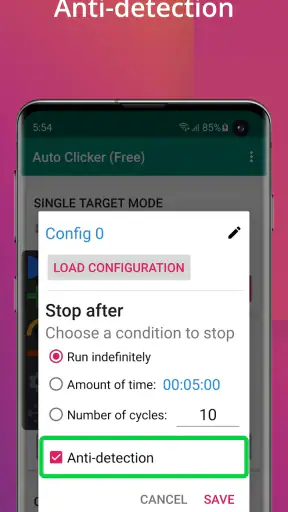
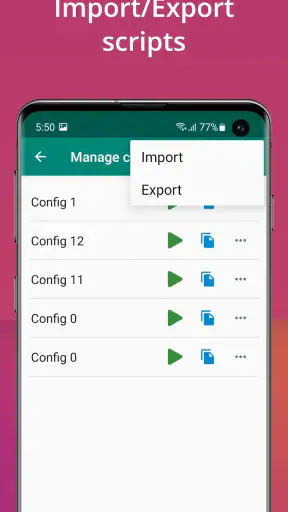
إذا كنت تكرر سلسلة من الخطوات، فاختبرها على جزء صغير أولًا بدل تشغيلها كاملة فورًا. تأكد من ترتيب اللمسات ومن أن الانتقال بين الشاشات يحدث كما تتوقع. وإذا حفظت إعدادًا للاستخدام لاحقًا، تعامل معه كنقطة بداية لا كضمان: قد تتغير واجهة التطبيق الآخر أو مواضع أزراره. حفظ الإعداد يوفر إعادة الضبط، لكنه لا يعفيك من مراجعة ملاءمته قبل كل جلسة جديدة.
حدود الأتمتة والمقارنة بالبدائل
مقارنة بالنقر اليدوي، يتفوق التطبيق عندما يكون التكرار طويلًا والموضع ثابتًا؛ أما في مهمة قصيرة أو متغيرة، فقد يكون لمس الشاشة بنفسك أسرع وأقل عرضة للخطأ. ومقارنة بأدوات الأتمتة الأوسع التي تعتمد على خطوات أو شروط متعددة، فإن أداة النقر التلقائي أنسب لمن يريد تكرار لمسات محددة لا بناء سير عمل معقد. إذا كان المطلوب قراءة ما يظهر على الشاشة ثم اتخاذ قرار، فالأتمتة القائمة على النقر وحده ليست البديل المناسب.
هناك أيضًا فرق بين مساعدة شخصية في استخدام الهاتف وبين الالتفاف على قواعد خدمة أو لعبة. قبل تشغيل النقر المتكرر في لعبة أو تطبيق متصل بخدمة، راجع قواعده؛ فقد لا تسمح بعض الخدمات بهذا النوع من الأتمتة. وحتى عندما يكون الاستخدام مسموحًا، قد يؤدي التكرار غير المقصود إلى شراء عنصر أو إرسال إجراء أو تغيير إعداد. لهذا أفضّل اختبار الإعدادات في مكان آمن، وإيقافها فورًا إذا تغيرت الشاشة أو لم تعد اللمسات تؤدي الغرض المقصود.
ولا أنصح به لمن يبحث عن تطبيق يفهم السياق أو يتصرف بذكاء عند ظهور عناصر جديدة. النقر عند إحداثيات ثابتة لا يساوي التعرف على زر مهما تغير مكانه، ولا يعني أن التطبيق سيقرر متى تكون المهمة قد اكتملت. إذا كانت الواجهة تتبدل كثيرًا أو تحتاج إلى تفاعل حساس، فالتنفيذ اليدوي أو أداة أتمتة مصممة للتعامل مع شروط واضحة سيكون خيارًا أضمن.
لمن يناسب، ولمن لا يناسب؟
أراه مناسبًا لمن لديه مهمة متكررة وواضحة على هاتف أندرويد، ويستطيع البقاء قريبًا لمراقبة التنفيذ وإيقافه عند الحاجة. وقد يقدّره أيضًا من يجرب ألعابًا أو تطبيقات تعتمد على لمس متكرر في موضع لا يتغير، أو من يريد تخفيف إجهاد الإصبع خلال جلسة طويلة. أما من يستخدم الهاتف غالبًا في القراءة أو المراسلة أو مهام تتطلب اختيارات متغيرة، فلن يحصل على فائدة كبيرة من تشغيل نقرات آلية.
إذا كنت تساعد شخصًا آخر على استخدام الهاتف، فضع في اعتبارك أن سهولة إعداد النقر لا تجعل كل مهمة مناسبة للأتمتة. قد تكون اللمسات المتكررة مزعجة أو مربكة إذا لم يكن واضحًا متى تبدأ ومتى تتوقف. في هذه الحالة، أشرح أولًا ما ستفعله الأداة، وأبقي الهاتف تحت المراقبة، ولا أتركها تعمل على شاشة تتضمن أزرارًا حساسة. الحذر هنا أهم من توفير بضع لمسات.
تطبيق Auto Clicker - Automatic tap من الأدوات التي طورتها True Developers Studio، ويندرج ضمن فئة الأدوات. يبلغ متوسط تقييمه 4.4 من أكثر من 805 آلاف تقييم، ووصل إلى أكثر من 100 مليون تثبيت؛ وهذا الانتشار يعطي فكرة عن شيوع الحاجة إلى النقر المتكرر، لكنه لا يضمن أن كل تجربة فردية ستكون مثالية. عُرض لأول مرة في 20 فبراير 2019، وإصداره الحالي 2.3.0، ويحتاج إلى أندرويد 7.0 أو أحدث. وتصنيفه العمري PEGI 3.
تجربتي مع سهولة الاستخدام
لقد جربت مؤخرًا تطبيقًا يسمى Auto Clicker - Automatic tap وكان لدي بعض الانطباعات التي أحببت مشاركتها معكم. إذا كنت مثلي، فإنك ربما تبحث عن طرق لجعل حياتك الرقمية أسهل وأكثر فعالية. لذا، دعونا نستعرض هذا التطبيق معًا.
ما هو Auto Clicker - Automatic tap؟
حسنًا، لمن لم يسمع عن Auto Clicker - Automatic tap من قبل، فهو أداة مصممة لمساعدتك على تنفيذ النقرات التلقائية على شاشة هاتفك الذكي. يمكن أن يكون هذا مفيدًا للغاية في العديد من الحالات مثل الألعاب التي تتطلب نقرات متكررة أو حتى في التطبيقات التي تحتاج إلى تفاعل مستمر.
تجربة المستخدم
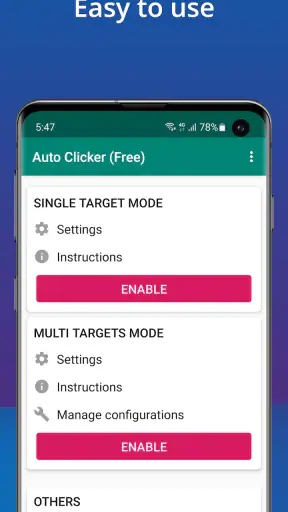
عندما قمت بتثبيت التطبيق لأول مرة، كانت واجهته بسيطة وسهلة الفهم. لا توجد أي تعقيدات، وهذا شيء أحببته حقًا. يمكنك بسهولة ضبط إعدادات النقرات التلقائية وتحديد الفواصل الزمنية وعدد النقرات التي تريدها. حتى إذا لم تكن خبيرًا تقنيًا، ستجد أن التعامل مع التطبيق في غاية السهولة.
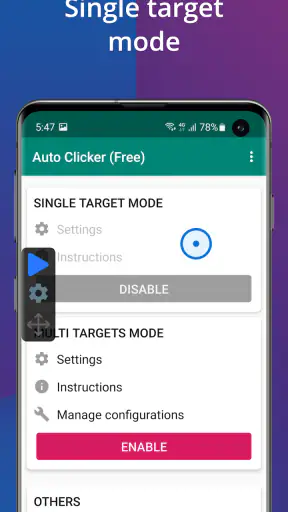
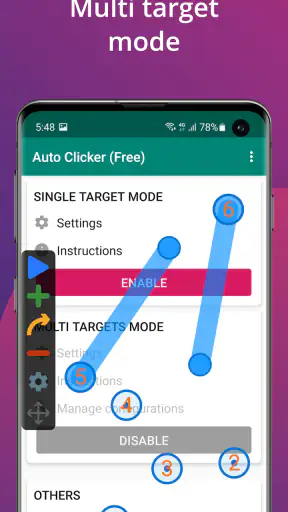
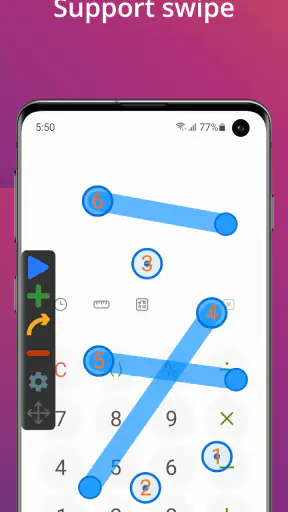
واحدة من الميزات التي جذبتني هي القدرة على تخصيص النقرات في أماكن محددة على الشاشة. هذا يعني أنه يمكنك تحديد مواقع محددة حيث تريد أن يقوم التطبيق بالنقر عليها تلقائيًا. هذا يجعل التطبيق مرنًا للغاية ويمكن تخصيصه وفقًا لاحتياجاتك الخاصة.
الأداء والفعالية
على صعيد الأداء، كان التطبيق سريعًا في تنفيذ الأوامر ولم ألاحظ أي تأخير أو بطء. لقد جربته أثناء تشغيل بعض الألعاب التي تتطلب نقرات متكررة، وكان أداءه مرضيًا للغاية. لم أواجه أي مشاكل في الاستجابة، وكان يعمل بسلاسة على جهازي الأندرويد.
كما أن التطبيق لا يستهلك الكثير من البطارية، وهو أمر رائع إذا كنت تستخدمه لفترات طويلة. لاحظت أنه يعمل بكفاءة دون التأثير على أداء الجهاز بشكل عام.
الخصائص الإضافية
بالإضافة إلى النقرات التلقائية، يوفر Auto Clicker - Automatic tap إمكانية تسجيل مجموعات من النقرات ليتم تنفيذها لاحقًا. هذه الميزة مفيدة إذا كنت ترغب في تكرار سلسلة معينة من النقرات تلقائيًا. أيضًا، يمكنك حفظ إعداداتك لاستخدامها في المستقبل، مما يوفر الكثير من الوقت والجهد.
كما أن التطبيق يدعم مجموعة واسعة من الأجهزة، مما يجعله متاحًا للجميع تقريبًا. سواء كنت تستخدم هاتفًا قديمًا أو حديثًا، ستجد أن التطبيق يعمل بدون مشاكل.
الرأي النهائي
في النهاية، إذا كنت تبحث عن تطبيق يساعدك في تنفيذ النقرات التلقائية بسهولة وفعالية، فإن Auto Clicker - Automatic tap هو الخيار المثالي لك. لقد وجدت أن التطبيق سهل الاستخدام وفعال، ويقدم ميزات رائعة تجعل من استخدامه تجربة ممتعة ومفيدة.
بغض النظر عن الغرض الذي تستخدمه من أجله، ستجد أن هذا التطبيق يلبي احتياجاتك بشكل ممتاز. لذا، إذا كنت مهتمًا، لا تتردد في تجربته وتحميله من خلال الروابط المتاحة على موقعنا.
حكمي لمن يفكر في تجربته
بالنسبة إليّ، أفضل طريقة لاتخاذ قرار هي ربطه بمهمة واحدة محددة بدل تنزيله على أمل أن يصبح مفيدًا في كل شيء. إذا كانت لديك لعبة أو شاشة تتطلب ضغطًا متكررًا في موضع ثابت، فالتجربة المجانية تمنحك فرصة لمعرفة إن كان الضبط مريحًا لك. وإذا لم تستطع وصف المهمة بخطوات ثابتة، فغالبًا لن يحل النقر الآلي مشكلتها.
أنصح به عندما تكون السيطرة البشرية حاضرة: أبدأ التشغيل، أراقب النتيجة، ثم أوقفه عند تغير الظروف. وأتجاوزه عندما تتضمن الشاشة دفعًا أو حذفًا أو إرسالًا أو أي إجراء يصعب التراجع عنه، أو عندما تتطلب المهمة فهمًا لما يظهر بدل تكرار لمساته. بهذه الحدود الواضحة، يمكن أن يكون أداة نافعة وبسيطة بدل مصدر ضغط أو أخطاء غير مقصودة.
الأسئلة الشائعة
ما هو تطبيق Auto Clicker وكيف يعمل؟
Auto Clicker هو تطبيق يتيح للمستخدمين النقر التلقائي على الشاشة دون الحاجة إلى التدخل اليدوي. يستخدم التطبيق خوارزميات ذكية لتحديد المواقع التي يجب النقر عليها، مما يجعله مثاليًا للألعاب أو التطبيقات التي تتطلب نقرات متكررة. كل ما عليك فعله هو ضبط الإعدادات وترك التطبيق يقوم بالباقي.
هل يمكن لتطبيق Auto Clicker العمل على جميع الأجهزة؟
يعمل Auto Clicker على معظم أجهزة Android وiOS، لكنه يتطلب أذونات خاصة للعمل بشكل صحيح. يجب تمكين إعدادات إمكانية الوصول للسماح للنقرات التلقائية بالعمل على جهازك. بعض الأجهزة قد تواجه تحديات بسبب إعدادات المصنع أو القيود الأمنية.
هل يعتبر Auto Clicker آمن للاستخدام؟
نعم، تطبيق Auto Clicker آمن طالما أنك تقوم بتحميله من مصادر موثوقة مثل متجر Google Play أو Apple App Store. تأكد من قراءة الأذونات المطلوبة وفهم كيفية استخدامها قبل التثبيت لتجنب أي مشاكل تتعلق بالخصوصية.
هل يمكن تخصيص إعدادات النقرات في Auto Clicker؟
بالتأكيد، يوفر Auto Clicker مجموعة واسعة من خيارات التخصيص. يمكنك ضبط سرعة النقر، والفواصل الزمنية بين النقرات، وتحديد مناطق معينة على الشاشة للنقر عليها. هذه الخيارات تجعل التطبيق مرنًا وقابلًا للتكيف مع احتياجات المستخدم الفردية.
هل يمكن استخدام Auto Clicker للغش في الألعاب؟
على الرغم من أن Auto Clicker يمكنه تنفيذ النقرات المتكررة، إلا أن استخدامه للغش في الألعاب قد يتعارض مع سياسات اللعبة وقد يؤدي إلى حظر حسابك. من المهم استخدام التطبيق بشكل مسؤول والالتزام بقواعد الألعاب التي تلعبها.
تنزيل










