Cast To TV - Screen Mirroring
0.0أدوات الفيديوتم التحديث 7 أكتوبر 2026

لقطات الشاشة
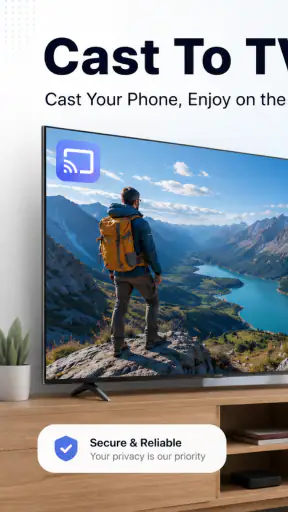
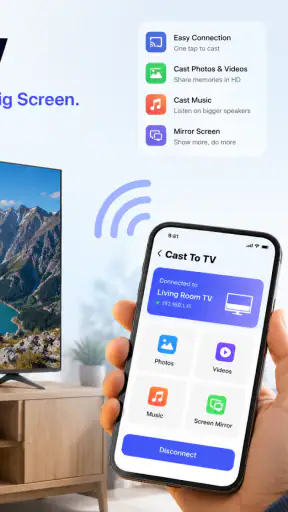
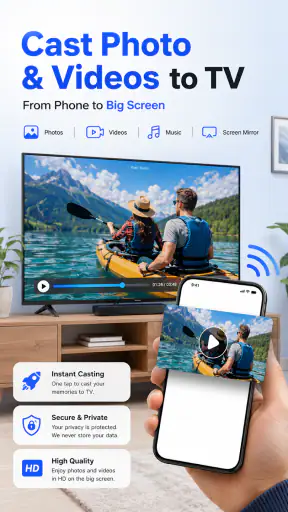
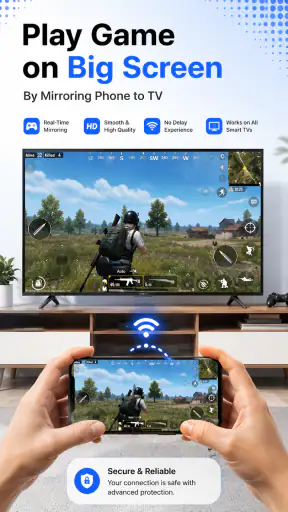
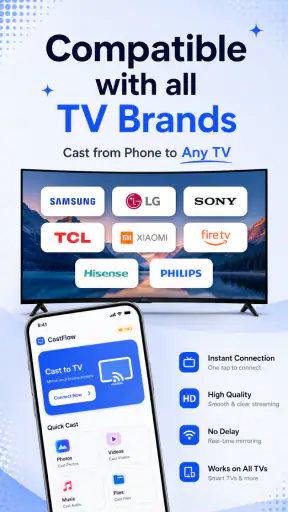
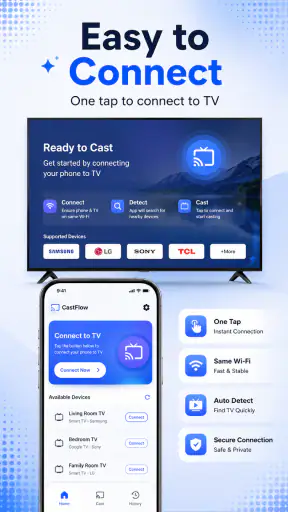
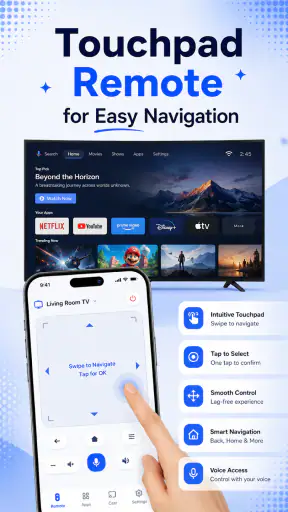
الإيجابيات
- يسهّل عرض الصور ومقاطع الفيديو على شاشة التلفاز الكبيرة.
- يدعم بث المحتوى من الهاتف إلى أجهزة تلفاز متوافقة.
- واجهة الاستخدام بسيطة وتناسب المستخدمين الجدد.
- مفيد لمشاركة المحتوى مع العائلة أو الأصدقاء.
- يمكن أن يغني عن تمرير الهاتف أثناء مشاهدة المحتوى.
السلبيات
- يتطلب اتصال الهاتف والتلفاز بشبكة Wi‑Fi نفسها غالبًا.
- قد تختلف سهولة الاتصال باختلاف طراز التلفاز والشبكة.
- قد يظهر تأخير أو تقطع في البث عند ضعف الاتصال.
- بعض الميزات أو الاستخدامات قد تتطلب شراءً داخل التطبيق.
- قد لا يدعم كل التطبيقات أو أنواع المحتوى للبث المباشر.
 تحليل من إعداد Mobexer
إذا كنت تريد عرض صورة أو مقطع من هاتفك على شاشة أكبر، فأهم ما أبحث عنه في تطبيق من هذا النوع هو أن يقودني إلى المحاولة الأولى بلا إعدادات مربكة أو وعود أكبر من وظيفته. Cast To TV أداة لمشاركة شاشة الهاتف مع التلفزيون، وفكرتها مناسبة لمن يريد تجربة مباشرة بدل البحث بين قوائم كثيرة. انطباعي أن قيمتها تتوقف على توافق الهاتف والتلفزيون واستعدادهما للاتصال، لذلك من الأفضل التعامل معها كوسيلة مساعدة بسيطة، لا كحل يضمن أن كل شاشة ستعمل بالطريقة نفسها.
ما الذي تتوقعه من التطبيق؟
تندرج Cast To TV ضمن أدوات الفيديو، ويطوّرها Cast TV Apps. الغرض الواضح منها هو ربط الهاتف بالتلفزيون لمشاركة ما يظهر على شاشة الهاتف. هذا يجعلها خياراً عملياً لعرض صورة من رحلة، أو مقطع محفوظ، أو محتوى تريد أن يشاهده أكثر من شخص من دون تمرير الهاتف بينهم.
لكن من المهم ضبط التوقعات قبل البدء: مشاركة الشاشة ليست دائماً مرادفاً لتشغيل ملف بجودة عالية على التلفزيون. ما يظهر قد يعتمد على طريقة الاتصال التي يدعمها جهازك وعلى سلوك التطبيق أو المحتوى الذي تعرضه. إذا كان هدفك مشاهدة فيلم طويل بأفضل صورة وصوت، فقد يكون تشغيله مباشرة من تطبيق التلفزيون أو جهاز البث أنسب من عكس شاشة الهاتف كلها.
مقالات ذات صلة بـ Cast To TV - Screen Mirroring
التطبيق مجاني، وقد وصل إلى نحو 500 ألف عملية تثبيت. هذه مؤشرات تساعد في معرفة أنه خيار يستخدمه أشخاص كثيرون، لكنها لا تخبرني وحدها إن كان سيعمل مع تركيبة هاتفك وتلفزيونك تحديداً. كما أن تصنيفه العمري PEGI 3، وإصداره الحالي 1.1، ويعمل على أندرويد 8.0 أو أحدث؛ لذا يستحق التأكد من إصدار النظام قبل محاولة التثبيت.
قبل أن تبدأ: اجعل الهدف صغيراً وواضحاً
في أول تجربة، لا تبدأ بمحتوى طويل أو بعرض مهم أمام مجموعة. اختر صورة ثابتة أو مقطعاً قصيراً تعرف مكانه على الهاتف. هذه خطوة صغيرة لكنها مفيدة: إذا ظهر المحتوى على التلفزيون، تكون قد اختبرت المسار الأساسي من دون أن تخلط بين مشكلة الاتصال ومشكلة ملف بعينه أو تطبيق آخر.
ومن الأفضل أن يكون الهاتف والتلفزيون قريبين من بعضهما وأن تترك وقتاً قصيراً للعثور على الجهاز المقصود. إذا ظهرت أسماء عدة أجهزة، لا تختر أول اسم لمجرد أنه يبدو مألوفاً؛ راجع الشاشة التي تريد استخدامها، خصوصاً في بيت يضم أكثر من تلفزيون أو جهاز استقبال. هذا يقلل احتمال بدء العرض على شاشة غير مقصودة.
الإعداد الأول: اتصال هادئ قبل مشاركة المحتوى
ابدأ بفتح التطبيق، ثم اتبع ما يظهر أمامك لاختيار التلفزيون أو بدء الاتصال. قد تختلف أسماء القوائم وطريقة الاكتشاف بين الأجهزة، لذلك لا أتعامل مع خطوة واحدة باعتبارها قاعدة ثابتة لكل هاتف. إذا لم يظهر التلفزيون من المحاولة الأولى، تحقق من أن الجهاز المقصود جاهز لاستقبال العرض، ثم أعد المحاولة بدلاً من التنقل عشوائياً بين الإعدادات.
آخر الأخبار

لماذا تجذب لعبة 1945 Air Force: Plane Shooter اللاعبين بشكل كبير؟

تحولات Google Earth مع تحديثات Android وiOS الحديثة

ريس ماستر ثلاثي الأبعاد: سباقات سريعة وجذور مجتمع لا يكتمل
Weather & Radar: كيف يحوّل تطبيق الطقس البيانات إلى قرارات أوضح

Clash الصيد: تجربة مميزة في محاكاة الصيد المحمول
Google Earth: حين يصبح استكشاف العالم اختبارًا لفهم المكان
أحد الالتباسات الشائعة أن وجود تلفزيون ذكي لا يعني بالضرورة أن كل طريقة لمشاركة الشاشة ستكون متاحة أو متوافقة. كذلك، قد يكون الهاتف متصلاً بشبكة أو جهاز مختلف عما تتوقع. قبل اعتبار التطبيق معطلاً، تأكد من أن الهاتف والتلفزيون في وضع يسمح لهما بالتواصل، وأنك تختار الشاشة الصحيحة. هذه مراجعة عملية للأجهزة، وليست ميزة خاصة داخل التطبيق.
إذا ظهرت مطالبة على الهاتف أو التلفزيون لتأكيد الاتصال، اقرأ اسم الجهاز قبل الموافقة. في الاستخدام المنزلي قد يبدو ذلك تفصيلاً بسيطاً، لكنه مهم عندما يكون هناك أكثر من شاشة قريبة. وبعد نجاح الاتصال، جرّب عرض شيء غير حساس أولاً، مثل صورة عامة، قبل فتح محتوى شخصي أمام الآخرين.
أول نجاح مفيد: صورة واحدة ثم مقطع قصير
عندما يظهر محتوى الهاتف على التلفزيون، لا تنتقل فوراً إلى الاستخدام الأصعب. اعرض صورة واحدة، وتأكد من أن الاتجاه مناسب وأن التفاصيل واضحة من مكان جلوسك. بعدها انتقل إلى مقطع قصير. هذا التسلسل يبيّن لك سريعاً إن كانت التجربة تلائم غرضك، ويتيح لك ملاحظة التأخير أو التقطّع قبل أن تعتمد عليها في موقف لا يحتمل الانتظار.
في زيارة عائلية، مثلاً، قد أستخدمه لعرض صور من مناسبة بحيث يشاهدها الجميع على التلفزيون بدلاً من تكبير الهاتف وتمريره. هنا تكون المشاركة مريحة لأن المحتوى قصير ويمكن الانتقال منه عند الحاجة. أما في اجتماع يتطلب عرضاً متواصلاً أو في درس يعتمد على توقيت دقيق، فسأختبر الاتصال مسبقاً؛ فأي تأخير بسيط بين الهاتف والتلفزيون قد يشتت الحاضرين.
نصيحة عملية: احتفظ بالمحتوى الذي تريد عرضه مفتوحاً أو سهل الوصول إليه قبل بدء المشاركة. بهذه الطريقة لا تضطر إلى البحث طويلاً بينما تنتظر المجموعة، ولا تعرض إشعارات أو صفحات لا علاقة لها بالمشاهدة أثناء التنقل. كما أن إنهاء العرض بعد الانتهاء أفضل من ترك شاشة الهاتف معروضة حين تنتقل إلى استخدام خاص.
أين قد يحدث الالتباس؟
أكثر نقطة يسهل فهمها خطأ هي الفرق بين عكس الشاشة وإرسال ملف أو تشغيله مباشرة على التلفزيون. عند مشاركة الشاشة، يكون الهاتف جزءاً من التجربة: ما تعرضه عليه هو ما تريد أن يراه الآخرون. لذلك قد تؤثر التنقلات أو تغييرات الاتجاه أو الإشعارات في العرض. إذا كنت تريد تشغيل محتوى ثم استخدام الهاتف لأمر آخر، فخيار البث المخصص داخل خدمة المحتوى، عندما يكون متاحاً، قد يكون أريح.
وقد يختلف الأداء من مقطع إلى آخر. إذا تأخر الصوت أو أصبحت الصورة متقطعة، جرّب الرجوع إلى صورة ثابتة أو مقطع أقصر، ثم افحص الاتصال قبل إعادة المحاولة. لا أعتبر تكرار الضغط على زر الاتصال حلاً مضموناً؛ أحياناً يفيد التوقف لحظة، التأكد من الجهاز المختار، ثم بدء جلسة جديدة بهدوء. وإذا كان المحتوى حساساً للتأخير أو يحتاج إلى جودة ثابتة، فمن الأفضل ألا تعتمد على انعكاس الشاشة قبل اختباره في ظروفك.
كذلك، لا تفترض أن المشكلة في التطبيق لمجرد أن التلفزيون لا يظهر فوراً. قد تكون الشاشة غير مستعدة للاتصال أو أن طريقة الربط التي تدعمها مختلفة. في المقابل، إذا كان تلفزيونك لا يتعاون مع مشاركة شاشة الهاتف، فلن يحوّل التطبيق ذلك إلى توافق تلقائي. معرفة هذا الحد مبكراً توفر وقتاً وتمنعك من تكرار خطوات لا تغيّر قدرة الأجهزة نفسها.
متى أختاره، ومتى أفضّل بديلاً؟
أراه مناسباً لمن يريد تجربة مشاركة شاشة بسيطة، ولا يحتاج إلى تحكم متقدم أو إعداد عرض احترافي. يفيد خصوصاً في الاستخدام العابر: إظهار صورة، مشاركة مقطع قصير، أو جعل شخصين أو أكثر يشاهدون محتوى على شاشة واحدة. كما أن كونه مجانياً يخفض عتبة التجربة لمن يريد اختبار الفكرة قبل أن يقرر إن كان هذا الأسلوب يناسبه.
أما إذا كنت تشاهد عادةً من خدمة فيديو على التلفزيون نفسه، فالتطبيق الأصلي على التلفزيون غالباً أفضل؛ فهو يتجنب إبقاء الهاتف وسيطاً للعرض. وإذا كان لديك جهاز بث مخصص، فقد يقدم مساراً أوضح للتحكم في تشغيل المحتوى. وللعروض المهمة، قد يكون توصيل سلك أو استخدام حل تعرف مسبقاً أنه متوافق مع أجهزتك أكثر موثوقية من اكتشاف ذلك أمام الجمهور.
وهناك فرق عملي آخر: من يريد عرض جزء محدد من الهاتف فقط أو يحتاج إلى أدوات تحكم كثيرة قد لا يجد في أداة موجهة للمشاركة البسيطة ما يكفيه. في هذه الحالة، ابحث عن طريقة تناسب احتياجك الفعلي بدلاً من افتراض أن كل تطبيق يحمل فكرة «الإرسال إلى التلفزيون» يوفر الخيارات نفسها. أما لمن يريد فقط اختبار اتصال سريع وعرض ما على الهاتف، فبساطة الفكرة هي نقطة الجذب الأساسية.
خطوتك التالية بعد التجربة الأولى
بعد نجاح العرض مرة، جرّب في وقت هادئ المحتوى الذي ستستخدمه غالباً، لا صورة الاختبار وحدها. انتبه إلى وضوح الصورة من مسافة المشاهدة، واستقرار الصوت، وما إذا كان الهاتف يظل مريحاً للاستخدام أثناء العرض. هذه الملاحظات الشخصية أهم من الحكم على التطبيق من محاولة واحدة، لأن الأجهزة والبيئة المنزلية تختلف.
إذا وجدت أن الاتصال مستقر مع صورك ومقاطعك القصيرة، فاحتفظ بالتطبيق كخيار عملي للمشاركة السريعة. وإذا واجهت صعوبة متكررة، قارن ذلك بتشغيل المحتوى مباشرة من التلفزيون أو باستخدام وسيلة بث أخرى متاحة لديك. لا حاجة إلى الإصرار على مسار واحد عندما يكون البديل أبسط.
خلاصتي أن Cast To TV قد يكون بداية مريحة لشخص يجرب مشاركة شاشة أندرويد للمرة الأولى، بشرط أن يتعامل معه كتجربة تعتمد على توافق أجهزته لا كضمان شامل. ابدأ بصورة، اختبر مقطعاً قصيراً، وتأكد من الشاشة قبل عرض أي محتوى خاص. إذا كان هذا هو كل ما تحتاجه، فالتطبيق يستحق التجربة؛ أما للمشاهدة الطويلة أو العروض الحساسة للتأخير، فسأختار حلاً مباشراً أو أختبره مسبقاً.
الأسئلة الشائعة
ما وظيفة تطبيق Cast To TV - Screen Mirroring، وما الذي يمكنني عرضه من خلاله؟
يتيح التطبيق عادةً بث شاشة الهاتف أو الصور ومقاطع الفيديو والمحتوى المتوافق إلى تلفاز أو جهاز استقبال على الشبكة نفسها، بحسب إمكانات الجهاز والتطبيق. قد يكون مفيدًا لعرض الصور أو مشاهدة مقاطع الفيديو على شاشة أكبر، لكن توفر الميزات وطريقة عملها قد يختلفان بين الأجهزة وإصدارات التطبيق. تحقّق من وصف التطبيق ومتطلبات جهازك قبل التنزيل.
ما الأجهزة التي أحتاج إليها لاستخدام التطبيق، وهل يجب أن يكون الهاتف والتلفاز على شبكة Wi‑Fi نفسها؟
غالبًا تحتاج إلى هاتف متوافق وجهاز تلفاز ذكي أو جهاز بث يدعم استقبال الشاشة أو الوسائط، مثل تقنية انعكاس شاشة متوافقة. وفي كثير من الحالات ينبغي توصيل الهاتف والتلفاز بشبكة Wi‑Fi واحدة حتى يتمكن التطبيق من العثور على الجهاز. تختلف طرق الاتصال حسب طراز التلفاز والشبكة؛ لذلك راجع تعليمات التلفاز، وتأكد من تفعيل ميزة البث المناسبة قبل بدء الاستخدام.
هل يعرض التطبيق شاشة الهاتف كاملة، أم يقتصر على بث الصور ومقاطع الفيديو؟
يتوقف ذلك على ميزات التطبيق وإصدار نظام التشغيل والجهاز المستقبل. قد يوفّر بعض الاستخدامات انعكاسًا للشاشة بالكامل، بينما تتيح أخرى إرسال ملفات وسائط محددة فقط. كما يمكن أن تمنع بعض التطبيقات بث محتواها المحمي أو تعرض شاشة سوداء عند الانعكاس. قبل الاعتماد عليه لمهمة معينة، اختبر نوع المحتوى الذي تريد عرضه وتأكد من أن التلفاز يدعم طريقة البث المطلوبة.
هل استخدام Cast To TV - Screen Mirroring مجاني، وهل يحتوي على إعلانات أو مشتريات داخل التطبيق؟
لا يمكن تأكيد السعر أو نموذج الربح من اسم التطبيق وحده، إذ قد تختلف التفاصيل باختلاف المتجر والمنطقة وإصدار التطبيق. افتح صفحة التطبيق في Google Play أو App Store وراجع قسم السعر وعمليات الشراء داخل التطبيق والإعلانات قبل التثبيت. إذا ظهرت اشتراكات أو ميزات مدفوعة، تحقّق من تكلفتها وشروط التجديد والإلغاء، ولا تُدخل بيانات الدفع إلا بعد التأكد من حاجتك إليها.
ماذا أفعل إذا لم يظهر التلفاز في التطبيق أو كان البث متقطعًا؟
ابدأ بالتأكد من اتصال الهاتف والتلفاز بالشبكة نفسها، وأن التلفاز أو جهاز البث قيد التشغيل وميزة استقبال المحتوى مفعّلة. أعد فتح التطبيق، ثم أعد تشغيل الأجهزة أو جهاز التوجيه عند الحاجة، وتأكد من تحديث التطبيق ونظام التلفاز. قد يسبب ضعف إشارة Wi‑Fi أو ازدحام الشبكة تأخرًا أو انقطاعًا، كما أن بعض الشبكات تمنع اكتشاف الأجهزة؛ جرّب شبكة موثوقة أو راجع دعم الشركة المصنّعة.