مشغل الفيديو بكل الصيغ XPlayer
4.7أدوات الفيديوتم التحديث 7 نوفمبر 2026

لقطات الشاشة


 تحليل من Mobexer
في الاستخدام اليومي، أفضّل أن يكون مشغّل الفيديو واضحًا وسريع الوصول إلى الملف الذي أريد مشاهدته، من دون أن أضطر إلى تنظيم مكتبة كاملة أو تحويل المقاطع قبل تشغيلها. لهذا النوع من الاستخدام يلفتني مشغل الفيديو بكل الصيغ XPlayer: فهو تطبيق أدوات فيديو من InShot Inc.، وتركيزه الأساسي هو تشغيل الملفات على الهاتف. النسخة الحالية هي 2.5.0.4، والتطبيق مجاني للتنزيل، مع مشتريات داخل التطبيق تتراوح بين 3.79 و154.99 درهمًا إماراتيًا لكل عنصر. تقييمه المتوسط 4.7 من 5، وله نحو 1.9 مليون تقييم وأكثر من 100 مليون تثبيت؛ وهذا الانتشار يجعل تجربته مألوفة لكثير من مستخدمي أندرويد، لكنه لا يعني أن كل إعداد أو ملف سيعمل بالطريقة نفسها على كل جهاز.
من فتح الملف إلى مشاهدة مريحة
أبدأ عادةً بفتح التطبيق والبحث عن الفيديو الذي أريد تشغيله، ثم أترك الإعدادات كما هي إلى أن ألاحظ سببًا عمليًا لتغييرها. هذه طريقة جيدة مع مشغّل محلي: جرّب الملف أولًا، وتأكد من الصورة والصوت والترجمة، وبعدها عدّل ما تحتاج إليه فقط. إذا غيّرت خيارات كثيرة من البداية، يصبح من الأصعب معرفة أي تغيير حسّن التجربة وأيّها لم يكن ضروريًا.
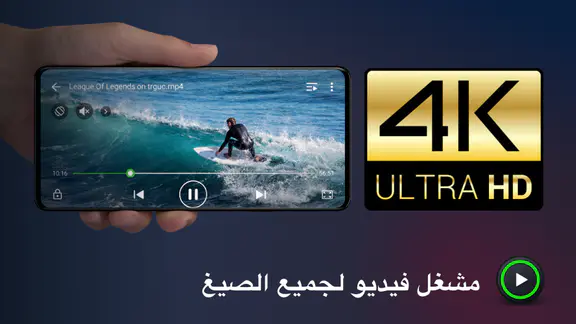
تظهر فائدة هذا الأسلوب خصوصًا عندما يكون لديك مقطع وصل عبر المحادثات أو نُقل إلى الهاتف من جهاز آخر. بدل البحث عن تطبيق تحرير أو تحويل، يمكن تجربة تشغيل الملف مباشرة. التطبيق يعلن دعم تشغيل الفيديو بدقة 4K وHD والترجمة، لكن النتيجة تتأثر أيضًا بقدرة الهاتف نفسه وبطريقة ترميز الملف؛ لذلك لا أتعامل مع عبارة دعم الصيغ باعتبارها ضمانًا بأن كل ملف سيعمل بسلاسة على أي جهاز.
عند مشاهدة فيلم طويل، أنصح بفحص الترجمة في الدقائق الأولى لا بعد نصف ساعة. تأكد من ظهورها، ومن أن توقيتها مناسب، وأن حجمها ومكانها مريحان للقراءة على شاشة هاتفك. هذه الخطوة الصغيرة توفر عليك إيقاف المشاهدة لاحقًا، وتكشف مبكرًا إن كان ملف الترجمة الخارجي يحتاج إلى تعديل اسمه أو مكانه بحسب طريقة حفظك للملفات.
ومن المفيد أن تميّز بين مشغّل الفيديو وتطبيقات البث. هذا التطبيق مناسب للملفات الموجودة على جهازك، أما إذا كان هدفك اكتشاف أفلام جديدة أو متابعة مكتبة مرتبطة بحساب وخدمة اشتراك، فستكون تطبيقات البث أقرب إلى حاجتك. لا أعتبر هذا نقصًا في المشغّل؛ بل اختلافًا في الدور، ومن الأفضل اختيار الأداة وفق مصدر الفيديو بدل توقع أن تقوم كل التطبيقات بالمهمة نفسها.
السرعة والترجمة: إعدادان أستخدمهما بحسب الموقف
ميزة تغيير سرعة التشغيل مفيدة أكثر مما تبدو للوهلة الأولى. في مقطع تعليمي أو تسجيل طويل، قد أرفع السرعة قليلًا كي أتابع المحتوى بوقت أقل، ثم أعود إلى السرعة العادية عند الوصول إلى شرح يحتاج إلى تركيز. أما في فيلم أو مقطع يعتمد على الإيقاع والصوت، فأفضّل ترك السرعة كما هي؛ تسريع المشهد قد يجعل الحوار أقل طبيعية ويغيّر تجربة المشاهدة بدل تحسينها.
الترجمة الخارجية عملية عندما تكون لديك ملفات فيديو وترجمة منفصلة، لكنها تحتاج إلى ترتيب بسيط حتى لا تتحول إلى مصدر إزعاج. أضع الملفين في مجلد واحد وأستخدم أسماء متقاربة لهما، ثم أختبر التزامن قبل بدء المشاهدة الفعلية. إذا كانت الترجمة متأخرة أو متقدمة، لا ألوم المشغّل فورًا: قد يكون الخلل في ملف الترجمة نفسه أو في اختلاف نسخة الفيديو. هذا الفحص يساعد على تحديد المشكلة بدل التنقل العشوائي بين الخيارات.
أحدث الأخبار

The Weather Channel: توقعات وتنبيهات تساعدك على اتخاذ قرار قبل الخروج

أندرويد أوتو على الطريق: جيد حين يعمل، مرتبك حين يتعطل

كيف أصبح Google Meet عادة يومية؟ سهولة الاتصال لا تخفي عيوبه
واتساب مسنجر: كيف أصبح عنوان التواصل اليومي رغم ما يزعجنا فيه

لماذا أصبحت Extreme Car Driving Simulator اللعبة المثالية الآن؟

Gardenscapes أم Candy Crush: من يتفوق في عالم الألعاب؟
في الاستخدام المتكرر، أحتفظ بعادة ضبط واحدة لكل نوع من المشاهدة: سرعة طبيعية للمحتوى الترفيهي، وسرعة أعلى قليلًا عند مراجعة درس أو محاضرة مسجلة، مع التحقق من الترجمة عند الحاجة فقط. هذا لا يتطلب إعدادًا معقدًا، لكنه يمنعني من نسيان أن تغيير السرعة قد يظل قائمًا عند الانتقال إلى فيديو آخر، إن كان التطبيق يحتفظ بالخيار في الجلسة. لذلك أراجعها بصريًا في بداية كل مقطع بدل افتراض أنها عادت تلقائيًا.
إعدادات تستحق الفحص قبل جلسة طويلة
لا أبدأ بتغيير جودة الصورة أو الصوت لمجرد وجود خيارات تخصيص. أختبر تشغيل الملف أولًا، ثم أعدّل ما أستطيع تقييمه بوضوح: هل الصورة مناسبة للشاشة؟ هل الحوار مسموع؟ وهل الترجمة مقروءة؟ من الأفضل تعديل عامل واحد في كل مرة، لأن ذلك يجعل المقارنة مفهومة ويقلل احتمال أن تنسب التحسن إلى إعداد لم يكن له أثر.
إذا كان الهاتف صغير الشاشة أو كنت تشاهد في مكان مضاء، فقد تكون سهولة قراءة الترجمة أهم من أي تحسين بصري آخر. وعلى العكس، عند مشاهدة مقطع قصير بلا ترجمة، لا فائدة من قضاء وقت طويل في إعدادات لا تغيّر ما تراه. أتعامل مع التخصيص باعتباره حلًا لمشكلة محسوسة، لا قائمة يجب استكمالها قبل الاستخدام.
هناك فرق عملي بين ملف عالي الدقة وهاتف قادر على عرضه براحة. دعم 4K وHD يوسّع الخيارات المتاحة، لكنه لا يجعل كل شاشة أو كل ملف مناسبًا للمشاهدة بأعلى جودة؛ فقد يكون حجم الملف أو أداء الجهاز عاملًا حاسمًا في السلاسة. إذا لاحظت تقطعًا، جرّب ملفًا آخر أو إعدادًا أبسط قبل أن تستنتج أن المشكلة في التطبيق وحده. هذا اختبار مفيد لأنه يفصل بين حدود الهاتف وطبيعة الملف وأداء المشغّل.
مؤقت النوم خيار مناسب لمن يشاهد قبل النوم، خصوصًا إذا كان تشغيل مقطع طويل قد يستمر بعد أن يغفو. أضبطه عند الحاجة بدل ترك الفيديو يعمل بلا انتباه، لكنني لا أستخدمه في كل جلسة؛ في مقطع قصير أو أثناء متابعة درس، قد يكون المؤقت غير ضروري. وجوده يجعل المشاهدة المسائية أيسر لمن يحب هذه العادة، من دون أن يكون سببًا كافيًا وحده لاختيار مشغّل.
عادات صغيرة تجعل التنقل أسرع
حين أعود إلى مجموعة مقاطع قصيرة، أتعامل معها على دفعات: أختار الملف التالي بعد انتهاء الحالي بدل فتح كل فيديو في تطبيق مختلف. هذا الأسلوب يقلل خطوات التنقل، لكنه يناسب المقاطع التي أريد مراجعتها واحدة تلو الأخرى، لا من يبحث عن إدارة مكتبة متقدمة أو تنظيم المحتوى ضمن قوائم مشاهدة كبيرة. قيمة المشغّل هنا في الوصول المباشر، لا في تحويله إلى نظام أرشفة.
في يوم عادي، قد أستلم مقطعًا من أحد أفراد العائلة، وأريد مشاهدته في الطريق أو قبل الرد. أفتحه في المشغّل، أتأكد من وضوح الصوت، وأفعّل الترجمة الخارجية إن كانت متوفرة، ثم أترك السرعة طبيعية حتى لا أفوّت تفاصيل الحديث. لو كان المقطع شرحًا طويلًا بدل ذلك، أستخدم سرعة أعلى قليلًا وأعود إلى الطبيعي عند جزء يحتاج إلى انتباه. هذه المرونة مفيدة لأنها تتبع غرض المشاهدة بدل فرض طريقة واحدة على كل الملفات.
ولكي لا أكرر ضبط الترجمة أو البحث عن الملف، أستفيد من ترتيب ملفات الهاتف نفسه: أبقي المقاطع التي أتابعها حاليًا في مكان يسهل الوصول إليه، وأحذف أو أنقل ما انتهيت منه وفق طريقتي المعتادة. المشغّل يشغّل المحتوى، لكن ترتيب الملفات يظل مسؤولية المستخدم. هذا تمييز مهم لمن يتوقع أن يتولى التطبيق إدارة مكتبة ضخمة تلقائيًا.
إذا كنت تشاهد كثيرًا باستخدام سماعات، أجرّب مستوى الصوت على مقطع حوار قبل بدء الفيلم، لا أثناء مشهد مرتفع الصوت. بهذه الطريقة أكتشف مبكرًا إن كان الصوت يحتاج إلى تعديل من إعدادات الهاتف أو من خيارات التطبيق المتاحة. كما أن تجربة مقطع قصير تكشف مشكلات الترجمة والتشغيل أسرع من بدء فيلم كامل ثم الاضطرار إلى الرجوع.
كيف يختلف عن البدائل ومتى لا أختاره
مقارنةً بمشغّل الهاتف الأساسي، يجذبني هنا التركيز على تشغيل صيغ متعددة مع أدوات مثل السرعة والترجمة ومؤقت النوم. قد يكون المشغّل المدمج كافيًا لمن يفتح مقاطع قليلة ولا يحتاج إلى هذه الخيارات؛ وفي هذه الحالة لا أرى سببًا لتثبيت تطبيق إضافي لمجرد وجود مزايا لن يستخدمها. أما إذا كنت تتلقى ملفات متنوعة أو تعتمد على ترجمات منفصلة، فوجود أدوات التشغيل في مكان واحد يمكن أن يوفر خطوات متكررة.
وتختلف هذه التجربة عن مشغّلات البث، التي تسهّل الوصول إلى محتوى ضمن خدماتها لكنها ليست بديلًا مباشرًا لتشغيل كل ملف شخصي محفوظ على الهاتف. إذا كان استخدامك يدور حول مكتبة محلية من الفيديوهات، فمشغّل مخصص أقرب إلى المطلوب. وإذا كان اهتمامك الأساسي اكتشاف المحتوى ومتابعة حسابات وخدمات، فالأفضل اختيار منصة بث. لا أخلط بين المهمتين، لأن كل فئة تحل مشكلة مختلفة.
قد لا يكون التطبيق خياري الأول لمن يريد أدوات تحرير، أو قصّ المقاطع، أو صناعة فيديو جاهز للنشر؛ فهو مشغّل، وليس مساحة عمل لتحرير الفيديو. كذلك، من يتوقع أن يحل التطبيق كل مشاكل الملفات التالفة أو الترميزات غير المعتادة قد يحتاج إلى بديل آخر أو إلى فحص الملف على جهاز مختلف. دعم صيغ كثيرة لا يلغي اعتماد التشغيل على سلامة الملف وإمكانات الهاتف.
كما أن كثرة الخيارات ليست مكسبًا للجميع. المستخدم الذي يريد زر تشغيل واحدًا وتجربة افتراضية فقط قد يكون راضيًا عن التطبيق المدمج في جهازه، بينما من يحب التحكم في السرعة والترجمة سيستفيد أكثر من مشغّل مستقل. أفضّل أن أختار وفق احتياجي الفعلي: سهولة وبساطة لمن يشاهد أحيانًا، ومرونة أكبر لمن يشغّل ملفات متنوعة باستمرار.
ما الذي أتوقعه من الاستخدام على أندرويد؟
التطبيق مصنف بعمر PEGI 3، والحد الأدنى لنظام التشغيل هو أندرويد 7.0. قبل تثبيته، أراجع إصدار النظام ومساحة الهاتف المتاحة، خصوصًا إذا كانت لدي ملفات فيديو كبيرة أصلًا. وإذا كان الجهاز قديمًا أو محدود الأداء، أجرب مقطعًا قصيرًا أولًا بدل افتراض أن التشغيل عالي الدقة سيكون مريحًا لمجرد أن التطبيق يدعمه.
يمكن تنزيله مجانًا، لكن توجد مشتريات داخل التطبيق. لذلك أتعامل مع السعر المجاني بوصفه نقطة بداية للتجربة، وأراجع أي خيار مدفوع يظهر لي قبل الشراء، بدل اعتبار جميع العناصر المتاحة جزءًا مجانيًا من الاستخدام. هذه نصيحة بسيطة لأي تطبيق يقدم مشتريات داخلية، وتساعد على تجنب الالتباس بين تثبيت المشغّل وبين شراء عنصر اختياري.
تاريخ إصداره هو 10 فبراير 2017، ولا أتعامل مع عمر التطبيق وحده بوصفه مقياسًا للجودة؛ ما يهمني في الاستخدام هو أن النسخة الحالية، 2.5.0.4، تناسب جهازي وتؤدي المهمة التي أحتاج إليها. كذلك، عدد التقييمات والمراجعات يعطي فكرة عن اتساع قاعدة المستخدمين، لكنه لا يتنبأ وحده بتجربة ملف بعينه على هاتفي أو بتفضيلاتي في الواجهة.
واجهة الاستخدام وما أراقبه أثناء المشاهدة
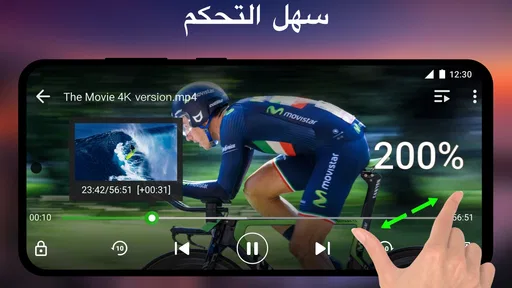
من اللحظة التي تقوم فيها بفتح التطبيق، ستجد أن مشغل الفيديو بكل الصيغ XPlayer يتمتع بواجهة مستخدم بسيطة وسهلة للتنقل. التصميم نظيف وبديهي، مما يجعل العثور على الفيديوهات وتشغيلها عملية سهلة للغاية. حتى إذا كنت جديدًا في استخدام تطبيقات مشغلات الفيديو، لن تواجه أي صعوبة في التكيف مع هذا التطبيق.
مع ذلك، أرى أن سهولة الواجهة لا تعني أن أترك كل شيء من دون اختبار. عند فتح ملف جديد، أتحقق من الصورة والصوت ثم أقرر إن كنت أحتاج إلى ترجمة أو تغيير السرعة. بهذه الخطوات أستفيد من الأدوات المتاحة من غير أن تتحول المشاهدة إلى جلسة إعدادات. وهي طريقة نافعة لمن يشارك الهاتف مع أفراد الأسرة أيضًا: ابدأ بالإعداد الافتراضي، ثم غيّر ما يخدم المقطع الحالي.
الأداء ودعم الملفات في الاستخدام الفعلي
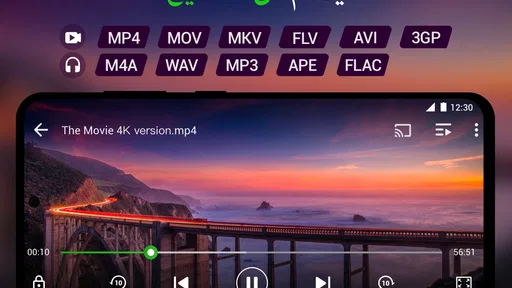
ما يميز هذا التطبيق حقًا هو قدرته على تشغيل مجموعة واسعة من صيغ الفيديو. سواء كنت تريد تشغيل فيديو بصيغة MP4 أو MKV أو حتى AVI، XPlayer جاهز للتحدي. لقد قمت بتجربة بعض الفيديوهات الثقيلة ولم ألاحظ أي تأخير أو تقطيع في التشغيل، مما يعكس الأداء القوي للتطبيق.
أوازن هذا الانطباع بتوقع واقعي: سلاسة ملف عندي لا تضمن النتيجة نفسها على هاتف آخر، كما أن اسم الصيغة وحده لا يشرح كل ما في الملف من ترميز أو جودة. عندما يواجه مقطع مشكلة، أختبر ملفًا آخر معروفًا لدي، ثم أراجع إن كان الخلل يتكرر. هذا يساعدني على معرفة ما إذا كانت المشكلة مرتبطة بملف واحد أو بتجربة التشغيل عمومًا، بدل تغيير إعدادات متعددة بلا خطة.
ميزات إضافية تستحق الذكر
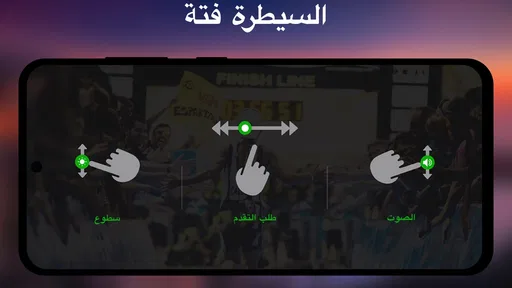
إلى جانب دعم الصيغ المتعددة، يأتي XPlayer مزودًا ببعض الميزات الإضافية التي تضيف قيمة حقيقية. على سبيل المثال، يمكنك ضبط سرعة التشغيل، وإضافة ترجمات خارجية بسهولة، وحتى استخدام مؤقت للنوم إذا كنت من محبي مشاهدة الفيديوهات قبل النوم. هذه الميزات تجعل التجربة أكثر تخصيصًا وتنوعًا.
- ضبط سرعة التشغيل
- دعم الترجمات الخارجية
- مؤقت النوم
سهولة التخصيص والإعدادات
أحد الجوانب التي أحببتها حقًا في هذا التطبيق هو مستوى التخصيص المتاح. يمكنك تعديل الإعدادات لتلائم احتياجاتك الشخصية، سواء كان ذلك يتعلق بجودة الفيديو أو الإعدادات الصوتية. كل هذه الخيارات متاحة لك بضغطة زر، مما يجعل تخصيص التجربة أمرًا بسيطًا.
نصيحتي أن أغيّر إعدادًا واحدًا في كل مرة وأبقي التعديل الذي يحل مشكلة واضحة. إذا لم ألاحظ فرقًا في الصوت أو الصورة أو قراءة الترجمة، أعود إلى الخيار السابق بدل ترك تعديلات لا أعرف أثرها. هذا النهج يجعل التجربة الشخصية قابلة للتكرار، ويسهّل الرجوع إلى إعداد مريح بعد مشاهدة ملف يحتاج إلى معاملة مختلفة.
الحكم بعد الاعتياد على أدواته
في الختام، أستطيع القول إن مشغل الفيديو بكل الصيغ XPlayer هو تطبيق رائع لأي شخص يبحث عن مشغل فيديو شامل وموثوق. سواء كنت تشاهد الأفلام أو مقاطع الفيديو القصيرة، فإن التطبيق يقدم أداءً ممتازًا وميزات متنوعة تجعل من مشاهدة الفيديو تجربة ممتعة وسلسة. إذا لم تكن قد جربته بعد، فإنني أوصي بشدة بإعطائه فرصة.
توصيتي العملية أن تجربه إذا كانت ملفاتك تأتي من مصادر مختلفة، أو كنت تحتاج إلى سرعة تشغيل قابلة للتعديل وترجمة خارجية ومؤقت نوم. أما إذا كان استخدامك نادرًا ومقتصرًا على مقاطع بسيطة، فالمشغّل الموجود على هاتفك قد يكون كافيًا. بالنسبة إليّ، قيمة هذا التطبيق ليست في كثرة الخيارات وحدها، بل في أن أستطيع تشغيل الملف ثم اختيار الأدوات المناسبة له من دون أن أتعامل معه كبرنامج تحرير أو خدمة بث.
الإيجابيات والسلبيات
الإيجابيات
- يدعم جميع صيغ الفيديو المعروفة.
- واجهة مستخدم سهلة وبديهية.
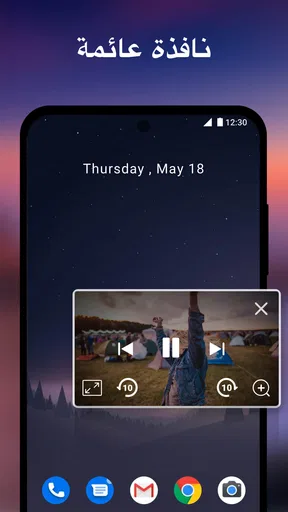
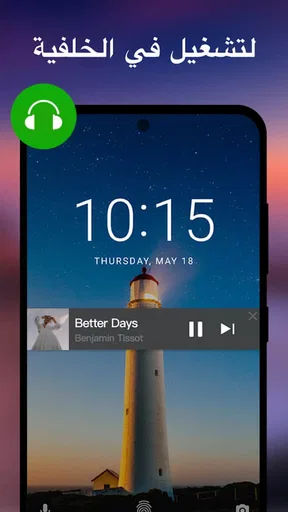
- تشغيل الفيديو في الخلفية بسهولة.
- تحكم متقدم في السرعة والجودة.
- يدعم بث الفيديو عبر الشبكة المحلية.
السلبيات
- يحتوي على إعلانات مزعجة أحياناً.
- لا يدعم بعض الترجمات المتقدمة.
- يتطلب أذونات واسعة النطاق.
- قد يستهلك البطارية بشكل سريع.
- النسخة المجانية محدودة الميزات.
الأسئلة الشائعة
ما هي الميزات الرئيسية لمشغل الفيديو بكل الصيغ XPlayer؟
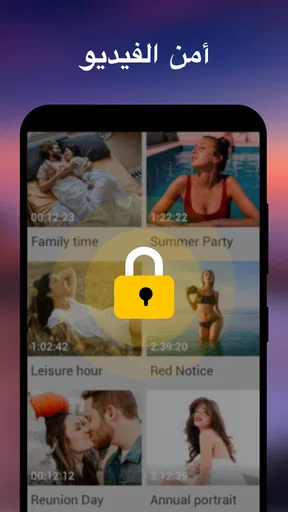
يتميز مشغل الفيديو بكل الصيغ XPlayer بدعمه لجميع صيغ الفيديو الشائعة، بما في ذلك MP4 وAVI وMKV. كما يقدم تجربة مشاهدة بجودة عالية، مع إعدادات مرنة لتعديل الصوت والترجمة. يحتوي أيضًا على ميزة تشغيل الفيديو في الخلفية ودعم لقفل الشاشة لحماية ملفاتك.
هل يدعم مشغل الفيديو بكل الصيغ XPlayer الترجمة؟
نعم، يدعم مشغل الفيديو بكل الصيغ XPlayer ملفات الترجمة بمختلف الصيغ مثل SRT وASS. يمكنك تعديل حجم الترجمة، لونها، وتوقيتها لتتناسب مع تفضيلاتك الشخصية. هذه الميزة تضيف قيمة كبيرة للمستخدمين الذين يشاهدون المحتوى بلغات مختلفة.
هل يتطلب مشغل الفيديو بكل الصيغ XPlayer اتصالاً بالإنترنت؟
لا، لا يحتاج مشغل الفيديو بكل الصيغ XPlayer إلى اتصال بالإنترنت لتشغيل الفيديوهات المخزنة على جهازك. ومع ذلك، قد تحتاج إلى الإنترنت لتحميل التحديثات أو عند استخدام ميزات تعتمد على الشبكة، مثل بث الفيديو عبر الإنترنت.
هل مشغل الفيديو بكل الصيغ XPlayer مجاني؟
يتوفر مشغل الفيديو بكل الصيغ XPlayer بشكل مجاني، ولكنه يقدم أيضًا عمليات شراء داخل التطبيق للحصول على بعض الميزات المتقدمة. النسخة المجانية كافية لمعظم المستخدمين، ولكن الاشتراك المدفوع يوفر تجربة خالية من الإعلانات وميزات إضافية.
هل يمكن لمشغل الفيديو بكل الصيغ XPlayer تشغيل الفيديوهات بجودة 4K؟
نعم، يدعم مشغل الفيديو بكل الصيغ XPlayer تشغيل الفيديوهات بجودة 4K، مما يتيح لك الاستمتاع بتجربة مشاهدة فائقة الوضوح. يجب التأكد من أن جهازك يدعم تشغيل الفيديوهات بهذه الجودة للحصول على الأداء الأمثل.