EasyCut - محرر فيديو وصانع
4.5أدوات الفيديوتم التحديث 7 أكتوبر 2026

لقطات الشاشة
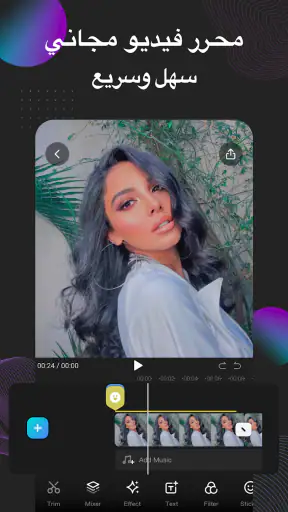
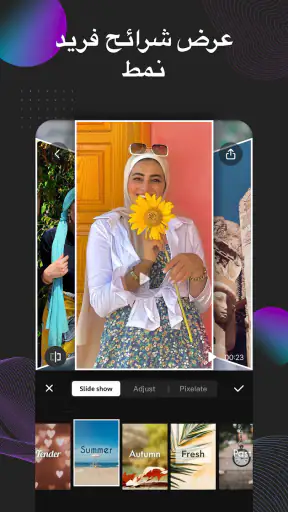
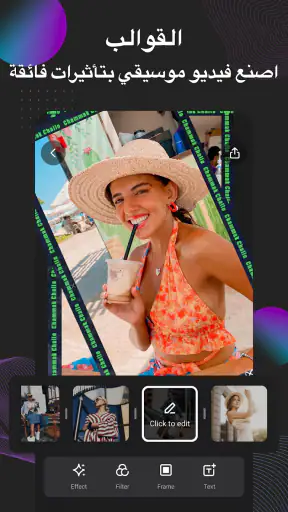
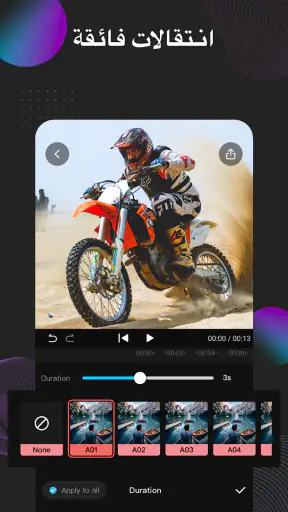
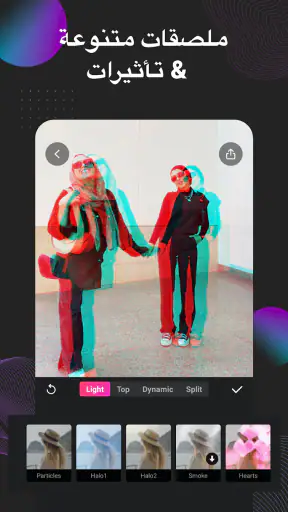
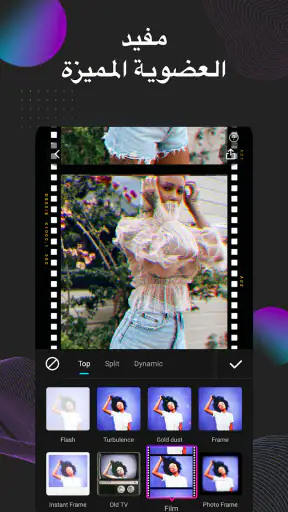
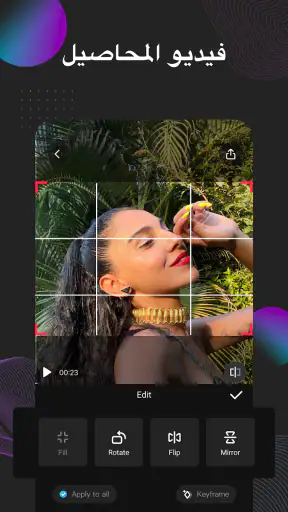
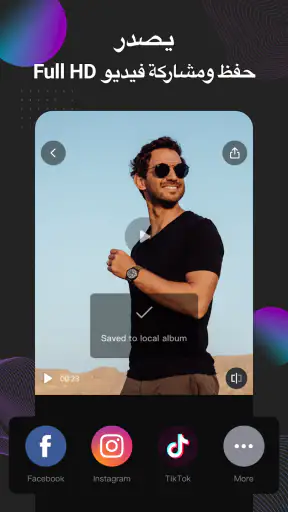
الإيجابيات
- واجهة سهلة تناسب المبتدئين في تحرير الفيديو.
- يضم قوالب جاهزة لتسريع إنشاء المقاطع.
- يوفر أدوات لقص الفيديو ودمج اللقطات.
- يمكن إضافة نصوص وملصقات وموسيقى للمقاطع.
- مناسب لإعداد فيديوهات قصيرة للشبكات الاجتماعية.
السلبيات
- قد تتطلب بعض القوالب والميزات اشتراكًا مدفوعًا.
- قد تظهر إعلانات أثناء الاستخدام في النسخة المجانية.
- قد تكون جودة التصدير محدودة بحسب الإعدادات المتاحة.
- قد يستهلك تحرير المقاطع الكبيرة مساحة وموارد الجهاز.
- تختلف بعض الميزات أو القوالب المتاحة حسب الجهاز والمنطقة.
 تحليل من إعداد Mobexer
حين أعود من نزهة ومعي مقاطع كثيرة، غالبًا لا أحتاج إلى مشروع مونتاج كبير؛ أريد فقط انتقاء لحظتين وترتيبهما في فيديو قصير قبل أن يبرد حماس المناسبة. هنا أفهم جاذبية EasyCut: محرر فيديو للهاتف يوجّه تجربته نحو إنجاز المقاطع اليومية بسرعة. لكنني لا أخلط بين سهولة بدء التعديل وبين ضرورة الانتباه لما أختاره وما أشاركه، خصوصًا عندما تتضمن اللقطات أشخاصًا أو تفاصيل خاصة.
التحرير السريع يبدأ بقرار واعٍ
محرر سريع، لا بديل عن الحذر
الفكرة العملية هنا هي إنجاز تعديل أساسي من الهاتف بدل فتح برنامج تحرير أوسع على جهاز آخر. أراه مناسبًا لمقاطع الأصدقاء، واللحظات العائلية، والمواد القصيرة التي تريد تجهيزها من دون الدخول في سير عمل احترافي. هذا التركيز مفيد لمن لا يريد تعلم أدوات كثيرة قبل أن يبدأ، لكنه لا يجعل كل خيار أو نتيجة مناسبًا تلقائيًا لكل شخص.
طُوّر التطبيق بواسطة Great Talent Video Inc. Video Editor App، ويظهر ضمن فئة أدوات الفيديو. حصل على متوسط تقييم يبلغ 4.5 من 5 استنادًا إلى نحو 489 ألف تقييم، ووصل إلى أكثر من 100 مليون تثبيت. هذه الأرقام تشير إلى انتشار واسع واهتمام ملحوظ، لكنها لا تخبرني وحدها إن كان أسلوب التحرير ملائمًا لاحتياجك أو إن كانت طريقة التعامل مع ملفاتك تناسب درجة حساسيتها.
من الأفضل أن تبدأ بمقطع غير حساس لتتعرف إلى طريقة العمل قبل أن تختار فيديو عائليًا خاصًا أو مادة تتضمن معلومات شخصية. أتعامل مع هذا كقاعدة عملية لأي محرر فيديو على الهاتف، لا كحكم على EasyCut تحديدًا: لا أستنتج من شعبية التطبيق شيئًا عن الأذونات أو معالجة البيانات، ولا أعتبر وجود أدوات تحرير دليلًا على أن الملفات تبقى محلية أو تُرفع إلى جهة أخرى. هذه مسائل تحتاج إلى مراجعة واضحة داخل التطبيق وإعدادات الجهاز.
ما الذي يمكن توقعه من التجربة؟
اسم التطبيق المختصر هو EasyCut، والاتجاه الذي يوحي به واضح: تحرير سهل يناسب المهام القصيرة، لا وعد بأن كل شيء سيتم بنقرة واحدة أو أن النتيجة ستحل محل العمل على محرر مكتبي. في الاستخدام اليومي، أرى فائدته عندما يكون الهدف محددًا: إعداد مقطع، إجراء تعديلاتك، ثم حفظ نسخة جاهزة للمشاركة.
من الطرق العملية التي أستخدمها أن أحدد غرض الفيديو قبل فتح المحرر. إذا كنت أريد إرسال لحظة واحدة إلى مجموعة عائلية، أنتقي اللقطات التي تخدمها بدل جمع كل ما صُوّر في المناسبة. وإذا كان الفيديو سينشر علنًا، أراجعه كما لو أن شخصًا لا أعرفه سيراه: أتفقد الوجوه في الخلفية، وأسماء الأماكن، واللوحات أو الإشعارات التي قد تظهر عرضًا. هذه المراجعة أهم من إضافة مؤثر آخر.
كما أن فصل المواد الأصلية عن النسخة المعدلة يسهّل الرجوع إلى نقطة البداية. أحتفظ بالأصل إلى أن أتأكد من أن النسخة الناتجة سليمة، خصوصًا عند تحرير مقطع لا يمكن إعادة تصويره. هذه عادة بسيطة تقلل الندم إذا قصصت جزءًا مهمًا أو اخترت ترتيبًا لا يخدم القصة. وهي مفيدة مع EasyCut أو أي محرر آخر، لكنها تكتسب أهمية خاصة حين يكون التحرير كله على الهاتف وفي وقت قصير.
آخر الأخبار

لماذا أصبحت Extreme Car Driving Simulator اللعبة المثالية الآن؟

Gardenscapes أم Candy Crush: من يتفوق في عالم الألعاب؟

لماذا تعيد Avatar World تعريف ألعاب تقمص الأدوار الهادئة؟

استمتع بتجربة موسيقية غامرة مع Audiomack: تنزيل الموسيقى

لماذا تجذب لعبة 1945 Air Force: Plane Shooter اللاعبين بشكل كبير؟

تحولات Google Earth مع تحديثات Android وiOS الحديثة
التحكم الظاهر أهم من الافتراضات
لا أتعامل مع الخصوصية على أنها تفصيل منفصل عن تجربة التحرير. اختيار ملف من ألبوم الهاتف، أو منح التطبيق وصولًا إلى الوسائط، قرار له أثر عملي؛ لذلك أراجع شاشة الإذن في نظام التشغيل وأمنح الوصول الضروري فقط إن كان النظام يتيح اختيار ملفات محددة. لا أستطيع أن أنسب إلى EasyCut صلاحية بعينها من دون تحقق مباشر، لكن يمكن للمستخدم أن يرى طلبات الوصول الفعلية على جهازه ويقرر بشأنها بدل الموافقة الآلية.
قبل استيراد فيديو حساس، افحص خيارات الحساب والتحكم التي تظهر لك داخل التطبيق، وكذلك إعدادات الخصوصية المتاحة في الهاتف. إذا ظهر خيار واضح يشرح طريقة استخدام الملفات أو يمنحك تحكمًا في المشاركة، اقرأه قبل المتابعة. وإذا لم تجد تفسيرًا تفهمه، فالأحوط ألا تبدأ بمادة لا تريد المخاطرة بها. هذه ليست مبالغة؛ فالفارق بين مقطع تدريبي عادي وفيديو يتضمن منزلًا أو طفلًا أو مستندًا ظاهرًا في الخلفية كبير.
بعد التحرير، لا تضغط زر المشاركة بسرعة لمجرد أن المعاينة تبدو جيدة. شغّل النسخة كاملة، وتأكد من البداية والنهاية ومن عدم بقاء لقطة خاصة لم تقصد تضمينها. ثم اختر وجهة المشاركة بنفسك، وراجع إعدادات الجمهور في التطبيق أو الخدمة التي سترسل إليها المقطع. محرر الفيديو يساعد في إعداد الملف، لكن قرار من يستطيع مشاهدته يعود إلى طريقة نشره.
خطوات صغيرة تجعل التحرير أضمن
في مقطع قصير، قد يبدو قص البداية والنهاية كافيًا، لكنني أراجع أيضًا الانتقالات بين اللقطات: هل يدخل صوت محادثة خاصة فجأة؟ هل يظهر شخص في طرف الصورة لم ألاحظه أثناء التصوير؟ ومن المفيد تشغيل الفيديو مرة بصوت ومرة من دونه، لأن كل مراجعة تكشف تفاصيل مختلفة. إذا كان الصوت غير مهم، أقرر ذلك قبل النشر بدل افتراض أن الصورة وحدها هي ما يراه الآخرون.
أما إذا كنت تصنع مقطعًا من لقطات كثيرة، فأرتبها أولًا بحسب تسلسل الحدث على الورق أو في ذهني، ثم أبدأ التعديل. هذا يقلل تبديل المقاطع ذهابًا وإيابًا، ويساعدني على اكتشاف اللقطات المتكررة قبل إضاعة الوقت عليها. وفي فيديو مناسبة عائلية، أفضّل أحيانًا نسخة قصيرة للمشاركة العامة ونسخة أطول للاحتفاظ الشخصي؛ لكنني أراجع كل نسخة على حدة، لأن القص المختلف قد يترك تفصيلًا حساسًا في إحداهما دون الأخرى.
النسخة المجانية والمشتريات
التطبيق مجاني للتنزيل، وتوجد مشتريات داخل التطبيق تتراوح أسعارها من 3.99 إلى 93.99 درهمًا إماراتيًا لكل عنصر. لذلك أتعامل معه كتجربة يمكن البدء بها دون دفع ثمن التنزيل، مع الانتباه إلى أن بعض العناصر قد تكون مدفوعة. قبل تأكيد أي عملية، اقرأ اسم العنصر وسعره الظاهرين على شاشة الشراء، وتأكد من أنك لا تخلط بين خطوة تحرير عادية وخيار مدفوع.
إذا كنت تجرّب محررًا للمرة الأولى، أنصحك بإنجاز مقطع صغير أولًا قبل التفكير في شراء إضافات. بهذه الطريقة تعرف إن كان أسلوب العمل يلائمك، وإن كانت الأدوات المتاحة تكفي لما تريد. أما إذا كنت تحتاج تحكمًا دقيقًا ومتكررًا في مشاريع متعددة، فقارن قيمة أي شراء باحتياجك الحقيقي، ولا تدفع لمجرد أن خيارًا إضافيًا يظهر أمامك.
تصنيف المحتوى العمري هو PEGI 16، وهو أمر يستحق الانتباه عند اختيار التطبيق لجهاز يستخدمه مراهق أو طفل. لا أتعامل مع هذا التصنيف كشرح تفصيلي لكل سبب، بل كإشارة عملية تدعو الأهل إلى مراجعة ملاءمة التطبيق، ومتابعة المشتريات داخل التطبيق وإمكانية الوصول إلى الوسائط. إذا كان الهاتف مشتركًا، فراجع إعدادات الشراء والحساب على مستوى الجهاز أيضًا.
سيناريو يومي يوضح لمن يناسب
لنفترض أنني صوّرت في رحلة قصيرة عدة مقاطع متفرقة، وأريد إرسال خلاصة لأصدقائي في المساء. أبدأ باختيار مشهدين أو ثلاثة يوضحون ما حدث، وأترك اللقطات المهزوزة أو المتشابهة بدل محاولة إنقاذ كل شيء. بعد ترتيبها، أشاهد النتيجة كاملة وأتأكد من أن بداية الفيديو لا تكشف موقعًا لا أريد مشاركته، وأن نهايته لا تتضمن تسجيلًا عرضيًا بعد انتهاء اللحظة. هذا النوع من المهمة المحدودة هو المجال الذي أرى فيه محررًا بسيطًا للهاتف أكثر راحة من نقل الملفات إلى الحاسوب وفتح برنامج أوسع.
إذا كان المقطع مهمًا لي، أؤجل الإرسال حتى أراجع النسخة المحفوظة نفسها، لا المعاينة داخل شاشة التعديل فقط. أتحقق من أن الملف يفتح وأن القصّ لم يبتلع جزءًا أساسيًا من الصوت أو الصورة. هذه الخطوة تحسم سؤالًا عمليًا يتكرر عند استخدام محرر على الهاتف: هل أستطيع المشاركة فورًا؟ نعم، لكنني لا أنصح بذلك قبل مشاهدة الناتج النهائي، خصوصًا عندما لا يمكن إعادة تصوير اللحظة.
لمن يناسب، ومتى أختار بديلًا؟
أرى EasyCut خيارًا معقولًا لمن يريد محرر فيديو للهاتف لتجهيز مقاطع قصيرة، ولا يرغب في البدء بأدوات كثيرة أو إعداد معقد. يناسب مثلًا شخصًا صوّر عدة لقطات من نزهة، ويريد انتقاء مشاهد قليلة وترتيبها قبل إرسالها إلى أصدقائه. في هذا السيناريو، أهم نصيحة عندي هي تحرير نسخة مختصرة، ثم معاينتها كاملة والتأكد من أن ما يظهر في الخلفية لا يكشف تفاصيل لا ترغب في مشاركتها.
أما صانع المحتوى الذي يحتاج إلى تحكم دقيق في مسارات متعددة أو تعديلات صوتية متقدمة أو سير عمل طويل، فقد يكون محرر أوسع على الهاتف أو الحاسوب أنسب له. كذلك، إذا كان لديك ملف شديد الحساسية ولا تستطيع التأكد من خيارات التعامل معه، فالأفضل اختيار سير عمل تثق به وتفهم إعداداته، أو تأجيل تحرير ذلك الملف. سهولة الاستخدام وحدها لا تكفي لتبرير رفع مستوى المخاطرة.
مقارنةً بمحررات الفيديو المعتادة، أميل إلى النظر إلى EasyCut كخيار يركز على الاختصار، لا كأداة أضمن أنها تتفوق في كل جانب. بعض التطبيقات الأخرى تكون أفضل عندما تحتاج إلى تحكم أوضح في تفاصيل التحرير، بينما قد تكون تجربة أبسط أريح لإنجاز مقطع اجتماعي سريع. قبل الالتزام بتطبيق واحد، جرّب المهمة نفسها بمقطع غير حساس، وانظر أي واجهة تساعدك على إنجازها بأقل ارتباك وبأوضح تحكم في الملفات والنتيجة.
ما الذي لا ينبغي افتراضه قبل الاستخدام؟
قد يسأل المستخدم إن كان عليه إنشاء حساب، أو ما الأذونات التي سيطلبها التطبيق، أو أين تُعالج الملفات. لا أبني قرارًا على توقعات مسبقة في هذه النقاط؛ أراجع ما يظهر فعلًا عند فتح التطبيق وعلى شاشة أندرويد، وأقرأ الخيارات قبل منحها. إن كان هناك إعداد للتحكم في الوصول أو المشاركة، أستخدمه وفق حاجتي، وإن لم أجد ما يطمئنني فلا أختبر ذلك على فيديو خاص. بهذه الطريقة لا أخلط بين ممارسة شائعة في تطبيقات التحرير وبين ميزة أستطيع تأكيد وجودها هنا.
وينطبق الحذر نفسه على السؤال عن العلامة المائية أو صيغ التصدير أو حدود الحفظ: لا أعتبر أيًا منها مضمونًا قبل تجربة مشروع بسيط ومراجعة شاشة التصدير. أبدأ بمقطع تجريبي لا يهمني فقدانه، وألاحظ ما يعرضه التطبيق قبل الحفظ أو المشاركة. هذا اختبار قصير يجيب عن احتياجك الفعلي على جهازك، ويمنعك من اكتشاف قيد مهم بعد أن تبني سير عمل كاملًا عليه.
توافق التطبيق وتوقعات الاستخدام
صدر التطبيق في 19 يونيو 2020، والنسخة الحالية هي 2.1.0.1089، ويتطلب أندرويد 8.0 أو إصدارًا أحدث. إذا كان جهازك قديمًا أو لم تُحدّث نظامه، فتحقق من التوافق قبل التخطيط لاستخدامه. هذه التفاصيل لا تتنبأ وحدها بسرعة التحرير على هاتفك؛ فالتجربة الفعلية تعتمد على الجهاز وطبيعة الملفات، لذا ابدأ بمقطع قصير بدل استيراد مجموعة كبيرة دفعة واحدة.
ومن الأسئلة العملية التي أفكر فيها قبل اختيار أي محرر: هل أستطيع معرفة ما أسمح له بالوصول إليه؟ هل أستطيع مراجعة المقطع قبل مشاركته؟ وهل أفهم ما الذي سأدفع مقابله إن ظهرت مشتريات؟ أجد أن التعامل الواعي مع هذه النقاط يمنح المستخدم قدرة أكبر على الاختيار من الاعتماد على الانطباع الأول عن الواجهة. راجع الأذونات كما تظهر على هاتفك، وتحقق من خيارات الحساب والخصوصية المرئية، ولا تفترض أن إعدادًا موجود لمجرد أنه شائع في تطبيقات أخرى.
إذا كان هدفك مقطعًا بسيطًا وكان جهازك متوافقًا، فالتنزيل المجاني يجعل التجربة الأولية سهلة، مع الانتباه إلى المشتريات والتصنيف العمري. أما إذا كان معيارك الأول هو وضوح سياسات البيانات أو التحكم المتقدم، فاجعل التحقق من الخيارات الظاهرة جزءًا من قرارك، وقارن التطبيق ببديل يشرح تلك النقاط بما يكفي لك. لا أرى الانتشار الكبير سببًا لتجاوز هذا الفحص، كما لا أرى غياب التفاصيل التي لم تتحقق منها سببًا لاتهام التطبيق؛ الأفضل أن تبني قرارك على ما يمكنك رؤيته والتحكم فيه بنفسك.
حكمي بعد النظر إلى الاستخدام اليومي
خلاصة رأيي أن EasyCut يستحق التجربة لمن يريد إنجاز تحرير قصير على أندرويد من دون أن يبدأ بأداة احترافية ثقيلة، بشرط أن يختبره بملف عادي، ويراجع الأذونات وخيارات الخصوصية الظاهرة، ويتأكد من النسخة قبل إرسالها. شعبيته ومتوسط تقييمه يمنحان فكرة عن مدى استخدامه، لكنهما ليسا بديلًا عن ملاءمته لاحتياجك ولا عن حذرك مع الفيديوهات الخاصة.
إذا كنت تبحث عن سير عمل سريع لمقاطع يومية، فقد يكون مناسبًا لك. وإذا كنت تحتاج تحكمًا احترافيًا أو تتعامل غالبًا مع مواد لا تريد أن تغادر نطاقًا موثوقًا لديك، فاختر محررًا تستطيع التحقق من ضوابطه وتفاصيله بما يطمئنك. بالنسبة إليّ، أفضل استخدامه لمهام بسيطة وواضحة، مع إبقاء قرار الوصول إلى الوسائط والمشاركة والشراء بيدي، لا باعتباره أمرًا تلقائيًا.
الأسئلة الشائعة
ما هو تطبيق EasyCut - محرر فيديو وصانع، وما أبرز ما يمكن فعله به؟
EasyCut هو تطبيق لتحرير الفيديو على الهاتف، يتيح لك إنشاء مقاطع من الصور والفيديوهات وإضافة عناصر مثل الموسيقى والنصوص والملصقات والمؤثرات، ثم حفظ الناتج أو مشاركته. قد تختلف الأدوات المتاحة بحسب إصدار التطبيق والجهاز، لذلك من المفيد استكشاف الواجهة بعد التثبيت لمعرفة الميزات التي تناسب أسلوبك. وهو موجّه أساسًا لمن يريد إجراء تعديلات سريعة دون الحاجة إلى برنامج تحرير احترافي على الكمبيوتر.
هل EasyCut مناسب للمبتدئين، أم يحتاج إلى خبرة في المونتاج؟
يمكن للمبتدئ عادةً البدء باستيراد المقاطع وترتيبها على خط التحرير، ثم تجربة القص وإضافة النص أو الصوت خطوةً بخطوة. تساعد أدوات التحرير المباشرة على إنجاز تعديلات أساسية من الهاتف، لكن قد يحتاج المستخدم إلى بعض الوقت لفهم خيارات المؤثرات والتصدير. إذا كنت تعمل على مشروع معقد أو تحتاج إلى تحكم دقيق في كل تفاصيل الصورة والصوت، فتحقق من إمكانات الإصدار الحالي قبل الاعتماد عليه.
هل استخدام EasyCut مجاني، وهل توجد مشتريات أو إعلانات داخل التطبيق؟
قد يتوفر EasyCut للتنزيل مجانًا، لكن ذلك لا يعني بالضرورة أن جميع الأدوات أو المحتويات متاحة بلا قيود. يمكن أن يتضمن التطبيق إعلانات أو ميزات مدفوعة أو اشتراكًا، وقد تتغير طريقة التسعير بحسب البلد وإصدار التطبيق. راجع صفحة التطبيق في متجر Google Play أو App Store، واقرأ تفاصيل المشتريات داخل التطبيق وشروط الاشتراك قبل الدفع، خصوصًا إذا كنت لا تريد رسومًا متكررة.
هل يضيف EasyCut علامة مائية إلى الفيديو، وما خيارات حفظ العمل؟
تعتمد العلامة المائية وخيارات التصدير على إصدار التطبيق والميزات المستخدمة، لذلك لا يمكن ضمان أن كل مشروع سيُحفظ بالطريقة نفسها. قبل البدء في فيديو مهم، جرّب تصدير مقطع قصير للتحقق من ظهور العلامة المائية، ودقة الصورة، وجودة الصوت. تأكد أيضًا من اختيار موقع الحفظ المناسب ومنح أذونات الوصول اللازمة للصور والملفات، واحتفظ بنسخة من المشروع أو المقاطع الأصلية لتجنب فقدان عملك.
ما الأذونات والاتصال بالإنترنت اللذان قد يحتاج إليهما EasyCut؟
يحتاج محرر الفيديو عادةً إلى الوصول إلى الصور ومقاطع الفيديو والملفات التي تختار تحريرها، وقد يطلب إذنًا لحفظ النسخة النهائية على جهازك. وقد يتطلب تنزيل بعض الموارد أو استخدام ميزات معينة اتصالًا بالإنترنت، بينما قد تعمل مهام التحرير الأساسية دون اتصال بحسب الإصدار. راجع الأذونات المطلوبة عند التثبيت، وامنح التطبيق ما يلزم فقط، ثم تحقق من سياسة الخصوصية لمعرفة كيفية التعامل مع البيانات والمحتوى الذي تستخدمه.