CleanBoost - Junk Cleaner
3.6الأدواتتم التحديث 7 أكتوبر 2026

لقطات الشاشة
الإيجابيات
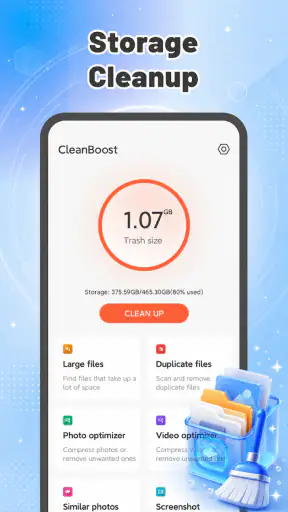
- يساعد على تحرير مساحة التخزين عبر العثور على الملفات غير الضرورية.
- واجهة بسيطة تسهّل الوصول إلى أدوات التنظيف.
- يعرض الملفات المرشحة للحذف قبل اتخاذ القرار.
- قد يساهم في تنظيم الملفات الكبيرة التي تستهلك مساحة الجهاز.
- يوفّر أدوات صيانة متعددة ضمن تطبيق واحد.
السلبيات
- قد يطلب أذونات واسعة للوصول إلى الملفات والبيانات.
- نتائج فحص الملفات المكررة قد تحتاج إلى مراجعة يدوية.
- التنظيف لا يضمن تحسّن سرعة الهاتف في جميع الحالات.
- قد تتضمن النسخة المجانية إعلانات أو ميزات مدفوعة.
- حذف الملفات دون التحقق منها قد يؤدي إلى فقدان بيانات مهمة.
 تحليل من إعداد Mobexer
إذا كان هاتفك يمتلئ بالملفات المتراكمة وتريد أداة مباشرة تساعدك على ترتيب مساحة التخزين، فقد يبدو CleanBoost خيارًا يستحق التجربة. انطباعي عنه أنه تطبيق أدوات بسيط، وفكرته الأساسية واضحة: تقليل الملفات غير المرغوب فيها بدل إغراق المستخدم بقوائم معقدة. لكنني لا أتعامل معه كحل سحري يجعل الهاتف أسرع دائمًا؛ فائدته الحقيقية تعتمد على ما يشغل المساحة لديك وعلى استعدادك لمراجعة ما سيُحذف قبل التنظيف.
تنظيف مباشر يناسب الاستخدام اليومي
تطوّر Fadilo Studio التطبيق، ويقع ضمن فئة أدوات تنظيف التخزين الموجهة لمن يريد خطوة سهلة بدل البحث يدويًا في مجلدات الجهاز. الاسم الظاهر في المتجر هو CleanBoost، أما اسمه الكامل المتداول فهو CleanBoost - Junk Cleaner. وهو مجاني، ما يجعل تجربته ميسورة لمن يريد اختبار فكرته قبل اعتماد أي روتين لتنظيم الهاتف.
أكثر ما أقدّره في هذا النوع من التطبيقات هو وضوح المهمة. عندما تكون الذاكرة شبه ممتلئة، لا يحتاج المستخدم غالبًا إلى لوحة تحكم مليئة بالمصطلحات؛ يحتاج إلى فهم ما الذي يمكن تنظيفه، ثم اتخاذ قرار آمن. وصف التطبيق يركز على الملفات غير المرغوب فيها ومساحة الجهاز، لذلك أراه أقرب إلى أداة صيانة خفيفة منه إلى مدير ملفات شامل أو تطبيق لإدارة أداء الهاتف من كل النواحي.
مقالات ذات صلة بـ CleanBoost - Junk Cleaner
هذا التحديد مهم لتوقعاتك. تنظيف الملفات التي لم تعد تحتاجها قد يحرر مساحة مفيدة، لكنه لا يعالج تلقائيًا سبب امتلاء الجهاز إذا كان السبب صورًا شخصية كثيرة، أو تنزيلات تحتفظ بها، أو تطبيقات كبيرة تستخدمها باستمرار. في هذه الحالات، قد يكون حذف ملفاتك بنفسك أو إزالة تطبيقات غير مستخدمة أكثر أثرًا من تشغيل أداة تنظيف.
متى تكون فائدته ملموسة؟
تخيّل أنك تستعد لتصوير مقطع أو تنزيل ملف مهم، فتظهر لك رسالة بأن المساحة المتاحة لا تكفي. هنا قد تكون أداة مثل CleanBoost مفيدة كخطوة أولى للعثور على الملفات التي يمكن الاستغناء عنها، خصوصًا إذا لم تكن معتادًا على تفقد التخزين يدويًا. الفكرة العملية ليست تشغيل التنظيف بلا تفكير، بل استخدامه لتحديد فرصة سريعة للتخفيف ثم التأكد من أن ما سيُزال ليس ملفًا تحتاج إليه.
أقترح أن تبدأ بمراجعة ما يعرضه التطبيق قبل تأكيد أي إجراء، وأن تتعامل بحذر مع الملفات التي لا تعرفها. هذه نصيحة مهمة في تطبيقات التنظيف عمومًا: لا تساوِ بين ملف يبدو غير مهم وبين ملف لا قيمة له. إن كنت تحتفظ بتنزيلات أو ملفات عمل في مجلدات غير واضحة، فافتحها بنفسك قبل حذفها. بضع لحظات من التدقيق أفضل من الاضطرار إلى البحث عن نسخة بديلة لاحقًا.
كما أن التنظيف قد يكون أنسب بعد فترة من الاستخدام المتواصل، لا كلما فتحت الهاتف. تشغيل الأدوات بصورة متكررة لا يعني بالضرورة نتيجة أفضل، وقد يحول الصيانة البسيطة إلى عادة مزعجة. أفضّل هنا نهجًا عمليًا: استخدم التطبيق عندما تواجه ضيقًا حقيقيًا في المساحة، ثم راقب ما إذا كان السبب يعود بسبب ملفات تتجدد أو بسبب محتوى شخصي يحتاج إلى تنظيم مختلف.
آخر الأخبار

لماذا تجذب لعبة 1945 Air Force: Plane Shooter اللاعبين بشكل كبير؟

تحولات Google Earth مع تحديثات Android وiOS الحديثة

ريس ماستر ثلاثي الأبعاد: سباقات سريعة وجذور مجتمع لا يكتمل

Weather & Radar: كيف يحوّل تطبيق الطقس البيانات إلى قرارات أوضح

Clash الصيد: تجربة مميزة في محاكاة الصيد المحمول

Google Earth: حين يصبح استكشاف العالم اختبارًا لفهم المكان
التوقعات الواقعية قبل الضغط على التنظيف
لا أعدّ تحرير المساحة مرادفًا لتحسين سرعة الهاتف في كل حالة. إذا كان جهازك بطيئًا بسبب تطبيق ثقيل أو اتصال ضعيف أو مشكلة أخرى، فلن يكون تنظيف الملفات وحده علاجًا مضمونًا. قوة CleanBoost، بحسب وظيفته المعروفة، في جانب التخزين؛ لذلك أنصح بالنظر إلى المساحة التي تحتاجها أولًا، لا إلى وعود عامة عن جعل الجهاز أفضل في كل شيء.
ومن المفيد كذلك أن تفرّق بين الملفات المؤقتة وبين محتوى أنشأته أو حفظته بنفسك. عند مواجهة اقتراح حذف، اسأل نفسك: هل أستطيع إعادة الحصول على هذا الملف بسهولة؟ هل هو نسخة غير ضرورية، أم أنه النسخة الوحيدة؟ هذا الفحص البسيط يجعل الأداة أكثر أمانًا في الاستخدام، ويمنع التعامل مع زر التنظيف وكأنه قرار بلا تبعات.
إن كنت تستخدم الهاتف للعمل أو تخزن عليه مستندات مهمة، اجعل مراجعة الملفات جزءًا من العملية ولا تعتمد على التنظيف الآلي وحده. أما إذا كان استخدامك عاديًا وتحتاج فقط إلى إخلاء مساحة من وقت لآخر، فقد تكون التجربة أبسط، لكن الحذر يظل مفيدًا، خصوصًا قبل حذف عناصر لا تتعرف إليها.
ما الذي يميّزه عن الخيارات المعتادة؟
البديل الأكثر مباشرة هو أدوات التخزين المدمجة في نظام الهاتف، حيث يمكنك عادةً مراجعة التطبيقات والملفات بنفسك من إعدادات الجهاز. هذا المسار يمنحك تحكمًا أوضح لأنه يبقيك قريبًا من المحتوى الذي ستديره، وقد يكون أفضل لمن يريد معرفة سبب استهلاك كل جزء من المساحة. في المقابل، قد يجد بعض المستخدمين أن تطبيق تنظيف مخصص أسهل كبداية عندما يريدون فحصًا سريعًا بدل التنقل بين قوائم النظام.
أما مدير الملفات، فهو أنسب إذا كنت تريد تنظيم المجلدات ونقل محتوى أو حذفه يدويًا، لا مجرد التعامل مع الملفات غير المرغوب فيها. لهذا أرى أن الاختيار ليس بين تطبيق جيد وآخر سيئ؛ بل بين درجات مختلفة من التحكم. CleanBoost يلائم من يبحث عن مدخل بسيط إلى التنظيف، بينما تمنح أدوات النظام ومديرو الملفات المستخدم المتأني قدرة أكبر على اتخاذ قرارات مفصلة.
نقطة عملية أخرى: لا تستخدم تطبيق تنظيف كبديل عن مراجعة التطبيقات التي لا تحتاجها. إذا كان تطبيق كبير لا تفتحه، فحذفه قد يكون قرارًا أوضح من البحث عن ملفات صغيرة متفرقة. وإذا كانت الصور ومقاطع الفيديو هي ما يستهلك المساحة، فترتيبها ونقل ما تريد الاحتفاظ به سيكون أكثر ملاءمة من توقع أن تحل أداة تنظيف عامة المشكلة وحدها.
خطوات تجعل التنظيف أكثر فائدة
للحصول على نتيجة يمكن تقييمها، ابدأ بهدف محدد بدل التنظيف لمجرد التجربة. دوّن ذهنيًا ما الذي تريد إنجازه، مثل إتاحة مساحة لتنزيل ملف أو تصوير مقطع، ثم راجع العناصر التي يعرضها التطبيق واحدًا واحدًا. بهذه الطريقة تعرف إن كان ما تزيله يقترب فعلًا من احتياجك، بدل الضغط على خيار عام ثم افتراض أن كل ما يظهر مناسب للحذف.
ومن المفيد أيضًا فصل قرار التنظيف عن قرار ترتيب الملفات. إذا ظهرت لك مواد لا تعرفها، اخرج من التطبيق وافتح مدير الملفات المدمج لتفحص المجلد وسياقه. قد يكون الاسم غامضًا، لكن موقع الملف أو امتداده يساعدك على معرفة إن كان تنزيلًا قديمًا أو مستندًا تحتاجه. هذا المسار أبطأ قليلًا، لكنه يقلل احتمال حذف شيء مهم لمجرد أن اسمه غير مألوف.
إذا كان الهاتف مشتركًا بين أفراد الأسرة، فاسأل المستخدم الآخر قبل إزالة ملفات لا تخصك. أما في جهازك الشخصي، فخصص لحظات لمراجعة التنزيلات التي تعرف أنك لن تعود إليها، واترك الصور والمستندات التي تريد حفظها خارج قرار التنظيف السريع. هذه العادة تجعل التطبيق أداة مساعدة ضمن روتين واضح، لا بديلًا عن معرفة محتوى جهازك.
سيناريو يومي يوضح حدوده
لنفترض أنك في طريقك إلى موعد وتريد حفظ مستند أُرسل إليك، لكن الهاتف ينبهك إلى نقص المساحة. يمكنك تجربة CleanBoost للبحث عن ملفات غير مرغوب فيها، ومراجعة أي اقتراح قبل الموافقة. إذا وجدت مواد قديمة يمكن الاستغناء عنها، فقد تكفي هذه الخطوة لحل الموقف مؤقتًا. أما إذا كانت المساحة مشغولة بصور الرحلة الأخيرة أو تطبيقات تستخدمها، فالتنظيف لن يقرر نيابة عنك ما ينبغي نقله أو حذفه.
في هذا الموقف، لا أنصح بحذف ملفات كثيرة بسرعة لمجرد إتمام التنزيل. الأفضل أن تبدأ بما تعرفه: تنزيل قديم، نسخة مكررة تعرف مصدرها، أو تطبيق لم تعد تستخدمه. وإذا لم تجد شيئًا واضحًا، أجّل العملية وافحص التخزين من إعدادات الهاتف عندما يتاح لك وقت. سهولة الوصول إلى أداة تنظيف لا تعني أن الاستعجال في الحذف فكرة جيدة.
وتظهر هنا نقطة مفيدة عند تقييم التطبيق: القيمة ليست فقط في المساحة التي قد تستعيدها، بل في مساعدتك على الانتباه إلى ما يتراكم على الجهاز. لكن إن وجدت أن المشكلة تتكرر كلما التقطت صورًا أو حمّلت ملفات عمل، فالحل الأطول عمرًا هو تعديل طريقة حفظ ذلك المحتوى أو نقله، لا إعادة التنظيف في كل مرة.
لمن يناسب، ومن الأفضل له اختيار بديل؟
أرشح CleanBoost لمن يريد تجربة أداة مجانية وسهلة الفهم للمساعدة في التعامل مع الملفات غير المرغوب فيها، ولا يرغب في البدء بإدارة التخزين يدويًا من الصفر. وقد يناسب أيضًا من يفضل إجراء مراجعة بين حين وآخر بدل مراقبة مساحة الهاتف يوميًا. التطبيق موجّه لجمهور واسع، وتصنيفه العمري PEGI 3 يعكس ملاءمته العامة من ناحية الفئة العمرية، لا أنه يلغي الحاجة إلى الانتباه عند حذف الملفات.
أما إذا كنت تحب التحكم الدقيق، أو تعرف بالفعل أن المشكلة في مجلد بعينه أو في تطبيق محدد، فابدأ بأدوات النظام أو مدير الملفات. وإذا كانت لديك ملفات لا يمكن تعويضها، فلا تجعل أي اقتراح تنظيف يحل محل قرارك الشخصي. كذلك لا أنصح بأن تعتمد على التطبيق وحده لتشخيص بطء الجهاز؛ معالجة التخزين ليست تشخيصًا شاملًا لكل أسباب الأداء.
لدى التطبيق متوسط تقييم يبلغ 3.6 من 5، مع نحو 26 ألف تقييم، وقد وصل إلى أكثر من 10 ملايين عملية تثبيت. أتعامل مع هذه الأرقام بوصفها مؤشرًا على انتشار الأداة ووجود تجارب متباينة، لا ضمانًا بأنها ستناسب كل جهاز أو أسلوب استخدام. من الأفضل أن تحكم عليها من مدى وضوح نتائجها لك، ومن قدرتك على مراجعة ما تقترح تنظيفه بثقة.
تفاصيل التوافق وما يستحق الانتباه
الإصدار الحالي هو 1.0.4، ويتطلب نظام Android 8.0 أو أحدث. إن كان جهازك يعمل بإصدار أقدم، فلن يكون هذا الخيار مناسبًا لك، ومن الأفضل استخدام وسائل التخزين المتاحة في النظام أو البحث عن أداة متوافقة. وبما أن التطبيق مجاني، يمكنك تقييم فائدته بحسب تجربتك، مع إبقاء قرار الحذف النهائي بيدك بدل منح أي أداة ثقة تلقائية.
مع استخدامه، أفضّل أن تجعل كل عملية تنظيف مرتبطة بهدف واضح: توفير مساحة لتنزيل محدد، أو التخلص من تراكم لم تعد تحتاجه، أو استعادة قدر من التنظيم بعد فترة مزدحمة. هذه الطريقة تساعدك على معرفة ما إذا كان التطبيق يقدم فائدة فعلية في حالتك. وإذا لم تتغير المشكلة بعد التنظيف، فذلك سبب وجيه للانتقال إلى فحص التطبيقات والوسائط والملفات الكبيرة بدل تكرار العملية نفسها.
أسئلة عملية قبل الاعتماد عليه
هل أحتاج إلى تشغيله بانتظام؟ في رأيي، لا داعي لجدول ثابت إذا كانت المساحة لا تسبب لك مشكلة. استخدمه عند وجود حاجة محددة، ثم افحص ما الذي استهلك التخزين إذا عاد التنبيه سريعًا. تكرار التنظيف من دون معرفة مصدر الامتلاء قد يستهلك وقتك ولا يعالج السبب الذي يتجدد.
وهل يناسب المستخدم الذي لا يعرف الملفات جيدًا؟ يمكن أن يكون نقطة بداية، لكن هذا لا يعني أن كل اقتراح حذف آمن تلقائيًا. إذا لم تستطع تمييز ملف، فالأفضل تأجيل حذفه والتحقق منه عبر أدوات النظام أو مدير الملفات. أما من يبحث عن تنظيف يتم بلا مراجعة، فلن أوصي بهذا الأسلوب مع أي أداة تتعامل مع ملفات الجهاز.
إذا كنت تملك هاتفًا بمساحة محدودة، فقد يفيدك أن تجمع بين التنظيف ومراجعة ما تحتفظ به فعلًا. افحص التطبيقات التي لا تستخدمها، ثم نظّم الوسائط والتنزيلات بحسب أهميتها، واجعل التطبيق خطوة مساندة لا الخطة كلها. وإذا كان لديك جهاز حديث ومساحته مريحة، فقد لا تلاحظ فائدة تستحق إضافة أداة أخرى إلى روتينك.
حكمي النهائي على CleanBoost
رأيي أن CleanBoost أداة معقولة لمن يريد نقطة بداية سهلة لتنظيف مساحة الهاتف، بشرط أن يستخدمها بوعي وألا يتوقع منها إصلاح كل مشكلة في الجهاز. ميزته الأساسية هي تركيزه على مهمة واحدة مفهومة، بينما تكمن حدود هذا النوع من الأدوات في أن التنظيف لا يغني عن معرفة ما الذي يستهلك المساحة فعلًا.
إذا كنت تريد مساعدة بسيطة وتستطيع مراجعة الملفات قبل حذفها، أراه خيارًا يستحق التجربة. أما إن كنت تفضّل تحكمًا تفصيليًا أو تعرف أن المساحة تذهب إلى صورك أو تطبيقاتك، فالأدوات المدمجة ومدير الملفات قد يكونان أفضل لك. خلاصة توصياتي: استخدمه كوسيلة مساعدة لا كحكم نهائي على ما يجب أن يبقى، واجعل قرار الحذف دائمًا مبنيًا على حاجتك أنت.
الأسئلة الشائعة
ما هو تطبيق CleanBoost - Junk Cleaner، وما المهام التي يؤديها؟
CleanBoost - Junk Cleaner تطبيق مخصص للمساعدة في العثور على الملفات غير الضرورية على الهاتف وإزالتها، مثل بعض الملفات المؤقتة أو بقايا التطبيقات، بهدف تحرير مساحة التخزين. وقد يتضمن أدوات إضافية لفحص استخدام الذاكرة أو تنظيم الملفات، بحسب الإصدار والجهاز. تذكّر أن نتائج التنظيف تعتمد على ما يستطيع التطبيق الوصول إليه، وأن حذف الملفات قد يكون دائمًا؛ لذلك راجع العناصر المحددة قبل تأكيد الإزالة.
هل يؤدي CleanBoost - Junk Cleaner فعلًا إلى تسريع الهاتف؟
قد يساعد حذف الملفات غير الضرورية وتوفير مساحة التخزين على جعل الهاتف أسهل في الاستخدام، خصوصًا إذا كان التخزين شبه ممتلئ. لكن تطبيق التنظيف لا يستطيع ضمان زيادة سرعة الجهاز أو تحسين أدائه في كل الحالات؛ فالسرعة تتأثر أيضًا بعمر الهاتف والتطبيقات العاملة وتحديثات النظام. لا تُغلق عمليات النظام عشوائيًا، وتجنّب تكرار التنظيف دون حاجة، لأن تأثيره يختلف من جهاز إلى آخر.
هل يحتاج التطبيق إلى أذونات خاصة، وهل بياناتي آمنة؟
قد يطلب تطبيق تنظيف الملفات أذونات للوصول إلى الصور أو الفيديوهات أو المستندات أو مساحة التخزين، حتى يتمكن من فحص الملفات التي قد يقترح حذفها. امنح الأذونات الضرورية فقط، واقرأ وصفها وسياسة الخصوصية قبل الموافقة، ولا تمنح صلاحيات لا تبدو مرتبطة بالتنظيف. لا يمكن افتراض طريقة جمع البيانات أو تخزينها من اسم التطبيق وحده؛ لذا راجع معلومات المطوّر والمتجر لمعرفة التفاصيل.
هل استخدام CleanBoost - Junk Cleaner مجاني، وهل يحتوي على إعلانات أو مشتريات؟
تختلف تفاصيل السعر والإعلانات والمشتريات داخل التطبيق باختلاف الإصدار والمنطقة، وقد تتغير بمرور الوقت. قبل التنزيل أو الاشتراك، افحص صفحة CleanBoost - Junk Cleaner في متجر التطبيقات لمعرفة ما إذا كان مجانيًا بالكامل أو يتضمن ميزات مدفوعة أو اشتراكًا، وراجع شروط التجديد والإلغاء إن وُجدت. لا تدخل بيانات الدفع لمجرد إغلاق إعلان أو تنبيه، وتأكد من أنك تختار العرض الذي تريده.
هل استخدام التطبيق آمن، وكيف أتجنب حذف ملفات مهمة؟
يعتمد أمان التنظيف على الملفات التي يحددها التطبيق وعلى مراجعتك لها قبل الحذف. افحص قائمة العناصر المقترحة، ولا تحذف صورًا أو مقاطع فيديو أو مستندات أو ملفات تنزيل لا تعرفها، خصوصًا إذا لم تكن لديك نسخة احتياطية. ابدأ بالعناصر التي تفهمها، وتحقق من مساحة التخزين بعد التنظيف. نزّل التطبيق من متجر رسمي، وتأكد من اسم المطوّر والتقييمات والأذونات، وتذكّر أن بعض الملفات المحذوفة قد لا يمكن استعادتها.