

TV Smart Player: TV Shows
0.0الأدواتتم التحديث 17 أكتوبر 2026

لقطات الشاشة
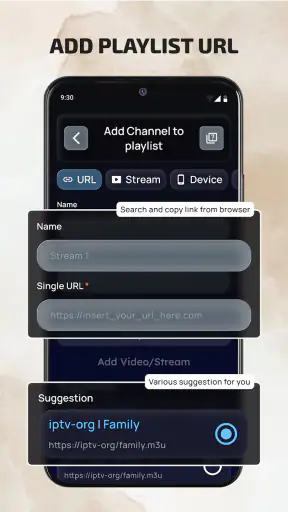
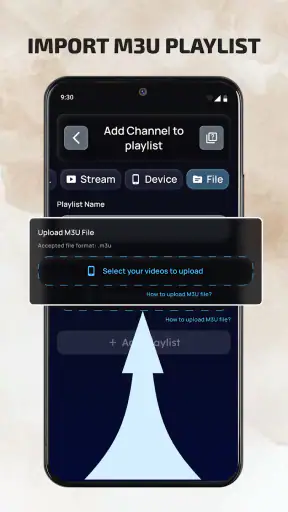
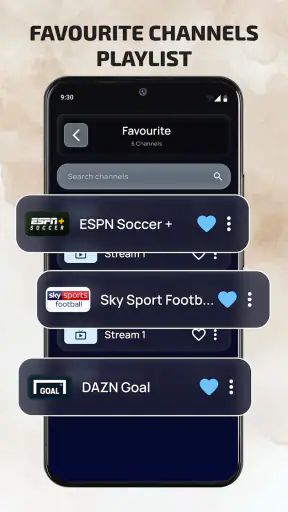
 تحليل بواسطة Mobexer
عندما أريد مشاهدة بث تلفزيوني مباشر من الهاتف أو الجهاز الذي يعمل بنظام أندرويد، أفضل عادةً مشغلاً واضحاً لا يحاول أن يكون منصة كاملة بحد ذاته. هذا هو الانطباع الذي تركه لدي TV Smart Player: تطبيق أدوات مجاني يركز على تشغيل القنوات أو مصادر البث التي أستخدمها، بدلاً من إغراقي في قوائم جانبية ووظائف لا أحتاجها. فكرته مناسبة لمن يريد فتح المشاهدة بسرعة، لكن قيمته الحقيقية تظهر في طريقة تنظيم الاستخدام اليومي أكثر من مجرد الضغط على زر التشغيل.
التطبيق من تطوير Daniel Le، وهو متاح مجاناً، وتصنيفه العمري PEGI 3، لذلك يبدو موجهاً إلى جمهور واسع يحتاج أداة بسيطة لمشاهدة المحتوى التلفزيوني. الإصدار الحالي هو 1.0.5، ويعمل على أندرويد 10 أو أحدث. كما وصل إلى أكثر من مليون تثبيت، وهو رقم يجعلني أتعامل معه كتطبيق لاقى اهتماماً عملياً، لا كتجربة مجهولة تماماً. مع ذلك، عدد التثبيتات لا يضمن أن يكون مناسباً لكل شخص؛ فالاختيار هنا يعتمد على مصدر البث الذي تملكه وعلى مقدار التحكم الذي تتوقعه من المشغل.
طريقة الاستخدام اليومية التي نجحت معي
أبدأ تجربتي مع أي مشغل تلفزيوني بتحديد السؤال الأساسي: هل أحتاج تطبيقاً يوفر المحتوى بنفسه، أم أحتاج أداة لتشغيل مصدر أملكه أو أستخدمه بالفعل؟ TV Smart Player أقرب إلى الخيار الثاني. هذه نقطة مهمة قبل تنزيله، لأن وصفه كمشغل لا يعني تلقائياً أنه اشتراك تلفزيوني أو مكتبة جاهزة من الأفلام والبرامج. إذا كنت تبحث عن خدمة تجمع القنوات وتقدمها لك مباشرة، فقد يكون تطبيق بث متكامل أنسب. أما إذا كان لديك مصدر متوافق وتريد واجهة تشغيل مخصصة، فالفكرة أكثر منطقية.
في الاستخدام المعتاد، أفتح التطبيق وأنتقل إلى مصدر المشاهدة المتاح لدي، ثم أختار القناة أو البرنامج وأراقب سلوك البث قبل أن أقرر أن كل شيء يعمل كما ينبغي. لا أعتبر ظهور قائمة القنوات دليلاً كافياً على جودة التجربة؛ الأهم هو سرعة بدء البث، واستقرار الصورة، وقدرة المشغل على التعامل مع الانتقال بين العناصر. لذلك أنصح المستخدم الجديد بأن يجرب أكثر من قناة في البداية، لا أن يختبر قناة واحدة ثم يبني حكماً نهائياً.
السيناريو اليومي الأكثر واقعية بالنسبة لي هو مشاهدة نشرة أو مباراة أثناء التنقل بين غرف المنزل. أفتح التطبيق، أختار القناة، ثم أترك الهاتف على حامل بدلاً من الإمساك به طوال الوقت. إذا توقف البث، أتعامل مع المشكلة أولاً باعتبارها احتمالاً متعلقاً بالمصدر أو الشبكة، وليس عيباً مؤكداً في المشغل. هذا التفريق يوفر وقتاً كبيراً، خصوصاً عندما تكون القنوات متفاوتة في الاستقرار.
أحد الأمور التي أقدرها في هذا النوع من التطبيقات هو تقليل الخطوات بين فتح المشغل وبدء المشاهدة. لكن البساطة لا تعني أنني أترك الإعدادات دون مراجعة. في أول جلسة، أتحقق من اتجاه الشاشة، ومستوى الصوت، وطريقة ظهور عناصر التحكم، ثم أجرب الانتقال للخلف والعودة إلى البث. هذه العادة الصغيرة تكشف مبكراً إن كانت الواجهة مناسبة لطريقة استخدامي أو إن كنت سأضطر إلى إعادة الخطوات نفسها في كل جلسة.
ما الذي ينبغي فحصه قبل الاعتماد عليه؟
أول إعداد يستحق الانتباه هو طريقة التعامل مع الشاشة أثناء المشاهدة. إذا كنت تستخدم الهاتف في يدك، قد يكون الوضع العمودي أكثر راحة للتنقل، بينما تصبح الشاشة الأفقية أفضل عند مشاهدة برنامج طويل. لا أغير الوضع عشوائياً أثناء بث مهم؛ أجربه أولاً مع قناة غير أساسية حتى أعرف إن كانت الصورة تعود بسرعة أو تحتاج إلى إعادة تحميل. هذا الأسلوب يقلل احتمال فقدان اللحظة التي أتابعها.
أحدث الأخبار

لماذا أصبحت Extreme Car Driving Simulator اللعبة المثالية الآن؟

Gardenscapes أم Candy Crush: من يتفوق في عالم الألعاب؟

لماذا تعيد Avatar World تعريف ألعاب تقمص الأدوار الهادئة؟

استمتع بتجربة موسيقية غامرة مع Audiomack: تنزيل الموسيقى

لماذا تجذب لعبة 1945 Air Force: Plane Shooter اللاعبين بشكل كبير؟

تحولات Google Earth مع تحديثات Android وiOS الحديثة
الصوت يحتاج إلى اختبار مستقل أيضاً. أرفع الصوت تدريجياً وأتحقق من أن المشكلة ليست من الهاتف أو السماعة الخارجية. عند استخدام سماعات لاسلكية، أترك لحظة قصيرة بعد الاتصال قبل بدء البث، لأن تشغيل الفيديو ثم توصيل السماعة قد يؤدي إلى بداية غير مريحة أو إلى استمرار الصوت من مكبر الهاتف. هذه ليست ميزة خاصة بالتطبيق، لكنها عادة عملية تجعل تجربة المشاهدة أكثر قابلية للتوقع.
أراجع كذلك سلوك العودة من المشغل إلى القائمة. في بعض جلسات المشاهدة أريد تغيير القناة بسرعة، وفي جلسات أخرى أريد الخروج تماماً. إذا كان زر الرجوع يعيدني إلى مستوى سابق بدلاً من إغلاق المشغل، أستخدمه على مرحلتين بدلاً من الضغط المتكرر. معرفة هذا السلوك مبكراً تمنع الخروج غير المقصود أو إعادة فتح المصدر من البداية.
وبما أن التطبيق يعمل على أندرويد 10 أو أحدث، أتأكد من أن الجهاز الذي أستخدمه يطابق هذا الشرط قبل أن أبحث عن سبب آخر للمشكلة. كما أترك مساحة كافية للنظام والتطبيقات الأخرى، وأغلق التطبيقات الثقيلة عندما أستخدم هاتفاً محدود الموارد. لا أتعامل مع ذلك كحل سحري، لكنه يساعد على التمييز بين مشكلة في تشغيل البث ومشكلة في أداء الجهاز نفسه.
هناك فحص آخر مفيد: أجرب التطبيق عبر شبكة المنزل ثم عبر اتصال مختلف عندما يكون ذلك متاحاً. إذا كانت القناة تعمل في حالة وتتوقف في أخرى، فهذه إشارة إلى أن الاستقرار مرتبط بالاتصال أو بمصدر البث. أما إذا فشل كل شيء بالطريقة نفسها، فأبدأ بإعادة فتح التطبيق والتحقق من المصدر قبل تغيير إعدادات كثيرة دفعة واحدة. تغيير عدة عناصر في وقت واحد يجعل معرفة السبب أصعب.
عادات تجعل التنقل أسرع
المستخدم الخبير لا يعتمد على الذاكرة وحدها. أنا أحتفظ بقائمة قصيرة من القنوات التي أعود إليها كثيراً، وأرتب طريقة الوصول إليها في ذهني حسب الاستخدام: قناة للأخبار، وأخرى للمشاهدة المسائية، ومصدر احتياطي عند الحاجة. حتى عندما لا يوفر المشغل نظاماً معقداً للتخصيص، يساعد هذا الترتيب على تقليل البحث العشوائي داخل القوائم.
أستخدم أيضاً قاعدة بسيطة: لا أبدأ جلسة طويلة قبل اختبار البث لدقائق قليلة. أفتح القناة، أراقب الصورة والصوت، ثم أتنقل للخارج وأعود إليها. إذا نجحت الدورة مرتين، أكون أكثر اطمئناناً إلى أن المشاهدة لن تتوقف بسبب خطوة أولية غير مكتملة. هذه الطريقة مفيدة خصوصاً عندما أريد ترك التطبيق يعمل أثناء تناول الطعام أو أثناء إنجاز عمل قريب.
إذا كنت تشاهد مع شخص آخر، من الأفضل الاتفاق مسبقاً على القناة أو البرنامج قبل فتح المشغل. يبدو الأمر بسيطاً، لكنه يمنع التنقل المستمر الذي قد يسبب إعادة تحميل متكررة. أتعامل مع التطبيق كأداة تشغيل، لا كمساحة لتصفح طويل بلا هدف؛ كلما كان المصدر معروفاً والاختيار جاهزاً، أصبحت التجربة أسرع وأقل إزعاجاً.
عند حدوث توقف، لا أعيد تشغيل كل شيء فوراً. أنتظر لحظة قصيرة، ثم أستخدم عناصر التحكم المتاحة لإيقاف التشغيل واستئنافه. إذا لم يتغير شيء، أعود إلى القائمة وأفتح القناة من جديد. هذا التسلسل أفضل من الضغط المتكرر على الشاشة، لأن كثرة الأوامر قد تجعلني غير متأكد من الحالة الفعلية للمشغل: هل هو متوقف، أم يحمل، أم ينتظر استجابة المصدر؟
ومن العادات المفيدة أن أختبر القنوات الأقل أهمية في وقت مبكر من اليوم إذا كنت أخطط لمشاهدة لاحقة. بهذه الطريقة أعرف مسبقاً إن كان المصدر يعمل، ولا أكتشف المشكلة عند بدء البرنامج الذي أنتظره. التطبيق لا يعوض عن جودة المصدر، لكن تنظيم الاختبار حوله يجعل نقاط الضعف واضحة قبل أن تصبح مزعجة.
أين يتفوق على البدائل المعتادة وأين لا؟
مقارنةً بتطبيقات البث التي تجمع المحتوى والاشتراك والحسابات داخل تجربة واحدة، يبدو هذا المشغل أخف من ناحية الفكرة. لا أحتاج إلى التعامل معه كمنصة ترفيه كاملة، وهذا يناسبني عندما أريد تشغيل مصدر محدد بسرعة. في المقابل، المنصة المتكاملة أفضل لمن يريد البحث عن برامج جديدة، أو الحصول على توصيات، أو متابعة المحتوى من مكان واحد دون إعداد مسبق.
ومقارنةً بمشغل فيديو عام، يمتلك TV Smart Player هوية أكثر ارتباطاً بالمشاهدة التلفزيونية المباشرة. هذا يجعله أكثر ملاءمة لمن يتعامل مع قنوات متعددة، بينما قد يكون المشغل العام أفضل للملفات المحلية أو للمقاطع التي لا تحتاج إلى تنقل بين قنوات. اختيار الأداة هنا يعتمد على نوع المحتوى، وليس على عدد الخيارات الموجودة في الواجهة.
البديل الثالث هو مشاهدة القناة من متصفح الهاتف. المتصفح قد يكون كافياً لجلسة سريعة، لكنه يضيف عادةً علامات تبويب وإشعارات وعناصر صفحة لا علاقة لها بالمشاهدة. المشغل المخصص يمنحني نقطة دخول أوضح، لكنني لا أعتبره بديلاً تلقائياً عن الموقع الرسمي لكل قناة. إذا كانت القناة توفر تجربة مستقرة ومتكاملة عبر تطبيقها الخاص، فقد يكون تطبيقها أفضل في تسجيل الدخول أو متابعة المحتوى المرتبط بالحساب.
في المقابل، لا أختار هذا التطبيق لمن يريد أدوات احترافية كثيرة للتحكم في الصورة أو الصوت، أو لمن يتوقع نظاماً متقدماً لإدارة مكتبة شخصية. قوته في تشغيل البث بطريقة مباشرة، وليس في تحويل الهاتف إلى مركز إعلامي شامل. كما أن وجود التطبيق وحده لا يضمن أن كل مصدر بث سيعمل بالسرعة أو الجودة نفسها؛ هذه نقطة يجب وضعها في الحسبان قبل الاعتماد عليه يومياً.
الحدود التي تظهر مع الاستخدام المتقدم
أهم حد عملي هو أن المشغل لا يستطيع إصلاح مصدر بث غير مستقر. إذا كان الرابط أو القناة يتوقفان باستمرار، فلن تؤدي إعادة فتح التطبيق إلى تحويل المصدر إلى خدمة موثوقة. في هذه الحالة أقارن بين أكثر من مصدر متاح لدي، وأراقب هل المشكلة محصورة في قناة واحدة أم تظهر في الجميع. هذا الاختبار يحدد إن كان الحل في تغيير المصدر أو في مراجعة إعدادات الجهاز.
كذلك، لا أتعامل مع تجربة الهاتف كما لو كانت تلفازاً ذكياً كبيراً. الشاشة الصغيرة مناسبة للمشاهدة الفردية والتنقل، لكنها أقل راحة لجلسة جماعية طويلة. إذا كان هدفي مشاهدة فيلم مع الأسرة، أفضل استخدام شاشة أكبر أو حلاً مصمماً لذلك عندما يكون متاحاً، بدلاً من إجبار المشغل على دور لم يُصمم له بالضرورة.
هناك أيضاً فرق بين بدء البث بسرعة وبين الحفاظ على جلسة طويلة بلا تدخل. قد يبدأ المحتوى بشكل ممتاز ثم يتأثر لاحقاً بالشبكة أو بالمصدر. لذلك لا أترك الهاتف بعيداً خلال أول فترة من المشاهدة إذا كان البرنامج مهماً. بعد التأكد من الاستقرار، أستطيع الابتعاد، لكنني لا أفترض أن البداية الجيدة تضمن النتيجة دائماً.
أنتبه إلى استهلاك البطارية والبيانات عند المشاهدة خارج المنزل. البث المباشر قد يضغط على الاتصال والطاقة، ولذلك أستخدم شبكة موثوقة عندما أستطيع، وأوصل الهاتف بالطاقة في الجلسات الطويلة. هذه ليست ملاحظة ضد التطبيق وحده، لكنها جزء من القرار العملي: المشغل المجاني لا يلغي تكلفة استخدام الشبكة أو بطارية الهاتف.
أما من ناحية الملاءمة العمرية، فتصنيف PEGI 3 يجعله مناسباً من حيث الفئة العمرية العامة، لكن نوع القنوات أو البرامج التي يفتحها المستخدم يظل عاملاً مستقلاً. أنا لا أخلط بين تصنيف الأداة نفسها وبين ملاءمة كل بث قد يظهر من خلال مصدر خارجي. هذا تمييز مهم للعائلات التي تريد ترك الهاتف لطفل دون متابعة.
لمن أنصح به فعلاً؟
أنصح به لمن يريد مشغل تلفزيون مباشر مجاني بواجهة عملية، ولديه بالفعل مصدر مشاهدة واضح أو قائمة قنوات يعرفها. يناسب الطالب الذي يشاهد الأخبار في فترات قصيرة، أو المستخدم الذي يريد متابعة قناة أثناء الأعمال المنزلية، أو من يفضل تطبيقاً مخصصاً بدلاً من إبقاء صفحة المتصفح مفتوحة. كما يناسب من لا يريد دفع ثمن تطبيق لمجرد تشغيل بث يستخدمه بالفعل.
لا أنصح به كخيار أول لمن يريد مكتبة أفلام وبرامج جاهزة مع بحث وتوصيات وحساب موحد. كذلك قد لا يكون الخيار الأفضل لمن يعتمد على جهاز قديم لا يعمل بنظام أندرويد 10، أو لمن يريد مشاهدة جماعية على شاشة كبيرة مع تحكم متقدم. في هذه الحالات، منصة بث متكاملة أو تطبيق رسمي للقناة أو مشغل مخصص للتلفاز قد يقدم تجربة أكثر اتساقاً.
قبل أن تعتمد عليه، اسأل نفسك ثلاثة أسئلة عملية: هل مصدر البث الذي أستخدمه متاح ومتوافق؟ هل أحتاج مشاهدة مباشرة أم مكتبة عند الطلب؟ وهل سأستخدم الهاتف أساساً أم شاشة كبيرة؟ إذا كانت الإجابات تميل إلى البث المباشر على الهاتف مع مصدر جاهز، فالتطبيق يستحق التجربة. أما إذا كانت احتياجاتك تدور حول اكتشاف المحتوى وإدارته، فستشعر سريعاً بأن الأداة محدودة.
من المفيد أيضاً أن تبدأ بتجربة قصيرة بدلاً من نقل كل عادات المشاهدة إليه فوراً. اختبر قناة مألوفة، ثم جرّب الانتقال بين قناتين، وبعدها اترك بثاً يعمل لفترة أطول. راقب سهولة العودة، واستقرار الصوت والصورة، ومدى ارتياحك أمام طريقة التحكم. هذه الخطوات تمنحك حكماً واقعياً أكثر من الاكتفاء بقراءة وصف مختصر.
حكمي بعد بناء طريقة استخدام ثابتة
أرى أن TV Smart Player ينجح عندما أتعامل معه كأداة مركزة: مصدر معروف، قناة محددة، واختبار سريع قبل بدء المشاهدة. تصميم الفكرة يخدم المستخدم الذي يفضل الوصول المباشر ولا يحتاج إلى منصة ترفيه مليئة بالوظائف. كونه مجانياً يجعله تجربة منخفضة المخاطرة، بينما الإصدار 1.0.5 يمنح المستخدم نقطة واضحة لمعرفة النسخة التي يعمل بها التطبيق.
لكنني لا أضعه في مكانة الحل الشامل. جودة المشاهدة ستظل مرتبطة بالمصدر والاتصال والجهاز، ومن يريد توصيات أو مكتبة منظمة أو تجربة تلفاز كبيرة قد يجد بديلاً آخر أكثر ملاءمة. قوته ليست في إزالة كل التعقيدات، بل في إبقاء مهمة التشغيل نفسها بسيطة عندما تكون بقية العناصر جاهزة.
الخلاصة التي أصل إليها هي أن التطبيق مناسب لمن يعرف ما يريد مشاهدته ويبحث عن طريق عملي للوصول إليه. استخدمه مع روتين واضح: افحص المصدر، اختبر القناة، راجع الصوت واتجاه الشاشة، ثم ابدأ الجلسة. بهذه الطريقة أستفيد من بساطته وأتجنب توقعات لا يقدمها. أما إذا كنت تريد خدمة ترفيه كاملة من أول تشغيل، فسأوجهك إلى تطبيق بث متكامل بدلاً منه.
الأسئلة الشائعة
ما هو تطبيق TV Smart Player: TV Shows؟
تطبيق TV Smart Player: TV Shows هو مشغل مخصص لمشاهدة محتوى الفيديو والبرامج التلفزيونية من خلال واجهة بسيطة على الهاتف أو الجهاز اللوحي. بعد تجربة الواجهة، يبدو أن التطبيق يركز على تنظيم تجربة المشاهدة وتسهيل الوصول إلى القوائم والمحتوى المتاح. ومع ذلك، يجب الانتباه إلى أن التطبيق قد لا يوفر الحلقات أو الأفلام بنفسه، وقد يعتمد توفر المحتوى على المصادر أو الخدمات المتوافقة معه.
هل يوفر التطبيق مسلسلات وأفلامًا مجانية للمشاهدة؟
لا ينبغي افتراض أن TV Smart Player: TV Shows يمنحك وصولًا مجانيًا إلى جميع المسلسلات والأفلام. وظيفة التطبيق الأساسية تبدو مرتبطة بتشغيل المحتوى أو عرضه، بينما قد تختلف مصادر الفيديو وحقوق المشاهدة حسب المنطقة والخدمة المستخدمة. بعض المحتويات قد تتطلب اشتراكًا أو تسجيل دخول أو توفر رابط تشغيل مناسب، لذلك يُفضل مراجعة وصف التطبيق وشروط الاستخدام قبل الاعتماد عليه كمصدر مجاني للمشاهدة.
هل تطبيق TV Smart Player: TV Shows آمن للاستخدام؟
يُنصح بتنزيل التطبيق من متجر Google Play أو App Store الرسمي فقط، ثم مراجعة الأذونات التي يطلبها قبل الموافقة عليها. أثناء الاستخدام، من الأفضل تجنب إدخال بيانات حساسة داخل أي شاشة غير واضحة، وعدم تثبيت ملفات إضافية من مصادر مجهولة. كما يجب الانتباه إلى الإعلانات أو الروابط الخارجية، لأن مستوى الأمان لا يعتمد على التطبيق وحده، بل أيضًا على مصدر المحتوى الذي يتم تشغيله من خلاله.
هل يعمل التطبيق على أجهزة Android وiPhone؟
يعتمد توفر TV Smart Player: TV Shows على وجود نسخة رسمية متوافقة مع نظام جهازك. قبل التنزيل، تحقق من اسم المطور، ومتطلبات النظام، وآخر تاريخ للتحديث في المتجر. قد تختلف بعض الوظائف بين Android وiOS بسبب اختلاف القيود التقنية وطريقة إدارة الملفات وتشغيل الفيديو. وإذا كان التطبيق مخصصًا للتلفاز الذكي أو أجهزة معينة، فقد لا تعمل كل ميزاته بالطريقة نفسها على الهاتف.
ما أبرز المشكلات التي قد أواجهها أثناء استخدام التطبيق؟
قد تواجه مشكلات مثل توقف الفيديو، بطء التحميل، عدم ظهور بعض القنوات أو الحلقات، أو عدم توافق صيغة معينة مع المشغل. غالبًا ترتبط هذه المشاكل بسرعة الإنترنت، أو بجودة المصدر، أو بانتهاء الرابط، وليس بالتطبيق وحده. جرّب تحديث التطبيق، إعادة تشغيله، التحقق من الاتصال، ومسح البيانات المؤقتة عند الحاجة. كما يُستحسن استخدام شبكة مستقرة وتجنب المصادر غير الموثوقة لتقليل الأعطال.
تنزيل










