

Google Authenticator
4.5الأدواتتم التحديث 20 أكتوبر 2026

لقطات الشاشة

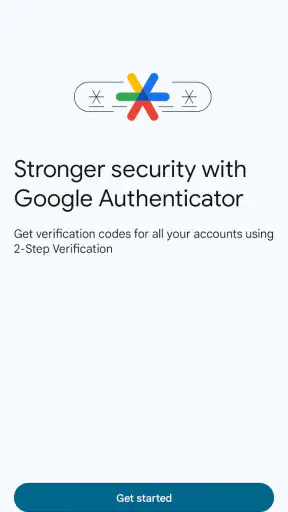
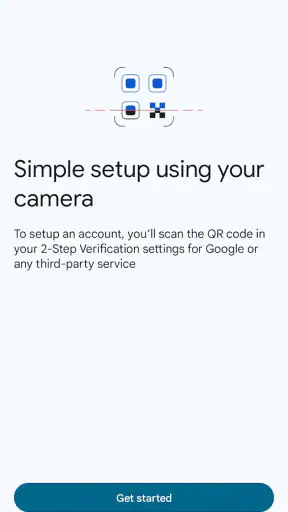
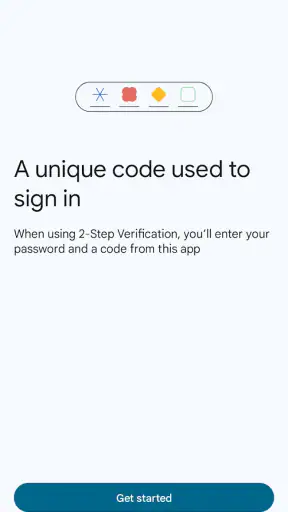
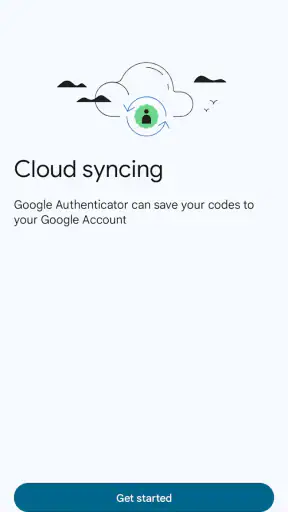
 تحليل بواسطة Mobexer
حين أراجع طريقة حماية حساباتي، أبحث عن خطوة إضافية لا تعطل تسجيل الدخول كل يوم. لهذا أرى Google Authenticator أداة مفيدة لمن يريد رموز تحقق جاهزة على الهاتف بدل الاعتماد على كلمة المرور وحدها. هو تطبيق أدوات مجاني من Google LLC، وتظهر شعبيته في متوسط تقييم يبلغ نحو 4.5 من قرابة 662 ألف تقييم، مع أكثر من 100 مليون تثبيت. هذه الأرقام لا تضمن أن يناسب الجميع، لكنها تعكس أنه خيار مألوف لكثير من المستخدمين.
متى تصبح الشبكة جزءًا من التجربة؟
أهم ما ينبغي فهمه هو الفرق بين إعداد المصادقة واستخدام الرمز بعد ذلك. عند ربط حساب جديد، تتبع التعليمات التي تعرضها الخدمة نفسها، وغالبًا تتضمن مسح رمز QR. لكن وقت تسجيل الدخول، يعتمد ما تفعله على شاشة الموقع أو التطبيق الذي تحاول دخوله: قد تحتاج إلى الإنترنت للوصول إلى الخدمة، بينما يبقى إدخال رمز التحقق خطوة منفصلة. لذلك لا أخلط بين توفر الاتصال بالخدمة وبين طريقة إنشاء الرمز.
في تجربتي، قيمة التطبيق تظهر عندما يكون الهاتف حاضرًا لكن الاتصال متقطعًا أو عندما أحتاج إلى رمز سريع من دون فتح رسائل نصية والانتظار لوصولها. ومع ذلك، لا ينبغي اعتبار التطبيق حلًا لمشكلة انقطاع الإنترنت بالكامل؛ فهو لا يعيد الاتصال بالخدمة التي تسجل الدخول إليها، ولا يتجاوز متطلباتها. إذا كان الموقع نفسه لا يفتح، فلن يحل رمز المصادقة هذه المشكلة.
عند إضافة حساب، أحرص على إكمال الربط والتحقق من الرمز قبل إغلاق صفحة الإعداد. هذه خطوة صغيرة لكنها عملية: إذا لم يقبل الموقع الرمز التجريبي، أتأكد من أنني مسحت الرمز الصحيح وأنني أستخدم الحساب المقصود بدل أن أكتشف الخطأ لاحقًا أثناء تسجيل الدخول. ومن الأفضل أيضًا قراءة خيارات الاسترداد التي تعرضها الخدمة في تلك اللحظة، لا تأجيلها إلى يوم فقدان الهاتف.
الهاتف في الاستخدام اليومي
يناسب التطبيق من يريد وضع رموز عدة حسابات في مكان واحد والوصول إليها من شاشة الهاتف بسرعة. تخيل أنني أفتح البريد من جهاز جديد قبل بدء العمل: أكتب كلمة المرور، ثم أفتح التطبيق وأبحث عن الحساب المطابق وأدخل الرمز الظاهر. لا أحتاج في هذا السيناريو إلى تبديل شريحة أو انتظار رسالة، لكن عليّ أن أميز الحساب الصحيح بعناية، خصوصًا إذا كانت لدي حسابات متقاربة الأسماء.
هذه الملاءمة مفيدة أيضًا أثناء السفر أو التنقل بين أماكن مختلفة؛ فالهاتف نفسه يصبح نقطة الوصول إلى رموز التحقق، بدل الاعتماد على وصول رسالة إلى رقم قد لا يكون متاحًا في اللحظة المناسبة. لكن ذلك يجعل شحن الهاتف وسلامة الوصول إليه أمرين مهمين. إذا نفدت البطارية أو تركت الهاتف في مكان آخر، فلن تكون الرموز في متناولك، ولذلك لا أتعامل مع سهولة الاستخدام كبديل عن خطة استرداد الحساب.
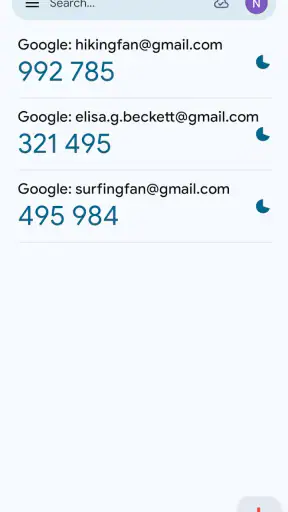
في الاستخدام المتكرر، أرتب الحسابات وأقرأ أسماءها بدل اختيار أول رمز في القائمة. قد يبدو هذا تفصيلًا بسيطًا، لكنه يقلل احتمال إدخال رمز حساب آخر عند الاستعجال. كما أن فتح التطبيق قبل الانتقال إلى حقل الرمز في صفحة تسجيل الدخول قد يجعل العملية أسلس، لأنني أستطيع تحديد الحساب المطلوب من دون التنقل ذهابًا وإيابًا تحت ضغط انتهاء المهلة التي تفرضها صفحة الخدمة.
أحدث الأخبار

لماذا أصبحت Extreme Car Driving Simulator اللعبة المثالية الآن؟

Gardenscapes أم Candy Crush: من يتفوق في عالم الألعاب؟

لماذا تعيد Avatar World تعريف ألعاب تقمص الأدوار الهادئة؟

استمتع بتجربة موسيقية غامرة مع Audiomack: تنزيل الموسيقى

لماذا تجذب لعبة 1945 Air Force: Plane Shooter اللاعبين بشكل كبير؟

تحولات Google Earth مع تحديثات Android وiOS الحديثة
لمن يناسب، ومتى أختار بديلًا؟
أرشحه لمن يريد إضافة طبقة تحقق إلى حساباته ويقبل أن يحمل هاتفه معه عند تسجيل الدخول من أجهزة أخرى. وهو مناسب خصوصًا لمن يستخدم خدمات متعددة تدعم تطبيقات المصادقة، ويريد أسلوبًا مباشرًا بدل استقبال رمز برسالة لكل محاولة. تطبيق الأدوات هذا مجاني، وتصنيفه العمري PEGI 3، وقد صدر في 21 مارس 2012؛ كما أن متوسط تقييمه البالغ نحو 4.5 من 662 ألف تقييم تقريبًا يمنح القارئ فكرة عن انتشاره، لا ضمانًا بأن إعداداته ستطابق احتياجاته الخاصة.
مقارنةً بالرسائل النصية، لا يتوقف أسلوب التطبيق على وصول رسالة إلى الهاتف في كل مرة، وهو ما قد يكون أريح عند ضعف استقبال الشبكة الخلوية. لكن الرسائل قد تكون أسهل لمن لا يرغب في فتح تطبيق منفصل أو يفضل خطوات مألوفة، مع أن لكل طريقة اعتبارات أمانها الخاصة. أما من يستخدم مدير كلمات مرور يتضمن رموز تحقق، فقد يفضل جمع بيانات الدخول والرموز في سير عمل واحد؛ في المقابل، فصل الرمز عن كلمة المرور قد يكون خيارًا أوضح لمن يريد ألا يعتمد على أداة واحدة لكل شيء.
ولا أختاره لمن يريد تجربة لا تتطلب الاحتفاظ بهاتف أو التفكير في استعادته عند فقدانه. كذلك قد يجد المستخدم الذي يدير حسابات كثيرة جدًا أن عرض الرموز وحده لا يكفيه إذا كان يحتاج إلى تنظيم متقدم أو إجراءات فريق مشتركة. في هذه الحالات، من الأفضل مقارنة خيارات المصادقة المتاحة لكل حساب، والتأكد من أن طريقة الاسترداد تناسبه قبل نقل الاعتماد إليها.
عند تعطل الوصول: الاسترداد قبل الطوارئ
أكثر نقطة تستحق التخطيط ليست إدخال الرمز، بل ما يحدث إذا استبدلت الهاتف أو فقدته أو تعذر فتحه. لا أفترض أن وجود تطبيق المصادقة يعني أن الحسابات ستنتقل تلقائيًا بالطريقة التي أريدها؛ طريقة استعادة الوصول ترتبط بإعدادات الخدمة التي أحميها وبالخيارات التي أعددتها مسبقًا. لهذا أراجع لكل حساب وسائل الاسترداد المتاحة، وأحتفظ بمعلوماتها في مكان آمن أستطيع الوصول إليه من دون الهاتف الأساسي.
قبل تغيير الجهاز، أتعامل مع كل حساب على حدة: أتحقق من آلية نقل رموزه أو إعادة ربط المصادقة التي توفرها الخدمة، وأختبر تسجيل الدخول بالطريقة الجديدة قبل إزالة أي وسيلة قديمة. لا أبدأ بإلغاء العامل السابق لمجرد أن التطبيق ظهر على الهاتف الجديد؛ فإتمام الخطوة واختبارها هما ما يثبتان أنني لم أغلق على نفسي باب الدخول. وقد تختلف الإجراءات بين خدمة وأخرى، لذلك لا أبحث عن زر واحد يتصرف بالطريقة نفسها في كل مكان.
إذا رُفض رمز أثناء الدخول، أراجع أولًا أنني اخترت الحساب الصحيح وأنني أدخلت الأرقام كما تظهر، ثم أعيد المحاولة من دون التسرع في تكرار الطلبات. أتحقق أيضًا من أن صفحة الدخول تخص الخدمة التي أقصدها، وأتبع إرشاداتها إذا استمر الرفض. هذه المراجعة البسيطة تساعد على فصل خطأ اختيار الحساب عن مشكلة في إعداد المصادقة، بدل افتراض أن التطبيق أو الحساب معطل.
الخصوصية وإدارة الحسابات
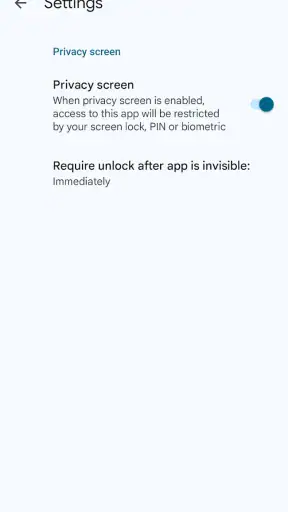
عندما أستخدم تطبيقًا يعرض رموزًا مرتبطة بحساباتي، أفكر في حماية الهاتف كله، لا في الرمز وحده. قفل الشاشة وعدم ترك الجهاز مفتوحًا على مكتب مشترك عادتان عمليتان، لأن سهولة الوصول إلى التطبيق تكون ميزة لي وقد تصبح نقطة ضعف إذا وصل شخص آخر إلى الهاتف. كما أتجنب تصوير رموز الإعداد أو مشاركتها في محادثات؛ فهي جزء من ربط الحساب، والتعامل معها بحذر يقلل احتمال كشفها عن غير قصد.
أحاول أيضًا ألا أخلط بين الثقة في التطبيق وبين الثقة بكل رسالة تطلب رمزًا. إذا وصلتني مطالبة غير متوقعة، أتوقف وأسأل نفسي إن كنت أنا من بدأ تسجيل الدخول. رمز المصادقة ليس شيئًا أرسله لشخص يدعي أنه يساعدني؛ أدخله في صفحة الدخول الرسمية التي فتحتها بنفسي. هذه العادة مهمة لأن وجود طبقة تحقق إضافية لا يمنع الخداع إذا سلّم المستخدم الرمز طوعًا إلى جهة غير موثوقة.
ومن المفيد تسمية الحسابات بطريقة أستطيع تمييزها، مع الانتباه إلى عدم عرض معلومات أكثر مما أحتاج على شاشة الهاتف. إذا كان لدي حسابان للخدمة نفسها، أختار وصفًا يوضح أيهما شخصي وأيهما للعمل، ثم أراجع الاختيار عند تسجيل الدخول. هذا يقلل الالتباس من دون تحويل القائمة إلى سجل مليء بتفاصيل حساسة لا أحتاج إليها.
اختيار يناسب أسلوبك لا عدد حساباتك
لا أرى أن كثرة الحسابات وحدها سبب كافٍ لاختيار تطبيق بعينه. الأهم هو طريقة دخولي المعتادة: إذا كنت أتنقل بين أجهزة وأحتاج إلى الرموز من الهاتف، فالتطبيق يقدم مسارًا واضحًا. أما إذا كنت أريد إدارة مركزية للعائلة أو لفريق، أو أفضّل أن تكون بيانات الدخول ورموزها ضمن نظام واحد، فقد يكون حل آخر أنسب بعد مراجعة ما يدعمه كل حساب وما يتيحه من استرداد.
كذلك تختلف الأولويات بين شخص يستخدم بضعة حسابات أساسية وشخص يدخل يوميًا إلى خدمات كثيرة. الأول قد يقدّر بساطة القائمة وعدم الحاجة إلى تعلم سير عمل معقد. الثاني يحتاج إلى عادة ثابتة للتأكد من الحساب المختار، وإلى خطة واضحة عند تغيير الجهاز. في الحالتين، أنصح بتجربة الإعداد على حساب غير حرج أولًا إن كان ذلك ممكنًا، وفهم خطوات الخدمة قبل الاعتماد على التطبيق في حساب لا يحتمل تعذر الوصول إليه.
إذا كنت تساعد شخصًا أقل خبرة تقنية، فاجعل الهدف أن يعرف أين يجد الرمز وكيف يميز اسم الحساب، لا أن تنفذ الإعداد عنه ثم تتركه من دون فهم. اطلب منه أن يجرب تسجيل الدخول بنفسه بعد الإعداد، وأن يعرف أين يجد تعليمات الاسترداد الخاصة بالخدمة. بهذه الطريقة تصبح الأداة جزءًا من روتين مفهوم بدل أن تكون خطوة غامضة لا يعرف المستخدم كيف يتعامل معها عند أول مشكلة.
نظرة عملية على Google Authenticator
إذا كنت تبحث عن تطبيق يساعدك في تأمين حساباتك عبر الإنترنت، فقد يكون الخيار المناسب لك. لقد جربت التطبيق بنفسي وأحببت بساطته وفاعليته في نفس الوقت. دعوني أشارككم تجربتي.
ما هو التطبيق؟
ببساطة، هو تطبيق مصمم لتوفير مستوى إضافي من الأمان لحساباتك على الإنترنت باستخدام المصادقة الثنائية (2FA). هذا يعني أنه حتى لو حصل شخص ما على كلمة مرورك، فلن يتمكن من الوصول إلى حساباتك بدون رمز المصادقة الذي ينشئه التطبيق.
التثبيت والإعداد
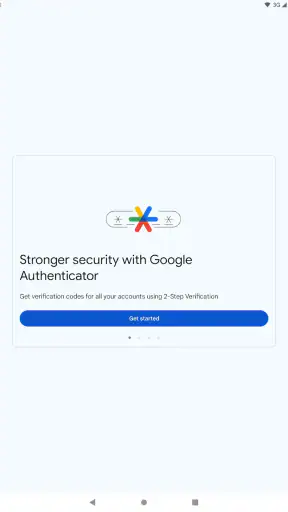
بدايةً، تحميل التطبيق كان سهلًا من متجر التطبيقات، سواء كنت تستخدم Android أو iOS. ما عليك سوى البحث عن "Google Authenticator" والنقر على تثبيت. بعد التثبيت، يكون الإعداد بسيطًا ولا يتطلب الكثير من الجهد.
كل ما تحتاجه هو مسح الرمز الشريطي (QR code) المقدم من الخدمة التي ترغب في تأمينها، وسيقوم التطبيق بتوليد رموز مكونة من ستة أرقام تتغير كل 30 ثانية. هذا يعني أنك لن تحتاج إلى القلق بشأن الأمان طالما كنت تحتفظ بجهازك قريبًا منك.
استخدام التطبيق
استخدام التطبيق يوميًا كان مريحًا وسريعًا. بمجرد إعداد الحسابات، ما عليك سوى فتح التطبيق للحصول على الرمز الذي تحتاجه لتسجيل الدخول. يعجبني أن التطبيق لا يتطلب اتصالًا بالإنترنت لتوليد الرموز، مما يجعله موثوقًا للغاية حتى في المناطق التي تفتقر إلى الاتصال.
واجهة المستخدم
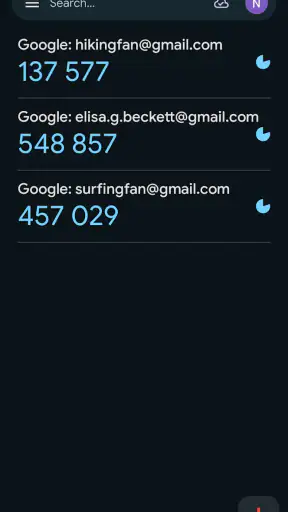
واجهة Google Authenticator بسيطة وسهلة الاستخدام، وهو ما أحبه. لا توجد تعقيدات أو ميزات زائدة عن الحاجة. فقط قائمة بحساباتك والرموز التي تحتاجها. هذا النوع من البساطة مثالي للأشخاص الذين يريدون أمانًا إضافيًا دون تعقيد الأمور.
الأمان والخصوصية
بفضل التطبيق، أشعر براحة البال لأن حساباتي محمية بشكل إضافي. التطبيق نفسه لا يقوم بتخزين معلوماتك أو إرسالها إلى Google، مما يعزز من مستوى الخصوصية.
التوافق والدعم
التطبيق متوافق مع العديد من الخدمات والتطبيقات، مما يجعله خيارًا مثاليًا لأي شخص يستخدم منصات متعددة. إضافة إلى ذلك، إذا كنت بحاجة إلى دعم، فإن Google توفر وثائق شاملة وإرشادات خطوة بخطوة.
في النهاية، أرى أن Google Authenticator خيار عملي لمن يريد إضافة تحقق إلى تسجيل الدخول من دون خطوات يومية كثيرة. بساطته نقطة قوة، لكن فائدته تعتمد على إعداد الحسابات بعناية وعلى استعدادك للتعامل مع الهاتف كجزء من عملية الدخول. إذا كانت أولويتك الوصول السريع إلى الرموز من جهازك، فامنحه فرصة؛ أما إذا كنت تحتاج إلى إدارة مشتركة أو خطة استرداد مختلفة، فقارن البدائل أولًا واختر ما يلائمك.
الأسئلة الشائعة
ما هو تطبيق Google Authenticator وكيف يعمل؟
تطبيق Google Authenticator هو أداة تُستخدم لتعزيز الأمان عبر المصادقة الثنائية. يعمل عن طريق إنشاء رموز تحقق مؤقتة تُستخدم كمستوى إضافي لتسجيل الدخول إلى الحسابات. يتم تفعيل التطبيق عبر مسح رمز QR مرتبط بحساباتك، مما يضمن أنك الشخص الوحيد الذي يمكنه الوصول إلى الحسابات.
هل يمكن استخدام Google Authenticator على أجهزة متعددة؟
لا يُسمح باستخدام Google Authenticator على أجهزة متعددة في نفس الوقت. إذا كنت ترغب في الحصول على التطبيق على جهاز آخر، ستحتاج إلى إعداد المصادقة لكل حساب مرة أخرى على الجهاز الجديد. من المهم الاحتفاظ بنسخة احتياطية من الرموز لضمان عدم فقدان الوصول.
كيف يمكنني استعادة الحسابات إذا فقدت هاتفي؟
إذا فقدت هاتفك، سيكون من المهم أن يكون لديك نسخ احتياطية من رموز التحقق أو مفاتيح الاسترداد. العديد من الخدمات توفر خيارات لاستعادة الحساب عبر طرق بديلة أو بإعادة تفعيل المصادقة الثنائية. يُنصح بتدوين مفاتيح الاسترداد وحفظها في مكان آمن.
هل Google Authenticator آمن للاستخدام؟
نعم، Google Authenticator يعتبر من التطبيقات الآمنة لأنه لا يتطلب اتصالًا بالإنترنت لتوليد الرموز، مما يقلل من مخاطر الاختراق. ومع ذلك، يجب عليك التأكد من حماية جهازك بكلمة مرور قوية والاحتفاظ بنسخ احتياطية لمفاتيح الاسترداد.
هل يتطلب Google Authenticator اتصالاً بالإنترنت؟
لا، تطبيق Google Authenticator لا يحتاج إلى اتصال بالإنترنت لتوليد رموز التحقق. يعمل التطبيق بشكل مستقل على جهازك باستخدام تكنولوجيا الساعة الداخلية لتوليد الرموز، مما يجعله أداة موثوقة حتى في حالة عدم توفر الإنترنت.











