

نقل إلى iOS
4.0الأدواتتم التحديث 17 أكتوبر 2026
لقطات الشاشة
 تحليل بواسطة Mobexer
حين أبدّل هاتفي، لا يكون القلق الأكبر عادةً هو تشغيل الجهاز الجديد، بل معرفة ما سيحدث لجهات الاتصال والصور والرسائل التي أحتاجها كل يوم. لهذا أرى أن نقل إلى iOS يؤدي دورًا محددًا ومفيدًا: يساعد من ينتقل من Android إلى iPhone أو iPad على ترتيب نقل البيانات أثناء إعداد الجهاز الجديد، بدل التعامل مع كل شيء يدويًا بعد ذلك. لكنه ليس حلًا عامًا لمزامنة هاتفين أو نسخ كل تفصيل من تجربة Android؛ نجاحه يعتمد على الاستعداد، وعلى اتصال مستقر بين الجهازين خلال النقل.
قبل البدء: اختر الوقت المناسب
من الأفضل أن أبدأ النقل عندما أستطيع ترك الهاتفين قريبين من بعضهما وعدم الحاجة إليهما لفترة. فهذه ليست مهمة مناسبة للحظات بين مشوارين، خصوصًا إذا كانت لدي صور وفيديوهات كثيرة. أجهز الجهازين، وأتأكد من أن لدي وقتًا كافيًا، ثم أتبع الخطوات التي تظهر على الشاشة. هذه الخطوة البسيطة تقلل احتمال أن أضطر إلى التوقف في منتصف العملية لأنني احتجت إلى الهاتف أو غادرت المكان.
أفكر أيضًا في ترتيب ما أحتاجه فعلًا قبل الانتقال. إذا كانت الصور القديمة محفوظة في مكان آخر أو لم أعد أحتاج بعض المحتوى، فليس من الضروري أن أجعل عملية النقل أثقل مما يلزم. أما إذا كانت الرسائل أو جهات الاتصال أو عناصر التقويم أساسية لي، فأتعامل مع النقل بتركيز أكبر، ثم أراجعها على iPhone بعد اكتمال الخطوات بدل افتراض أن كل شيء ظهر كما أتوقع.
الشبكة جزء من التجربة
يعتمد سير العمل على التواصل بين الهاتفين عبر Wi‑Fi؛ لذلك أتعامل مع الشبكة باعتبارها جزءًا أساسيًا من التجهيز، لا تفصيلًا يمكن تجاهله. إذا كان الاتصال متذبذبًا أو كنت في مكان مزدحم بالشبكات، فقد تصبح التجربة أقل سلاسة ويطول الانتظار. أفضّل اختيار مكان ثابت، وإبقاء الجهازين قريبين، وتجنب التنقل بهما أثناء النقل. كما أن بدء العملية عندما تكون الشبكة مستقرة أفضل من البدء على عجل ثم محاولة إصلاح انقطاع في منتصفها.
ومن المفيد أن أميز بين النقل عبر Wi‑Fi وبين فكرة أن التطبيق ينقل كل شيء من خلال اتصال الإنترنت بالطريقة نفسها التي تعمل بها خدمات التخزين السحابي. لا أتعامل معه كبديل عن مزامنة مستمرة بين Android وiPhone؛ وظيفته هنا مرتبطة بمرحلة الانتقال. وإذا كان هدفي نقل ملف واحد فقط بعد إعداد الهاتف، فقد يكون إرسال الملف بالطريقة المناسبة له أسهل من إعادة فتح عملية انتقال كاملة.
في البيت أو أثناء السفر
في الاستخدام اليومي، أستطيع تخيل شخص اشترى iPhone جديدًا قبل سفره بيوم، ويريد أن يجد أرقام العائلة وبعض الصور المهمة عند وصوله. في هذه الحالة، أبدأ النقل في البيت قبل المغادرة، حيث يمكنني إبقاء الجهازين على طاولة واحدة ومراقبة الخطوات بهدوء. أما بدء النقل في مطار أو مقهى، وسط انقطاع متوقع أو حاجة متكررة لاستخدام الهاتف، فيضيف ضغطًا لا داعي له. المهم ليس المكان بحد ذاته، بل أن يكون مناسبًا لاتصال مستقر ووقت متصل من دون مقاطعات.
وهذا يجعل التطبيق أنسب لمن يجهز جهازًا جديدًا ويستطيع تخصيص وقت للنقل، وأقل ملاءمة لمن يريد ترحيل محتوى متفرق على دفعات خلال أيام. إذا كنت لا تزال تستخدم Android بالتوازي، أو تحتاج إلى إبقاء الجهازين متزامنين باستمرار، فالأفضل التفكير في خدمات المزامنة أو نقل الملفات المخصصة لهذا الغرض بدل توقع أن يحل تطبيق الانتقال هذه الحاجة.
أحدث الأخبار

لماذا أصبحت Extreme Car Driving Simulator اللعبة المثالية الآن؟

Gardenscapes أم Candy Crush: من يتفوق في عالم الألعاب؟

لماذا تعيد Avatar World تعريف ألعاب تقمص الأدوار الهادئة؟

استمتع بتجربة موسيقية غامرة مع Audiomack: تنزيل الموسيقى

لماذا تجذب لعبة 1945 Air Force: Plane Shooter اللاعبين بشكل كبير؟

تحولات Google Earth مع تحديثات Android وiOS الحديثة
تجربة سهلة ومباشرة
تخيل أنك قررت الانتقال من Android إلى iPhone. هذه الخطوة يمكن أن تكون مثيرة ومرعبة في نفس الوقت. لحسن الحظ، لقد وجدت تطبيقًا يجعل هذه العملية أسهل بكثير، وهو نقل إلى iOS. دعونا نلقي نظرة على ما يجعله مميزًا وكيف يمكن أن يكون مفيدًا لك.
أول شيء لاحظته عند استخدام التطبيق هو سهولة الإعداد. التطبيق مصمم ليكون سهل الاستخدام، حتى لأولئك الذين ليس لديهم خبرة تقنية كبيرة. بمجرد تنزيل التطبيق على جهاز Android الخاص بك، كل ما عليك فعله هو اتباع التعليمات البسيطة على الشاشة.
العملية تبدو تقريبًا وكأنها تسير بشكل ذاتي. يطلب منك التطبيق توصيل الجهازين بشبكة Wi-Fi نفسها، ثم يطلب منك إدخال رمز يظهر على جهاز iPhone الجديد. وبمجرد الانتهاء من هذه الخطوات، يبدأ التطبيق في نقل البيانات.
ما الذي يمكن نقله؟
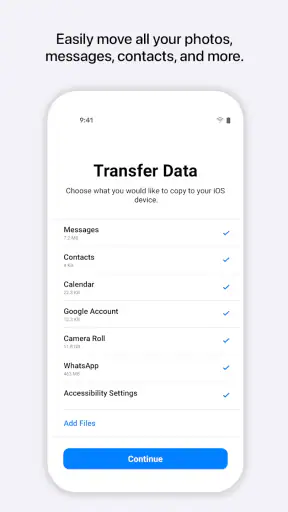
أحد أفضل الميزات في التطبيق هو تنوع البيانات التي يمكن نقلها. يمكنك نقل جهات الاتصال، وسجل الرسائل، والصور، والفيديوهات، والإشارات المرجعية للويب، وحسابات البريد الإلكتروني، وحتى التقويمات. يتيح لك التطبيق أيضًا نقل التطبيقات المجانية التي كنت تستخدمها على جهاز Android إذا كانت متوفرة على iOS.
هذه العملية الشاملة تجعل الانتقال إلى iPhone تجربة سلسة، حيث لا تحتاج إلى القلق بشأن فقدان بياناتك المهمة.
هل هناك تحديات؟
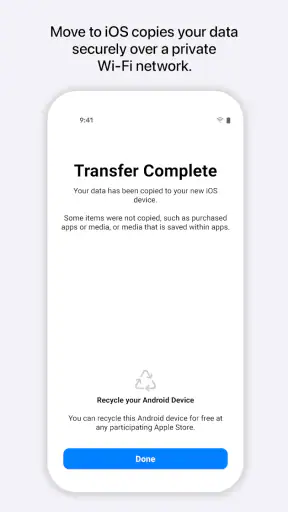
بالطبع، لا شيء مثالي. هناك بعض التحديات التي قد تواجهها مع التطبيق. في بعض الأحيان، قد يكون الاتصال بالإنترنت بطيئًا أو غير مستقر، مما قد يؤخر عملية النقل. أيضًا، قد تكون هناك بعض التطبيقات المدفوعة أو البيانات غير المدعومة التي لن يتم نقلها بسهولة.
عندما يبدو النقل متوقفًا، لا أستعجل في إغلاق التطبيق أو إعادة تشغيل الهاتفين؛ الأفضل أن أتحقق أولًا من بقاء الجهازين قريبين ومن استمرار الاتصال، ثم أترك الخطوات تكمل إذا كان التقدم ما زال قائمًا. إذا فشلت المحاولة، أعود إلى تعليمات الإعداد وأتأكد من أن الهاتف الجديد ما زال في المرحلة المناسبة لاستقبال البيانات. وقد يكون من العملي نقل العناصر الضرورية أولًا، ثم معالجة ما بقي بالطريقة الملائمة لكل نوع من المحتوى، بدل تكرار المحاولة بلا تغيير في الظروف.
قبل البدء، أتحقق أيضًا من أن لدي إمكانية الوصول إلى حساباتي المهمة، مثل البريد الإلكتروني، حتى لا أخلط بين نقل بيانات الحساب وبين تسجيل الدخول إلى الخدمة على الجهاز الجديد. نقل بعض تفاصيل الحساب لا يعني بالضرورة أن كل تطبيق أو خدمة ستصبح جاهزة للاستخدام فورًا؛ قد أحتاج إلى فتحها وإكمال إعدادها بنفسي. وهذه نقطة مهمة لمن يعتمد على تطبيقات عمل أو مصادقة أو خدمات مالية، إذ ينبغي التأكد من طريقة استعادتها قبل ترك الهاتف القديم جانبًا.
مع ذلك، إذا كنت مستعدًا لبعض الصبر وتفهم هذه القيود، فلا يزال التطبيق خيارًا رائعًا لجعل عملية الانتقال أقل إرهاقًا بشكل كبير.
استهلاك البيانات وما ينبغي مراجعته
لأن النقل يشمل محتوى قد يكون كبيرًا، أتعامل معه كعملية تستحق الانتباه إلى الاتصال والوقت، لا كخطوة سريعة أبدأها من دون تخطيط. لا أفترض أن كل صورة أو ملف سيظهر في موضعه المعتاد فورًا؛ بعد اكتمال العملية، أراجع جهات الاتصال والتقويمات وبعض الصور والرسائل التي أعرفها جيدًا. اختيار عينة واضحة من العناصر يجعل التحقق عمليًا، من دون الحاجة إلى فحص كل شيء واحدًا واحدًا.
أما إذا كانت لدي ملفات مهمة لا تظهر ضمن أنواع المحتوى التي ينقلها التطبيق، فأبحث لها عن طريقة منفصلة قبل مسح الهاتف القديم أو التخلي عنه. أبقي الجهاز السابق متاحًا إلى أن أتأكد من أن ما أحتاجه أصبح موجودًا على iPhone أو محفوظًا في مكان آخر. هذا الاحتياط لا يعني أن النقل سيخفق؛ بل يمنحني هامشًا للتعامل مع اختلاف التطبيقات والبيانات بين النظامين بهدوء.
تطبيق «نقل إلى iOS» من Apple، وهو أداة مجانية مصنفة ضمن الأدوات، وقد حصل على متوسط تقييم يبلغ 4.0 من نحو 221 ألف تقييم، مع أكثر من 100 مليون عملية تثبيت. يناسبه تصنيف PEGI 3، ويعمل على Android ابتداءً من الإصدار 6.0، أما نسخته الحالية فهي 4.0.3. هذه الأرقام تعكس انتشاره، لكنها لا تلغي أن التجربة الشخصية تتأثر بحجم ما أنقله وبجودة الاتصال واستعداد الهاتف الجديد.
مقارنته بالبدائل ومن يستفيد منه
مقارنةً بنقل جهات الاتصال والصور يدويًا أو رفعها واحدة تلو الأخرى إلى خدمة تخزين، يجمع التطبيق خطوات الانتقال في مسار واحد، وهذا مفيد خصوصًا لمن يريد بدء استخدام iPhone بمحتوى مألوف. لكنه ليس الخيار الأفضل لكل مهمة: خدمات التخزين السحابي مناسبة أكثر للوصول إلى الملفات من أجهزة متعددة، بينما يكون النقل اليدوي معقولًا إذا كنت تريد عددًا قليلًا من الصور أو مستندًا بعينه. أما التطبيق هنا فقيمته الأساسية تظهر عندما يكون لديك جهاز جديد وتريد نقل مجموعة من البيانات المعتادة خلال الإعداد.
أراه مناسبًا لمن لا يملك خبرة تقنية كبيرة، ولمن يفضل تعليمات متتابعة بدل إدارة عدة وسائل نقل مختلفة. وقد يكون مفيدًا أيضًا لمن يساعد أحد أفراد العائلة على الانتقال، لأن تقسيم العملية إلى خطوات واضحة أسهل من شرح مسارات متعددة للنسخ والاستعادة. في المقابل، إذا كنت تتوقع نسخًا مطابقًا لكل تطبيق وإعداداته وملفاته، أو تحتاج إلى مزامنة مستمرة بين النظامين، فمن الأفضل ضبط التوقعات واستخدام أدوات أخرى لما لا يدخل ضمن عملية الانتقال.
الحكم على الاتصال وتجربة الانتقال
بالطبع، لا شيء مثالي. هناك بعض التحديات التي قد تواجهها مع التطبيق. في بعض الأحيان، قد يكون الاتصال بالإنترنت بطيئًا أو غير مستقر، مما قد يؤخر عملية النقل. أيضًا، قد تكون هناك بعض التطبيقات المدفوعة أو البيانات غير المدعومة التي لن يتم نقلها بسهولة.
مع ذلك، إذا كنت مستعدًا لبعض الصبر وتفهم هذه القيود، فلا يزال التطبيق خيارًا رائعًا لجعل عملية الانتقال أقل إرهاقًا بشكل كبير.
الخاتمة
في النهاية، أرى أن التطبيق مناسب لمن يريد نقل البيانات الأساسية عند الانتقال من Android إلى iPhone أو iPad، ويستطيع تخصيص وقت هادئ للعملية مع إبقاء الجهازين متصلين وقريبين. قوته أنه يجمع أنواعًا مهمة من المحتوى ضمن إعداد واضح، لا أنه يضمن استنساخ الهاتف القديم بكل تفاصيله. أنصح به إذا كان هدفك بدء استخدام الجهاز الجديد بأقل قدر من النقل اليدوي؛ أما إذا كنت تحتاج إلى مزامنة مستمرة، أو نقل ملفات محددة بعد الإعداد، فاختر وسيلة مصممة لذلك. بهذه التوقعات الواقعية، يصبح الانتقال أهدأ وأسهل في المراجعة.
الأسئلة الشائعة
ما هي خطوات استخدام تطبيق نقل إلى iOS؟
لتستخدم تطبيق نقل إلى iOS، عليك أولاً تحميله على جهاز الأندرويد الخاص بك. تأكد من أن كلا الجهازين متصلين بنفس شبكة Wi-Fi. عند بدء الإعداد على الآيفون الجديد، اختر خيار "نقل البيانات من الأندرويد" واتبع الإرشادات التي تظهر على الشاشة لإتمام النقل بنجاح.
هل يمكنني نقل جميع البيانات عبر تطبيق نقل إلى iOS؟
نعم، يمكنك نقل جهات الاتصال، الرسائل، الصور، الفيديوهات، حسابات البريد الإلكتروني، والتقويمات. ومع ذلك، لا يمكن نقل التطبيقات، الموسيقى، أو أي محتوى آخر محمي بحقوق الطبع والنشر. يجب تحميل هذه التطبيقات بشكل منفصل من متجر التطبيقات على iOS.
هل يحتاج تطبيق نقل إلى iOS إلى اتصال إنترنت؟
نعم، يتطلب تطبيق نقل إلى iOS اتصالاً بالشبكة اللاسلكية (Wi-Fi) لتمكين عملية النقل. تأكد من أن كلا الجهازين، الأندرويد والآيفون، متصلان بنفس شبكة Wi-Fi لضمان نقل البيانات بسلاسة وبدون انقطاع.
هل هناك قيود على حجم البيانات التي يمكن نقلها باستخدام تطبيق نقل إلى iOS؟
لا يفرض تطبيق نقل إلى iOS قيودًا صارمة على حجم البيانات التي يمكن نقلها. ومع ذلك، قد تتأثر سرعة النقل وحجمه بقدرة تخزين جهاز الآيفون الجديد وسرعة شبكة Wi-Fi المستخدمة. تأكد من توفر مساحة كافية على جهاز الآيفون لاستيعاب البيانات المنقولة.
ماذا أفعل إذا واجهت مشاكل أثناء استخدام تطبيق نقل إلى iOS؟
إذا واجهت مشاكل أثناء النقل، تأكد من أن كلا الجهازين متصلان بنفس شبكة Wi-Fi وأن بطارية الجهازين مشحونة بشكل كافٍ. إذا استمرت المشكلة، يمكنك إعادة تشغيل التطبيق والمحاولة مرة أخرى، أو زيارة موقع دعم Apple للحصول على تعليمات إضافية.
تنزيل










