

All Restore - Photo & Video
4.2الأدواتتم التحديث 17 أكتوبر 2026

لقطات الشاشة


 تحليل بواسطة Mobexer
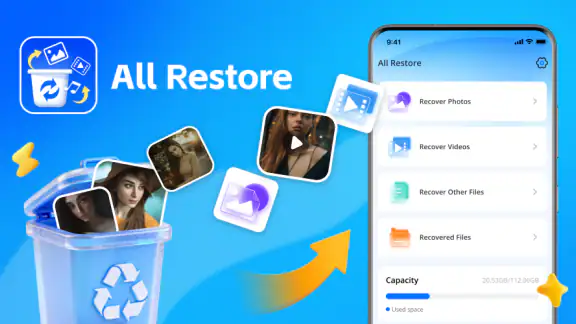
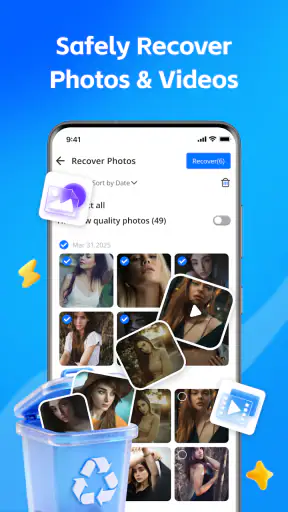
حين أحذف صورة أو مقطع فيديو بالخطأ، لا أريد الدخول في خطوات معقدة أو البحث بين أدوات كثيرة. لهذا اختبرت All Restore - Photo & Video باعتباره تطبيق أدوات يركز على محاولة استرجاع الصور ومقاطع الفيديو والملفات المحذوفة من الهاتف. الفكرة واضحة جدًا: افتح التطبيق، افحص ما يمكن العثور عليه، ثم حاول استعادة العنصر المطلوب. لكن الوضوح في الفكرة لا يعني أن كل عملية حذف ستنتهي باسترجاع ناجح، وهنا تظهر أهمية طريقة الاستخدام وتوقعاتك من التطبيق.
التطبيق من تطوير Last Minute Flights Corp.، وهو مجاني ومناسب لتصنيف PEGI 3، لذلك يبدو موجّهًا إلى الاستخدام اليومي البسيط أكثر من كونه أداة تقنية متخصصة. النسخة الحالية هي 1.21، ويعمل على أجهزة تبدأ من أندرويد 7.0. كما أن انتشاره ليس محدودًا بتجربة صغيرة؛ فقد وصل إلى أكثر من مليون تثبيت، مع متوسط تقييم يبلغ 4.2 من نحو ألفي تقييم. هذه الأرقام تجعلني أراه خيارًا يستحق التجربة عند وقوع الحذف، لكن ليس بديلًا عن النسخ الاحتياطي أو ضمانًا لاستعادة كل ملف.
أين يتعطل المستخدم عادة عند محاولة الاسترجاع؟
أول نقطة تسبب ارتباكًا هي أن كلمة “محذوف” لا تعني دائمًا أن الملف اختفى بالطريقة نفسها. أحيانًا ينتقل إلى سلة المحذوفات داخل تطبيق الصور، وأحيانًا يبقى في مجلد مختلف، وأحيانًا يصبح الوصول إليه أصعب بعد مرور وقت أو بعد استخدام الهاتف بكثافة. لذلك قد يفتح المستخدم All Restore ويتوقع قائمة كاملة بكل ما فقده، ثم يظن أن التطبيق لا يعمل إذا لم يظهر العنصر فورًا.
من تجربتي، أفضل طريقة هي التعامل معه كمحاولة إنقاذ سريعة، لا كآلة زمن تعيد كل شيء مهما كانت الظروف. إذا حذفت صورة قبل قليل، أغلق التطبيقات التي تستخدم التخزين، ولا تلتقط صورًا جديدة قبل الفحص. كل كتابة جديدة على الذاكرة قد تجعل العثور على أجزاء من الملف القديم أكثر صعوبة. هذه النصيحة ليست زرًا داخل التطبيق، لكنها تغيّر نتيجة المحاولة أكثر من الضغط المتكرر على الفحص.
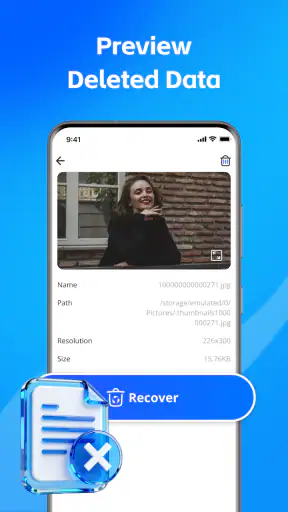
قد يعلق المستخدم أيضًا عند ظهور عناصر متشابهة أو ملفات بلا أسماء مفهومة. في هذه الحالة لا أستعيد كل ما يظهر عشوائيًا، بل أبحث عن المعاينة الأقرب، وأنتبه إلى شكل الصورة أو مدة المقطع ومحتواه قبل اختيار الاستعادة. استرجاع نسخة غير صحيحة قد يستهلك وقتًا ويزيد الفوضى في معرض الصور، خصوصًا إذا كان الهاتف يحتوي على عدد كبير من الملفات.
هناك احتكاك آخر مرتبط بتوقعات عبارة “بنقرة واحدة”. سهولة بدء العملية لا تعني أن الفحص نفسه فوري في كل هاتف. سرعة التخزين وحجم الملفات وعددها تؤثر في التجربة، كما أن الصور القديمة أو المقاطع الكبيرة قد تحتاج إلى مراجعة أكثر حذرًا. لذلك أنصح بترك التطبيق يعمل دون إغلاقه أثناء الفحص، وعدم الانتقال بين تطبيقات كثيرة إذا كان الجهاز بطيئًا أو ممتلئًا.
ابدأ من المكان الصحيح قبل الضغط على الاستعادة
قبل استخدام أداة خارجية، أراجع سلة المحذوفات في تطبيق الصور أو مدير الملفات الذي كنت أستخدمه. هذه الخطوة قد تكون أسرع وأوضح، لأنها تعيد الملف من مكانه الأصلي بدل إنشاء نسخة مسترجعة في موقع آخر. إذا لم أجد الملف هناك، أنتقل إلى All Restore باعتباره محاولة إضافية، لا الخطوة الوحيدة المتاحة.
أحدث الأخبار

لماذا أصبحت Extreme Car Driving Simulator اللعبة المثالية الآن؟

Gardenscapes أم Candy Crush: من يتفوق في عالم الألعاب؟

لماذا تعيد Avatar World تعريف ألعاب تقمص الأدوار الهادئة؟

استمتع بتجربة موسيقية غامرة مع Audiomack: تنزيل الموسيقى

لماذا تجذب لعبة 1945 Air Force: Plane Shooter اللاعبين بشكل كبير؟

تحولات Google Earth مع تحديثات Android وiOS الحديثة
أفعل الشيء نفسه مع خدمات الصور أو التخزين التي أستخدمها عادة. أحيانًا لا يكون الملف محذوفًا فعلًا، بل غير ظاهر في المجلد المعتاد أو غير متزامن في اللحظة المناسبة. البحث في الحساب أو التطبيق الذي أنشأ الملف قد ينجح قبل أي فحص عميق. أما إذا كان الملف موجودًا فقط على ذاكرة الهاتف ثم حُذف، تصبح سرعة التصرف أهم.
فحوص الإعداد التي توفر وقتًا وتمنع خيبة الأمل
أول إعداد عملي هو التأكد من أن الهاتف يملك مساحة كافية لاستقبال الملفات المستعادة. إذا كنت أحاول إعادة مقطع فيديو كبير إلى جهاز شبه ممتلئ، فقد لا تكون المشكلة في العثور على الملف، بل في عدم وجود مكان مناسب لحفظ النسخة. أحذف الملفات المؤقتة أو أنقل بعض المحتوى قبل بدء العملية، مع الحرص على عدم حذف شيء آخر أحتاج إليه.
أراجع كذلك صلاحية التطبيق للوصول إلى الصور والملفات عندما يطلبها النظام. إذا رُفض الوصول، فلن يستطيع الفحص قراءة المواقع الضرورية. وإذا تغيّرت الصلاحيات بعد تحديث النظام أو تنظيف إعدادات التطبيقات، أفتح إعدادات الهاتف وأتأكد من السماح اللازم، ثم أعيد تشغيل All Restore. هذه معالجة عامة وآمنة، ولا تتطلب تثبيت أدوات إضافية أو تعديلًا خطيرًا في الجهاز.
من المفيد أيضًا إعادة تشغيل الهاتف قبل المحاولة إذا كان معرض الصور أو مدير الملفات يتصرف بشكل غير طبيعي. إعادة التشغيل قد تنهي عملية عالقة وتعيد تحميل فهرس الوسائط. لكنني لا أستخدمها بعد كل حذف بشكل آلي؛ إذا كان الملف حساسًا جدًا، أبدأ بالفحص أولًا وأقلل استخدام الهاتف حتى لا أضيف بيانات جديدة إلى التخزين.
أحافظ على اتصال مستقر عندما تكون العملية بحاجة إلى تحميل شاشة أو تحديث قائمة، لكنني لا أفترض أن اتصال الإنترنت وحده سيعيد ملفًا محذوفًا من ذاكرة الهاتف. هذه نقطة مهمة: الشبكة قد تساعد في تشغيل التطبيق أو مزامنة محتوى موجود في خدمة أخرى، لكنها لا تعني تلقائيًا أن كل صورة محذوفة محفوظة على الإنترنت.
طريقة عملية لاستعادة صورة أو مقطع دون فوضى
أبدأ بتحديد نوع الملف الذي أبحث عنه بدل التعامل مع كل المحتوى دفعة واحدة. إذا كانت المشكلة صورة واحدة من مناسبة عائلية، أركز على الصور وأراجع المعاينات بهدوء. وإذا كان الملف مقطعًا طويلًا، أتحقق من حجمه وشكله قبل الاستعادة، لأن وجود اسم مشابه لا يكفي لإثبات أنه المقطع الصحيح.
بعد العثور على عنصر محتمل، أستعيده إلى مكان واضح، ثم أفتحه من معرض الصور أو مدير الملفات. لا أعتبر ظهور رسالة نجاح نهاية المهمة؛ الاختبار الحقيقي هو أن يفتح الملف كاملًا، وأن يعمل الفيديو من بدايته إلى نهايته، وأن تظهر الصورة بجودة مقبولة. أحتفظ بالنسخة التي تم فتحها بنجاح، ثم أنقلها إلى مجلد منظم أو إلى نسخة احتياطية حتى لا أضطر إلى تكرار العملية.
في حالة مجموعة صور، أتعامل معها على دفعات صغيرة. هذا يجعل مراجعة النتائج أسهل ويقلل احتمال حفظ عناصر غير مرغوبة. كما أنني أضع أسماء أو مجلدات مفهومة بعد الاستعادة، لأن الملفات العائدة قد لا تكون مرتبة بالطريقة التي اعتدت عليها. هذه الخطوة البسيطة توفر وقتًا لاحقًا، خصوصًا إذا كان الحذف قد شمل صورًا من أكثر من مناسبة.
أما إذا كان الملف المستعاد تالفًا، فلا أكرر العملية عشرات المرات بلا خطة. أجرب نسخة أخرى إن ظهرت، وأتأكد من وجود مساحة كافية، ثم أراجع سلة المحذوفات أو النسخ السحابية. تكرار الفحص قد يعرض النتيجة نفسها، بينما تقليل استخدام الهاتف والبحث في مصادر أخرى قد يكون أكثر فائدة.
ثلاثة استخدامات أجد فيها التطبيق مفيدًا فعلًا
أول استخدام مناسب له هو الحذف العرضي الحديث: صورة ضغطت عليها بالخطأ أثناء تنظيف المعرض، أو مقطع أزيل قبل مشاركته. في هذا السيناريو تكون سرعة فتح التطبيق وتقليل الكتابة على الهاتف عاملين مهمين. لا أحتاج إلى معرفة تقنية كبيرة، وأستطيع تقييم المعاينات بدل التعامل مع أوامر معقدة.
الاستخدام الثاني هو البحث عن ملف اختفى بعد نقل غير منظم بين المجلدات. أحيانًا يظن الشخص أنه حذف الصورة، بينما هي موجودة في موقع لا يظهر في تطبيق المعرض. الفحص هنا قد يساعد على كشف عناصر لا يتوقعها المستخدم، لكنني أتعامل مع النتائج بحذر ولا أحذف الملفات الأصلية أثناء البحث.
الاستخدام الثالث هو إنقاذ ملفات شخصية قبل إعادة ترتيب الهاتف. إذا كنت على وشك تنظيف مساحة التخزين، أستخدم التطبيق أولًا للبحث عن العناصر التي حُذفت مؤخرًا ثم أنقل ما أحتاجه إلى مكان آمن. هذه ليست طريقة لعمل نسخة احتياطية كاملة، لكنها تمنحني فرصة أخيرة قبل مواصلة التنظيف.
أفضل نصيحة عملية: أوقف الحذف والتحميل والتصوير فور اكتشاف المشكلة، ثم افحص بهدوء واحفظ النتيجة الناجحة في مكان آخر. هذه العادة تجعل التطبيق أكثر فائدة من فتحه بعد ساعات من استخدام الهاتف المكثف.
متى لا يكون التطبيق هو سبب المشكلة؟
إذا لم يظهر الملف، لا أستنتج مباشرة أن All Restore فشل. قد يكون الملف قد حُذف من سلة المحذوفات نهائيًا، أو استُبدلت مساحته ببيانات جديدة، أو كان موجودًا أصلًا في حساب سحابي وليس في تخزين الهاتف. في هذه الحالات، البحث داخل الخدمة الأصلية أو جهاز آخر تمت مزامنته قد يكون أفضل من تكرار الفحص.
وقد تكون المشكلة في بطاقة ذاكرة متضررة أو في تخزين يعاني من أخطاء. إذا ظهرت أعراض مثل اختفاء ملفات كثيرة أو توقف مدير الملفات، أتجنب عمليات الكتابة الكثيرة وأتعامل مع الهاتف بحذر. التطبيق قد يكون مناسبًا لمحاولة استرجاع عادية، لكنه ليس سببًا لإجراء تغييرات عميقة على وحدة تخزين متضررة، ولا أراه بديلًا عن خدمة متخصصة عندما تكون الملفات شديدة الأهمية.
أنتبه أيضًا إلى الفرق بين استعادة الملف واستعادة جودته الأصلية. قد يظهر عنصر قابل للفتح، لكنه ليس بالضرورة النسخة الكاملة التي أتذكرها. بالنسبة إلى صورة عائلية مهمة أو فيديو لا يمكن تعويضه، أقارن النسخة المستعادة بأي نسخة موجودة في محادثة أو بريد أو جهاز آخر. أحيانًا تكون النسخة المرسلة سابقًا أقل جودة، لكنها أفضل من ملف تالف.
إذا كان الهاتف يعمل بنظام أقدم ضمن الحد الأدنى المدعوم، فقد تختلف القوائم أو طريقة منح الصلاحيات عن هاتف حديث. لا أتعامل مع اختلاف شكل الشاشة كدليل على خلل في الاسترجاع. أتحقق من إعدادات الوصول، وأغلق التطبيق وأفتحه مجددًا، وأتأكد من أن النظام لم يمنع تشغيله في الخلفية أو يوقفه بسبب إدارة البطارية.
كيف يقارن بالبدائل المعتادة؟
مقارنةً بسلة المحذوفات في تطبيق الصور، يمنحني All Restore مسارًا إضافيًا عندما لا أجد العنصر في المكان المعتاد. لكن السلة الأصلية تظل أسهل عندما يكون الملف موجودًا فيها، لأنها غالبًا تحافظ على ترتيب المعرض وسياق الصورة. لذلك لا أبدأ بالأداة الخارجية لمجرد أنها متاحة؛ أبدأ بالمصدر الأقرب للملف.
مقارنةً بالنسخ الاحتياطي السحابي، يركز التطبيق على محاولة العثور على محتوى موجود أو كان موجودًا على الهاتف، بينما تمنحني النسخة الاحتياطية طريقة أكثر انتظامًا للاحتفاظ بالصور قبل فقدانها. إذا كانت الصور مهمة جدًا، فالنسخ الاحتياطي هو الحل الأقوى على المدى الطويل. أما All Restore فدوره أقرب إلى خطة طوارئ بعد الخطأ.
ومقارنةً ببرامج الاسترجاع المتخصصة على الكمبيوتر، يتميز التطبيق بالراحة وعدم الحاجة إلى نقل الهاتف إلى جهاز آخر. في المقابل، لا أتعامل معه كأداة جنائية أو كحل مضمون لحالات التخزين المعقدة. المستخدم العادي الذي حذف صورة بالخطأ سيجد سهولة الهاتف مفيدة، بينما من يحاول إنقاذ بيانات عمل حرجة قد يحتاج إلى خيار متخصص وتقييم فني قبل مواصلة الاستخدام.
من يناسبه ومن الأفضل أن يبحث عن خيار آخر؟
أرشحه لمن يريد تجربة بسيطة وسريعة بعد حذف صورة أو فيديو أو ملف، ولمن لا يملك خبرة تقنية ويريد البدء من الهاتف نفسه. كونه مجانيًا يجعله مناسبًا للمحاولة الأولى، كما أن تصنيف العمر PEGI 3 يجعله خيارًا سهل التقديم لأفراد الأسرة الذين يحتاجون إلى مساعدة في استرجاع محتوى شخصي.
لا أراه الخيار المناسب لمن يريد ضمانًا لاستعادة كل شيء، أو لمن يحتاج إلى استرجاع ملفات من تخزين متضرر بشدة، أو لمن يبحث عن نظام نسخ احتياطي دائم. كذلك قد يفضّل المستخدم الذي يملك نسخة سحابية مؤكدة أن يبدأ منها، لأنها عادةً أكثر وضوحًا في معرفة ما سيعود إليه ومتى.
قبل تثبيته، أسأل نفسي: هل حذفت الملف فعلًا؟ هل راجعت السلة والحسابات الأخرى؟ هل توقفت عن استخدام الهاتف؟ إذا كانت الإجابات نعم، يصبح التطبيق منطقيًا كتجربة عملية. أما إذا مر وقت طويل واستُخدم الهاتف بكثافة، فأخفض توقعاتي وأركز على العثور على نسخة بديلة بدل الاعتماد على نتيجة واحدة.
الحكم العملي بعد التجربة
أرى أن All Restore - Photo & Video أداة طوارئ مفيدة أكثر من كونه حلًا شاملًا لإدارة البيانات. قوته في بساطة الفكرة، وتوفيره محاولة مباشرة من الهاتف، وملاءمته للمستخدم الذي يريد فحص الصور ومقاطع الفيديو والملفات دون الدخول في إعدادات تقنية كثيرة. وجوده مجانًا يجعله تجربة معقولة عندما يكون الحذف حديثًا، خصوصًا إذا تصرفت بسرعة.
لكنني لا أنصح ببناء خطة حماية كاملة عليه. نجاح الاسترجاع يتأثر بحالة التخزين، ووقت الحذف، وما فعله الهاتف بعده، وقد تحتاج إلى البحث في السلة أو النسخ السحابية أو جهاز آخر. كما أن الملف الذي يظهر ليس بالضرورة نسخة سليمة أو كاملة، لذلك أفتح كل نتيجة مهمة وأحفظها في مكان آمن قبل اعتبار المشكلة منتهية.
تقييمي العام البالغ 4.2 من 5 يعكس انطباعًا إيجابيًا مع مساحة واضحة للتحفظ: التطبيق يؤدي دورًا مفهومًا ومفيدًا في المواقف اليومية، لكنه لا يلغي حدود استعادة البيانات. إذا كان هدفك محاولة سريعة بعد حذف غير مقصود، فأراه جديرًا بالتجربة. وإذا كانت الأولوية حماية ذكريات أو مستندات لا يمكن تعويضها، فاستخدمه كخطوة مساعدة إلى جانب النسخ الاحتياطي، لا كبديل عنه.
في النهاية، أفضل نتيجة أحصل عليها من التطبيق تأتي عندما أستخدمه مبكرًا، وأراجع الملفات بعناية، وأتعامل مع الاستعادة كعملية إنقاذ تحتاج إلى تحقق. بهذه الطريقة يصبح أداة عملية في الهاتف، لا وعدًا مبالغًا فيه باسترجاع كل ملف فقدته.
الأسئلة الشائعة
ما هو تطبيق All Restore - Photo & Video، وما الذي يمكنه استعادته؟
تطبيق All Restore - Photo & Video مخصص لمحاولة استعادة الصور ومقاطع الفيديو التي تم حذفها من الهاتف، وقد يفيد خصوصًا عند حذف الملفات بالخطأ أو إفراغ سلة المحذوفات. تختلف النتائج حسب مدة الحذف، ومكان تخزين الملف، وما إذا تمّت الكتابة فوق البيانات القديمة. لذلك لا يُعد التطبيق ضمانًا لاسترجاع كل الملفات، بل أداة فحص واستعادة تعتمد على حالة الجهاز.
هل يستطيع التطبيق استعادة الصور والفيديوهات المحذوفة نهائيًا؟
قد ينجح التطبيق في العثور على بعض الملفات التي تبدو محذوفة، لكن استعادة الصور أو الفيديوهات نهائيًا ليست مضمونة في جميع الحالات. إذا استُخدم الهاتف كثيرًا بعد الحذف، فقد تُستبدل البيانات القديمة ببيانات جديدة، مما يقلل فرص الاسترجاع. كما أن أنظمة أندرويد الحديثة وطرق التشفير قد تحد من الوصول إلى الملفات. يُفضّل بدء الفحص سريعًا وتجنب تنزيل ملفات جديدة قبل المحاولة.
هل يحتاج All Restore - Photo & Video إلى صلاحيات خاصة أو روت؟
عادةً يحتاج التطبيق إلى صلاحيات للوصول إلى الصور والوسائط المخزنة على الجهاز حتى يتمكن من فحصها وعرض النتائج. قد تختلف الصلاحيات المطلوبة وفق إصدار أندرويد وطريقة عمل التطبيق. لا ينبغي منح أي إذن غير ضروري، ومن الأفضل مراجعة شاشة الصلاحيات وسياسة الخصوصية قبل المتابعة. بعض وظائف الفحص قد تكون محدودة دون صلاحيات متقدمة أو على الأجهزة غير المروّتة.
هل استعادة الملفات باستخدام التطبيق مجانية بالكامل؟
قد يتيح All Restore - Photo & Video تنزيل التطبيق وبدء الفحص مجانًا، بينما يمكن أن تكون بعض الميزات المتقدمة أو إزالة الإعلانات أو استعادة عدد أكبر من الملفات مرتبطة بعمليات شراء داخل التطبيق. تختلف التفاصيل حسب الإصدار والمنطقة ونظام التشغيل، لذلك يُنصح بقراءة صفحة التطبيق ومتطلبات الدفع قبل تأكيد أي اشتراك. تحقق أيضًا من شروط التجديد التلقائي إن وُجدت.
هل استخدام All Restore - Photo & Video آمن ويحافظ على خصوصية الصور؟
تعتمد درجة الأمان والخصوصية على الصلاحيات التي يمنحها المستخدم وطريقة معالجة التطبيق للملفات. قبل استخدامه، راجع سياسة الخصوصية وتحقق مما إذا كانت الصور تُفحص محليًا على الهاتف أو تُرفع إلى خوادم خارجية. تجنب منح صلاحيات لا علاقة لها بالاستعادة، ولا تستخدم التطبيق لاستعادة ملفات حساسة دون فهم طريقة التعامل معها. كما يُستحسن حفظ النسخ المستعادة في مجلد موثوق وفحصه بعد انتهاء العملية.
تنزيل










