Adobe Premiere: Video Editor
4.4أدوات الفيديوتم التحديث 7 أكتوبر 2026

لقطات الشاشة

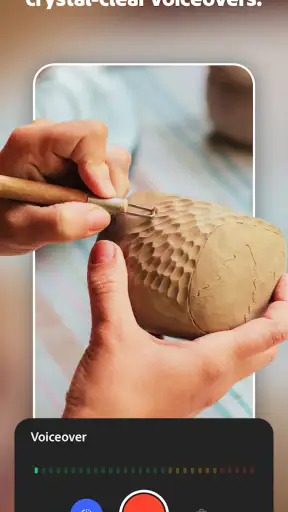
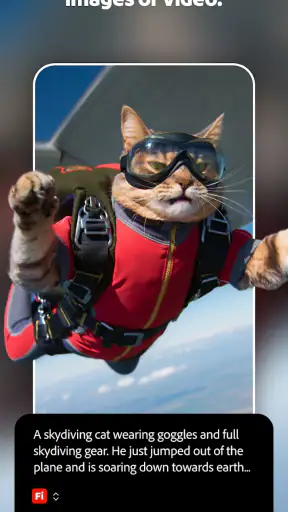
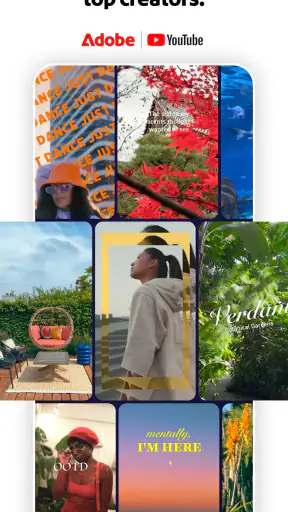
الإيجابيات
- واجهة مألوفة لمستخدمي أدوات Adobe وتسهّل بدء التحرير.
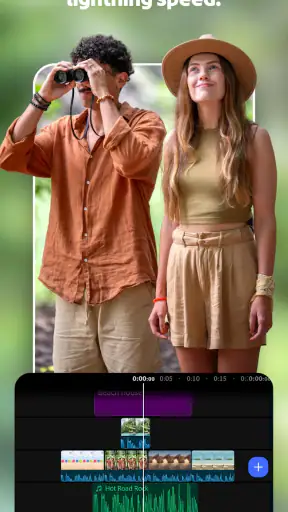
- يدعم تحرير المقاطع وترتيبها على خط زمني واضح.
- يوفر أدوات لضبط الألوان والصوت داخل المشروع.
- يمكن إضافة النصوص والعناوين لإبراز محتوى الفيديو.
- خيارات التصدير تساعد على تجهيز الفيديو للمشاركة.
السلبيات
- قد يتطلب التعود على بعض أدوات التحرير المتقدمة وقتًا.
- الأداء قد يتأثر عند العمل على فيديوهات طويلة أو عالية الدقة.
- بعض الميزات أو المحتويات قد تتطلب اشتراكًا مدفوعًا.
- المشروعات الكبيرة تحتاج إلى مساحة تخزين متاحة على الجهاز.
- قد تختلف الأدوات المتوفرة بحسب الجهاز وإصدار التطبيق.
 تحليل من إعداد Mobexer
إذا كنت تصوّر مقاطع قصيرة على هاتفك وتريد تحويلها إلى فيديو مرتب من دون فتح برنامج مونتاج مكتبي، فإن Adobe Premiere يستحق التجربة. انطباعي عنه أنه مساحة عمل عملية لصناعة مقاطع سريعة: تبدأ بلقطاتك، تضيف النص والصوت، ثم تراجع النتيجة قبل مشاركتها. لكنه ليس اختصاراً سحرياً؛ جودة النتيجة تعتمد على ترتيبك للمواد، وعلى استعدادك لقضاء بعض الوقت في ضبط التفاصيل.
أكثر ما يهمني قبل اختيار محرر للهاتف هو معرفة إن كان يساعدني على إنجاز العمل من الفكرة إلى نسخة يمكن تسليمها، لا أن يضيف مؤثرات جذابة فحسب. في هذا الجانب، تبدو فائدة التطبيق مرتبطة بطريقة استخدامه: عندما تكون لديك لقطات وهدف محدد، يمكنك التعامل معه كمساحة لصياغة مقطع له بداية ورسالة ونهاية. أما إذا فتحت المشروع بلا تصور لما تريد قوله، فقد تجد نفسك تجرب الإضافات من دون أن تقترب من نتيجة أفضل.
من فكرة سريعة إلى مسودة قابلة للمشاركة
ينتمي التطبيق إلى أدوات الفيديو، وتطوّره Adobe، وهي خلفية تمنح الواجهة طابعاً مألوفاً لمن سبق له استخدام أدوات الشركة، مع أن تجربة الهاتف تظل مختلفة عن التحرير على الحاسوب. التطبيق مجاني للتنزيل، وتظهر له مشتريات داخل التطبيق تتراوح بين نحو 30 و250 درهماً لكل عنصر. لذلك أراه خياراً سهلاً للبدء، مع ضرورة الانتباه إلى أن بعض ما قد تحتاجه لاحقاً يمكن أن يرتبط بإنفاق إضافي.
قبل أن أبدأ مشروعاً أريد نشره لعميل أو استخدامه في عمل، أفضّل اختبار سير العمل بمقطع غير مهم. أرتب لقطتين أو ثلاثاً، وأجرب إضافة كتابة وصوت، ثم أراجع النسخة النهائية. بهذه الطريقة أعرف إن كانت طريقة التحرير تناسبني قبل أن أضع وقتاً في مشروع أكبر، وأتأكد أيضاً من أن المشتريات المحتملة لا تفاجئني حين أحتاج إلى عنصر بعينه.
أفضل طريقة لبدء مشروع فيه هي تحديد غرض المقطع قبل لمس المؤثرات. هل تريد تلخيص نزهة، أو شرح خطوة، أو إعداد منشور قصير لعملك؟ هذا السؤال يحدد ما إذا كان النص ضرورياً، وكم لقطة تحتاج، وأي صوت يناسبها. عندما بدأت من فكرة واضحة، كان ترتيب المشاهد أسهل بكثير من إضافة تأثيرات كثيرة ثم محاولة جعلها تبدو متماسكة.
يلائم التطبيق خصوصاً من يملك مقاطع مصوّرة بالفعل ويريد جمعها في فيديو مفهوم من الهاتف. فملخص يوم عائلي، أو عرض سريع لمنتج، أو مقطع يشرح طريقة استخدام شيء ما، كلها مشروعات يمكن أن تستفيد من أدوات التحرير وإضافة الكتابة والصوت والفلاتر. أما إذا كانت فكرتك تتطلب تخطيطاً دقيقاً لمشهد طويل أو عملاً سينمائياً مفصلاً، فالهاتف نفسه قد يصبح عائقاً قبل أن تكون أدوات التطبيق هي المشكلة.
ومن الناحية العملية، لا أتعامل مع كل لقطة على أنها تستحق مكاناً في الفيديو لمجرد أنني صورتها. إذا كنت أجهز مقطعاً قصيراً عن نزهة، مثلاً، أختار لقطة واحدة تشرح المكان، وأخرى توضح أبرز لحظة، ثم أترك مساحة لنهاية مفهومة. هذا الاختصار يجعل العمل أسهل، كما يمنح المشاهد سبباً لمتابعة المقطع بدلاً من مشاهدة سلسلة طويلة من مشاهد متشابهة.
آخر الأخبار

لماذا أصبحت Extreme Car Driving Simulator اللعبة المثالية الآن؟

Gardenscapes أم Candy Crush: من يتفوق في عالم الألعاب؟

لماذا تعيد Avatar World تعريف ألعاب تقمص الأدوار الهادئة؟

استمتع بتجربة موسيقية غامرة مع Audiomack: تنزيل الموسيقى

لماذا تجذب لعبة 1945 Air Force: Plane Shooter اللاعبين بشكل كبير؟

تحولات Google Earth مع تحديثات Android وiOS الحديثة
كذلك أجد أن التفكير في طريقة مشاهدة الفيديو يغيّر قرارات التحرير من البداية. المقطع الذي سأرسله إلى صديق لا يحتاج بالضرورة إلى التفاصيل نفسها التي يحتاجها شرح تعليمي؛ وفي فيديو يراه الناس أثناء التصفح، قد تكون الرسالة الواضحة أهم من الانتقال المزخرف. لا يعني هذا أن التطبيق يقرر هذه الأمور بدلاً مني، بل إن قيمته تظهر حين أستخدم أدواته لخدمة الغرض الذي حددته.
كيف أبدأ من دون أن يتحول المشروع إلى فوضى؟
قبل التحرير، أراجع المقاطع وأتأكد أن ترتيبها يخدم ما أريد قوله. أضع اللقطات الأساسية أولاً في ذهني، ثم أختار المشاهد الانتقالية أو التفاصيل الصغيرة. هذه الخطوة البسيطة توفر وقتاً لاحقاً؛ فالتنقل بين عشرات اللقطات لمجرد العثور على لقطة مناسبة يشتت الانتباه عن الإيقاع والنص والصوت.
ومن التجارب اليومية التي أرى التطبيق مناسباً لها، تسجيل وصفة أثناء إعداد العشاء. يمكن أن تبدأ بلقطة للمكونات، ثم تعرض خطوات التحضير، وتضع عبارات قصيرة توضح المقادير أو المرحلة الحالية. هنا يكون النص مفيداً حتى لو شاهد أحدهم الفيديو من دون صوت. لكن الأفضل ألا تضع كل التعليمات على الشاشة دفعة واحدة؛ اجعل كل عبارة مرتبطة بالجزء الذي تشرحه، حتى لا تحجب الطعام أو تربك المشاهد.
في هذا النوع من الفيديوهات، أستفيد من كتابة قائمة قصيرة قبل التسجيل: ما اللقطات التي أحتاجها، وما المعلومة التي يجب ألا ينساها المشاهد؟ ليس المقصود إعداد سيناريو طويل، بل تجنب اكتشاف نقص أساسي بعد أن أنتهي من التصوير. فإذا كانت الوصفة تعتمد على ترتيب الخطوات، فلقطة انتقالية واضحة قد تكون أهم من تصوير كل حركة صغيرة، بينما يمكن للنص أن يوضح المقادير من دون أن أضطر إلى إعادة شرحها صوتياً.
التحرير: النص والصوت والمؤثرات في خدمة الفكرة
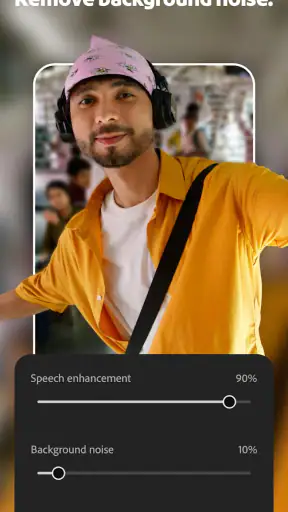
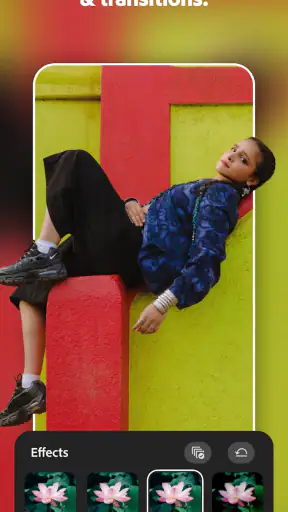
قيمة التطبيق لا تقتصر على قص المقاطع أو جمعها؛ فإضافة النص والصوت والفلاتر والمؤثرات تتيح بناء نبرة واضحة للفيديو. أتعامل مع هذه الأدوات باعتبارها وسائل توضيح، لا قائمة يجب استخدامها كلها. فلتر خفيف قد يجعل لقطات متباينة أقرب إلى بعضها، بينما قد يشتت مؤثر صوتي مبالغ فيه الانتباه عن الكلام أو عن الحدث الذي أريد إبرازه.
عند إعداد فيديو قصير لشرح منتج، أبدأ بتسلسل منطقي: ما الشيء الذي أعرضه، ما فائدته، وكيف يبدو عند الاستخدام؟ أضيف النص فقط إلى النقاط التي قد لا تكون واضحة من الصورة، ثم أستمع إلى المقطع مرة أخرى لأتأكد من أن الصوت المضاف لا ينافس أي كلام مهم. هذه المراجعة السمعية خطوة يسهل نسيانها، لكنها تكشف بسرعة إن كان المشهد مزدحماً أو كان الصوت يطغى على الرسالة.
نصيحتي العملية هي أن تنشئ نسخة أولى بسيطة قبل التزيين. رتّب اللقطات، ثم أضف النص الضروري، وبعدها اختبر الموسيقى أو المؤثرات. إذا جعل أحد العناصر الفيديو أقل وضوحاً، احذفه بدلاً من محاولة تبرير وجوده. هذا الأسلوب مفيد خصوصاً على شاشة هاتف صغيرة، حيث قد تبدو الكتابة مناسبة أثناء التحرير لكنها مزدحمة عند مشاهدة المقطع بحجمه الطبيعي.
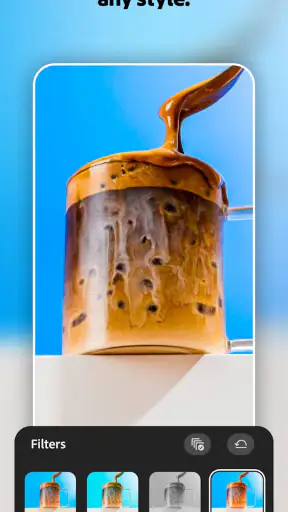
هناك مفاضلة مهمة عند استخدام الفلاتر: توحيد شكل اللقطات مفيد، لكن الإفراط فيه قد يغيّر ألوان شيء يحتاج المشاهد إلى رؤيته كما هو. في عرض طعام أو منتج، مثلاً، أفضّل صورة طبيعية على معالجة قوية تجعل اللون جذاباً لكنه غير دقيق. وفي المقابل، يمكن لتعديل بصري معتدل أن يساعد لقطات صُورت في أوقات أو ظروف مختلفة على الظهور كجزء من فيديو واحد.
ومن الحيل البسيطة التي تحسن النتيجة أن أتعامل مع الصوت على مراحل بدلاً من إضافة كل شيء دفعة واحدة. أستمع أولاً إلى الصوت الموجود في اللقطات، ثم أقرر إن كان يحتاج إلى دعم أو إن كانت الموسيقى ستخفي كلاماً مهماً. بعد ذلك فقط أختبر المؤثرات في المواضع التي تضيف معنى. قد يبدو هذا أبطأ من تزيين الفيديو فوراً، لكنه يقلل إعادة العمل عندما أكتشف أن العناصر تتنافس على انتباه المشاهد.
التعديل المتكرر ومتى أعود خطوة إلى الوراء
عادةً لا تكون المسودة الأولى هي النسخة التي أشاركها. أراجعها مرة للترتيب، ومرة للنص، ومرة للصوت. تقسيم المراجعة بهذه الطريقة يمنعني من محاولة إصلاح كل شيء في وقت واحد، ويجعل اكتشاف المشكلة أسهل: هل المقطع بطيء لأن لقطة بقيت أطول مما ينبغي، أم لأن النص يتأخر، أم لأن الصوت لا يناسب المشهد؟
إذا كنت تعد فيديو لشرح تمرين أو خطوة منزلية، فاختبره من منظور شخص لا يعرف ما ستفعله. قد تحتاج إلى لقطة تمهيدية أو عبارة قصيرة قبل الحركة الأساسية، لا إلى مزيد من المؤثرات. أما في مقطع ترويجي سريع، فابدأ بأوضح صورة لديك، واترك التفاصيل الأقل أهمية للخلفية. هذه القرارات التحريرية غالباً ما تحسن النتيجة أكثر من إضافة طبقة زخرفة أخرى.
أنصح كذلك بالاحتفاظ بنسخة ذهنية واضحة من الهدف أثناء التجريب. من السهل أن يتحول مقطع بسيط إلى سلسلة من الفلاتر والعناوين لمجرد أن الأدوات متاحة. عندما أشعر أنني أغيّر عناصر كثيرة من دون تحسن واضح، أعود إلى المسودة الأبسط وأسأل: هل يستطيع المشاهد فهم الفكرة من الصورة والصوت وحدهما؟ إذا كانت الإجابة نعم، فربما لا يحتاج الفيديو إلى إضافات أخرى.
في مشروع يتضمن أكثر من رسالة، أختبر الترتيب قبل أن أنشغل بالتفاصيل البصرية. أبدّل موضع المشاهد الأساسية وأشاهد ما إذا كان السياق ما زال واضحاً، ثم أقرر أين أحتاج إلى نص يربط بينها. هذه الطريقة تكشف أحياناً أن المشكلة ليست في نقص المؤثرات، بل في أن المشاهد لا يعرف لماذا انتقل الفيديو من فكرة إلى أخرى. إعادة ترتيب اللقطات قد تكون الحل الأبسط والأكثر تأثيراً.
ومن القيود التي ينبغي توقعها أن التحرير على الهاتف ليس مريحاً لكل أنواع العمل. ضبط تفاصيل كثيرة على شاشة صغيرة قد يستغرق وقتاً ويجعل المقارنة بين نسخ متعددة مرهقة. إذا كان لديك مشروع طويل، أو تتطلب النتيجة مراجعات دقيقة ومتكررة، فمن المرجح أن يكون محرر مكتبي أكثر ملاءمة. أما إن كان المطلوب مقطعاً موجزاً يمكن إنجازه أثناء التنقل، فسهولة العمل على الهاتف ترجح كفته.
وهذا يفسر الفرق بينه وبين محررات الهاتف التي تركز على القوالب والسرعة. القالب الجاهز قد يكون أفضل عندما تكون الأولوية للنشر الفوري ولا يهمك كثيراً التحكم في إيقاع كل لقطة. أما هنا فأنا أراه أقرب إلى مساحة تحرير أقرر فيها ترتيب المشاهد وما يستحق أن يظهر أو يسمع. وبالمقابل، إذا كنت معتاداً على مسارات عمل مكتبية أو تحتاج ضبطاً شديد الدقة، فلن تعوضك شاشة الهاتف عن مساحة الحاسوب.
من المسودة إلى التسليم
قبل إنهاء الفيديو، أشاهده كاملاً من البداية إلى النهاية من دون توقف. أتحقق من أن النص لا يظهر في لحظة غير مناسبة، وأن الصوت لا ينقطع فجأة، وأن الانتقال بين اللقطات لا يغيّر معنى المشهد. هذه المراجعة الأخيرة أهم من إضافة مؤثر أخير، لأنها تختبر الفيديو كما سيشاهده الآخرون لا كما أراه أثناء التنقيح.
للنشر على شبكة اجتماعية أو لإرسال مقطع إلى صديق، أركز على وضوح الرسالة وسهولة المشاهدة، لا على جعل كل ثانية مليئة بالحركة. وإذا كان الفيديو موجهاً إلى جمهور قد يشاهده بصوت منخفض، فالنص المختصر يساعد على إيصال النقطة الأساسية. أما عند مشاركة شرح يعتمد على الصوت، فمن الأفضل أن أترك مساحة للكلام وأتجنب وضع مؤثرات تنافسه.
لا أتعامل مع كلمة «تصدير» بوصفها نهاية العمل؛ التسليم الجيد يبدأ من معرفة أين سيُشاهد الفيديو. أراجع طول العبارات، وأتأكد أن الفكرة الأساسية تظهر مبكراً بما يكفي، ثم أشاهد النسخة النهائية على الهاتف بالحجم المعتاد. ويمكن إرسال المقطع إلى شخص آخر للحصول على انطباع عملي، خصوصاً إذا كان سيُستخدم لشرح خدمة أو منتج، لأن المشاهد الجديد قد يلاحظ غموضاً لم أنتبه إليه.
إذا كان المقطع جزءاً من مهمة عمل، أكتب لنفسي قبل التسليم ما الذي يفترض أن يفعله المشاهد بعد رؤيته: أن يفهم خطوة، أو يتعرف إلى منتج، أو يتذكر موعداً. ثم أراجع ما إذا كانت النهاية تترك هذه النقطة واضحة. لا أحتاج إلى تحويل كل فيديو إلى إعلان مصقول؛ لكن معرفة الغرض تمنعني من إرسال نسخة جميلة بصرياً لا تجيب عن السؤال الذي صُنعت من أجله.
ومن الأسئلة العملية التي تهم المبتدئ: هل أحتاج إلى دفع المال كي أبدأ؟ يمكن بدء الاستخدام مجاناً، لكن وجود مشتريات داخل التطبيق يعني أنني لا أفترض أن كل عنصر سأرغب فيه متاح بلا تكلفة. أبدأ بما أحتاجه فعلاً وأتحقق من أي خيار مدفوع قبل الاعتماد عليه. كذلك لا أعد التطبيق بديلاً تلقائياً عن محرر الحاسوب؛ إنه أنسب عندما يكون حجم المشروع ودرجة الدقة المطلوبة معقولين لشاشة الهاتف.
لمن يناسب، وما البديل الأفضل أحياناً؟
إذا كنت تقارن التطبيق بمحررات الهاتف المعتادة، فاختيارك يتوقف على أسلوب عملك. محرر اجتماعي بسيط قد يكون أسرع عندما تريد قالباً جاهزاً أو نتيجة فورية بأقل قرارات. أما هذا التطبيق فأراه أنسب لمن يريد أن يبني مقطعه بنفسه، ويوازن بين ترتيب اللقطات والنص والصوت والفلاتر. وعلى الطرف الآخر، يظل برنامج الحاسوب خياراً أفضل للمشروعات التي تحتاج مساحة أكبر وتعديلات دقيقة على تفاصيل كثيرة.
النسخة الحالية هي 26.3.0، ويبلغ متوسط تقييم التطبيق نحو 4.4 من قرابة 6.7 آلاف تقييم، مع مليون تثبيت. هذه مؤشرات على وجود اهتمام واسع به، لكنها لا تخبرك إن كان أسلوب التحرير مناسباً لك؛ الأفضل أن تختبره على مشروع صغير قبل الاعتماد عليه في عمل مهم. والتصنيف العمري هو توجيه الوالدين، لذا من المناسب أن يراجع الأهل ملاءمته عند استخدامه من قبل صغار السن.
قد لا يكون الاختيار المناسب لمن يريد كل شيء تلقائياً، أو لمن لا يرغب في مراجعة النص والصوت بنفسه، أو لمن يتوقع تجربة احترافية كاملة على شاشة الهاتف. كذلك يجدر بمن يهتم بالتكلفة أن ينتبه إلى المشتريات داخل التطبيق قبل أن يبني سير عمله على أدوات قد تتطلب شراءً. في المقابل، إذا كان هدفك تحرير مقاطع شخصية أو تعليمية قصيرة وتريد مساحة تضيف فيها لمستك بدلاً من الاكتفاء بقالب جاهز، فهو خيار يستحق النظر.
أراه مناسباً أيضاً لمن ينشر بين حين وآخر ويريد الاحتفاظ بقدر من التحكم من دون الانتقال إلى برنامج مكتبي في كل مرة. أما من يحتاج إلى إنجاز مقاطع كثيرة وفق قالب ثابت وبأقل تدخل يدوي، فقد يجد محرراً يعتمد على القوالب أسرع وأكثر ملاءمة لروتينه. الاختيار هنا ليس مسألة أي التطبيقين «أفضل» على الإطلاق، بل أيهما يقلل الخطوات التي لا تخدم طريقتك في العمل.
حكمي بعد التفكير في سير العمل كاملاً
أرى Adobe Premiere أداة نافعة لصانع محتوى ينجز أعمالاً قصيرة من الهاتف ويريد التحكم في شكلها ورسالتها، لا مجرد تجميع لقطات عشوائياً. أقوى ما فيه، بالنسبة إليّ، هو الجمع بين التحرير وإضافة النص والصوت والمؤثرات ضمن سير عمل واحد يناسب المسودات السريعة. وأضعف نقطة عملية هي أن جودة النتيجة تتطلب قرارات واعية، وأن الشاشة الصغيرة لا تلائم كل مشروع.
ابدأ بمقطع قصير لا يحمل مخاطرة كبيرة، مثل ملخص نزهة أو شرح خطوة واحدة، ثم جرّب إضافة النص والصوت بحذر وشاهد النتيجة كاملة قبل مشاركتها. إذا وجدت أن التحكم اليدوي يساعدك على إيصال فكرتك، فسيكون التطبيق مفيداً في روتينك الإبداعي. وإذا كان هدفك إنتاجاً طويلاً أو تعديلات شديدة الدقة، فاختيار أداة مكتبية أو محرر أبسط قد يوفر عليك الوقت. بالنسبة لي، هذه المرونة هي سبب التوصية به لمن يريد تحرير فيديوهات الهاتف بجدية معقولة، لا لمن يبحث عن حل آلي لكل شيء.
الأسئلة الشائعة
ما هو تطبيق Adobe Premiere: Video Editor، وما الذي يمكنني فعله به؟
Adobe Premiere: Video Editor هو تطبيق لتحرير الفيديو على الهاتف، يتيح لك قص المقاطع وترتيبها، وإضافة النصوص والموسيقى والمؤثرات والانتقالات، ثم تصدير النتيجة ومشاركتها. يناسب إعداد مقاطع قصيرة ومنشورات شبكات التواصل، كما يمكن أن يساعد في مشاريع أكثر تفصيلاً بحسب الأدوات المتاحة في إصدار التطبيق. تختلف بعض الميزات أو حدود الاستخدام وفق الجهاز والخطة والمنطقة، لذا تحقّق من تفاصيل الإصدار قبل البدء.
هل يمكن استخدام Adobe Premiere: Video Editor مجانًا؟
قد يتيح التطبيق تنزيله واستخدام بعض أدوات التحرير دون دفع، لكن الوصول إلى ميزات أو محتوى إضافي قد يتطلب اشتراكًا أو عملية شراء داخل التطبيق. قبل تأكيد أي اشتراك، راجع السعر ومدة الفترة التجريبية إن وُجدت، وطريقة التجديد والإلغاء في متجر Google Play أو App Store. كما قد تختلف الأسعار والميزات المتاحة بحسب البلد ونوع الحساب، لذلك لا تفترض أن جميع الأدوات مجانية.
هل يحتاج التطبيق إلى اتصال بالإنترنت، وما الأجهزة التي يدعمها؟
قد تتمكن من تنفيذ بعض عمليات التحرير على الجهاز، بينما تحتاج ميزات مثل تسجيل الدخول أو مزامنة المشاريع أو تنزيل عناصر إضافية إلى اتصال بالإنترنت. يتوقف التوافق على إصدار نظام Android أو iOS، وطراز الهاتف، ومساحة التخزين المتاحة؛ كما أن تحرير الفيديو قد يكون أكثر سلاسة على الأجهزة الأحدث. افحص متطلبات التطبيق في المتجر الرسمي، واترك مساحة كافية للمقاطع والملفات المصدّرة.
كيف أصدّر الفيديو بعد تعديله، وهل يمكنني مشاركته مباشرة؟
بعد الانتهاء من التحرير، ابحث عن خيار التصدير أو الحفظ لاختيار الإعدادات التي يوفرها التطبيق، مثل الدقة أو جودة الملف، ثم احفظ الفيديو على جهازك أو شاركه عبر التطبيقات المتوافقة. قد يستغرق التصدير وقتًا أطول للمقاطع الطويلة أو عالية الدقة، وقد يحتاج إلى مساحة تخزين إضافية. راجع المعاينة والملف النهائي قبل النشر، لأن الخيارات والحدود قد تختلف باختلاف الإصدار والخطة.
هل مشاريعي ومقاطع الفيديو آمنة، وهل أستطيع استخدامها تجاريًا؟
تعتمد الخصوصية على طريقة تخزين المشاريع، والأذونات التي تمنحها للتطبيق، وأي خدمات سحابية تستخدمها؛ اقرأ سياسة الخصوصية وراجع الأذونات قبل استيراد محتوى حساس. كذلك، لا يعني توفر الموسيقى أو الصور أو القوالب داخل أداة التحرير أن استخدامها مسموح في كل سياق. إذا كنت تنوي نشر فيديو تجاريًا، فتحقق من تراخيص كل عنصر ومن شروط الاستخدام، واحتفظ بنسخ احتياطية من ملفاتك المهمة.