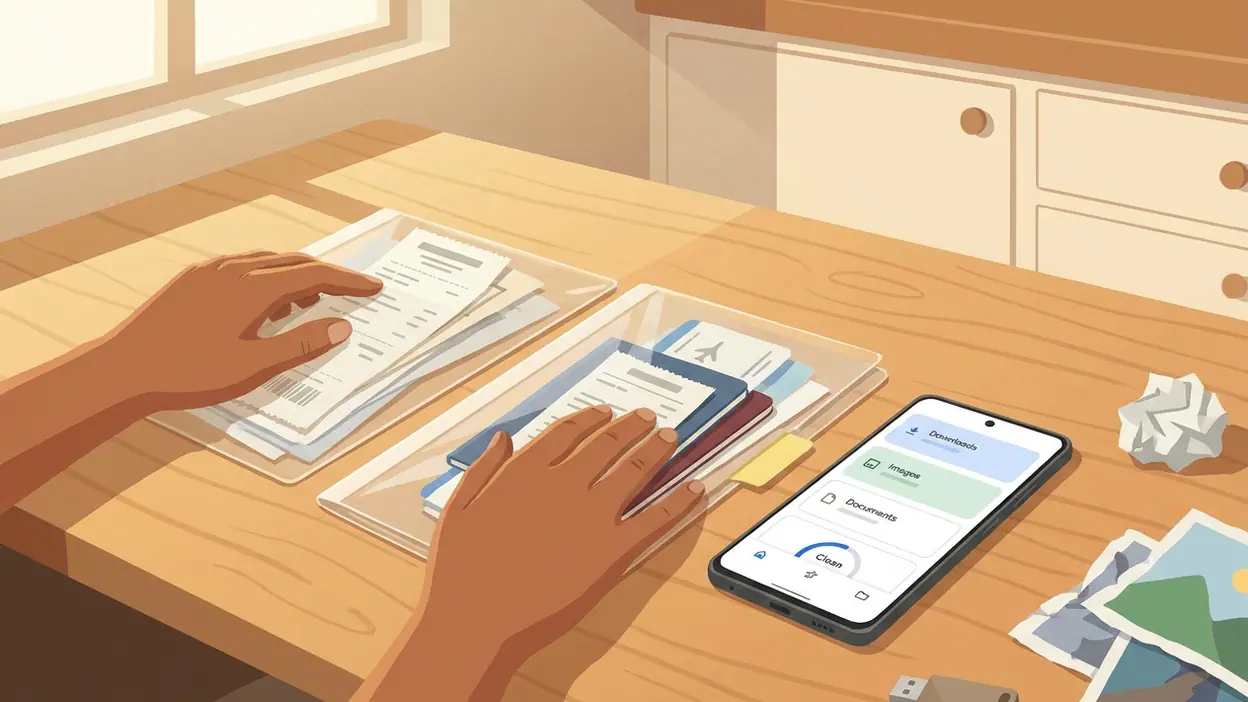
 تطبيق Files من Google
Files من Google: اجعل مدير الملفات جزءًا من روتينك اليومي
غالبًا ما يفتح الناس Files من Google عندما تظهر رسالة مزعجة عن امتلاء الهاتف، ثم يغلقونه بعد حذف بضعة ملفات وينسون وجوده. وهذه بالضبط الطريقة التي تخفي أفضل ما فيه. بعد استخدامه مديرًا يوميًا للتنزيلات والمستندات والنقل، أراه أداة عملية لتنظيم الهاتف بأقل قدر من التعقيد؛ لكن فائدته الحقيقية لا تظهر تلقائيًا، بل حين ترتّب طريقة وصولك إلى الملفات وتستفيد من خياراته بدل الاكتفاء ببطاقة التنظيف.
الفكرة التي تستحق التذكّر بسيطة: لا تتعامل معه كزرّ لإخلاء المساحة، بل كنقطة تحكم بملفات الهاتف. لا يحاول التطبيق أن يكون مساحة سحابية أو محرر مستندات متكاملًا، ولا يملك كل مزايا مديري الملفات المتخصصين. قوته في جمع التصفح والبحث والتنظيف والمشاركة في مكان واضح، مع واجهة لا تحتاج إلى خبرة تقنية. وإذا غيّرت بعض عاداتك، تقلّ مرات البحث الطويل عن ملف تعرف أنك حفظته في مكان ما.
كيف تستخدمه بذكاء أكبر
لماذا لا يستفيد منه معظم الناس كما ينبغي؟
لأن الشاشة الرئيسية تشجع على رد الفعل أكثر من التنظيم. تظهر اقتراحات لتحرير مساحة، ومجلدات حديثة، وفئات مثل الصور والتنزيلات؛ فينقر المستخدم على ما يلفت نظره ويحذف شيئًا، من دون أن يتعلم أين تذهب الملفات أو كيف يصل إليها لاحقًا. كما أن اقتراحات التنظيف قد تجعل التطبيق يبدو أداة صيانة مؤقتة، مع أن تبويب التصفح والبحث أكثر فائدة لمن يحمّل ملفات العمل أو يستقبل مرفقات باستمرار.
هناك أيضًا التباس شائع بين النسخ الاحتياطي وإدارة الملفات. وجود صورة أو مستند داخل التطبيق لا يعني أنه محفوظ تلقائيًا في السحابة، كما أن حذف نسخة محلية قد يؤثر في توفرها دون اتصال. لذلك، قبل أي تنظيف كبير، افهم أين توجد النسخة التي تريد الاحتفاظ بها. التطبيق جيد في عرض الملفات المحلية ومساعدتك على ترتيبها، لكنه لا يعفيك من قرار النسخ الاحتياطي.
أسرع مكسب يمكنك تطبيقه الآن
ابدأ بفتح تبويب التصفح، ثم ادخل إلى التنزيلات وراجع الملفات بحسب الاسم أو التاريخ أو الحجم. هذه خطوة أسرع من المرور على الصور واحدةً واحدة إذا كنت تبحث عن ملف كبير وصل عبر متصفح أو تطبيق مراسلة. استخدم البحث باسم الملف أو بجزء من اسمه متى تذكرته؛ وإذا لم تتذكره، انتقل مباشرة إلى الفئة المناسبة بدل التجول في كل المجلدات.

اطّلع على مزيد من تطبيقات تطبيق Files من Google


بعدها افتح التنظيف، لكن تعامل مع كل اقتراح على حدة. راجع الملفات الكبيرة والملفات المكررة والملفات غير المرغوب فيها قبل الحذف، ولا تعتبر أي بطاقة إذنًا بالموافقة السريعة. الفرق بين تنظيف مفيد وحذف تندم عليه غالبًا هو بضع ثوانٍ من المعاينة. هذه العادة البسيطة تمنحك نتيجة ملموسة فورًا، من دون أن تحوّل صيانة الهاتف إلى مشروع طويل.
إعدادات تستحق التغيير أولًا
ادخل إلى إعدادات التطبيق وراجع خيارات الإشعارات والخصوصية، لأن الإعدادات المتاحة قد تختلف بحسب إصدار التطبيق والجهاز. أوقف التنبيهات التي لا تحتاجها، خصوصًا إذا كانت تقاطعك باقتراحات تنظيف لا تريد تلقيها باستمرار. احتفظ فقط بالتنبيهات التي تساعدك فعلًا على ملاحظة مشكلة أو متابعة نقل ملف. الهدف أن يبقى التطبيق هادئًا حتى تحتاج إليه، لا أن يضيف ضجيجًا إلى يومك.
إذا كان جهازك يدعم المجلد الآمن، فاستكشفه قبل وضع الملفات الحساسة فيه. يتيح هذا الخيار حماية ملفات مختارة برمز قفل، لكنه ليس بديلًا عن نسخة احتياطية، وقد يؤدي نسيان الرمز أو إساءة استخدام إجراءات النقل إلى صعوبة الوصول إلى المحتوى. اقرأ التنبيه الذي يظهر داخل التطبيق واتبع تعليماته؛ لا تضع فيه ملفًا وحيد النسخة قبل أن تتأكد من فهم طريقة إخراجه.
ومن الإعدادات العملية كذلك مراجعة طريقة عرض الملفات وترتيبها عند التصفح. إذا كنت تبحث عادة عن أحدث مستند، فترتيب القائمة بحسب التاريخ يوفر نقرات متكررة. وإذا كنت تتعامل مع أسماء ملفات متقاربة، فالعرض الذي يظهر تفاصيل أكثر قد يكون أوضح من الصور المصغرة. لا توجد تهيئة واحدة تناسب الجميع؛ اختر ما يخدم المهمة التي تكررها، لا ما يبدو أجمل على الشاشة.
إعداد سير عمل أفضل
اجعل التطبيق محطة فرز أولى لما يصل إلى الهاتف. عندما تنزّل فاتورة أو ملفًا للعمل، افتح التنزيلات وانقله إلى مجلد واضح بدل تركه بين ملفات مؤقتة تتراكم. حافظ على عدد قليل من المجلدات ذات الأسماء المفهومة، مثل مستندات العمل أو السفر، ولا تبالغ في إنشاء مستويات متداخلة يصعب تذكرها. التنظيم الناجح هو الذي تستطيع تطبيقه بسرعة بعد وصول الملف، لا النظام المثالي الذي تتوقف عن اتباعه بعد يومين.
يمكنك أيضًا استخدام البحث كجزء من هذا النظام. اختر أسماء ملفات قابلة للتمييز عند حفظ المستندات، ثم ابحث عن الكلمات الأساسية بدل الاعتماد على الذاكرة بشأن المجلد الذي وضعت فيه كل شيء. وإذا كان الملف لا يظهر، تحقّق من الفئة والموقع المحلي قبل افتراض أنه اختفى؛ فبعض التطبيقات تحفظ تنزيلاتها داخل مجلداتها الخاصة، وقد تختلف طريقة إظهارها باختلاف قيود Android.
اختصارات صغيرة توفّر الوقت
استخدم التحديد المتعدد عندما تريد نقل مجموعة ملفات أو حذفها معًا، بدل تكرار الإجراء على كل ملف. لكن لا تحدد دفعة كبيرة قبل مراجعة أسماء العناصر، خصوصًا داخل مجلد التنزيلات الذي قد يضم نسخة وحيدة من مستند مهم إلى جانب صور مؤقتة. وللوصول السريع، استفد من أقسام الملفات الحديثة والفئات عندما تعرف نوع الملف، ومن البحث عندما تعرف اسمه؛ تبديل طريقة الوصول بحسب ما تتذكره أسرع من الالتزام بمسار واحد.
كذلك، لا تجعل المشاركة تمر دائمًا عبر تطبيقات المحادثة. عندما يكون الطرف الآخر قريبًا ويحتاج الملف فورًا، جرّب ميزة المشاركة دون اتصال في التطبيق، واتبع خطوات الإرسال والاستقبال الظاهرة على الجهازين. قد تكون أسرع من رفع الملف إلى خدمة سحابية أو إرساله إلى نفسك ثم تنزيله مجددًا، لكنها تعتمد على توافق الأجهزة والأذونات والاتصال المحلي. جرّبها مرة بملف غير مهم قبل الاعتماد عليها في موقف مستعجل.
تركيبات ميزات تصنع فرقًا
قيمة الملفات الكبيرة تظهر أكثر عند جمع ثلاثة أشياء: الفرز بحسب الحجم، والمعاينة، ثم النقل أو الحذف. بدل حذف كل ما يقترحه قسم التنظيف، حدّد الملفات التي تعرف أنها قابلة للاستغناء عنها، وانقل ما تريد الاحتفاظ به إلى مكان مناسب، ثم احذف الباقي. بهذه الطريقة يتحول تنظيف مساحة الهاتف من قرار عشوائي إلى مراجعة قصيرة لها نتيجة واضحة.
ومن التركيبات المفيدة أيضًا البحث مع التصفح حسب الفئة. ابدأ بفئة المستندات إذا كنت تعلم أنك تبحث عن ملف PDF، ثم استخدم كلمات من اسمه أو تفاصيله لتضييق النتائج. وعند مشاركة ملف، تحقّق من النسخة التي اخترتها قبل الإرسال؛ فقد تحمل الملفات المتشابهة أسماء متقاربة أو تواريخ مختلفة. إتاحة البحث والتنظيم والنقل معًا هي ما يجعل تطبيق Files من Google مفيدًا في المهام اليومية، لا أي ميزة منفردة فيه.
أخطاء يقع فيها المستخدم العابر
الخطأ الأول هو الموافقة على كل اقتراح تنظيف من دون معاينة. قد تصادف ملفات تنزيل قديمة لا تبدو مهمة لكنها لازمة، أو نسخًا محلية تريدها عند انقطاع الشبكة. والخطأ الثاني حذف مجلد كامل لمجرد أن اسمه غير مألوف؛ بعض التطبيقات تخزن ملفاتها داخله، وقد يؤدي حذفه إلى فقد محتوى أو إعادة تنزيله لاحقًا.
أما الخطأ الثالث فهو توقع أن يعثر التطبيق على كل شيء في كل مكان. قد تحدّ قيود النظام من وصوله إلى مجلدات خاصة بتطبيقات أخرى، كما أن الملفات السحابية لا تصبح محلية لمجرد ظهورها في خدمة ما. لا تخلط بين مكان الملف ونسخته، ولا تستخدم التنظيف بدل النسخ الاحتياطي. وإذا كنت تعتمد على ملف مهم، افتحه بعد نقله للتأكد من سلامة النسخة الجديدة.
من يستفيد منه أكثر، ومتى يصبح مهمًا فعلًا؟
يستفيد منه خصوصًا من يحمّل ملفات كثيرة، أو يتلقى مستندات عبر تطبيقات متعددة، أو يحتاج إلى نقل ملفات بين هاتفين من دون إعداد معقد. وهو مناسب أيضًا لمن يريد فهم ما يستهلك مساحة جهازه من دون تثبيت أداة مليئة بالإعلانات أو القوائم المتداخلة. أما من يحتفظ بكل شيء داخل خدمة سحابية منظمة ولا يتعامل إلا نادرًا مع الملفات المحلية، فقد تكفيه أدوات النظام الأساسية.
يصبح التطبيق مهمًا حين يتحول الهاتف إلى مساحة عمل فعلية: فاتورة تبحث عنها قبل موعد دفعها، مستند سفر تريد إرساله في المطار، أو ملفات كثيرة تحتاج إلى نقلها قبل نفاد المساحة. في هذه اللحظات، تختصر معرفة المجلدات والبحث والمشاركة وقتًا حقيقيًا. وعلى عكس تطبيق مثل Google Home الذي يدير أجهزة المنزل، أو أخبار Google الذي يجمع المحتوى، فإن Files ينجح حين يكون المطلوب إنجاز مهمة مباشرة بملف موجود على جهازك.
رأيي أن تطبيق Files من Google يستحق مكانه على الهاتف إذا استخدمته بانتظام للتصفح والفرز والمشاركة، لا إذا انتظرت منه أن ينظف الجهاز وحده. واجهته سهلة، ومجموعة أدواته الأساسية متوازنة، لكن التنبيهات والاقتراحات لا تحل محل الانتباه، وبعض حدود الوصول والنسخ الاحتياطي تفرض عليك أن تعرف أين تحفظ ملفاتك. ابدأ بترتيب التنزيلات، اضبط الإشعارات، وجرّب النقل دون اتصال؛ إن اختصرت هذه الخطوات بحثك المتكرر، فقد صار التطبيق أداة يومية تستحق الاستخدام، لا مجرد حل طارئ عند امتلاء الذاكرة.