معرض - معرض الصور
4.6الصور الفوتوغرافيةتم التحديث 7 أكتوبر 2026

لقطات الشاشة

الإيجابيات
- واجهة بسيطة تسهّل تصفح الصور ومقاطع الفيديو.
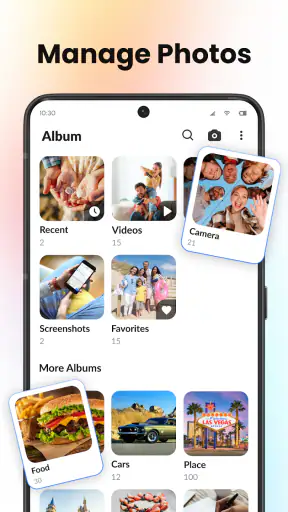
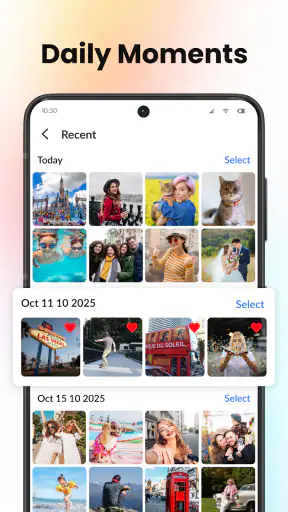
- إنشاء ألبومات يساعد على تنظيم الصور حسب المناسبة.
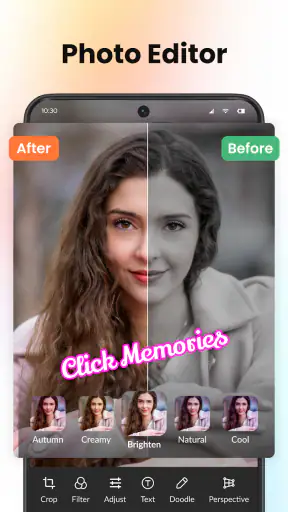
- تتيح أدوات التحرير إجراء تعديلات سريعة على الصور.
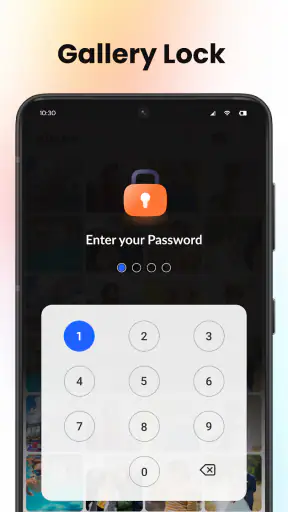
- يمكن إخفاء الصور الخاصة لحماية المحتوى الشخصي.
- البحث عن الصور يوفر وقتًا عند امتلاك مكتبة كبيرة.
السلبيات
- قد تختلف بعض الميزات باختلاف إصدار التطبيق أو الجهاز.
- تحتاج أدوات التحرير المتقدمة إلى تطبيقات إضافية.
- قد يؤدي حذف الصور من المعرض إلى فقدانها إذا لم تكن محفوظة بنسخة احتياطية.
- الصور كثيرة الدقة قد تستهلك مساحة تخزين كبيرة.
- قد لا تتزامن الألبومات تلقائيًا بين الأجهزة.
 تحليل من إعداد Mobexer
أكثر ما يختبره المرء في تطبيق معرض صور ليس جمال الواجهة، بل سهولة الوصول إلى الصورة الصحيحة حين يحتاج إليها، ومدى وضوح ما يحدث عندما لا تظهر صورة أو ألبوم كما يتوقع. هذا هو الإطار الذي أستخدمه عند تقييم معرض - معرض الصور: أداة يومية لترتيب الصور ومقاطع الفيديو ومراجعتها، مع خيار إخفاء بعض العناصر. انطباعي أن فائدته تعتمد على بساطة احتياجك؛ إذا أردت مكانًا مباشرًا لتصفح الوسائط الموجودة على جهازك، فقد يناسبك، أما إذا كنت تبحث عن منظومة تحرير أو نسخ احتياطي ومشاركة متقدمة، فالمعرض وحده ليس بديلًا عنها.
ما الذي أختبره قبل الاعتماد عليه؟
في أول استخدام، لا أتعامل مع التطبيق كأنه سيعيد ترتيب مكتبة الصور بالطريقة التي أتخيلها تلقائيًا. أبدأ بمهمة صغيرة: العثور على صورة حديثة، ثم الانتقال إلى ألبوم آخر، وبعدها تجربة الإخفاء على ملف لا يهمني. هذا الاختبار السريع يوضح لي إن كانت طريقة العرض مناسبة لعاداتي، ويكشف أي ارتباك قبل أن أستخدم الخيار على صور أريد الاحتفاظ بها في متناول اليد.
ويفيد هذا الأسلوب خصوصًا لمن يشارك الهاتف مع أحد أفراد الأسرة أو يفتح المعرض أمام الآخرين كثيرًا. بدل محاولة تغيير المكتبة كلها دفعة واحدة، أتعرف أولًا إلى مواضع الصور التي أراجعها عادة، وأقرر أي العناصر ينبغي أن تبقى ظاهرة في الاستخدام اليومي. التدرج في التجربة يقلل أخطاء التنظيم أكثر من أي تغيير سريع وكبير.
حين لا تظهر الصورة كما تتوقع
ابدأ بتحديد مكان الصورة
أول نقطة قد تربك المستخدم هي الخلط بين معرض الصور ومكان تخزين الصور. المعرض يساعدك على عرض الوسائط وإدارتها، لكنه لا يعني بالضرورة أن كل صورة تتوقعها ستظهر فورًا في الصفحة التي فتحتها. قبل نقل الصور أو حذفها، أتحقق من وجودها في الموقع أو الألبوم الذي أحفظها فيه، ثم أعود إلى المعرض وأبحث ضمن المجموعات المتاحة. بهذه الخطوة البسيطة أتجنب التعامل مع مشكلة عرض مؤقتة كما لو أن الملف اختفى.
إذا أضفت صورًا للتو، فامنح التطبيق فرصة لإعادة عرض محتوى الجهاز، ثم أغلق الشاشة وافتحها مجددًا إذا بقيت النتيجة قديمة. لا أتعامل مع إعادة التشغيل أو إعادة تثبيت التطبيق كحل أول؛ فهما خطوتان مبالغ فيهما عندما تكون المشكلة مجرد تحديث غير مكتمل للعرض. الأهم أن تميّز بين صورة لا تراها في المعرض وملف لم يعد موجودًا على الجهاز، لأن التصرف المناسب يختلف كثيرًا بين الحالتين.
الإخفاء يحتاج إلى انتباه
إمكانية إخفاء الصور ومقاطع الفيديو مفيدة عندما أريد تقليل ازدحام الواجهة أو إبقاء بعض العناصر بعيدًا عن التصفح المعتاد. لكنها تخلق سؤالًا عمليًا: هل اختفى الملف أم تغيّر موضع ظهوره؟ إذا لم تجد عنصرًا بعد استخدام الإخفاء، راجع طريقة العرض أو القسم المرتبط بالعناصر المخفية قبل التفكير في أن الملف حُذف. الإخفاء وسيلة لتنظيم ما تراه، وليس عادةً بديلًا عن نسخة احتياطية مستقلة.
أنصح أيضًا بأن تختبر هذا المسار بصورة غير مهمة أولًا. أخفِ صورة تجريبية، ثم تأكد أنك تعرف كيف تعيد إظهارها قبل الاعتماد على الخيار مع صور تحتاج إليها. هذه نصيحة صغيرة، لكنها تمنع ارتباكًا شائعًا: المستخدم يغيّر طريقة عرض عنصر ثم ينسى أين يبحث عنه. ولا أضع في هذا التطبيق وحده ملفات لا أستطيع تعويضها؛ للذكريات المهمة أحتفظ بنسخة في مكان منفصل عن تطبيق المعرض.
آخر الأخبار

لماذا أصبحت Extreme Car Driving Simulator اللعبة المثالية الآن؟

Gardenscapes أم Candy Crush: من يتفوق في عالم الألعاب؟

لماذا تعيد Avatar World تعريف ألعاب تقمص الأدوار الهادئة؟

استمتع بتجربة موسيقية غامرة مع Audiomack: تنزيل الموسيقى

لماذا تجذب لعبة 1945 Air Force: Plane Shooter اللاعبين بشكل كبير؟

تحولات Google Earth مع تحديثات Android وiOS الحديثة
توقعات الخصوصية وحدود الإخفاء
من المهم أن أفرق بين إخفاء صورة من التصفح العادي وبين تأمينها من الوصول إليها. إذا كان الهاتف مفتوحًا بيد شخص آخر، فلا أفترض أن خيار الإخفاء يساوي قفلًا مستقلًا أو حماية مشددة للملفات. لذلك أستخدمه لتقليل ظهور عناصر معينة في المكتبة، لا لتخزين معلومات حساسة أو صور لا أريد لأي شخص الوصول إليها.
وإذا كان سبب الإخفاء هو ترتيب معرض مزدحم، فالأفضل أن يكون القرار قابلًا للمراجعة: لا أخفي مجموعة كبيرة ثم أنسى ما غيّرته. أتعامل معه كوسيلة فرز محدودة، وأحتفظ بطريقة تذكّرني بما أخفيته، مثل مراجعة القسم المعني في جلسة التنظيم التالية. هذا يقلل احتمال أن يتحول الخيار المفيد إلى سبب جديد للبحث الطويل.
إعداد هادئ قبل الاستخدام اليومي
رتّب توقعاتك قبل نقل شيء
التجربة الأسهل تبدأ من قرار بسيط: هل تريد التصفح فقط، أم تريد تغيير ترتيب مكتبتك أيضًا؟ في الاستخدام الأول، أفضّل أن أتصفح الصور والألبومات كما هي، وألاحظ كيف يعرض التطبيق المحتوى، قبل نقل ملفات أو إخفائها. هذا يمنحني صورة عن طريقة العمل من دون أن أخلط بين مشكلة في التنظيم وبين مشكلة في ظهور الملفات.
إذا كان هاتفك يستخدم أكثر من تطبيق للصور، فاختر بوضوح أي تطبيق ستستعمله لإدارة المكتبة وأي تطبيق ستلجأ إليه للنسخ الاحتياطي أو التعديل. المقارنة هنا مهمة: تطبيق الصور المعتاد على الهاتف قد يكون مرتبطًا بخدمات مزامنة أو أدوات تحرير، بينما يركز هذا النوع من المعارض على تصفح الوسائط الموجودة وتنظيمها. لا أفترض أن اختيار معرض جديد ينقل مكتبتك أو ينسخها تلقائيًا إلى مكان آخر.
تحديث النظام والتطبيق جزء من الفحص
يعمل التطبيق على الأجهزة التي تستخدم Android 11 أو إصدارًا أحدث، لذلك أفحص إصدار النظام إذا لم أتمكن من تثبيته أو تشغيله على جهاز قديم. الإصدار الحالي هو 1.5.5، ومن المفيد إبقاء التطبيق محدثًا عبر المتجر عند توفر تحديث مناسب، خصوصًا إذا واجهت خللًا متكررًا في العرض. لا أعتبر التحديث ضمانًا لحل كل مشكلة، لكنه خطوة منطقية قبل إجراء تغييرات أكبر في الملفات.
طوّرت iStrom Apps هذا التطبيق، وهو مجاني للتنزيل، مع عمليات شراء داخل التطبيق تتراوح بين نحو 8.09 و40.99 درهمًا إماراتيًا للعنصر. لذلك أبدأ بالاستخدام الأساسي قبل شراء أي إضافة، وأتأكد مما تعرضه شاشة الشراء وما إذا كان العنصر المدفوع يعالج حاجة فعلية لدي. هذا مهم خصوصًا لمن يريد معرضًا بسيطًا: لا داعي للدفع لمجرد أن خيارًا إضافيًا موجود، ما لم يكن واضحًا أنه يحسن سير العمل الذي تستخدمه فعلًا.
حل المشكلات خطوة خطوة
إذا بدا أن ألبومًا ناقص، أراجع أولًا ما إذا كنت في العرض المناسب، ثم أتحقق من وجود الملفات في مكانها المعتاد على الجهاز. بعد ذلك أعيد فتح التطبيق وأتأكد من أن النظام والتطبيق يعملان بإصدارات متوافقة. أفضّل هذا الترتيب على مسح بيانات التطبيق أو حذف ملفات عشوائيًا، لأن الخطوات القاسية قد تزيد صعوبة معرفة السبب الأصلي.
وعندما تكون المشكلة في صورة واحدة لا في المكتبة كلها، أبدأ بفحص الملف نفسه: هل يفتح في تطبيق آخر؟ هل نُقل مؤخرًا؟ هل الاسم أو المجلد الذي أبحث فيه صحيح؟ حصر المشكلة بهذه الطريقة يوفر الوقت، ويبين إن كان الخلل في عرض عنصر بعينه أم في الوصول إلى المكتبة عمومًا. لا أعد أي تطبيق معرض قادرًا على إصلاح ملف تالف أو استعادة صورة حُذفت نهائيًا لمجرد أنه يعرض الصور.
إذا تعثرت بعد تغيير طريقة العرض
أحيانًا يكون سبب الارتباك أنني غيّرت ما يظهر في المعرض ثم نسيت الخطوة التي أجريتها. في هذه الحالة أرجع إلى القسم أو أسلوب العرض الذي استخدمته، وأبحث عن العنصر هناك قبل تكرار الإخفاء أو نقل الملفات. وإذا لم أجد الصورة، أتوقف عن إجراء تغييرات إضافية وأفحص وجود الملف على الجهاز أولًا؛ فالتصرف المتكرر من دون معرفة موضع الملف قد يصعّب تتبع ما حدث.
هذا النوع من الفحص ينفع أيضًا عندما يتغير ترتيب المجموعة التي أراجعها. بدل افتراض أن الصور حُذفت أو أن التطبيق فقدها، أبحث عن الملف في مواضع العرض الأخرى وأفتح صورة معروفة للتأكد من أن المكتبة نفسها تظهر. بهذه المقارنة أميز بسرعة بين مشكلة عامة في التطبيق ومشكلة تخص ألبومًا أو ملفًا بعينه، من دون اللجوء إلى خطوات قد تؤثر في بياناتي.
سير عمل عملي للصور والألبومات
سيناريو يومي: التقاط مجموعة ثم العثور على لقطة
لنفترض أنني التقطت صورًا خلال مشوار، ثم احتجت في المساء إلى إرسال لقطة واحدة. أفتح المعرض وأتصفح الصور والألبومات بدل التنقل بين تطبيق الكاميرا ومجلدات كثيرة. بعد العثور على اللقطة، أستطيع إبقاء بقية المكتبة مرتبة بالطريقة المعتادة، واستخدام الإخفاء فقط للعناصر التي لا أريد أن تظهر أثناء التصفح العام. قوة هذا الأسلوب أنه يقلل الاحتكاك في مهمة صغيرة ومتكررة، لا أنه يحول التطبيق إلى محرر صور.
ومن الحيل العملية أن أفصل بين التنظيم المؤقت والتنظيم الدائم. إذا كنت أراجع مجموعة صور لاختيار الأفضل، لا أبدأ بإخفاء كل لقطة غير مناسبة؛ أحتفظ بها في موضعها إلى أن أحسم الاختيار، ثم أغيّر ما أحتاج إليه. بذلك لا أضيع بين الصور المخفية والعناصر التي أردت فقط تأجيل مراجعتها. هذه طريقة نافعة خصوصًا لمن يلتقط صورًا كثيرة في جلسة واحدة ويريد العودة إليها لاحقًا بعين أهدأ.
استخدامه مع مكتبة مشتركة أو هاتف مزدحم
إذا كان الهاتف يحتوي على صور شخصية وصور للعمل ولقطات مؤقتة، أجد أن أفضل بداية هي تحديد ما أحتاج إلى رؤيته كثيرًا، وما يمكن أن يبقى خارج التصفح المعتاد. لا يلزم أن أعيد تنظيم كل شيء كي أستفيد من المعرض؛ أستطيع استخدامه للوصول إلى الصور والألبومات، ثم تطبيق الإخفاء بحذر على العناصر التي تسبب ازدحامًا أو لا أريد ظهورها في جلسة تصفح سريعة.
أما عند مشاركة الهاتف مع طفل أو قريب، فأتعامل مع ذلك باعتباره ظرف استخدام لا ضمانًا للخصوصية. يمكن أن يجعل إخفاء بعض الوسائط التصفح أقل إحراجًا، لكنه لا يغني عن إبقاء الجهاز تحت إشرافي أو استخدام وسائل حماية مناسبة على مستوى الهاتف. هذه نقطة عملية قد يغفل عنها من يظن أن تنظيم الواجهة وحده يمنع الوصول إلى الملفات.
اختر المعرض بحسب المهمة
مقارنةً بتطبيق صور النظام، قد يكون هذا المعرض خيارًا مباشرًا لمن يريد التركيز على مشاهدة الصور والألبومات وإخفاء الوسائط التي لا يرغب في ظهورها ضمن التصفح المعتاد. أما إذا كان همك الأساسي البحث المتقدم، أو تعديل الصور، أو مزامنتها بين الأجهزة، فالأفضل أن تعتمد على التطبيق المتخصص الذي يقدم تلك الوظائف، مع استخدام المعرض كمكان للتصفح عند الحاجة. لا أخلط بين هذه الأدوار، لأن ذلك يمنع توقعات غير واقعية من أداة خفيفة.
وهناك مقايضة تستحق الانتباه: الإخفاء يجعل العرض اليومي أهدأ، لكنه قد يصعّب العثور على عنصر إذا نسيت أنك أخفيته. لذلك أستخدمه باعتدال وأراجع العناصر المخفية بين فترة وأخرى. كذلك فإن المعرض المحلي لا يغني عن نظام واضح لحفظ النسخ المهمة؛ إذا كان فقدان الهاتف أو تلفه مصدر قلق، فضع خطة نسخ احتياطي منفصلة بدل الاعتماد على ترتيب الألبومات وحده.
من سيستفيد أكثر، ومن قد يفضّل غيره؟
أراه مناسبًا لمن يريد تطبيقًا مخصصًا للصور والفيديوهات، ويقدّر وجود خيار إخفاء العناصر ضمن تجربة المعرض. وقد يكون عمليًا لمن يستخدم تطبيقات أخرى للكاميرا أو التحرير لكنه يريد واجهة مستقلة لمراجعة المكتبة. حصل التطبيق على متوسط تقييم 4.6 من نحو 126 ألف تقييم، ووصل إلى قرابة 10 ملايين تثبيت؛ هذه مؤشرات على انتشار وتجربة مستخدمين واسعة، لكنها لا تخبرك وحدها إن كان أسلوبه يناسب طريقة تنظيمك.
تصنيفه العمري PEGI 3، ما يجعله مناسبًا من ناحية التصنيف العمري للاستخدام العام. لكن هذا لا يعني أن عليك تجاهل الخصوصية عند مشاركة الهاتف مع الآخرين؛ إخفاء عنصر داخل المعرض ليس مساويًا لقفل الهاتف أو حماية الملفات بكلمة مرور. إذا كانت حاجتك الأساسية حماية قوية أو مساحة خاصة موثقة بوضوح، فابحث عن تطبيق مصمم لهذا الغرض، ولا تكتفِ بخيار تنظيم بصري.
أسئلة عملية قبل أن تجعلَه معرضك الأساسي
هل يناسب هاتفًا قديمًا؟ يعتمد الأمر على إصدار Android؛ الحد الأدنى هو Android 11، لذلك لن يكون الاختيار المناسب للأجهزة التي تعمل بإصدار أقدم. وهل يحل محل تطبيق النسخ الاحتياطي؟ لا أتعامل معه بهذه الطريقة؛ أستخدمه للتصفح والتنظيم، وأبقي النسخ الاحتياطي ضمن أداة أو خطة منفصلة. وهل ينبغي شراء إضافة منذ البداية؟ في رأيي لا، إلا إذا ظهر خيار مدفوع مرتبط مباشرة بحاجة أستخدمها بالفعل.
ومن المفيد أن أسأل نفسي أيضًا: هل أحتاج إلى تعديل الصور أو الوصول إليها من أكثر من جهاز؟ إن كانت الإجابة نعم، فالأفضل جعل تطبيق متخصص لهذه المهمة هو الأساس، لأن وجود معرض منفصل لا يعني تلقائيًا أن هذه الأعمال أصبحت جزءًا من سيره. أما إذا كانت حاجتي اليومية هي العثور على صورة في الجهاز ومراجعة الألبومات، فالتجربة الأساسية المجانية تكفي لتكوين حكم شخصي قبل التفكير في أي إنفاق.
متى أختار بديلًا؟
إذا كنت تريد تحريرًا متكاملًا، أو إدارة سحابية، أو نقلًا تلقائيًا بين الأجهزة، فاختيار تطبيق صور يوفر هذه الوظائف سيكون أنسب من الاعتماد على معرض يركز على عرض الوسائط وإدارتها. وكذلك قد لا يكون هذا الخيار الأفضل لمن لا يريد التعامل مع إعدادات الإخفاء أو يفضّل أن تبقى كل الصور ظاهرة في قائمة واحدة. أفضل أداة هي التي تتوافق مع المهمة التي تكررها، لا التي تحتوي على أكبر عدد من الخيارات.
حكمي بعد الاستخدام
معرض - معرض الصور ينجح أكثر عندما أتعامل معه كأداة يومية بسيطة لتصفح مكتبة الوسائط وإخفاء عناصر محددة، لا كحل شامل لإدارة الذكريات الرقمية. أقدّر وضوح هذا الدور، وأرى أن أكبر مصدر للارتباك ليس بالضرورة التطبيق نفسه، بل توقع أن العرض يعني نسخًا احتياطيًا أو أن الإخفاء يعني حماية كاملة. باتباع فحص هادئ عند غياب صورة، وتجربة الإخفاء على عنصر غير مهم أولًا، يصبح استخدامه أسهل وأكثر اطمئنانًا.
إذا كان ما تحتاجه هو الوصول السريع إلى صورك وألبوماتك على جهاز حديث، أراه خيارًا يستحق التجربة، خصوصًا أنه مجاني في الأساس ويحظى بانتشار ملحوظ. أما إن كانت أولويتك حفظ الملفات بأمان خارج الهاتف، أو تحريرها ومزامنتها، فاجعل تطبيقًا متخصصًا لهذه المهمة هو الأساس. بالنسبة إليّ، قيمة هذا المعرض في بساطته العملية، بشرط أن أعرف أين تنتهي وظيفة العرض والتنظيم وأين تبدأ الحاجة إلى أدوات أخرى.
الأسئلة الشائعة
ما هو تطبيق «معرض - معرض الصور»، وما الذي يمكنني فعله من خلاله؟
«معرض - معرض الصور» تطبيق لعرض الصور ومقاطع الفيديو المحفوظة على جهازك وتنظيمها في مكان واحد. يتيح لك عادةً تصفح الملفات حسب الألبوم أو المجلد، وفتح الصور لمشاهدتها بحجم أكبر، والتنقل بين عناصر المجموعة. قد تختلف الأدوات المتاحة، مثل التحرير أو إنشاء الألبومات، بحسب إصدار التطبيق والجهاز؛ لذا تحقّق من وصف النسخة المعروضة في متجر التطبيقات قبل تنزيلها.
هل يحتاج التطبيق إلى اتصال بالإنترنت كي أستعرض صوري؟
يمكن عادةً استعراض الصور ومقاطع الفيديو المخزنة محليًا على الهاتف دون اتصال بالإنترنت، لأن عرضها لا يتطلب اتصالًا دائمًا بالشبكة. لكن قد تحتاج بعض الوظائف الإضافية، إن كانت متوفرة في إصدارك، إلى الإنترنت، كما قد تتأثر الصور المحفوظة في خدمة سحابية بإعدادات المزامنة والاتصال. تأكد من أن الملفات موجودة على الجهاز إذا أردت الوصول إليها بلا إنترنت.
ما الأذونات التي قد يطلبها «معرض - معرض الصور»؟
يحتاج تطبيق المعرض عادةً إلى إذن الوصول إلى الصور ومقاطع الفيديو حتى يتمكن من عرض ملفاتك وتنظيمها. وقد يطلب إصدار معين أذونات أخرى عند استخدام ميزات إضافية، مثل مشاركة الملفات أو حفظ التعديلات. راجع شاشة الأذونات في متجر التطبيقات وعلى جهازك، وامنح فقط ما يلزم للوظائف التي تريد استخدامها. إذا رفضت إذن الصور، فقد لا تظهر ملفاتك داخل التطبيق.
هل يمكنني إخفاء الصور أو حمايتها بكلمة مرور داخل التطبيق؟
لا ينبغي افتراض أن التطبيق يوفر مجلدًا خاصًا أو قفلًا بكلمة مرور لمجرد أنه يعرض الصور؛ فهذه الإمكانات تختلف بين تطبيقات المعرض وإصداراتها. راجع وصف التطبيق وإعداداته بحثًا عن ميزات القفل أو الإخفاء قبل نقل ملفات مهمة إليه. ولحماية الصور الحساسة، استخدم كذلك خيارات الخصوصية المدمجة في جهازك، ولا تعتبر إخفاء صورة داخل التطبيق بديلًا عن نسخة احتياطية آمنة.
هل حذف صورة من التطبيق يحذفها نهائيًا من هاتفي؟
يعتمد أثر الحذف على طريقة إدارة التطبيق للملفات ونظام تشغيل جهازك. في كثير من تطبيقات المعرض يؤدي حذف صورة إلى حذف الملف نفسه من مساحة التخزين، وقد ينتقل إلى سلة محذوفات مؤقتة إن كانت هذه الميزة مدعومة، لكن ذلك ليس مضمونًا في كل إصدار. قبل الحذف، تحقّق من رسالة التأكيد واحتفظ بنسخة احتياطية للصور المهمة، خصوصًا إذا كانت المزامنة مع خدمة أخرى مفعّلة.