

NetShare+ Wifi Tether
4.0الاتصالتم التحديث 17 أكتوبر 2026
لقطات الشاشة
 تحليل بواسطة Mobexer
أول ما يلفتني في NetShare+ هو أنه يعالج موقفاً عملياً مألوفاً: أحتاج إلى توصيل جهاز آخر بالإنترنت، لكن مشاركة الاتصال بالطريقة المعتادة ليست متاحة أو لا تناسبني. هنا يحوّل الهاتف إلى نقطة اتصال أو مكرّر واي فاي، فيمنحني خياراً إضافياً من دون شراء جهاز مستقل. الفكرة سهلة الفهم، لكن قيمة التطبيق على المدى الطويل تعتمد على تكرار هذا الموقف ومدى استعدادك لضبط الاتصال عند الحاجة.
من حل سريع إلى عادة مفيدة
أتعامل مع هذا القسم بوصفه انتقالاً من فضول التجربة الأولى إلى قرار الاحتفاظ بالتطبيق على الهاتف. ما يهمني ليس عدد مرات فتحه، بل أن أعرف مسبقاً أي جهاز سأوصله وما الخطوات التي نجحت، حتى لا أبدأ من الصفر حين أحتاج إلى اتصال بديل على عجل.
جاذبية الأسبوع الأول: تجربة مشاركة مختلفة
في الأيام الأولى، تبدو التجربة مغرية لأنها تختصر مشكلة واضحة إلى استخدام الهاتف الموجود أصلاً. بدلاً من البحث عن جهاز توجيه متنقل أو محاولة الاعتماد على نقطة الاتصال المعتادة، أستطيع تجربة مشاركة الإنترنت عبر NetShare+ ومعرفة إن كان يناسب أجهزتي. هذا يجعله مفيداً خصوصاً لمن يبدّل بين الهاتف والكمبيوتر اللوحي أو يحتاج إلى توصيل جهاز إضافي في مكان لا تتوفر فيه شبكة مناسبة.
لكنني لا أتعامل معه كأنه زر سحري يجعل كل جهاز يتصل فوراً. مشاركة الشبكة قد تتطلب خطوات على الجهاز المستقبِل، كما أن طريقة الاتصال المقبولة تختلف باختلاف الأجهزة وإعداداتها. نصيحتي العملية هي تجربة الربط أول مرة وأنت في مكان هادئ، لا قبل اجتماع أو أثناء سفر مستعجل. جرّب جهازاً واحداً، وتأكد من أن الاتصال يعمل للتصفح الذي تحتاجه، ثم احفظ الخطوات التي نجحت معك.
هذه التجربة الأولية تكشف أيضاً إن كان التطبيق مناسباً لطبيعة استخدامك. إن كنت تحتاج إلى حل احتياطي بين حين وآخر، فقد يكفيك أن تتعلم إعداداً واحداً وتعود إليه عند الضرورة. أما إذا كنت تريد اتصالاً دائماً لأجهزة كثيرة، فالأفضل أن تختبر ذلك مبكراً؛ فسهولة الفكرة لا تعني أن الهاتف سيصبح بديلاً كاملاً عن جهاز شبكة مخصص.
ما الذي يضيفه إلى خيارات الاتصال المعتادة؟
في فئة تطبيقات الاتصال ومشاركة الإنترنت، تكون البدائل المعتادة هي نقطة الاتصال المدمجة في الهاتف أو جهاز توجيه متنقل. الخيار المدمج غالباً أبسط عندما يعمل مباشرة مع أجهزتك، ولا يحتاج إلى تثبيت تطبيق إضافي. أما الجهاز المستقل فيناسب من يريد إعداداً ثابتاً لمجموعة أجهزة، لكنه يعني حمل قطعة أخرى والاهتمام بها. ميزة NetShare+ العملية هي إتاحة مسار إضافي من الهاتف نفسه، لا ضمان أنه سيحل محل الخيارين في كل حالة.
وهنا تظهر فائدة مهمة لا تشرحها الفكرة المختصرة وحدها: يمكن أن يكون التطبيق أداة تشخيص أيضاً. إذا لم ينجح الاتصال المعتاد، أستطيع معرفة ما إذا كانت المشكلة مرتبطة بطريقة المشاركة أو بالجهاز الذي أحاول ربطه. لكن ينبغي اختبار كل جهاز على حدة؛ نجاح الاتصال على حاسوب لا يثبت تلقائياً أن الجهاز اللوحي أو غيره سيعمل بالطريقة نفسها.
أحدث الأخبار

لماذا أصبحت Extreme Car Driving Simulator اللعبة المثالية الآن؟

Gardenscapes أم Candy Crush: من يتفوق في عالم الألعاب؟

لماذا تعيد Avatar World تعريف ألعاب تقمص الأدوار الهادئة؟

استمتع بتجربة موسيقية غامرة مع Audiomack: تنزيل الموسيقى

لماذا تجذب لعبة 1945 Air Force: Plane Shooter اللاعبين بشكل كبير؟

تحولات Google Earth مع تحديثات Android وiOS الحديثة
في سيناريو يومي واقعي، قد أكون في زيارة وأحتاج إلى إنجاز تعديل على حاسوبي، بينما الهاتف هو الجهاز الوحيد المتصل بشبكة متاحة. أجرّب مشاركة الاتصال بدلاً من الاعتماد على شبكة عامة غير مناسبة لعملي. إن نجح الإعداد، أنجز المهمة وأوقف المشاركة بعد ذلك. هذه طريقة استخدام معقولة لأنها مؤقتة ومحددة، ولا تفترض أن التطبيق سيمنح اتصالاً أسرع أو أكثر استقراراً من الشبكة الأصلية.
اختبار التوافق قبل أن يصبح الأمر مستعجلاً
هناك فرق بين أن أرى الجهاز المستقبِل متصلاً وبين أن أعتبره جاهزاً لكل ما أحتاج إليه. لهذا أبدأ باختبار بسيط ومحدد: أفتح صفحة أو خدمة أستخدمها عادة، ثم أجرّب المهمة الفعلية إن كانت تتطلب إرسال ملف أو متابعة عمل عبر المتصفح. لا أحتاج إلى جلسة طويلة كي أكتشف المشكلة، لكن اختباراً قصيراً يكشف إن كان الربط صالحاً للغرض الذي أريده، بدلاً من الاكتفاء بمؤشر اتصال لا يخبرني إن كان الاستخدام العملي ناجحاً.
ومن الأفضل ألا أغيّر عدة إعدادات في وقت واحد أثناء التجربة. إذا فشل الاتصال، أراجع الجهاز المستقبِل أولاً وأتأكد من أنني أتبع خطوات الربط نفسها التي استخدمتها من قبل، ثم أعيد المحاولة. تغيير أكثر من شيء دفعة واحدة يجعل من الصعب معرفة سبب النجاح أو الفشل. هذه طريقة بسيطة، لكنها تجعل العودة إلى التطبيق لاحقاً أقل إرباكاً، خصوصاً إذا لم أستخدمه إلا على فترات.
كذلك لا أختبره على جهاز واحد ثم أبني توقعاتي على أن بقية أجهزتي ستعمل بالطريقة ذاتها. قد يكون الهاتف المحمول أو الحاسوب اللوحي أكثر سهولة في الاتصال من حاسوب يحتاج إلى إعداد مختلف. إن كان لدي جهاز بعينه أحتاج إلى توصيله في العمل أو السفر، أختبره تحديداً قبل يوم الحاجة. هذه الخطوة أهم من تكرار التجربة على أجهزة لا أنوي استخدامها، لأنها تركز الوقت على التوافق الذي يهمني فعلاً.
القيمة من شهر إلى شهر: هل أعود إليه؟
بعد انقضاء حداثة التجربة، يصبح السؤال الحقيقي: هل أحتاجه بما يكفي لأحتفظ به؟ بالنسبة إليّ، الإجابة تتوقف على وجود مواقف متكررة لا تكفيها نقطة الاتصال المعتادة. إذا كنت كثير التنقل بين أجهزة مختلفة، أو تريد الاحتفاظ بخيار احتياطي في الهاتف، فقد يستحق مساحة على جهازك. أما إذا كان كل ما تفعله هو مشاركة الاتصال مرة عابرة، فالأداة المدمجة في النظام قد تكون أبسط وأقل إرباكاً.
التقييم المتوسط البالغ 4.0 مع نحو 10 آلاف تقييم وقرابة 153 مراجعة يشير إلى أن التطبيق وجد استخداماً لدى عدد من الناس، لكنه لا يضمن أن تجربتك ستكون متطابقة. وفي المقابل، وصوله إلى أكثر من مليون تثبيت يجعله خياراً معروفاً في هذا النوع من الأدوات، لا تجربة مجهولة تماماً. أستخدم هذه المؤشرات كسبب للنظر فيه، لا كبديل عن اختبار التوافق مع أجهزتي وظروفي.
إذا كان الاستخدام متقطعاً، فالعائد ليس في فتح التطبيق يومياً، بل في معرفة أنه موجود حين تتعطل الطريقة المعتادة. أنصح بأن تجرّب الاتصال قبل أن تحتاج إليه فعلاً، وأن تتأكد من تذكّر خطوات إعادة الاتصال. بهذه الطريقة، يتحول من تنزيل بدافع الفضول إلى أداة احتياط لها مكان واضح. أما إن لم تصادف موقفاً مناسباً خلال فترة طويلة، فمن المنطقي أن تزيله وتكتفي بخيارات النظام.
سيناريوهات تجعل الاحتفاظ به منطقياً
أرى أن الاستخدام الأكثر إقناعاً ليس إنشاء شبكة دائمة في المنزل، بل التعامل مع ظرف مؤقت له بداية ونهاية واضحتان. مثلاً، إذا احتجت خلال زيارة عائلية إلى فتح مستند على حاسوبك بينما اتصال الهاتف متاح، تستطيع تجربة التطبيق، إن كان الربط مناسباً لجهازيك، ثم إيقاف المشاركة بعد الانتهاء. بهذه الطريقة لا أغيّر طريقة الاتصال التي أعتمد عليها يومياً؛ أضيف فقط مخرجاً احتياطياً للحظة محددة.
وقد يفيد أيضاً من يحمل هاتفاً وجهازاً آخر ولا يريد أن يقرر مسبقاً شراء جهاز مستقل لمجرد احتمال الحاجة إلى اتصال إضافي. هنا يكون تنزيل الأداة واختبارها أقل التزاماً من اقتناء قطعة جديدة، لكن ذلك لا يعني أن الهاتف سيؤدي وظيفة جهاز مخصص بالراحة نفسها. الفكرة المناسبة هي البدء بما لديك، ثم الانتقال إلى حل مستقل إذا تكرر الاستخدام وأصبح ضبط الهاتف عبئاً متكرراً.
أما من يحتاج إلى اتصال متزامن لعدة أجهزة على نحو اعتيادي، أو يتوقع أن يدير شبكة ثابتة طوال اليوم، فلا أعتبر التطبيق خياراً أولياً تلقائياً. في هذه الحالة، راحة جهاز مخصص أو بساطة ميزة النظام قد تكون أهم من امتلاك مسار إضافي للمشاركة. والقرار لا يتعلق بكون التطبيق جيداً أو سيئاً بصورة مطلقة؛ بل بمدى توافقه مع عدد الأجهزة ومدة الاستخدام ودرجة استعدادك لإعادة خطوات الإعداد.
الصيانة والاحتكاك: ما الذي يتطلبه الاستخدام؟
التطبيق مجاني للتنزيل، وتتوفر فيه مشتريات داخل التطبيق تتراوح بين نحو 14.99 و38.99 درهماً إماراتياً لكل عنصر. لذلك أتعامل مع التجربة المجانية بوصفها فرصة لاختبار الحاجة والتوافق، ولا أشتري شيئاً قبل أن أعرف ما الذي سأستفيد منه تحديداً. لا ينبغي أن يكون الدفع تلقائياً لمجرد أن التطبيق يؤدي وظيفة مفيدة مرة واحدة؛ القيمة المستمرة هي ما يبرر أي إنفاق إضافي.
من ناحية الصيانة، أهم ما أفعله هو إبقاء توقعاتي واقعية ومراجعة طريقة الإعداد التي نجحت. مشاركة الإنترنت تستهلك من موارد الهاتف، وقد تجعل استخدامه كجهاز اتصال مستمر أقل راحة من ترك المهمة لجهاز مخصص. لذلك أفضّل تشغيلها لفترة الحاجة فقط، ثم إيقافها، بدلاً من ترك الهاتف يؤدي دور نقطة اتصال طوال اليوم من دون سبب.
ومن الحيل العملية التي توفر الوقت أن أدوّن لنفسي تسلسل الإعداد الناجح أو أحتفظ بتذكير بسيط باسم الجهاز الذي جرّبته. لا أخلط بين مشكلة المصادقة ومشكلة التغطية: إذا لم يتصل جهاز بعينه، أعيد فحص إعداداته أولاً قبل أن أستنتج أن التطبيق لا يعمل. كما أختبر الاتصال بالخدمة التي أحتاجها فعلاً، لا بمجرد ظهور اسم الشبكة؛ فالاتصال الظاهري وحده لا يثبت أن التصفح أو العمل المطلوب يسير كما ينبغي.
أتعامل أيضاً مع مشاركة الاتصال على أنها مهمة أبدأها وأنهيها، لا إعداداً أنساه بعد تشغيله. قبل أن أبتعد عن الهاتف، أوقف المشاركة إذا لم أعد أحتاج إليها، وأعيد الهاتف إلى استخدامه العادي. هذا لا يتطلب روتيناً معقداً؛ يكفي أن أربط الإيقاف بانتهاء المهمة نفسها. وإذا كنت أستخدم التطبيق في مكان عام أو خلال تنقل، أحرص على ألا أترك اتصالاً احتياطياً مفتوحاً بلا حاجة لمجرد أنني نسيت العودة إليه.
يحمل التطبيق اسم المطور NetShare Softwares، ويعمل على أندرويد ابتداءً من الإصدار 8.0، بينما النسخة الحالية هي 53-rm. هذه التفاصيل مهمة لمن يقرر تثبيته على هاتف قديم أو يبحث عن نسخة حديثة، لكنها لا تلغي ضرورة تجربة التوافق الفعلي. وتصنيفه العمري PEGI 3 يجعله مناسباً من ناحية الفئة العمرية العامة، مع بقاء استخدامه مرتبطاً بإعداد اتصال الشبكة على الجهاز.
ما الذي قد يزعجك بعد تكرار الاستخدام؟
المهمة التي كانت ممتعة في أول مرة قد تصبح مزعجة إذا اضطررت إلى تكرار خطوات الربط في كل موقف، أو إذا كنت تتوقع أن يتذكر كل جهاز إعداداً واحداً ويعود تلقائياً. لذلك أسأل نفسي بعد عدة استخدامات: هل أصبحت أعرف كيف أبدأ الاتصال بسرعة، أم ما زلت أبحث عن الخطوات من جديد؟ إذا كانت الإجابة الثانية، فقد لا يقدم التطبيق الراحة التي أحتاجها مهما بدت فكرته مفيدة.
وأحاول ألا أحمّل الأداة مشكلة لا تتحكم بها. إذا كان الاتصال الأصلي ضعيفاً أو غير مناسب للمهمة، فإعادة مشاركته لا تجعل مصدره أفضل. هذا تمييز مهم عند الحكم على النتيجة: التطبيق يغيّر طريقة إتاحة الاتصال للأجهزة الأخرى، لكنه لا ينبغي أن يُفهم على أنه وسيلة مضمونة لتحسين جودة الشبكة نفسها. من يتوقع زيادة ثابتة في السرعة أو ثباتاً يفوق المصدر قد ينتهي بخيبة أمل لا علاقة لها بسهولة الإعداد.
هناك أيضاً كلفة عملية لا تظهر على شكل سعر: الانتباه للهاتف ومتابعة حالته أثناء مشاركة الاتصال. إذا كنت تعتمد على الهاتف في مهام أخرى بالتزامن، فقد يكون إبقاءه في دور نقطة اتصال أقل ملاءمة من تخصيص جهاز مستقل للمهمة. لهذا أعدّ مدة الاستخدام عاملاً حاسماً؛ مشاركة قصيرة لإنجاز شيء محدد تختلف عن الاعتماد المتكرر لساعات. حين تصبح المهمة طويلة ومتكررة، من المنطقي مقارنة هذا الجهد براحة بديل مخصص.
مصادر التعب التي قد تقلل قيمته
أبرز مصدر للإحباط هو توقع أن تكون مشاركة الإنترنت بسيطة بالقدر نفسه على كل هاتف وكل جهاز مستقبِل. عند اختلاف الإعدادات، قد يحتاج المستخدم إلى تجربة أو مراجعة طريقة الاتصال بدلاً من بدء العمل فوراً. لهذا لا أراه الخيار الأفضل لشخص لا يريد التعامل مع أي إعداد يدوي، أو لمن يحتاج إلى اتصال موثوق جاهز باستمرار لأجهزة متعددة.
كذلك، الهاتف ليس بالضرورة أفضل مكان لإدارة اتصال طويل. إذا كنت تشارك الإنترنت لساعات متكررة، فإن جهاز توجيه متنقلاً قد يكون أريح لأنه مخصص لهذا الغرض، بينما تظل نقطة الاتصال المدمجة الخيار الأبسط عندما تلبي احتياجك مباشرة. NetShare+ يتفوق كخيار إضافي عند وجود سبب محدد لتجربته، لا كترقية مؤكدة لكل طرق الاتصال.
ومن مصادر التعب أيضاً أن تنسى أن نجاح التجربة الأولى لا يعني أنك لن تحتاج إلى إعادة الإعداد لاحقاً، خصوصاً إذا بدّلت الجهاز المستقبِل أو تغيّرت ظروف الشبكة. الحل الذي أراه عملياً هو ألا أعتمد عليه في لحظة حرجة قبل اختباره، وألا أعدّه اتصالاً احتياطياً موثوقاً إلا بعد تجربته أكثر من مرة في البيئة التي سأستخدمه فيها. هذه الخطوة الصغيرة تمنع مفاجأة مزعجة عندما يكون الوقت ضيقاً.
إذا كنت تستعد للسفر أو تحتاج إلى الاتصال قبل موعد قريب، فلا تجعل التطبيق أول مرة تجربه فيها هي اللحظة التي تعتمد عليه فيها. اختبره مسبقاً في ظروف تشبه الاستخدام المقصود، بما فيها الجهاز الذي ستحمله معك. وإذا لم ينجح الربط في اختبار هادئ، أفضّل أن أعرف ذلك مبكراً وأستخدم وسيلة أخرى، بدلاً من إضاعة وقت ثمين في البحث عن حل أثناء التنقل. هذا احتياط عملي، لا انتقاص من فكرته.
الحكم على المدى الطويل
أوصي بـNetShare+ لمن يريد أداة إضافية لمشاركة الإنترنت أو توسيع خيارات الاتصال من هاتف أندرويد، ويقبل أن يختبر الإعداد بنفسه قبل الاعتماد عليها. قوته ليست في أنه يلغي الحاجة إلى البدائل المعتادة، بل في أنه قد ينقذك عندما لا تناسبك الطريقة المدمجة أو تحتاج إلى تجربة مسار مختلف. أفضل استخدام له، في رأيي، هو الاستخدام المؤقت والمدروس لا تشغيله بلا توقف.
أما إذا كانت نقطة الاتصال المدمجة تعمل جيداً لديك، أو كنت تحتاج إلى مشاركة ثابتة ومتكررة لعدة أجهزة، فربما يكون الاستمرار عليها أو استخدام جهاز مخصص أريح. التطبيق مجاني، لكن وجود مشتريات داخلية يجعل من الحكمة التحقق من فائدة أي عنصر مدفوع قبل شرائه. وفي كل الأحوال، لا أحتفظ بأداة اتصال لمجرد أنها بدت مثيرة في الأسبوع الأول؛ أحتفظ بها إذا منحتني حلاً قابلاً للتكرار في مواقف أواجهها فعلاً.
الخلاصة أن قيمته طويلة الأمد تعتمد على عادة واضحة: اختبره مرة بهدوء، تعلّم الإعداد الذي يناسب أجهزتك، ثم استخدمه عندما تحتاج إلى مشاركة بديلة. إذا لم تتكرر الحاجة، لا بأس في الاستغناء عنه. وإذا تكررت، فقد يكون وجوده على الهاتف احتياطاً عملياً يستحق المساحة، بشرط ألا تتوقع منه أن يحل محل شبكة منزلية أو جهاز توجيه متنقل في كل الظروف.
الأسئلة الشائعة
ما هو تطبيق NetShare+ WiFi Tether، وما الذي يفعله؟
يتيح NetShare+ WiFi Tether مشاركة اتصال الإنترنت من هاتفك مع أجهزة أخرى عبر شبكة لاسلكية ينشئها التطبيق، وهو مفيد عندما لا يتوفر اتصال واي فاي قريب. تختلف طريقة عمله عن نقطة الاتصال التقليدية في بعض الأجهزة، وقد يعتمد على إنشاء اتصال وسيط وإعدادات خاصة على الجهاز المتصل. تحقّق من توافق هاتفك وإصدار Android قبل التنزيل، لأن الميزات المتاحة قد تختلف بحسب الجهاز والنظام.
هل يحتاج NetShare+ WiFi Tether إلى صلاحيات الروت؟
لا يتطلب التطبيق عادةً صلاحيات الروت لاستخدام ميزة المشاركة الأساسية، لكن قد تحتاج الأجهزة المتصلة إلى إعدادات إضافية حتى تتمكن من الوصول إلى الإنترنت بصورة صحيحة. وقد تختلف المتطلبات وفق إصدار Android وطراز الهاتف وطريقة الاتصال. اقرأ تعليمات التطبيق بعناية، ولا تمنح صلاحيات غير ضرورية، وتذكّر أن غياب الروت لا يعني أن جميع الأجهزة أو التطبيقات ستعمل بلا قيود.
كيف أوصل جهازًا آخر بشبكة NetShare+؟
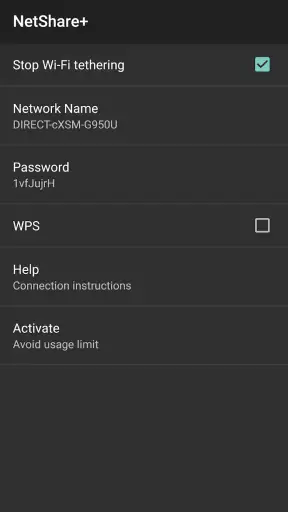
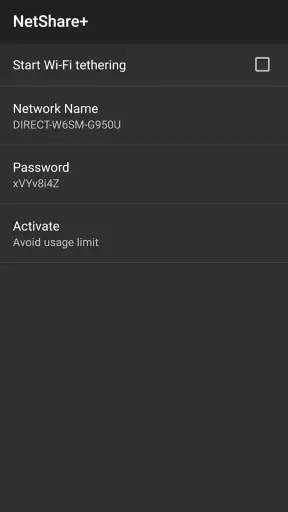
ابدأ تشغيل المشاركة داخل التطبيق، ثم استخدم اسم الشبكة وكلمة المرور أو تفاصيل الاتصال التي يعرضها لربط الجهاز الآخر. في بعض الحالات، لا يكفي الاتصال بالشبكة وحده؛ فقد يلزم ضبط خادم وكيل أو إعدادات الشبكة على الجهاز المتصل وفق الإرشادات الظاهرة في التطبيق. تختلف الخطوات بين Android وiOS وأجهزة الكمبيوتر، لذا اتبع التعليمات الخاصة بنظام الجهاز، واختبر الاتصال قبل الاعتماد عليه.
هل استخدام NetShare+ آمن، وهل يؤثر في استهلاك البيانات والبطارية؟
يعتمد مستوى الأمان على حماية الشبكة بكلمة مرور قوية وعلى عدم مشاركة بيانات الاتصال مع أشخاص غير موثوقين. كما أن الأجهزة المتصلة قد تستهلك من باقة بيانات هاتفك، لذلك راقب الاستخدام لتجنب الرسوم أو نفاد الرصيد. تشغيل الواي فاي ومشاركة الاتصال لفترة طويلة قد يزيد استهلاك البطارية ويرفع حرارة الهاتف، خصوصًا عند اتصال عدة أجهزة أو تنزيل ملفات كبيرة.
هل يعمل NetShare+ WiFi Tether على أجهزة iPhone وAndroid، وهل هو مجاني؟
اسم NetShare+ WiFi Tether يُستخدم غالبًا لتطبيقات مشاركة اتصال مخصصة لأجهزة Android، لذلك لا تفترض أن النسخة نفسها متاحة أو تعمل بالطريقة ذاتها على iPhone. تحقق من صفحة التطبيق الرسمية ومتطلبات النظام في متجر جهازك قبل التنزيل، إذ قد تختلف الإتاحة حسب البلد والإصدار. راجع أيضًا تفاصيل السعر والمشتريات داخل التطبيق والأذونات المطلوبة، لأن هذه المعلومات قد تتغير بمرور الوقت.
تنزيل










