Google Meet
4.5الاتصالتم التحديث 20 أكتوبر 2026

لقطات الشاشة



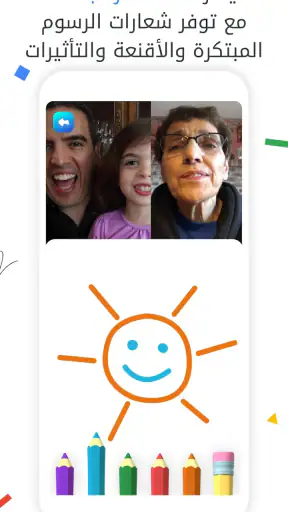
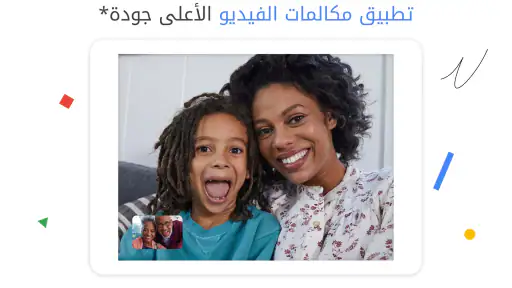
 تحليل بواسطة Mobexer
أجد أن قيمة تطبيق Google Meet تظهر حين لا يكون الاتصال مجرد مكالمة عابرة، بل وسيلة لترتيب حديث يحتاج فيه الجميع إلى رؤية بعضهم ومتابعة الفكرة نفسها. بصفتي أستخدم تطبيقات الاجتماعات على الهاتف، أقدّر أن هذا التطبيق من Google LLC مخصص لمكالمات الفيديو ويعمل على Android وiOS؛ فهو يلائم لقاءات العمل والدراسة والزيارات العائلية التي يصعب جمع أصحابها في مكان واحد. لكنه ليس الحل الأفضل لكل تواصل: إذا كان المطلوب سؤالًا سريعًا أو رسالة يمكن الرد عليها لاحقًا، فالمكالمة المرئية قد تستهلك انتباهًا أكثر مما تستحق.
متى تستحق المحادثة أن تتحول إلى اجتماع؟
أستخدم مكالمة فيديو عندما تساعد رؤية الوجوه أو مشاركة ما على الشاشة في توضيح الكلام، لا لمجرد أن الفيديو متاح. مثلًا، يمكن لفريق صغير مراجعة مسودة معًا بدل تبادل ملاحظات متفرقة، أو لأسرة بعيدة أن تجعل موعدًا ثابتًا للحديث بدل محاولة اللحاق ببعضها برسائل متقطعة. هذه النقلة من الرسائل إلى اللقاء المباشر مفيدة، لكنها تجعل وقت الحضور متزامنًا: على المشاركين التوقف عما يفعلونه في اللحظة نفسها.
ومن هنا تأتي النصيحة العملية التي أعود إليها: قبل إنشاء الاجتماع، حدّدوا ما الذي ينبغي أن يصبح أوضح عند نهايته. إذا لم يكن هناك قرار أو سؤال أو مناسبة تستفيد من الحوار المباشر، فقد تكون رسالة مكتوبة أهدأ وأسهل في الرجوع إليها. أما حين تكون النبرة أو تعابير الوجه جزءًا من المعنى، فالفيديو يمنح الحديث سياقًا لا توفره المحادثة النصية وحدها.
ما الذي يجعل الاستخدام أيسر؟
واجهة التطبيق مباشرة في تجربتي، ولذلك لا يتطلب الانتقال إلى مكالمة أن يكتشف المستخدم قائمة معقدة من الخيارات. وتساعد صلته بخدمات جوجل المعتادة على جعل موعد الاجتماع جزءًا من جدول اليوم بدل أن يبقى تفصيلًا منفصلًا. إذا كنت تنظم لقاءً عبر Google Calendar أو تتعامل مع الدعوات في Gmail، فمن الأسهل أن تبدأ من مسار التنظيم الذي تستخدمه أصلًا، ثم تنتقل إلى الفيديو عندما يحين الموعد.
في يوم مزدحم، قد يكون هذا الفرق مهمًا: أضيف موعدًا إلى التقويم، وأتعامل مع الدعوة من البريد، ثم أخصص وقتًا واضحًا للمحادثة. لا يلغي ذلك احتمال النسيان أو التأخر، لكنه يقلل التنقل بين طرق تنظيم متفرقة. ولتحسين سير الحديث، أرى أن إرسال الهدف أو نقاط النقاش قبل الموعد مفيد أكثر من بدء المكالمة بمحاولة تذكر سبب جمع الجميع؛ فهذا يحمي وقت المشاركين ويجعل اللقاء أقصر وأكثر تركيزًا.
الانتباه والصوت والصورة
الفيديو يضيف دفئًا وقربًا، لكنه يطلب انتباهًا مستمرًا. في الاجتماع الطويل، قد يصبح النظر إلى الشاشة مرهقًا، كما أن وجود المشاركين لا يعني تلقائيًا أنهم يتابعون النقاش بالقدر نفسه. لذلك أفضّل أن تكون الاجتماعات المرئية مخصصة لما يحتاج فعلًا إلى تفاعل، وأن تُترك التحديثات البسيطة لوسيلة غير متزامنة. ومن المفيد الاتفاق على من يتحدث ومتى، خصوصًا حين يحضر عدد كبير؛ فالتداخل يجعل متابعة النقاط أصعب حتى لو كان الاتصال جيدًا.
تتأثر جودة الحديث أيضًا بظروف كل شخص. اتصال إنترنت غير مستقر قد يقطع الصوت أو يخفض وضوح الصورة، وقد يكون إيقاف الفيديو خيارًا عمليًا إذا كان استمرار الصوت أهم من الصورة في تلك اللحظة. لا أتعامل مع هذا باعتباره حلًا مضمونًا لكل مشكلة، لكنه يذكّر بأن نجاح المكالمة يعتمد على الشبكة والبيئة المحيطة، لا على التطبيق وحده. قبل لقاء مهم، من الحكمة اختبار الصوت واختيار مكان أقل ضجيجًا بدل اكتشاف المشكلة بعد بدء النقاش.
أحدث الأخبار

لماذا أصبحت Extreme Car Driving Simulator اللعبة المثالية الآن؟

Gardenscapes أم Candy Crush: من يتفوق في عالم الألعاب؟

لماذا تعيد Avatar World تعريف ألعاب تقمص الأدوار الهادئة؟

استمتع بتجربة موسيقية غامرة مع Audiomack: تنزيل الموسيقى

لماذا تجذب لعبة 1945 Air Force: Plane Shooter اللاعبين بشكل كبير؟

تحولات Google Earth مع تحديثات Android وiOS الحديثة
المشاركة مفيدة عندما تخدم النقاش
مشاركة الشاشة تكون أنفع حين ينظر الجميع إلى العنصر نفسه: مستند يحتاج إلى مراجعة، أو عرض يريد صاحبه شرح ترتيب أفكاره. لكنني لا أشارك الشاشة لمجرد أنها متاحة؛ فالتنقل بين نوافذ كثيرة قد يشتت المشاركين، وقد يكشف مواد لا يحتاجون إليها. أرتب ما سأعرضه قبل المكالمة وأغلق ما لا يلزم، ثم أشرح ما ينبغي ملاحظته بدل ترك الآخرين أمام شاشة بلا سياق. بهذه الطريقة تصبح المشاركة أداة للفهم، لا بديلًا عن الشرح.
كذلك لا أخلط بين إمكانية استخدام التطبيق عبر أنظمة مختلفة وبين ضمان تجربة متطابقة في كل جهاز أو شبكة. يمكن أن يشارك مستخدمو Android وiOS في مكالمة فيديو، لكن اختلاف الهاتف وسماعاته واتصال الإنترنت ينعكس على التجربة اليومية. إذا كان أحد المشاركين لا يستطيع متابعة الفيديو جيدًا، فمن الأفضل أن يتفق الفريق على طريقة بديلة لإيصال النقاط الأساسية، مثل إرسال ملخص بعد اللقاء. هذه خطوة بسيطة تساعد من اضطر إلى الانقطاع أو فاته جزء من الكلام.
سهولة الاستخدام والتصميم
بمجرد تثبيت Google Meet على جهازك، ستلاحظ مدى بساطة واجهته. كل ما تحتاجه موجود في مكانه المناسب، مما يجعله سهل الاستخدام حتى للمبتدئين. على الرغم من أن التصميم بسيط، إلا أنه لا يفتقر إلى الأناقة. ألوانه الهادئة وأيقوناته الواضحة تسهل عليك التنقل بين الخيارات.
الميزات الأساسية
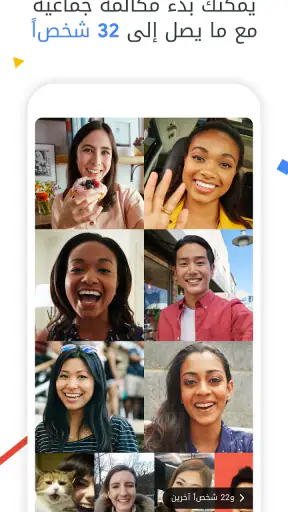
واحدة من الميزات التي أحببتها في Google Meet هي قدرته على استيعاب عدد كبير من المشاركين في الوقت نفسه. يمكنك دعوة ما يصل إلى 100 شخص في الاجتماع الواحد، وهي ميزة رائعة للشركات الكبيرة أو الفعاليات العامة. بالإضافة إلى ذلك، يوفر التطبيق خيار مشاركة الشاشة، وهو أمر لا غنى عنه عندما تحتاج إلى تقديم عروض أو مشاركة مستندات مع فريقك.
هناك أيضًا ميزة الترجمة الفورية التي تساعد المشاركين على فهم كلام بعضهم البعض، حتى لو كانوا يتحدثون لغات مختلفة. هذه الميزة مفيدة جدًا خاصة في الاجتماعات الدولية.
الأمان والخصوصية
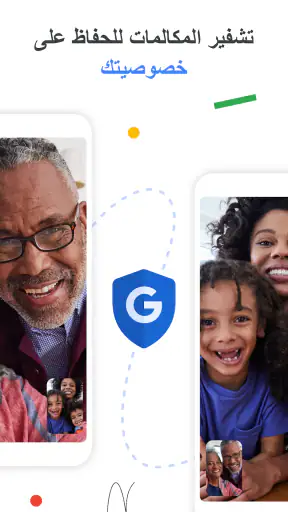
الأمان هو أحد أهم العوامل التي أبحث عنها في تطبيقات الاجتماعات عبر الإنترنت، وGoogle Meet لم يخيب ظني. يوفر التشفير أثناء النقل، مما يعني أن معلوماتك تظل آمنة أثناء انتقالها عبر الإنترنت. كما يمكنك التحكم في من يمكنه الانضمام إلى الاجتماع من خلال إعدادات بسيطة.
مع ذلك، أتعامل مع إعدادات الانضمام بوصفها جزءًا من إدارة اللقاء، لا تفصيلًا أتركه للحظة الأخيرة. عند تنظيم حديث عائلي أو مناقشة عمل، أحرص على إرسال الدعوة إلى الأشخاص المقصودين والتأكد من أن المشاركين يعرفون الموعد والطريقة المناسبة للدخول. وهذا لا يعني أن أي إعداد يغني عن الانتباه لما يُقال أو يُعرض؛ فاختيار محتوى مناسب للمشاركين يظل مسؤولية المضيف، كما أن الشاشة المشتركة تستحق مراجعة سريعة قبل عرضها.
التكامل مع خدمات جوجل الأخرى
من أفضل الأشياء في Google Meet هو تكامله مع خدمات جوجل الأخرى مثل Google Calendar وGmail. يمكنك جدولة الاجتماعات مباشرة من التقويم الخاص بك، وسيتم إرسال دعوات الاجتماع تلقائيًا إلى البريد الإلكتروني الخاص بالمشاركين. هذا التكامل يجعل إدارة الاجتماعات وتنظيمها أمرًا بسيطًا وسلسًا.
في المقابل، إذا كان أصدقاؤك أو زملاؤك ينظمون مواعيدهم عبر أدوات أخرى، فقد يصبح التنسيق أقل سلاسة، وقد تحتاجون إلى الاتفاق بوضوح على وقت اللقاء وطريقة الوصول إليه بدل افتراض أن الجميع يستخدمون التقويم نفسه. هنا تبدو المقارنة مع تطبيقات المراسلة واضحة: الرسائل أسهل لترتيب موعد سريع، بينما يبرز Meet عندما تريدون محادثة مرئية منظمة أو نقاشًا جماعيًا. أما إذا كان فريقك يعتمد بالفعل منصة اجتماعات مختلفة ضمن سير عمله، فقد يكون البقاء على الأداة المشتركة أسهل من إضافة تطبيق آخر.
حدود الوقت والملاءمة
التطبيق مجاني، وتصنيفه العمري PEGI 3، وقد صدر في 18 أغسطس 2016. ويحمل تقييمًا متوسطه 4.5 من نحو 12 مليون تقييم، مع قرابة 27 ألف مراجعة، وتجاوزت مرات تثبيته عشرة مليارات. هذه الأرقام تعكس انتشارًا واسعًا، لكنها لا تخبرني وحدها إن كان مناسبًا لعادتي؛ ما يهمني هو أن يكون الأشخاص الذين أريد التواصل معهم قادرين على استخدامه، وأن تحقق المكالمة غرضًا واضحًا.
أراه مناسبًا لمن يحتاج إلى لقاءات مرئية متكررة، وللطلاب الذين يناقشون موضوعًا معًا، وللأسر التي تريد وقتًا مشتركًا رغم البعد. وقد لا يكون الخيار المريح لمن لا يرغب في مكالمات الفيديو أصلًا، أو لمن يحتاج إلى محادثة نصية يمكن الرجوع إليها دون إلزام الجميع بالحضور في الموعد نفسه. كذلك قد يفضّل بعض المستخدمين وسيلة أخرى إذا كانت مجموعتهم قد استقرت على تطبيق مختلف؛ سهولة الاستخدام لا تعوّض كلفة إقناع كل شخص بتغيير عادته.
تجربتي الشخصية
بصفتي شخصًا يعتمد على الاجتماعات عبر الإنترنت بشكل يومي، وجدت أن Google Meet يلبي جميع احتياجاتي وأكثر. سواء كنت أستخدمه للعمل أو للقاءات العائلية، فإنه دائمًا يعمل بشكل جيد دون أي مشاكل تقنية تُذكر. سرعة الاتصال وجودة الصوت والصورة تجعل التجربة رائعة.
أحيانًا، قد يواجه بعض المستخدمين مشكلات طفيفة في الاتصال، خاصة إذا كانت جودة الإنترنت لديهم غير مستقرة، لكن هذا ليس بالضرورة مشكلة في التطبيق نفسه.
في سيناريو يومي، أتخيل أنني أحتاج إلى مراجعة فكرة مع زميل قبل إرسالها، بينما لا تسمح المسافة بلقاء مباشر. أرتب موعدًا واضحًا، وأدخل إلى المكالمة ومعي النقاط التي أريد حسمها، ثم أشارك الشاشة فقط عند الحاجة. إذا انقطع اتصال أحدنا، أستطيع أن أعود إلى النقاط التي لم تُحسم بدل إعادة النقاش كله. مثل هذا الاستخدام يوضح أن فائدة Meet ليست في جعل كل حديث أطول، بل في إعطاء محادثة محددة وقتًا وشكلًا يساعدان على الوصول إلى نتيجة.
أما سؤالي العملي قبل الاعتماد عليه في موعد مهم فهو: هل جميع المشاركين يعرفون كيف يصلون إلى المكالمة، وهل لديهم اتصال مناسب ومكان يسمح لهم بالحديث؟ إن كان الجواب غير واضح، أرسل التعليمات والموعد مسبقًا وأتفق معهم على بديل لإكمال النقاش عند تعذر الفيديو. وإذا كان اللقاء لا يحتاج إلى مشاركة أو رؤية، أختار الرسائل بدل فرض اجتماع على الجميع. هذا النوع من الحدود يجعل المكالمات أقل إنهاكًا ويمنح وقت الشاشة سببًا حقيقيًا.
في الختام، إذا كنت تبحث عن تطبيق لعقد الاجتماعات عبر الإنترنت يجمع بين السهولة في الاستخدام والأمان، فإنني أوصي بشدة بـGoogle Meet. إنه ليس فقط خيارًا ممتازًا للشركات، ولكن أيضًا للأفراد الذين يرغبون في البقاء على اتصال مع أحبائهم.
الأسئلة الشائعة
ما هي متطلبات النظام لاستخدام تطبيق Google Meet على الهواتف الذكية؟
يحتاج تطبيق Google Meet إلى نظام تشغيل Android 5.0 أو أحدث، أو iOS 12.0 أو أحدث. تأكد من أن جهازك يحتوي على سعة تخزين كافية وأن تكون متصلًا بشبكة إنترنت مستقرة لضمان عمل التطبيق بسلاسة أثناء الاجتماعات.
هل يمكن استخدام Google Meet مجانًا؟
نعم، يُمكن استخدام Google Meet مجانًا لعقد اجتماعات تصل مدتها إلى 60 دقيقة مع ما يصل إلى 100 مشارك. ومع ذلك، تتوفر ميزات إضافية مثل تسجيل الاجتماعات وزيادة عدد المشاركين في الإصدارات المدفوعة من خلال Google Workspace.
كيف يمكنني الانضمام إلى اجتماع Google Meet؟
يمكنك الانضمام إلى اجتماع Google Meet عن طريق النقر على الرابط الذي يرسله لك منظِّم الاجتماع. يمكنك أيضًا إدخال رمز الاجتماع أو الاسم المستعار مباشرة في التطبيق. تأكد من السماح للتطبيق بالوصول إلى الكاميرا والميكروفون لضمان تجربة سلسة.
هل يمكنني مشاركة الشاشة أثناء استخدام Google Meet؟
نعم، يمكنك مشاركة شاشتك أثناء اجتماع Google Meet. هذه الميزة مفيدة لعرض العروض التقديمية أو العمل على المستندات بشكل تعاوني. يمكنك مشاركة الشاشة بالكامل أو نافذة معينة أو علامة تبويب من متصفحك، وذلك حسب احتياجاتك.
هل يدعم Google Meet الترجمة الفورية أو التسميات التوضيحية؟
يدعم Google Meet التسميات التوضيحية المباشرة باللغة الإنجليزية، مما يساعد على تحسين إمكانية الوصول للمستخدمين الذين يعانون من ضعف السمع. تعمل Google على توسيع نطاق دعم اللغات لتحسين التجربة للمستخدمين من خلفيات لغوية مختلفة.