

نت شير - لمشاركة الإنترنت
4.2الاتصالتم التحديث 17 أكتوبر 2026
لقطات الشاشة
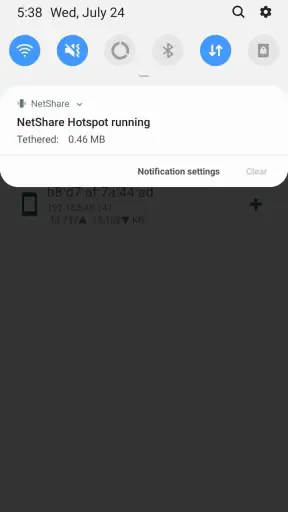
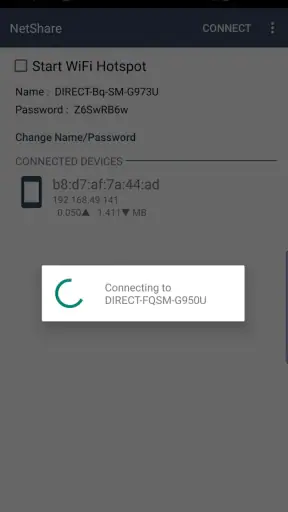
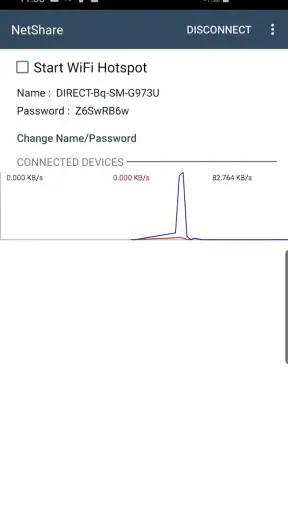
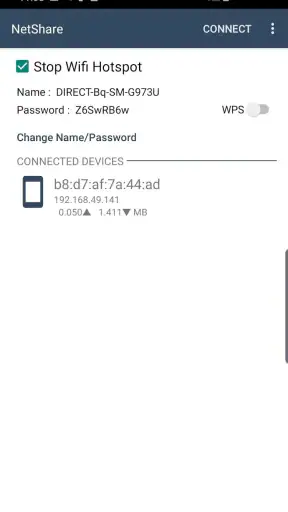
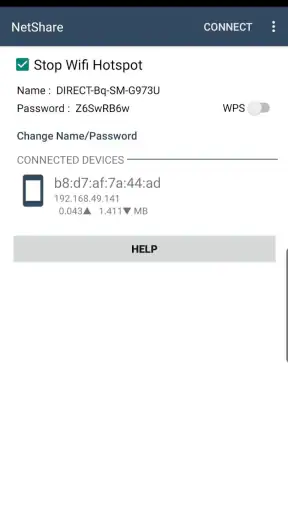
 تحليل بواسطة Mobexer
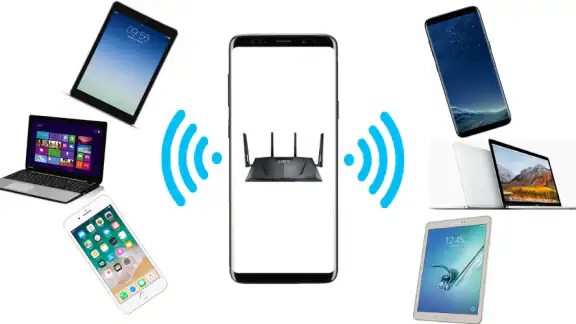
في يوم عمل خارج المنزل، قد أكون متصلًا بشبكة واي فاي على هاتفي، بينما أحتاج إلى فتح ملف على جهاز آخر لا يتصل بها مباشرة. هنا تصبح نت شير خيارًا يستحق التجربة: ليس لأنها تلغي مشكلات الشبكة، بل لأنها تتيح للهاتف أن يكون وسيطًا لمشاركة الاتصال. من واقع الاستخدام، أهم ما أقدّره فيها هو وضوح الحاجة التي تخدمها، وأهم ما أضعه في الحسبان أن نجاحها يتوقف على اتصال الهاتف والشبكة والجهاز المستقبِل معًا.
اختبرها على جهاز واحد أولًا
قبل الاعتماد عليها في موقف مستعجل، أجرّبها في مكان أستطيع فيه الوصول إلى الهاتف والجهاز الآخر بسهولة. أبدأ بجهاز مستقبِل واحد، وأتأكد من أن الهاتف يتصفح الإنترنت عبر الشبكة الأصلية، ثم أختبر الاتصال الذي أنشأته نت شير من الطرف الآخر. هذه التجربة القصيرة تكشف مبكرًا ما إذا كان الإعداد مناسبًا لأجهزتي، وتجنبني اكتشاف العائق بينما أحتاج إلى إنجاز مهمة فعلية.
ومن المفيد التفكير في التطبيق كحل لجلسة مشاركة محددة، لا كبديل تلقائي لكل إعدادات الشبكة. إن كان الجهاز يستطيع الاتصال مباشرة بشبكة واي فاي نفسها، فالربط المباشر عادةً أقل تعقيدًا وأقل اعتمادًا على الهاتف. أما إذا كان الهاتف هو الجهاز الوحيد المتصل أو كان هناك سبب يمنع الاتصال المباشر، فتمرير الاتصال عبره قد يكون عمليًا، مع قبول أن بقاء الجلسة يعتمد على الهاتف.
أميل أيضًا إلى عدم نقل ملفات كبيرة أو بدء مهمة حساسة قبل التأكد من ثبات الاتصال في الاستخدام المطلوب. ليس لأن التطبيق غير صالح لذلك بالضرورة، بل لأن أي وسيط إضافي يجعل التشخيص أصعب إذا انقطع الوصول: عليّ حينها التحقق من الشبكة الأصلية، والهاتف، ونقطة المشاركة، والجهاز المستقبِل. اختبار تصفح بسيط أولًا يوضح إن كانت الجلسة جاهزة لما أريد فعله.
أميل إلى استخدام نت شير عندما أحتاج إلى مشاركة اتصال الإنترنت من الهاتف بطريقة تتجاوز نقطة الاتصال المعتادة، خصوصًا إذا كان الجهاز الآخر لا يتصل بسهولة بالشبكة المتاحة. الفكرة مفيدة، لكن نجاحها يعتمد على توافق الأجهزة وإعداد الاتصال، لذلك لا أتعامل معها كحل سحري لكل مشكلة واي فاي. تقييمي العملي لها أنها أداة متخصصة تستحق التجربة حين تكون الحاجة واضحة، مع توقع بعض خطوات الفحص قبل أن تعمل كما أريد.
حين تتعثر المشاركة قبل أن تبدأ
قد يبدو إنشاء نقطة اتصال أمرًا مباشرًا، لكن المشاركة بين أجهزة مختلفة ليست دائمًا بضغطة واحدة. أحيانًا يكون الهاتف متصلًا بشبكة واي فاي، بينما يحاول جهاز آخر استخدام الاتصال نفسه عبر الهاتف؛ وهذه الحالة تختلف عن مشاركة بيانات الهاتف الخلوية. تتمحور فائدة نت شير حول هذا النوع من الاستخدام، أي تمرير الاتصال ومشاركة الشبكة عندما لا تكفي الطريقة المعتادة.
أول ما أتحقق منه هو أن الهاتف المضيف متصل بالإنترنت فعلًا، لا بمجرد شبكة واي فاي تظهر على الشاشة. ثم أتأكد من أن الجهاز الآخر يحاول الاتصال بنقطة المشاركة التي أنشأها التطبيق، لا بالشبكة الأصلية أو بشبكة محفوظة قديمة. هذا التفصيل البسيط يوفر كثيرًا من التخمين، خصوصًا في مكان فيه شبكات متشابهة الأسماء.
أحدث الأخبار

لماذا أصبحت Extreme Car Driving Simulator اللعبة المثالية الآن؟

Gardenscapes أم Candy Crush: من يتفوق في عالم الألعاب؟

لماذا تعيد Avatar World تعريف ألعاب تقمص الأدوار الهادئة؟

استمتع بتجربة موسيقية غامرة مع Audiomack: تنزيل الموسيقى

لماذا تجذب لعبة 1945 Air Force: Plane Shooter اللاعبين بشكل كبير؟

تحولات Google Earth مع تحديثات Android وiOS الحديثة
إذا لم يظهر الاتصال على الجهاز الثاني، أعيد فحص حالة الواي فاي على الطرفين وأتأكد من أن التطبيق ما زال مفتوحًا ويعمل في جلسة المشاركة. لا أفترض مباشرة أن الإنترنت انقطع؛ قد تكون المشكلة في العثور على نقطة الاتصال أو في الاتصال بها، بينما يظل الهاتف المضيف متصلًا بالشبكة. فصل المشكلتين يساعدني على معرفة أين أبدأ بدل إعادة إعداد كل شيء.
لذلك أرى أن مشاركة الواي فاي عبر الهاتف هي الاستخدام الذي ينبغي فهمه قبل التنزيل. من يريد فقط تحويل بيانات الهاتف إلى نقطة اتصال قد يجد أن أدوات النظام المدمجة أبسط وأوضح. أما من يحتاج إلى مشاركة اتصال واي فاي موجود مع جهاز آخر، فهنا يصبح التطبيق أقرب إلى الحاجة الفعلية.
فحوص سريعة قبل إعادة المحاولة
عندما تتعطل جلسة، أبدأ بخطوات صغيرة ومنظمة: أتحقق من اتصال الهاتف بالشبكة، وأعيد محاولة الاتصال من الجهاز المستقبِل، ثم أوقف المشاركة وأبدأها من جديد إذا بقيت المشكلة. كما أحرص على أن أكون قريبًا من الهاتف أثناء الإعداد، لأن اختبار الاتصال من مسافة كبيرة يجعل من الصعب معرفة ما إذا كان السبب ضعف الإشارة أم إعدادًا غير صحيح.
ومن المفيد إجراء الاختبار بجهاز واحد في البداية. إذا بدأت بإضافة عدة أجهزة، يصبح تحديد موضع الخلل أصعب: هل المشكلة في نقطة المشاركة، أم في إعدادات جهاز بعينه، أم في ازدحام الشبكة؟ تجربة جهاز واحد تجعل التشخيص أهدأ، وبعد نجاح الاتصال يمكن إضافة بقية الأجهزة بحسب الحاجة.
لا أتعامل مع ظهور اسم الشبكة وحده على أنه دليل على اكتمال الاتصال. أفتح صفحة أو خدمة تحتاج إلى الإنترنت على الجهاز الآخر، ثم أتحقق مما إذا كان الوصول يعمل فعلًا. فالاتصال بالشبكة المحلية والقدرة على تصفح الإنترنت أمران مترابطان، لكنهما ليسا الشيء نفسه دائمًا.
إعداد واعٍ بدل التخمين
يعمل التطبيق على نظام أندرويد، والحد الأدنى المذكور لتشغيله هو أندرويد 6.0. عند تثبيته، أراجع أيضًا أن النظام والتطبيق محدثان قدر الإمكان؛ إصدار التطبيق الحالي هو 279. هذا لا يضمن حل كل مشكلة توافق، لكنه يمنحني نقطة بداية منطقية قبل البحث في إعدادات معقدة أو افتراض أن الهاتف غير مناسب.
في أول تجربة، أختار مكانًا أستطيع فيه اختبار الهاتف والجهاز الآخر معًا، وأترك الشاشة أمامي بدل تشغيل المشاركة ثم الابتعاد. بهذه الطريقة ألاحظ أي تغيّر في الاتصال، وأستطيع إعادة المحاولة من دون أن أخلط بين مشكلة الإعداد ومشكلة انقطاع الشبكة الأصلية. كما أن تجربة الاستخدام في مكان مألوف تساعدني على فهم الخطوات قبل الاعتماد عليها خارج المنزل.
إذا كان الجهاز المستقبِل يتذكر شبكة قديمة تحمل اسمًا مشابهًا، أراجع الشبكة المحددة بدل تبديل إعدادات كثيرة عشوائيًا. وينطبق الأمر نفسه على إدخال معلومات اتصال غير صحيحة: أعيد النظر فيما أدخلته وأحاول من البداية بهدوء. هذه نصائح عامة لإدارة الاتصال، وليست وعدًا بأن سبب كل تعثر سيكون منها.
أفضّل كذلك ألا أبدأ بتغيير إعدادات متقدمة في الهاتف أو الجهاز الآخر ما دامت المشكلة لم تُحصر. التغيير العشوائي قد يجعل العودة إلى الحالة السابقة أصعب، خصوصًا إذا كان الهاتف يعمل على شبكة تحتاج إلى إعدادات خاصة. أجرّب أولًا إعادة الاتصال بالطريقة المعتادة، ثم أتحقق من كل طرف على حدة.
استعادة الاتصال من دون إعادة كل شيء
في الاستخدام اليومي، قد ينقطع الإنترنت على الجهاز المستقبِل بينما يظل الهاتف متصلًا بالشبكة. في هذه الحالة، أفصل الجهاز المستقبِل عن نقطة المشاركة وأعيد اتصاله، ثم أختبر التصفح مجددًا. إذا لم ينجح ذلك، أوقف جلسة المشاركة وأعيد تشغيلها بعد التأكد من أن اتصال الهاتف الأصلي ما زال قائمًا.
هذا التسلسل مفيد أكثر من إغلاق كل شيء دفعة واحدة، لأنه يوضح لي ما الذي أصلح المشكلة. أبدأ بالطرف الذي فقد الوصول، ثم أعيد إنشاء المشاركة عند الحاجة، ولا ألجأ إلى إعادة تشغيل الهاتف إلا إذا كانت خطوات الاتصال البسيطة لم تُجدِ. بهذه الطريقة لا أقطع اتصالًا آخر يعمل على الهاتف من دون سبب واضح.
ومن الاستخدامات الواقعية أن أكون في مكان تتوفر فيه شبكة واي فاي لهاتفي، لكن جهازًا آخر أحتاج إليه لا يستطيع الاتصال بها بالطريقة المباشرة. أجرّب تمرير الاتصال عبر الهاتف، وأتحقق أولًا من أن الجهاز الآخر يستطيع الوصول إلى الإنترنت، ثم أواصل العمل. هذا يناسب جلسة مؤقتة أو ظرفًا عمليًا، لكنه ليس بديلًا مضمونًا عن شبكة مستقرة إذا كنت تعتمد على اتصال طويل أو حساس.
كذلك قد أستفيد منه عند مساعدة شخص قريب على الاتصال، بدل تبديل إعدادات الشبكة الأصلية على جهازه فورًا. أختبر الحل مع جهاز واحد، وأتأكد من أن الوصول يعمل، ثم أقرر إن كان مناسبًا لبقية الاستخدام. النقطة المهمة هنا أن الهاتف يصبح حلقة وسيطة؛ فإذا تغيّر اتصاله الأصلي أو توقفت المشاركة، يتأثر الجهاز الذي يعتمد عليه.
متى تكون المشكلة من الشبكة لا من التطبيق؟
إذا كان الهاتف نفسه لا يستطيع فتح المواقع أو استخدام الإنترنت على شبكة الواي فاي، فلن أبدأ باتهام نت شير. التطبيق لا يستطيع تحويل اتصال منقطع إلى إنترنت متاح. أتحقق من الشبكة الأصلية على الهاتف أولًا، وأعيد الاتصال بها عند الحاجة، ثم أختبر المشاركة بعد استعادة الوصول.
وقد يكون الجهاز الآخر هو مصدر التعثر. إذا لم يتصل بأية شبكة واي فاي، أو إذا كان لديه إعداد اتصال محفوظ لا يطابق الشبكة الحالية، فلن تكفي إعادة تشغيل التطبيق وحدها. أجرب الاتصال بالشبكة من جهاز آخر إن أمكن، أو أتحقق من إعدادات الجهاز المستقبل، مع تجنب تغيير أكثر من عامل في الوقت نفسه.
هناك أيضًا فرق بين انقطاع الإنترنت وبين بطء الشبكة. إذا كانت الشبكة الأصلية بطيئة، فتمريرها عبر الهاتف لا يجعلها أسرع تلقائيًا؛ بل يضيف خطوة اتصال وسيطة. لذلك لا أختار هذا الحل لمجرد توقع سرعة أعلى، بل عندما أحتاج إلى مشاركة الاتصال نفسه مع جهاز لا يستطيع الوصول إليه مباشرة.
أما إذا كانت الشبكة تتطلب تسجيل دخول أو شروطًا خاصة، فأتعامل مع ذلك كجزء من المشكلة الأصلية. أحاول التأكد من أن الهاتف أكمل الاتصال بالشبكة أولًا، بدل تكرار محاولات ربط الجهاز الآخر بنقطة المشاركة. هذا التفريق يوفر وقتًا، ويمنع الخلط بين نجاح إنشاء الاتصال المحلي ونجاح الوصول إلى الإنترنت.
لمن تناسب نت شير؟
التطبيق من فئة الاتصال، وطوره NetShare Softwares. أراه أنسب لمن يعرف أنه يريد مشاركة اتصال واي فاي من هاتف أندرويد مع جهاز آخر، ويقبل بأن يختبر الاتصال بدل توقع تجربة تلقائية دائمًا. أما من يريد مشاركة بيانات الهاتف فقط، فمن الأفضل أن يبدأ بنقطة الاتصال المدمجة في النظام، لأنها عادةً الخيار الأبسط لهذا الغرض.
يعرض التطبيق متوسط تقييم 4.2 من نحو 53 ألف تقييم، ووصل إلى أكثر من 10 ملايين عملية تثبيت. هذه مؤشرات على أن الفكرة جذبت عددًا كبيرًا من المستخدمين، لكنها لا تعني أن كل هاتف أو شبكة ستعمل بالطريقة نفسها. أستخدمها كإشارة إلى انتشار التطبيق، لا كبديل عن اختبار التوافق في حالتي.
التطبيق مجاني، وتصنيفه العمري PEGI 3. توجد مشتريات داخل التطبيق تتراوح بين 9.99 و38.99 درهمًا إماراتيًا لكل عنصر. من المفيد أن يعرف المستخدم ذلك قبل الاستخدام، حتى لو كان هدفه الأساسي تجربة المشاركة نفسها. وقد صدر التطبيق في 23 نوفمبر 2016، ما يجعله خيارًا قائمًا منذ فترة طويلة، لكن عمر التطبيق وحده لا يحسم ملاءمته لهاتف بعينه.
مقارنةً بخيار نقطة الاتصال المعتاد، تكمن قيمة نت شير في حالة المشاركة التي لا تغطيها الطريقة البسيطة بوضوح، لا في استبدال كل أدوات الشبكة على الهاتف. إذا كانت أجهزتي تتصل مباشرة بالشبكة الأصلية، فغالبًا أختار المسار المباشر لتقليل الخطوات. وإذا احتجت إلى جعل الهاتف وسيطًا، أجرّب التطبيق وأضع في الحسبان أن أي خلل في الشبكة الأصلية سيؤثر في الجلسة كلها.
ما الذي أختاره بحسب الموقف؟
إذا كنت أحتاج إلى توصيل حاسوب أو جهاز لوحي مؤقتًا في مكان تتوفر فيه شبكة للهاتف، فأفضّل اختبار نت شير مسبقًا بدل افتراض أن نقطة الاتصال التقليدية ستؤدي الغرض نفسه. أما عند مشاركة بيانات الهاتف الخلوية، أبدأ بخيار النظام المدمج؛ فهو المسار الواضح لهذا الاستخدام ولا يضيف تطبيقًا وسيطًا إلى خطواتي. وإذا كان الجهاز المستقبِل قادرًا على الانضمام إلى الشبكة الأصلية مباشرة، فذلك غالبًا أبسط من تمرير الاتصال عبر الهاتف.
هذا الفرق مهم أيضًا لمن يريد اتصالًا مستمرًا لأجهزة عدة. كل جهاز إضافي يجعل معرفة مصدر المشكلة أصعب، والهاتف يظل نقطة الاعتماد المشتركة. لذلك أتعامل مع المشاركة عبره كحل عملي لجلسة محدودة أو جهاز يحتاج إلى الوصول، لا كبديل تلقائي عن إعداد شبكة منزلية أو اتصال مباشر مصمم للاستخدام الدائم.
في المقابل، قد تناسب التطبيق شخصًا يساعد أحد أفراد العائلة على الاتصال من دون تغيير إعدادات الشبكة المحفوظة على الجهاز الآخر. أبدأ بتجربة واحدة قصيرة، وأطلب من المستخدم اختبار الخدمة التي يحتاج إليها فعلًا، لا الاكتفاء برؤية اسم الشبكة. إذا كان الاتصال سيُستخدم لعمل مهم أو اجتماع، أتأكد منه قبل الموعد وأحتفظ بخيار مباشر بديل متى كان متاحًا.
حكمي العملي قبل الاعتماد عليه
أوصي بتجربة نت شير لمن لديه حالة محددة لمشاركة اتصال واي فاي، خصوصًا إذا لم يكن الخيار المعتاد كافيًا. أفضل طريقة للحكم عليه هي إعداد جلسة قصيرة، باستخدام هاتف متصل بالفعل وجهاز مستقبِل واحد، ثم اختبار الوصول الحقيقي إلى الإنترنت. إذا نجح هذا الاختبار في ظروفك، ستعرف أن التطبيق مناسب لك أكثر من الاعتماد على وعود عامة.
لن أختاره كحل أول لمن يحتاج إلى اتصال دائم بلا متابعة، أو لمن لا يريد التعامل مع خطوات فحص بسيطة عند الانقطاع. في تلك الحالات، يكون الاتصال المباشر بالشبكة أو استخدام نقطة الاتصال المدمجة أنسب بحسب نوع الاتصال المطلوب. كما أن التطبيق لا يعالج ضعف الشبكة الأصلية، لذلك ينبغي ألا يُحمّل مسؤولية مشكلة مصدرها الراوتر أو جهاز الاستقبال.
في النهاية، أراه أداة عملية ذات وظيفة محددة، لا تطبيقًا يحتاجه كل مستخدم أندرويد. قوته تظهر عندما تكون مشاركة الواي فاي عبر الهاتف هي ما ينقصك فعلًا، وتكون مستعدًا للتحقق من الطرفين إذا تعثر الاتصال. إذا كان هذا يطابق احتياجك، فالتجربة المنضبطة ستخبرك بسرعة إن كان مناسبًا؛ وإن لم يكن، فالحل الأبسط غالبًا هو الاتصال المباشر أو نقطة الاتصال المعتادة.
الأسئلة الشائعة
ما هو تطبيق نت شير - لمشاركة الإنترنت، وكيف يعمل؟
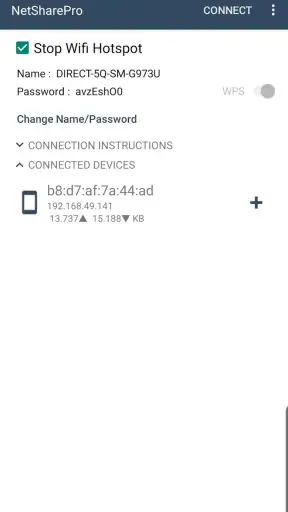
نت شير تطبيق يتيح لك مشاركة اتصال الإنترنت من هاتفك مع أجهزة أخرى، غالبًا عبر إنشاء نقطة اتصال واي فاي محمولة. بعد تفعيل المشاركة، يستطيع الجهاز الآخر الاتصال بالشبكة التي ينشئها هاتفك باستخدام اسم الشبكة وكلمة المرور. تختلف طريقة الإعداد والخيارات المتاحة بحسب إصدار التطبيق، ونظام التشغيل، وطراز الهاتف، لذلك تحقّق من الإرشادات والأذونات المعروضة قبل الاستخدام.
هل أحتاج إلى اتصال بيانات جوال لاستخدام نت شير؟
تحتاج عادةً إلى اتصال إنترنت نشط على الهاتف الذي يشارك الشبكة، مثل بيانات الجوال أو اتصال واي فاي يمكن للهاتف إعادة مشاركته، إذا كان التطبيق ونظام الجهاز يدعمان ذلك. مشاركة البيانات الخلوية قد تستهلك رصيدك بسرعة، وقد تُطبق رسوم إضافية وفق باقتك. يُستحسن مراجعة إعدادات شركة الاتصالات وحدود البيانات قبل توصيل أجهزة متعددة أو تنزيل ملفات كبيرة.
هل استخدام نت شير آمن، وكيف أحمي الشبكة التي أشاركها؟
تعتمد سلامة المشاركة على إعدادات نقطة الاتصال وطريقة تنفيذ التطبيق على جهازك. استخدم كلمة مرور قوية وفريدة، وشاركها مع أشخاص تثق بهم فقط، وأوقف نقطة الاتصال عند الانتهاء حتى لا يتصل بها آخرون دون علمك. تجنّب إرسال بيانات حساسة عبر شبكات غير موثوقة، وراجع الأذونات المطلوبة وسياسة الخصوصية ومصدر التنزيل قبل تثبيت التطبيق.
هل يعمل نت شير على جميع هواتف أندرويد وآيفون؟
لا يمكن افتراض أن التطبيق يعمل بالطريقة نفسها على كل الأجهزة؛ فالتوافق يتأثر بنظام التشغيل وإصداره، وطراز الهاتف، وقيود الشركة المصنّعة أو شركة الاتصالات. كما أن التطبيقات التي تساعد على مشاركة الإنترنت قد تعتمد على ميزات مدمجة في النظام، وقد تكون بعض الوظائف محدودة أو غير متاحة على أجهزة معينة. تحقّق من صفحة التطبيق ومتطلبات النظام قبل التنزيل.
هل نت شير مجاني، وهل يؤثر في البطارية أو سرعة الإنترنت؟
قد يختلف السعر والميزات بين إصدار وآخر، وقد يتضمن التطبيق إعلانات أو خيارات مدفوعة؛ لذا راجع صفحة التنزيل لمعرفة التفاصيل الحالية قبل تثبيته. مشاركة الإنترنت تستهلك طاقة الهاتف، وقد تؤدي إلى ارتفاع حرارته عند الاستخدام المطوّل، كما تتوزع سرعة الاتصال على الأجهزة المتصلة وتتأثر بالتغطية وقوة الشبكة. افصل الأجهزة غير المستخدمة وأوقف المشاركة لتقليل الاستهلاك.
تنزيل










