Sticker Maker & Funny Emoji
0.0تخصيصتم التحديث 7 أكتوبر 2026

لقطات الشاشة
الإيجابيات
- إنشاء ملصقات مخصصة من الصور لإضافة لمسة شخصية إلى المحادثات.
- أدوات تحرير بسيطة تناسب المستخدمين المبتدئين.
- إمكانية إضافة نصوص وعناصر مرحة إلى تصميمات الملصقات.
- مفيد لتحويل الصور المفضلة إلى محتوى قابل للمشاركة.
- تنوع الخيارات يتيح إعداد ملصقات تناسب مناسبات ومحادثات مختلفة.
السلبيات
- قد تتطلب بعض الميزات أو المحتويات مشاهدة إعلانات أو إجراء عمليات شراء.
- تعتمد جودة الملصق النهائي على وضوح الصورة الأصلية.
- قد تكون أدوات التحرير محدودة مقارنة بتطبيقات التصميم المتخصصة.
- يمكن أن تستغرق إزالة الخلفية وقتًا مع الصور ذات التفاصيل المعقدة.
- قد يختلف دعم الملصقات بحسب تطبيق المراسلة المستخدم.
 تحليل من إعداد Mobexer
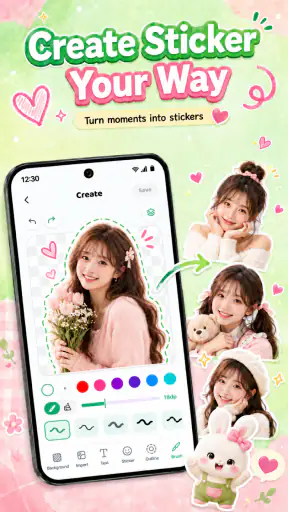
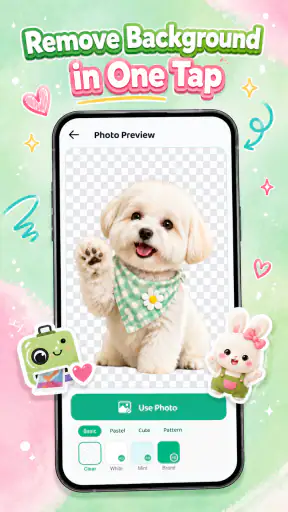
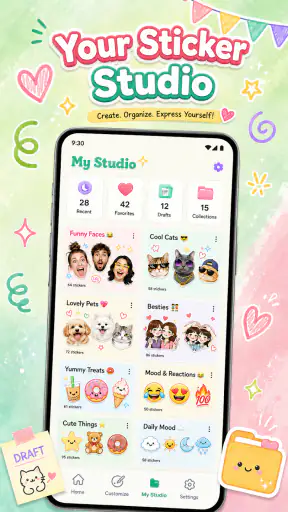
إذا كنت تصنع ملصقًا سريعًا من صورة أو تريد تحويل لقطة عابرة إلى ميم، فغالبًا لا تحتاج إلى محرر صور كامل ومعقد. Sticker Maker & Funny Emoji تطبيق تخصيص يركز على إعداد الملصقات، مع إزالة تلقائية للخلفية وصنع الميمات. ما يعجبني في هذه الفكرة أنها تبدأ من مهمة محددة وواضحة: قص العنصر الذي تريده، ثم جعله مناسبًا للاستخدام كملصق بدل قضاء وقت طويل في أدوات تحرير لا تحتاج إليها.
من صورة عادية إلى ملصق قابل للاستخدام
SHINK COMPANY هي المطوّرة للتطبيق، وهو مجاني للتنزيل، مع عمليات شراء داخل التطبيق تتراوح أسعارها بين نحو 11.99 و30.99 درهمًا إماراتيًا لكل عنصر. هذا مهم لمن يريد التجربة أولًا قبل دفع أي شيء؛ لكن ينبغي التمييز بين مجانية التنزيل وبين احتمال وجود عناصر مدفوعة داخل التطبيق. إذا كنت تبحث عن أداة بسيطة لا تتطلب اشتراكًا معلنًا لتبدأ، فهذه نقطة عملية، مع ضرورة الانتباه إلى ما تختاره عند الوصول إلى خيارات الشراء.
الفكرة الأساسية مناسبة لمن يلتقط صورة لشخص أو حيوان أو غرض ويريد فصل العنصر عن خلفيته بسرعة. أداة المسح التلقائي قد تختصر الجزء الأكثر إزعاجًا من العمل، خصوصًا عندما تكون الخلفية واضحة والحدود بين العنصر وما حوله محددة. لكن كلمة «تلقائي» لا تعني أن النتيجة ستكون مثالية في كل صورة: الشعر المتطاير، الأطراف الدقيقة، أو تداخل لون الملابس مع الخلفية حالات قد تحتاج إلى مراجعة يدوية أو إلى اختيار صورة أخرى.
مقالات ذات صلة بـ Sticker Maker & Funny Emoji
السرعة تبدأ من اختيار الصورة
في هذا النوع من التطبيقات، سرعة التجربة لا تعتمد على زر واحد فقط. اختيار صورة مضاءة جيدًا وبموضوع واضح يساعد أداة القص على إنجاز عملها بأقل تصحيح. نصيحتي العملية أن تبدأ بصورة يكون فيها العنصر منفصلًا بصريًا عن الخلفية، ثم تفحص الحواف قبل حفظ الملصق. هذه الخطوة الصغيرة قد توفر وقتًا أكثر من محاولة إصلاح صورة مزدحمة بالتفاصيل منذ البداية.
وجود إزالة خلفية تلقائية يجعل التطبيق واعدًا للمهام السريعة، لكنه ليس بديلًا مضمونًا عن محرر صور متقدم عند الحاجة إلى قص دقيق جدًا. إذا كان هدفك ملصقًا مرحًا للمحادثات، فقد تكون الحافة غير المثالية مقبولة. أما إذا كنت تعد تصميمًا سيظهر بحجم كبير أو تريد مظهرًا نظيفًا حول تفاصيل دقيقة، فخصص وقتًا لمراجعة النتيجة، أو استخدم أداة تحرير تمنحك تحكمًا أدق.
أداة صنع الميمات تضيف مسارًا آخر للاستخدام، بدل حصر التطبيق في قص الصور. يمكن أن تأخذ لقطة مناسبة وتجهزها كميم أو كملصق تعبيري، وهو أمر عملي حين تريد ردًا بصريًا خاصًا بدل إرسال صورة كما هي. مع ذلك، قيمة هذه الأداة تعتمد على سهولة ترتيب الصورة والنصوص في سير العمل الفعلي؛ لذلك أنصح بتجربة صورة بسيطة أولًا لمعرفة إن كان أسلوب التحرير يناسبك قبل أن تبدأ مشروعًا أطول.
حين تكثر التعديلات والاختيارات
يظهر الفرق بين أداة خفيفة ومحرر شامل عندما تصنع أكثر من ملصق في جلسة واحدة. إذا كنت تجهز مجموعة من صور العائلة أو حيوانك الأليف، فالأفضل أن تجمع الصور المختارة مسبقًا وتعمل عليها واحدة تلو الأخرى، مع حفظ نسخة أصلية من كل صورة. بهذه الطريقة لا تضطر إلى إعادة البحث عن اللقطة المناسبة، ولا تخاطر بأن يصبح الملصق هو النسخة الوحيدة التي تحتفظ بها.
آخر الأخبار

لماذا تجذب لعبة 1945 Air Force: Plane Shooter اللاعبين بشكل كبير؟

تحولات Google Earth مع تحديثات Android وiOS الحديثة

ريس ماستر ثلاثي الأبعاد: سباقات سريعة وجذور مجتمع لا يكتمل
Weather & Radar: كيف يحوّل تطبيق الطقس البيانات إلى قرارات أوضح
Clash الصيد: تجربة مميزة في محاكاة الصيد المحمول
Google Earth: حين يصبح استكشاف العالم اختبارًا لفهم المكان
ومن المفيد أيضًا أن تقرر مسبقًا ما إذا كانت الصورة ستصبح ملصقًا منفردًا أم جزءًا من مجموعة متناسقة. اختيار صور بإضاءة وأسلوب متقاربين يجعل المجموعة تبدو مقصودة حتى لو كانت أصولها مختلفة. هذه ليست ميزة خاصة بالتطبيق بقدر ما هي طريقة عمل تحسن النتيجة، لكنها مهمة هنا لأن القص التلقائي لا يوحّد شكل الصور أو ألوانها نيابة عنك.
في الاستخدام المكثف، لا أتعامل مع السرعة أو استهلاك الموارد كأمر مضمون لمجرد أن المهمة تبدو بسيطة. معالجة صور متعددة، ولا سيما الصور الكبيرة أو المعقدة، قد تكون أثقل من تعديل صورة واحدة. من الأفضل اختبار التطبيق على صورة أو صورتين قبل جلسة طويلة، وإغلاق التطبيقات التي لا تحتاج إليها إذا لاحظت بطئًا على جهازك. لا أستنتج من طبيعة التطبيق أنه سيعمل بالمستوى نفسه على كل هاتف؛ فالنتيجة الفعلية تتأثر بالجهاز وحجم الصورة وتعقيدها.
الثبات وحفظ العمل بعناية
أي تطبيق لإنشاء الملصقات يصبح مزعجًا إذا اضطررت إلى إعادة قص الصورة بعد انقطاع أو إغلاق غير مقصود. لذلك أفضّل في البداية إنجاز ملصق تجريبي، ثم التأكد من أن حفظه يتم بالطريقة التي أتوقعها قبل إعداد دفعة كبيرة. احتفظ بالصورة الأصلية في مكانها، ولا تعتمد على مشروع غير محفوظ إذا كنت تعمل على مجموعة مهمة. هذا احتياط مفيد مع أي محرر صور، لا سيما حين يكون سير العمل قائمًا على خطوات متتابعة.
إذا بدا التطبيق بطيئًا أو توقف أثناء معالجة صورة، جرّب صورة أصغر أو أبسط قبل الحكم على التجربة كلها. صورة فيها تفاصيل كثيرة أو حدود غير واضحة تتطلب عادةً عملاً أصعب من صورة ذات خلفية هادئة، ومن الواقعي أن تختلف سرعة المعالجة باختلاف الحالة. أما إذا تكرر التعثر حتى مع صور بسيطة، فقد يكون محرر آخر أكثر ملاءمة لمهمتك أو لجهازك. أفضّل هذا التقييم العملي على افتراض أن الأداة التلقائية ستحل كل حالة بلا مراجعة.
ومن أجل تقليل الإحباط، لا تبدأ بأفضل صورة لديك إذا لم تكن قد فهمت بعد طريقة القص والحفظ. استخدم لقطة غير مهمة للتجربة، ثم انتقل إلى الصور التي تريد الاحتفاظ بنتيجتها. هذا مفيد خصوصًا إذا كنت تصنع ملصقات كثيرة أو تريد مشاركة نتيجة في اللحظة نفسها؛ فالتجربة القصيرة تكشف لك إن كانت خطوات التطبيق واضحة بما يكفي لسرعة الاستخدام اليومي.
لمن يناسب، ومتى أختار بديلًا؟
أراه مناسبًا لمن يريد تخصيص محادثاته بصور من حياته اليومية، أو لمن يحب صنع ميمات من لقطات شخصية، ولا يريد تعلم محرر احترافي. تخيل أنك التقطت صورة مضحكة لقطتك، وتريد قصها لتستخدمها ردًا على الأصدقاء. هنا تكون الصورة ذات الموضوع الواضح نقطة انطلاق جيدة، وقد يختصر المسح التلقائي وقت فصل الحيوان عن الخلفية. وإذا كانت النتيجة قريبة من المطلوب، يمكنك الانتقال إلى إعدادها كملصق بدل تعديل الصورة كاملة.
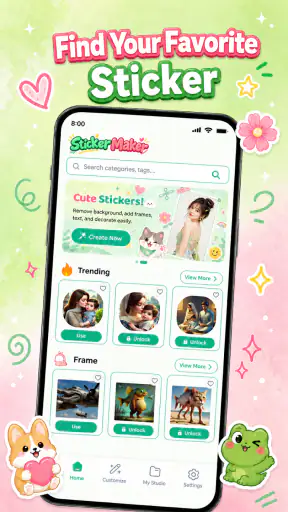
أما إذا كان استخدامك تحرير صور تجاريًا، أو يتطلب حدودًا دقيقة ومتكررة، أو يتضمن طبقات وخيارات تصميم واسعة، فالأفضل أن تختار محررًا متخصصًا يمنحك تحكمًا أكبر. كذلك قد لا يناسبك التطبيق إن كنت تريد مكتبة جاهزة من الملصقات أكثر من رغبتك في صنعها بنفسك؛ فجوهر التجربة هنا هو إنشاء محتوى مخصص، لا مجرد تصفح مجموعة جاهزة. وبالمقارنة مع أدوات القص العامة، تكمن جاذبيته في توجيه العمل نحو الملصق والميم، بينما قد تتفوق أداة تحرير أوسع في دقة المعالجة أو تنوع التعديلات.
ومن ناحية توافق الجهاز، يعمل التطبيق على نظام Android ابتداءً من الإصدار 8.0، وتصنيفه العمري PEGI 3. هذا يجعله قابلًا للتجربة على أجهزة أندرويد التي تلبي هذا الحد، لكن التوافق لا يعني أن الأداء سيكون متطابقًا على كل جهاز. إن كان هاتفك قديمًا أو محدود الإمكانات، اختبر صورة صغيرة أولًا بدل فتح عدة صور كبيرة دفعة واحدة. أما مستخدمو أجهزة iOS، فلا ينبغي لهم افتراض توافر النسخة نفسها لديهم من هذه المعلومات؛ الأفضل التحقق من متجر أجهزتهم قبل التخطيط للاستخدام.
التوقعات الواقعية على الهاتف
الإصدار الحالي هو 1.0.1، وقد صدر التطبيق في 22 أغسطس 2026. ولأنه إصدار حديث نسبيًا، أتعامل معه كأداة تستحق التجربة على قدر المهمة، لا كبرنامج تحرير ناضج أضمن له كل سيناريو. إذا كانت حاجتك إعداد ملصقات بسيطة أو تجربة صنع ميمات، فابدأ بمشروع صغير، وراقب سهولة التعديل والحفظ على جهازك. هذا يتيح لك معرفة إن كان يناسب عاداتك قبل أن تعتمد عليه في كل صورك.
وصل التطبيق إلى أكثر من 100 ألف عملية تثبيت، وهو مؤشر على أن فكرته وجدت مستخدمين، لكنه لا يخبرني وحده عن ثباته على طراز هاتفك أو جودة كل قص. الأهم أن تختبره على نوع الصور التي تستخدمها فعلًا: صورة شخصية بإضاءة جيدة، ثم لقطة ذات خلفية مزدحمة إن كانت هذه من حالاتك المعتادة. المقارنة بينهما توضح سريعًا متى يفيدك المسح التلقائي ومتى ستحتاج إلى صورة أنسب أو محرر أكثر دقة.
ما أقدّره في هذا النوع من الأدوات هو تقليل المسافة بين الفكرة والنتيجة: صورة طريفة تتحول إلى ملصق، أو لقطة مناسبة تصبح ميمًا قابلًا للمشاركة. وفي المقابل، يجب ألا تتوقع أن يؤدي القص الآلي إلى حواف مثالية دائمًا، أو أن يغني عن تنظيم الصور ومراجعة ما تحفظه. ابدأ بمحتوى بسيط، واحفظ الأصول، وانتبه إلى العناصر التي قد تكون مدفوعة قبل اختيارها.
بالنسبة إليّ، Sticker Maker & Funny Emoji خيار معقول لمن يريد صنع ملصقات شخصية وميمات من الصور من دون الدخول في أدوات تحرير كثيرة. نقطة قوته العملية هي وضوح الغرض واجتماع القص التلقائي مع إعداد الميمات، بينما تظل جودة التجربة مرتبطة بالصورة والجهاز ومدى حاجتك إلى الدقة. جرّبه إذا كانت ملصقاتك استخدامًا يوميًا خفيفًا، وتجاوزه إذا كنت تحتاج إلى تحكم احترافي أو تعتمد على معالجة صور ثقيلة ومتواصلة. بهذه التوقعات، يمكن أن يكون أداة مسلية ومفيدة بدل أن تحمّله أكثر مما صُمم له.
الأسئلة الشائعة
ما هو تطبيق Sticker Maker & Funny Emoji، وماذا يمكنني أن أفعل به؟
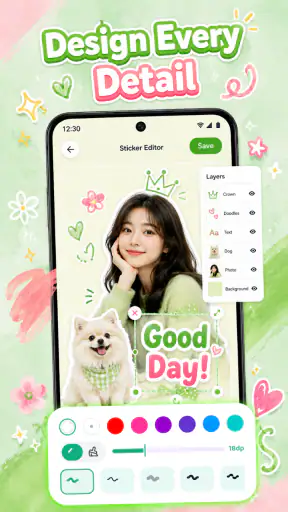
يتيح لك Sticker Maker & Funny Emoji إنشاء ملصقات تعبيرية واستخدام رموز مضحكة لتخصيص محادثاتك. يمكنك عادةً اختيار صورة من جهازك، وقص الجزء الذي تريد تحويله إلى ملصق، ثم إضافة لمسات أو عبارات بحسب الأدوات المتاحة في التطبيق. قد تختلف بعض الميزات وطريقة استخدامها باختلاف إصدار التطبيق، لذا يُستحسن استكشاف الخيارات قبل إعداد مجموعة ملصقات كاملة.
كيف أصنع ملصقًا من صوري وأشاركه في تطبيقات المراسلة؟
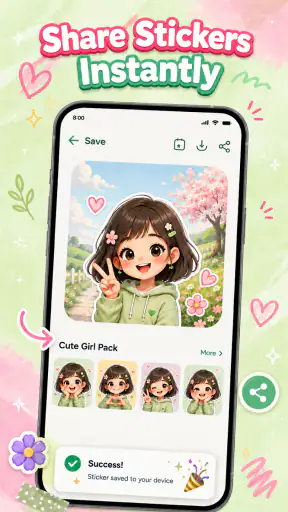
ابدأ باختيار صورة من معرض الهاتف، ثم استخدم أدوات القص أو تحديد الخلفية لتجهيز العنصر الذي تريده كملصق. بعد ذلك، يمكنك تعديل الملصق وإضافته إلى مجموعة، ثم تصديره إلى تطبيقات المراسلة التي يدعمها إصدارك. قد تتطلب المشاركة تثبيت التطبيق الآخر أو منحه إذن الوصول إلى الصور، كما أن خطوات الإضافة والتوافق قد تختلف بين الأجهزة والتطبيقات.
هل Sticker Maker & Funny Emoji مجاني، وهل توجد مشتريات أو إعلانات؟
قد يكون تنزيل التطبيق واستخدام بعض أدواته الأساسية مجانيًا، لكن هذا لا يعني بالضرورة أن جميع المحتويات والميزات متاحة بلا قيود. يمكن أن يتضمن التطبيق إعلانات أو خيارات مدفوعة أو عناصر إضافية داخل التطبيق، وقد تختلف التفاصيل وفق البلد وإصدار التطبيق. راجع صفحة التنزيل وشاشة المشتريات قبل الدفع، وانتبه إلى شروط الاشتراك والتجديد إن ظهرت لك عروض مدفوعة.
ما الأذونات التي قد يحتاج إليها التطبيق، وهل من الآمن استخدام صوري؟
لإنشاء الملصقات من الصور، قد يطلب التطبيق إذنًا للوصول إلى الصور أو الملفات، وقد يحتاج إلى الاتصال بالإنترنت لعرض الإعلانات أو تحميل محتوى. امنح الأذونات الضرورية فقط، واستخدم منتقي الصور المحدود إن كان متاحًا على جهازك. لا تشارك صورًا حساسة، واطّلع على سياسة الخصوصية وصفحة التطبيق في المتجر لمعرفة كيفية جمع البيانات واستخدامها قبل المتابعة.
هل يعمل التطبيق على كل الهواتف، وهل يمكن استخدام الملصقات دون اتصال بالإنترنت؟
يعتمد التوافق على إصدار نظام التشغيل ومتطلبات التطبيق المدرجة في متجر Android أو iOS، لذلك تحقق من صفحة التنزيل قبل تثبيته. قد تعمل أدوات إنشاء الملصقات المحفوظة على الجهاز دون اتصال، بينما قد تتطلب الإعلانات أو تنزيل عناصر ومحتوى إضافي اتصالًا بالإنترنت. كما أن نقل الملصقات إلى تطبيق مراسلة أو مشاركتها قد يتطلب الاتصال بالشبكة ودعم التطبيق المستقبِل لهذه الميزة.