كاميرا لالروبوت
4.6الصور الفوتوغرافيةتم التحديث 7 أكتوبر 2026
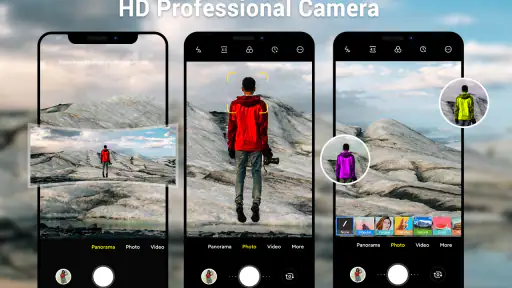
لقطات الشاشة
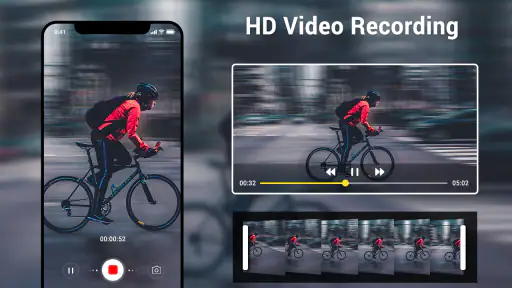
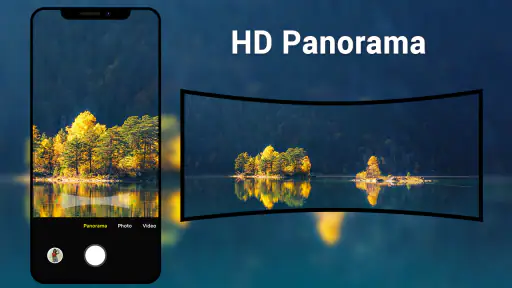
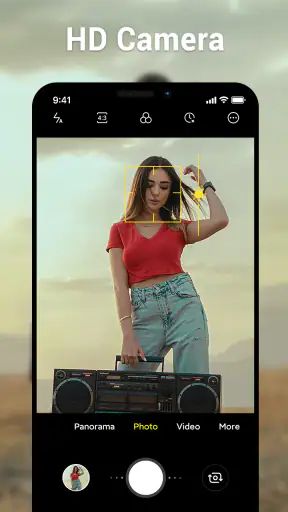
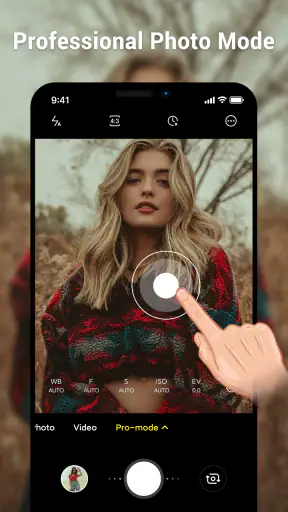
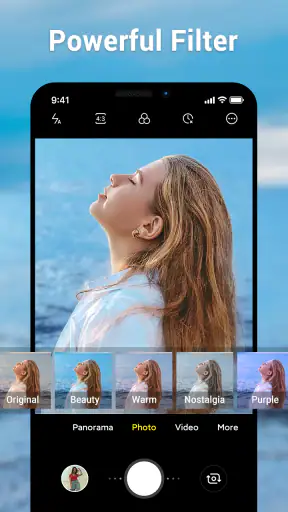
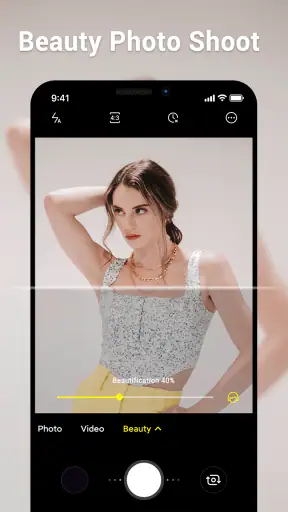
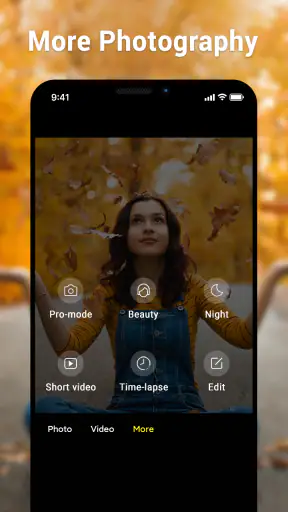
الإيجابيات
- واجهة بسيطة تسهّل الوصول إلى التصوير وإعداداته الأساسية.
- تتيح اختيار الكاميرا الأمامية أو الخلفية بسرعة.
- تضم مؤقتًا مفيدًا لالتقاط الصور دون لمس الهاتف.
- يمكنها حفظ الصور ومقاطع الفيديو مباشرة على الجهاز.
- تدعم خيارات تصوير متنوعة بحسب إمكانات الهاتف.
السلبيات
- قد تختلف الميزات المتاحة باختلاف طراز الهاتف وإصدار أندرويد.
- جودة الصور تعتمد بدرجة كبيرة على مستشعر كاميرا الجهاز.
- قد تظهر إعلانات أو طلبات أذونات غير ضرورية لبعض المستخدمين.
- خيارات التحرير بعد التصوير محدودة مقارنة بتطبيقات متخصصة.
- قد لا تعمل بعض الإعدادات المتقدمة على كل الأجهزة.
 تحليل من إعداد Mobexer
أكثر ما يهمني في تطبيق كاميرا الهاتف ليس كثرة الخيارات، بل أن أستطيع الوصول بسرعة إلى ما أحتاجه قبل أن تفوتني اللحظة. كاميرا لالروبوت تطبيق تصوير من Litter Penguin، وفكرته واضحة: واجهة عملية تتيح التقاط الصور من دون تعقيد زائد. بعد استخدامه، أراه مناسبًا لمن يريد أداة يومية مباشرة، مع تنبيه مهم: بساطة الشاشة لا تعني بالضرورة أن التطبيق يلائم كل أسلوب استخدام أو كل احتياج بصري وحركي.
واجهة مباشرة، لكن الوضوح يعتمد على طريقة استخدامك
القراءة والتنقل بين عناصر التصوير
الانطباع الأول أن التطبيق يحاول إبقاء التصوير في المقدمة بدل إحاطة المستخدم بقوائم كثيرة. وهذا مفيد في موقف عابر، مثل تصوير إيصال أو لقطة سريعة في المنزل؛ فكل خطوة إضافية قد تجعل المهمة أبطأ مما ينبغي. عمليًا، أفضّل هذا النوع من التصميم عندما تكون الأولوية لفتح الكاميرا والتقاط الصورة، لا لتعديلها طويلًا داخل التطبيق.
لكن سهولة الواجهة ليست حكمًا واحدًا يناسب الجميع. من يقرأ النصوص الصغيرة بصعوبة قد يحتاج إلى تكبير عناصر النظام أو استخدام إعدادات العرض في هاتفه، ثم تجربة الشاشة بنفسه للتأكد من أن رموز التحكم واضحة. لا أفترض أن التطبيق يوفر تكبيرًا خاصًا أو أوصافًا صوتية؛ لذلك لا أنصح بالاعتماد عليه قبل التحقق من أن الأزرار التي تستخدمها باستمرار يمكن تمييزها بسهولة على جهازك.
مقالات ذات صلة بـ كاميرا لالروبوت
من الحيل العملية التي أجدها مفيدة مع أي كاميرا بسيطة أن تختبر عناصرها في مكان هادئ قبل الاعتماد عليها خارج المنزل: افتح الشاشة، حدّد موضع زر الالتقاط، وجرّب الانتقال بين أوضاع التصوير المتاحة لديك. تعلّم مواقع العناصر مسبقًا يقلل الحاجة إلى قراءة الشاشة في لحظة مستعجلة، لكنه لا يعوّض عن واجهة غير واضحة لمن يحتاج إلى تباين أكبر أو تسميات مقروءة.
يحمل التطبيق تقييمًا متوسطه 4.6 من نحو 404 آلاف تقييم، ووصل إلى أكثر من 50 مليون تثبيت. هذه مؤشرات على انتشاره بين مستخدمي أندرويد، لكنها لا تثبت وحدها أن التنقل مناسب لكل شخص. كما أن عدد المراجعات المنشورة أقل بكثير من عدد التقييمات، لذا أتعامل مع الانطباع العام بوصفه إشارة إلى استخدام واسع، لا بديلًا عن اختبار الواجهة على هاتفك.
اللمس والاحتياجات الحسية
في التصوير باللمس، مكان الزر وحجمه وطريقة استجابة الهاتف عوامل لا تقل أهمية عن جودة الصورة. إذا كانت حركات الأصابع الدقيقة صعبة عليك، فقد تكون الواجهة المباشرة أقل إرهاقًا من تطبيق مزدحم بأدوات كثيرة، لكن ذلك يتوقف على حجم الشاشة وطريقة إمساكك بالجهاز. جرّب التقاط صورة والهاتف في وضع الاستخدام المعتاد قبل أن تعتمد عليه لتوثيق أمر مهم.
قد تساعدك حيلة بسيطة على تقليل الضغط الحركي: ثبّت الهاتف على سطح مستقر عندما لا تكون اللقطة بحاجة إلى حركة، ثم اضغط زر الالتقاط بهدوء. وفي صورة مستند أو غرض صغير، اجعل الهاتف والموضوع ثابتين بدل تعديل موضعهما مرارًا؛ هذا يخفف احتمال اهتزاز الصورة ويقلل الحاجة إلى إعادة المحاولة. إنها طريقة استخدام عامة، وليست ميزة خاصة بالتطبيق.
آخر الأخبار

لماذا تجذب لعبة 1945 Air Force: Plane Shooter اللاعبين بشكل كبير؟

تحولات Google Earth مع تحديثات Android وiOS الحديثة
ريس ماستر ثلاثي الأبعاد: سباقات سريعة وجذور مجتمع لا يكتمل
Weather & Radar: كيف يحوّل تطبيق الطقس البيانات إلى قرارات أوضح
Clash الصيد: تجربة مميزة في محاكاة الصيد المحمول
Google Earth: حين يصبح استكشاف العالم اختبارًا لفهم المكان
أما من يتأثر بالصوت أو الضوء، فمن الأفضل تجربة التطبيق في بيئة مريحة قبل استخدامه في موقف حساس. تختلف تجربة التنبيه أو سلوك الشاشة باختلاف الهاتف وإعداداته، لذلك لا أعدّ الكاميرا خيارًا صامتًا أو خاليًا من المؤثرات من دون اختبار. إذا كنت تحتاج إلى تشغيل صامت يمكن الاعتماد عليه، فتحقق من ذلك بنفسك في ظروفك، أو استخدم إعدادات الجهاز التي تعرف أنها تلائمك.
ومن المهم أيضًا ألا يُفهم وصف التطبيق بأنه بسيط على أنه ضمان لإمكانية استخدامه من دون مساعدة. من يعتمد على قارئ شاشة أو يحتاج إلى تحكم صوتي قد يحتاج إلى التحقق من سلوك عناصره مع أدوات النظام قبل اتخاذه كاميرته الأساسية. إذا تعذر الوصول إلى زر الالتقاط أو معرفة الحالة الحالية بوضوح، فاختيار كاميرا بديلة أكثر توافقًا مع وسيلة التحكم التي تستخدمها أفضل من محاولة التكيف مع حاجز متكرر.
التصوير في مواقف الحياة اليومية
أرى قيمة التطبيق في المهام القصيرة التي لا تستدعي سير عمل معقدًا: تصوير ورقة يحتاج أحد أفراد الأسرة إلى إرسالها، تسجيل غرض قبل ترتيب المنزل، أو التقاط لقطة سريعة لطفل يلعب. في هذه الحالات، السرعة أهم من أدوات التحرير المتقدمة. افتح الكاميرا عندما يكون لديك وقت للتأكد من وضوح الصورة، خصوصًا إذا كان النص صغيرًا؛ فالاعتماد على لقطة واحدة غير مفحوصة قد يؤدي إلى إعادة المهمة لاحقًا.
للمستخدم الذي يتنقل بين الإضاءة الداخلية والخارجية، أنصح بتجربة الكاميرا في المكان الذي ستستخدمها فيه فعلًا. ما يبدو واضحًا على شاشة مضبوطة داخل المنزل قد يصعب رؤيته تحت ضوء الشمس. تستطيع تقليل هذه المفاجأة بالوقوف في ظل مناسب، وتثبيت الهاتف، ومراجعة الصورة قبل المغادرة متى كان ذلك ممكنًا. هذه الخطوات لا تضمن نتيجة مثالية، لكنها تساعد على معرفة ما إذا كان التطبيق والهاتف مناسبيْن لروتينك.
وقد تكون الكاميرا أداة مساعدة لتوثيق تعليمات أو ملصق يصعب قراءته مباشرة، لكن لا تتعامل مع الصورة كبديل مضمون عن تكبير النص أو طلب نسخة مقروءة. التقط الصورة على استقامة الورقة، وتجنب الظلال، ثم كبّرها في عارض الصور الذي ترتاح إليه. هذه الخطوة مفيدة خصوصًا لمن يتعب من القراءة القريبة، مع أن جودة النتيجة تعتمد على الهاتف والإضاءة وثبات اليد، لا على التطبيق وحده.
يدعم التطبيق أجهزة تبدأ من أندرويد 6.0، والإصدار الحالي هو 6.8.2. قبل الاعتماد عليه في مناسبة أو مهمة عمل، من الحكمة تثبيته وتجربته على جهازك نفسه، لا الاكتفاء بمعرفة إصدار النظام. تحقق من أن فتحه سريع بما يكفي لك، وأن الشاشة تبقى مفهومة، وأن طريقة الإمساك بالهاتف لا تحجب عناصر التحكم التي تحتاج إليها.
اختبار عملي قبل جعله خيارك المعتاد
أقترح أن تجعل التجربة الأولى مهمة حقيقية لكنها غير مستعجلة، لا مجرد فتح التطبيق والنظر إلى الشاشة. صوّر فاتورة أو ورقة تدريب، ثم افحص الصورة في المكان نفسه الذي سترسلها منه. اسأل نفسك: هل ظهر النص كاملًا؟ هل احتجت إلى إعادة التصوير بسبب اهتزاز أو ظل؟ وهل استطعت تكرار الخطوات من دون البحث عن زر الالتقاط؟ بهذه الطريقة تختبر وضوح الواجهة والنتيجة معًا، بدل الحكم على التطبيق من الانطباع الأول.
ومن المفيد أن تكرر المهمة بيد واحدة إذا كان هذا أسلوبك المعتاد، ثم بيدين إن كان ذلك أريح. قد يتغير مدى وصول الإبهام إلى عناصر الشاشة مع اختلاف حجم الهاتف أو الغطاء، كما أن حمل الجهاز قد يكون أصعب أثناء التنقل. لا أعتبر نجاح التصوير على طاولة كافيًا لمن يلتقط الصور غالبًا واقفًا أو وهو يحمل أغراضًا أخرى؛ الاختبار ينبغي أن يشبه ظروفك اليومية قدر الإمكان.
ما الذي قد يدفعك إلى كاميرا أخرى؟
مقارنة بتطبيق الكاميرا المعتاد المدمج في الهاتف، قد تكون هذه الأداة خيارًا لمن يريد تجربة تصوير مباشرة بدل التنقل بين مجموعة كبيرة من الإعدادات. لكن الكاميرا الأصلية قد تكون أنسب إذا كنت تعتمد على تكامل واضح مع أزرار الجهاز أو أوضاع تصوير مخصوصة، أو إذا كانت عناصرها مألوفة لك بالفعل. لا توجد فائدة من استبدال واجهة اعتدت عليها إذا كان البديل يضيف خطوات أو يجعل الوصول أصعب.
وفي المقابل، من يحتاج إلى تحكم تفصيلي في الصورة أو أدوات متقدمة لتحريرها قد يجد تطبيقًا متخصصًا أفضل. لا أختار كاميرا بسيطة لهذا الغرض لمجرد أنها سهلة البدء؛ فالتعديل الدقيق، أو تنظيم الصور ضمن سير عمل محدد، يتطلب أدوات تناسب تلك المهمة. ميزتها الأوضح هي تقليل التعقيد في الاستخدام العادي، لا أن تحل محل كل تطبيق تصوير أو تحرير.
تطبيقات الكاميرا المختلفة قد تعرض المعلومات بطرق متنوعة، لذا يستحق الأمر مقارنة عملية قصيرة: افتح كل خيار، وابحث عن زر الالتقاط، وحاول إتمام المهمة التي تهمك من دون استعجال. جرّب ذلك بيد واحدة إذا كانت هذه طريقتك المعتادة، ومع إعدادات تكبير النص أو التباين التي تستخدمها. سهولة الوصول الحقيقية تُقاس بقدرتك على إتمام اللقطة بنفسك في ظروفك، لا بعدد الخيارات الظاهرة على الشاشة.
متى تكون البساطة مفيدة، ومتى لا تكفي؟
أرى أن التطبيق يناسب أكثر من يريد فتح الكاميرا والتقاط صورة عادية، لا من يبحث عن مساحة عمل كاملة للتصوير. قد يكون ملائمًا لطالب يوثق ملاحظات على لوحة، أو لشخص يصور قطعة أثاث قبل نقلها، أو لمن يريد إرسال صورة سريعة إلى قريب. في هذه الاستخدامات، تقليل الخيارات قد يجعل المهمة أسهل لأن التركيز يبقى على اللقطة نفسها. أما إذا كنت تقارن باستمرار بين إعدادات كثيرة أو تحتاج إلى إخراج الصورة ضمن معالجة محددة، فواجهة الكاميرا المعتادة أو أداة متخصصة قد تكون أيسر لك على المدى الطويل.
هناك فرق مهم بين سهولة البدء وسهولة الاعتماد. قد تتمكن من التقاط صورة فورًا، لكنك تحتاج إلى تجربة مراجعة الصورة، إعادة المحاولة، والعودة إلى التصوير بعد فتح تطبيق آخر. إذا كنت توثق مستندات متتابعة، مثل أوراق تحتاج إلى إرسالها في جلسة واحدة، فهذه الخطوات المتكررة أهم من الانطباع السريع عن الشاشة. جرّب تسلسل العمل كاملًا مرة واحدة؛ إذا كانت كل صورة تتطلب بحثًا أو إعادة ضبط مرهقة، فالاختيار الأبسط على الورق قد لا يكون الأبسط في الاستخدام الفعلي.
وأنا لا أتعامل مع سهولة الواجهة باعتبارها فائدة موحدة لكل القدرات. من لديه صعوبة في قراءة الرموز قد يفضل تطبيقًا يعرض تسميات أوضح، ومن لديه صعوبة حركية قد يهمه أن يكون زر الالتقاط في موضع يسهل الوصول إليه، بينما قد تكون الأولوية لمن يستخدم قارئ الشاشة لتوافق العناصر مع وسيلة المساعدة. الأفضل هنا ليس التطبيق الأقل ازدحامًا بالضرورة، بل الذي يتيح لك فهم الحالة وتنفيذ اللقطة بأقل مجهود في البيئة التي تستخدمه فيها.
التكلفة وحدود التجربة
التطبيق مجاني، مع مشتريات داخل التطبيق تتراوح بين 11.99 و38.99 درهمًا إماراتيًا لكل عنصر. لذلك أبدأ باستخدامه كما هو، ثم أراجع أي خيار مدفوع قبل الشراء وأسأل نفسي إن كان يحل مشكلة حقيقية لدي. إذا كانت حاجتي مقتصرة على التقاط صورة بسيطة، فلا أرى سببًا للاستعجال في الدفع؛ أما إذا ظهر عنصر مدفوع تعتمد عليه، فتحقق من فائدته مباشرة ومن ملاءمته لطريقة استخدامك.
تصنيفه العمري PEGI 3، وهو تصنيف ينسجم مع كونه أداة تصوير عامة، لكنه لا يخبرك وحده إن كانت الواجهة مناسبة لطفل أو لشخص يحتاج إلى مساعدة. عند مشاركة الهاتف، قد يكون من المفيد شرح موضع زر الالتقاط وتجربة التطبيق مع المستخدم بدل افتراض أن بساطته كافية للجميع. كما أن المطور Litter Penguin يجعل اسم الجهة المسؤولة عن التطبيق واضحًا، لكن قرار الاعتماد عليه يظل متعلقًا بتجربة الجهاز والاحتياج الفعلي.
وبالنسبة إلى سؤال عملي يتكرر عند اختيار كاميرا، وهو هل يلزم دفع المال للاستفادة منها، أبدأ بالنسخة المجانية وأرى إن كانت تؤدي المهمة التي أحتاجها. لا أشتري عنصرًا داخل التطبيق لمجرد أنه معروض؛ أتحقق أولًا من أنني سأستخدمه فعلًا، وأنه لا يضيف تعقيدًا أو عائقًا أمام طريقة التصوير التي تناسبني. هذا التدرج يتيح لك اتخاذ قرار هادئ بدل اكتشاف أن خيارًا مدفوعًا لا يغيّر تجربتك اليومية.
مَن أراه مناسبًا له، ومَن قد يفضّل غيره
أرشح كاميرا لالروبوت لمن يريد كاميرا أندرويد غير معقدة، ويستطيع قراءة عناصرها ولمسها براحة على هاتفه. انتشارها الكبير وتقييمها المرتفع نسبيًا يمنحانها حضورًا لافتًا بين تطبيقات التصوير، لكنهما لا يلغيان الفروق بين الشاشات أو القدرات أو البيئات. أفضل اختبار لها هو تنفيذ مهمة حقيقية قصيرة: صوّر ورقة، راجع وضوحها، ثم كرر ذلك في إضاءة مختلفة.
أما إذا كنت تعتمد على قارئ شاشة، أو تواجه صعوبة في لمس أهداف صغيرة، أو تحتاج إلى واجهة عالية التباين يمكن التنبؤ بها، فلا تجعل الوصف المختصر للتطبيق سببًا كافيًا لاختياره. قارنه بالكاميرا المدمجة وببدائل تعرف أنها تعمل مع وسائل المساعدة التي تستخدمها، واحتفظ بالخيار الذي يتيح لك التصوير بأقل جهد وأوضح تغذية راجعة.
وقد لا يكون هذا الخيار الأول لمن يصور أحداثًا تتغير بسرعة ولا يملك فرصة لمراجعة اللقطة، أو لمن يحتاج إلى أدوات تحرير متقدمة قبل مشاركة الصورة. في الموقف الأول، استخدم الكاميرا التي تعرف أن الوصول إلى عناصرها مألوف وسريع لديك، وفي الثاني اختر أداة تتناسب مع مراحل العمل بعد التصوير. أما إذا كان استخدامك في الغالب صورة واحدة واضحة ثم إرسالها، فقد تكون البساطة ميزة فعلية لا تنازلًا عن شيء تحتاجه.
إذا كنت تختار التطبيق لشخص آخر، لا تكتفِ بتثبيته ثم تسليمه الهاتف. اطلب منه تنفيذ لقطة بسيطة بنفسه، ولاحظ إن كان يجد زر الالتقاط ويعرف متى التقط الصورة، ثم اسأله إن كان يريد تغيير حجم النص أو طريقة حمل الجهاز. هذا اختبار صغير لكنه أكثر فائدة من افتراض أن الواجهة مناسبة لمجرد أنها تبدو مرتبة لشخص آخر. وإذا كانت المهمة لا تنجح بسهولة، فالكاميرا التي يستخدمها الشخص بالفعل قد تكون أفضل له.
حكمي لمن يبحث عن استخدام أكثر شمولًا
خلاصتي أن التطبيق قد يكون رفيقًا عمليًا للقطات اليومية السريعة، خصوصًا لمن لا يريد أدوات كثيرة بينه وبين الصورة. قوته في بساطة الغرض، بينما حدوده تظهر عندما تحتاج إلى تحكم متخصص أو وصول يمكن الاعتماد عليه من دون تجربة مسبقة. إذا كانت عناصره واضحة لك على جهازك، فابدأ به للمهام العادية؛ وإذا اضطررت إلى التخمين في كل مرة، فكاميرا أخرى أكثر ملاءمة لاحتياجاتك ستكون اختيارًا أفضل.
الأسئلة الشائعة
ما المقصود بتطبيق كاميرا لالروبوت، وما الذي يمكنني فعله باستخدامه؟
كاميرا لالروبوت هو وصف عام لتطبيق كاميرا مخصص لأجهزة Android، وقد تختلف الميزات بحسب التطبيق المحدد وطراز الهاتف. عادةً يتيح هذا النوع من التطبيقات التقاط الصور وتسجيل الفيديو، مع أدوات مثل المؤقت، والفلاش، والتكبير، واختيار دقة التصوير. قبل التنزيل، تحقق من اسم التطبيق والمطوّر ووصف الميزات في صفحة المتجر، لأن الاسم وحده لا يحدد تطبيقًا بعينه.
هل يعمل التطبيق على جميع هواتف Android، وهل يحتاج إلى مواصفات معينة؟
لا يمكن ضمان التوافق مع جميع الأجهزة؛ فذلك يعتمد على إصدار Android الذي يتطلبه التطبيق، وطراز الهاتف، وميزات الكاميرا التي يدعمها الجهاز. قد لا تتوفر بعض الخيارات، مثل التصوير بدقة مرتفعة أو التحكم اليدوي، على كل الهواتف. راجع متطلبات النظام والأجهزة المتوافقة في صفحة التنزيل، وتأكد من وجود مساحة تخزين كافية قبل تثبيته.
ما الأذونات التي قد يطلبها تطبيق الكاميرا، وهل من الآمن منحها؟
من الطبيعي أن يطلب تطبيق كاميرا إذن الوصول إلى الكاميرا، وقد يحتاج إلى الميكروفون عند تسجيل الفيديو، وإلى الصور أو مساحة التخزين لحفظ اللقطات. امنح فقط الأذونات اللازمة للميزات التي تنوي استخدامها، وتحقق من تفاصيل الخصوصية واسم المطوّر ومراجعات المستخدمين في المتجر الرسمي. إذا طلب التطبيق صلاحيات لا تبدو مرتبطة بوظيفته، فتريّث قبل الموافقة.
هل يحفظ التطبيق الصور على الهاتف، وهل يمكن مشاركة الصور أو نسخها احتياطيًا؟
تعتمد طريقة حفظ الصور على إعدادات التطبيق وإصدار Android؛ فقد تُحفظ اللقطات في مجلد الصور أو داخل مجلد يحدده التطبيق، وقد تظهر مباشرةً في تطبيق المعرض. يمكن عادةً مشاركة الملفات عبر أدوات المشاركة المتاحة على الهاتف، لكن النسخ الاحتياطي السحابي يعتمد على الخدمة التي تستخدمها وإعداداتها. جرّب التقاط صورة والتحقق من مكان حفظها قبل الاعتماد على التطبيق.
هل تطبيق كاميرا لالروبوت مجاني، وهل يحتوي على إعلانات أو مشتريات داخل التطبيق؟
لا يمكن تحديد السعر أو وجود الإعلانات من الاسم وحده، إذ توجد تطبيقات كاميرا متعددة وقد تختلف شروطها. افحص صفحة التطبيق في Google Play لمعرفة ما إذا كان مجانيًا، أو يتضمن مشتريات داخل التطبيق أو اشتراكًا أو إعلانات، واطّلع على تقييمات المستخدمين الحديثة. كما يُفضّل تنزيله من متجر موثوق ومراجعة سياسة الخصوصية قبل الدفع أو إدخال أي معلومات شخصية.