GPS Map Camera
4.1الصور الفوتوغرافيةتم التحديث 7 أكتوبر 2026
لقطات الشاشة
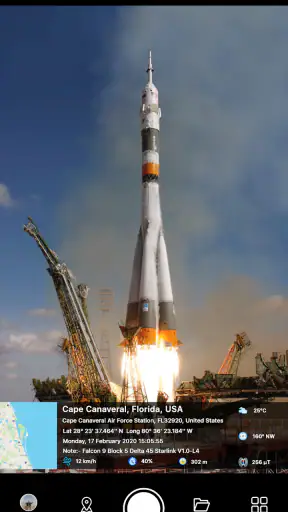
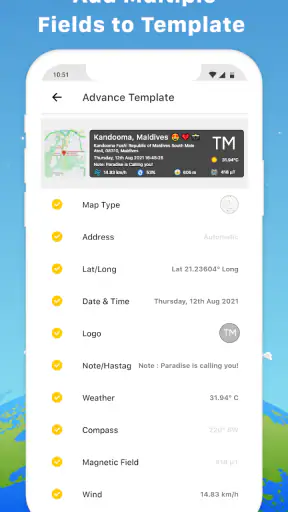
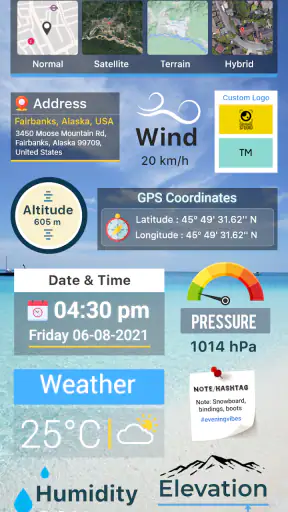
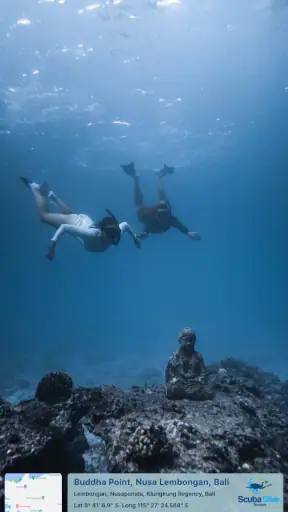
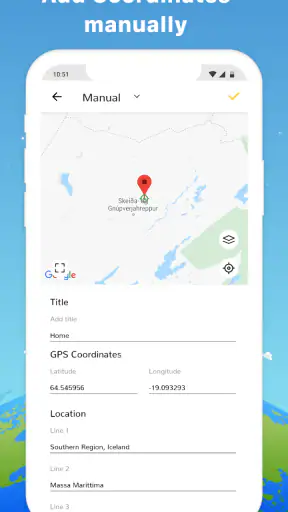
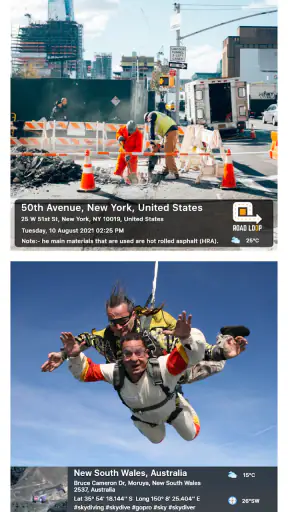
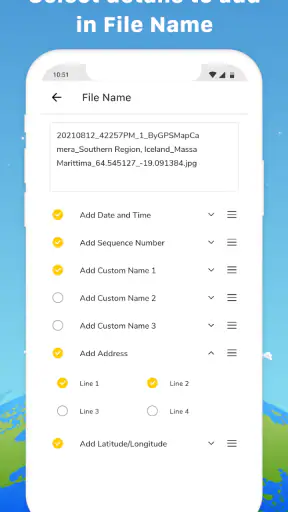
الإيجابيات
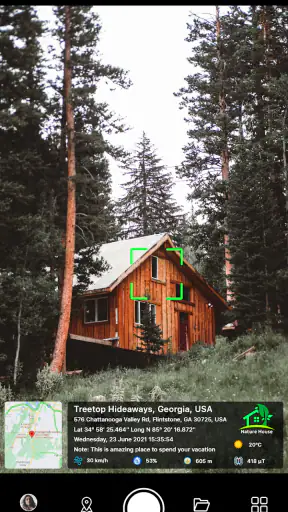
- يضيف إحداثيات الموقع والتاريخ والوقت إلى الصور مباشرةً.
- يدعم عرض موقع الالتقاط على خرائط Google.
- يتيح تخصيص القوالب ومعلومات الموقع الظاهرة على الصورة.
- مفيد لتوثيق الزيارات الميدانية وأعمال العقارات والسفر.
- يساعد على ربط الصور بمواقعها دون تدوين التفاصيل يدويًا.
السلبيات
- يتطلب تفعيل خدمات الموقع للحصول على إحداثيات دقيقة.
- قد يؤدي استخدام GPS المستمر إلى استهلاك إضافي للبطارية.
- تتأثر دقة الموقع بضعف الإشارة أو التصوير داخل المباني.
- قد تحتوي الصور المعلّمة على بيانات موقع تكشف خصوصيتك.
- تتوفر بعض القوالب أو الميزات المتقدمة ضمن مشتريات داخل التطبيق.
 تحليل من إعداد Mobexer
قبل أن أعتمد صورة عليها بيانات مكانية، أسأل نفسي: هل سيجعل هذا الطابع الصورة أوضح لمن سيشاهدها، أم سيضيف معلومات لا أحتاجها؟ GPS Map Camera موجّه لمن يريد ربط الصورة بمكانها وظروفها، لا لمن يبحث عن فلاتر فنية أو أدوات تحرير متقدمة. لذلك أراه مفيدًا في توثيق رحلة، أو تسجيل حالة موقع عمل، أو الاحتفاظ بصورة يسهل تذكّر مكان التقاطها لاحقًا. فكرته عملية، لكن فائدته تعتمد على إعداد هادئ قبل التصوير وعلى فهم حدود بيانات الموقع والطقس.
أين يتعثر الاستخدام عادة؟
في الاستخدام الأول، قد يتوقع المرء أن يفتح الكاميرا ويلتقط صورة فحسب، ثم يكتشف أن الطابع الظاهر على الصورة لا يعرض ما كان يتوقعه. يركّز التطبيق على معلومات مرتبطة بالموقع، مثل العنوان والطقس والبوصلة والرياح، لكن كثرة العناصر قد تجعل الصورة مزدحمة إذا لم تكن كلها مفيدة لغرضك. نصيحتي أن تبدأ بما تحتاجه فعلًا، بدل محاولة وضع كل معلومة على كل لقطة.
هناك فرق مهم بين صورة تذكارية جميلة وصورة توثيقية نافعة. في صورة رحلة، قد يكفي أن يعرف المشاهد المكان والوقت التقريبي من سياق الرحلة؛ أما في توثيق زيارة موقع، فقد يكون العنوان واتجاه البوصلة أهم من شكل الإطار. أفضل استخدام للتطبيق هو حين تكون البيانات جزءًا من سبب التقاط الصورة، لا مجرد زينة إضافية فوقها.
ومن نقاط الالتباس أن الطابع المطبوع على الصورة ليس بديلًا كاملًا عن سجل ميداني منظم. إذا كنت تصوّر عطلًا أو تغيّرًا في موقع، أضف لنفسك طريقة واضحة لتسمية الصور أو ترتيبها بعد ذلك، مثل جمع صور الزيارة نفسها في ألبوم واحد. لا تعتمد على النظر إلى الطابع وحده لتتذكر لماذا التقطت الصورة أو ما الذي ينبغي متابعته؛ فالتطبيق يساعد على حفظ سياق المكان، لكنه لا يكتب ملاحظاتك نيابة عنك.
قد لا تكون القراءة الجغرافية مفيدة بالقدر نفسه في كل الأماكن. في شارع واضح أو موقع معروف، يكون العنوان أسهل في تفسيره؛ أما في مكان مفتوح أو بعيد عن معالم مألوفة، فقد لا يخبرك النص الظاهر على الصورة بكل ما تحتاج إليه. هنا تصبح البوصلة أو مراجعة الصورة مع خريطة مناسبة أكثر فائدة من الاعتماد على العنوان وحده. هذه ملاحظة عملية لمن يوثّق مواقع متقاربة أو يعمل في مساحة واسعة.
ابدأ بالتحقق من الصورة التي تريدها
قبل أول جلسة تصوير، حدّد سؤالًا بسيطًا: ما الذي أريد أن أعرفه عندما أفتح الصورة بعد أسبوع؟ إذا كانت الإجابة «أين التقطتها؟»، ركّز على معلومات الموقع والعنوان. وإذا كان الهدف مقارنة ظروف الزيارة، فوجود عناصر مثل الطقس والرياح قد يفيد، لكن لا تجعلها بديلًا عن ملاحظاتك الشخصية. أما إذا كان همّك الأساسي جودة الصورة ومظهرها، فقد تكون كاميرا الهاتف المعتادة أنسب وأسرع.
التطبيق من فئة التصوير الفوتوغرافي، وتطوّره جهة تحمل اسم GPS Map Camera. هذا التخصص يفسر بساطة الفكرة: التقاط صورة مع سياق جغرافي ظاهر، بدل تقديم تجربة كاميرا عامة تحاول منافسة أدوات الهاتف في كل شيء. أراه خيارًا إضافيًا بجانب الكاميرا المعتادة، لا ضرورة لأن يستبدلها في كل موقف.
آخر الأخبار

لماذا أصبحت Extreme Car Driving Simulator اللعبة المثالية الآن؟

Gardenscapes أم Candy Crush: من يتفوق في عالم الألعاب؟

لماذا تعيد Avatar World تعريف ألعاب تقمص الأدوار الهادئة؟

استمتع بتجربة موسيقية غامرة مع Audiomack: تنزيل الموسيقى

لماذا تجذب لعبة 1945 Air Force: Plane Shooter اللاعبين بشكل كبير؟

تحولات Google Earth مع تحديثات Android وiOS الحديثة
إعداد البداية من دون استعجال
عند فتح التطبيق للمرة الأولى، خذ لحظة لمراجعة ما يظهر في واجهته وما تريد أن يظهر على اللقطة. إذا طلب النظام السماح باستخدام إمكانات مرتبطة بالموقع أو الكاميرا، فكّر في علاقة كل طلب بما تحاول فعله، واختر ما يلزم لاستخدامك. لا أتعامل مع السماح للموقع باعتباره ضمانًا لدقة كل عنوان؛ بل أعتبره خطوة لازمة كي يحاول الهاتف ربط الصورة بمكانها، مع بقاء جودة النتيجة مرتبطة بالظروف المحيطة.
جرّب صورة اختبارية في مكان تعرفه جيدًا، ثم افتحها وتفحّص الطابع قبل أن تعتمد التطبيق في توثيق مهم. هذه الخطوة البسيطة تكشف مبكرًا إن كان النص طويلًا على تكوينك، أو إن كانت التفاصيل التي تريدها غير ظاهرة كما توقعت. كما أنها تمنحك فرصة لاختيار زاوية تصوير تترك مساحة كافية للطابع بدل أن يغطي عنصرًا مهمًا في المشهد.
إذا بدا العنوان غير مناسب، لا تبدأ بتغيير كل شيء دفعة واحدة. أعد المحاولة في موضع مفتوح نسبيًا، وانتظر قليلًا قبل التصوير، ثم قارن النتيجة بصورة الاختبار. هذه طريقة أفضل لمعرفة ما إذا كان السبب مرتبطًا بظروف الاستقبال أو بالمكان نفسه، بدل افتراض أن الكاميرا تعطلت. وفي الأماكن التي تتطلب توثيقًا حساسًا، احتفظ بسياق إضافي خارج الصورة، مثل ملاحظة مكتوبة عن الموقع أو المهمة.
أما الطقس والرياح والبوصلة، ففكّر فيها كمعلومات مساعدة لا كقياسات ميدانية معتمدة. ظهورها على الصورة قد يجعل تذكّر ظروف الرحلة أسهل، لكنه لا يغني عن أداة متخصصة عندما تحتاج إلى بيانات دقيقة لاتخاذ قرار مهني أو للسلامة. هذه نقطة تستحق الانتباه خصوصًا لمن يصوّر في الهواء الطلق؛ فوجود رقم أو اتجاه على الصورة لا يعني تلقائيًا أنه مناسب لكل استخدام رسمي.
سير عمل عملي للرحلات والتوثيق
في سيناريو يومي، تخيّل أنني أزور منطقة جديدة وأريد أن أتذكر أين التقطت صور المقاهي والممرات والمناظر. أستخدم كاميرا الموقع للقطات التي سأحتاج إلى الرجوع إليها بسبب مكانها، وأترك الصور العائلية العفوية للكاميرا العادية. عند العودة، أجمع الصور المتصلة بالزيارة معًا، وأراجع الطوابع قبل مشاركة أي لقطة. بهذه الطريقة أحصل على فائدة الموقع من دون تحويل كل صورة إلى لوحة معلومات مزدحمة.
وفي توثيق أعمال منزلية أو متابعة تغيّر في حديقة، يمكن للصورة ذات الموقع أن تساعدني على التمييز بين زوايا متشابهة. نصيحة مفيدة هنا هي التقاط المشهد من نقطة ثابتة قدر الإمكان، مع الاحتفاظ بتكوين متقارب في كل مرة. التطبيق لا يضمن وحده أن المقارنة ستكون دقيقة، لكن ثبات زاوية التصوير مع سياق المكان يجعل الصور اللاحقة أسهل في القراءة.
لمن يلتقط صورًا كثيرة في زيارة واحدة، من الأفضل أن يقرر مسبقًا أي اللقطات تحتاج طابعًا ظاهرًا. وضع البيانات على كل صورة قد يشتت الانتباه، كما أن مشاركة صورة تحمل معلومات مكانية قد تكشف موقعًا لا ترغب في نشره. راجع الصورة قبل إرسالها، خصوصًا إذا كانت من المنزل أو من موقع خاص. هذا ليس عيبًا في التطبيق بقدر ما هو اعتبار مهم عند استخدام أي صورة مرتبطة بالموقع.
إذا التقطت صورة ثم لم تظهر كما توقعت، اتبع مسارًا قصيرًا: تحقق من أن التطبيق في وضع التصوير الذي تريده، أعد تجربة لقطة في مكان معروف، ثم قارن الطابع الناتج. إن كانت المشكلة مقتصرة على عنوان غير واضح في موقع واحد، فالخلل قد يكون في توفر بيانات المكان، لا في الصورة نفسها. وإن كانت المشكلة في شكل الطابع أو كثافته، فارجع إلى الاختيارات التي تعرضها الواجهة وعدّلها قبل متابعة التصوير.
تفاصيل صغيرة تحسن التوثيق
إذا كنت تلتقط مجموعة صور لمكان واحد، فكّر في ترتيبها قبل أن تبدأ بدل محاولة تذكر التسلسل لاحقًا. يمكن أن تبدأ بصورة واسعة توضّح المشهد، ثم تلتقط التفاصيل التي تهمك، مع إبقاء بعض الصور بلا طابع إذا كانت مخصصة للمشاركة الجمالية. هذا الأسلوب يجعل الألبوم أسهل في الفهم: الصورة الواسعة تعطي سياقًا، واللقطات القريبة تسجل ما تغيّر، والطابع يساعدك على ربطها بالموقع.
ومن المفيد أيضًا أن تراجع الطابع على شاشة الهاتف بعد أول لقطة، لا بعد انتهاء الجولة. إذا كان يغطي لوحة إرشادية أو جزءًا مهمًا من الشيء الذي توثقه، غيّر تكوين الصورة أو قلّل المعلومات الظاهرة إن كانت الواجهة تتيح ذلك. لا تفترض أن موضع النص سيكون مناسبًا لكل مشهد؛ خلفية مزدحمة أو جسم قريب من حافة الإطار قد يجعل القراءة أصعب حتى لو كانت البيانات نفسها مفيدة.
في الأماكن المتشابهة، مثل ممرات أو وحدات متجاورة، لا تجعل العنوان وحده وسيلتك للتمييز. التقط علامة واضحة في المكان ضمن الإطار، وسجّل ملاحظة قصيرة منفصلة إذا كان الفرق بين المواقع مهمًا. هكذا لا تعتمد على طابع قد يكون عامًا، وتحصل على دليل بصري يمكن فهمه حتى إذا شاهد الصورة شخص لا يعرف المنطقة.
متى تكون المشكلة من الهاتف أو المكان؟
ليس كل اختلاف في معلومات الموقع دليلًا على خطأ داخل التطبيق. المباني المغلقة، والشوارع الضيقة، والمناطق النائية قد تجعل تحديد المكان أصعب على الهاتف. إذا كانت اللقطة مهمة، جرّبها في موضع أكثر انفتاحًا وقارن النتيجة، ولا تستخدم صورة واحدة غير مؤكدة لإثبات موقع دقيق. كذلك، قد تختلف فائدة العنوان من منطقة إلى أخرى؛ فبعض المواقع يسهل وصفها بأسماء شوارع واضحة، بينما يحتاج بعضها إلى سياق إضافي.
والطقس مثال آخر على ضرورة تفسير ما يظهر بحذر. قد تكون الصورة مفيدة لتذكيرك بأن اليوم كان عاصفًا أو غائمًا، لكنها لا ينبغي أن تُعامل كبديل عن مصادر الطقس المتخصصة، ولا سيما إذا كان القرار متعلقًا بنشاط حساس. استخدم هذه البيانات كجزء من ذاكرة الصورة، لا كمرجع وحيد. هذا التمييز يحافظ على قيمة التطبيق من دون تحميله دورًا لم يُصمم له.
إذا لم تستجب الكاميرا أو لم تُحفظ نتيجة كما توقعت، ابدأ بالأمور العامة: أغلق التطبيق وافتحه من جديد، وتأكد من أن مساحة الهاتف ليست ممتلئة وأن إعدادات النظام لا تمنع استخدام الكاميرا أو الموقع. تختلف خطوات القوائم باختلاف الهاتف وإصدار النظام، لذلك لا أتعامل مع مسار واحد على أنه ينطبق على الجميع. وإذا كان التطبيق يعمل في لقطة اختبارية لكن لا يعطي عنوانًا جيدًا في مكان بعينه، فالأرجح أن تغيير الموقع أو الانتظار قليلًا أجدى من إعادة تثبيت التطبيق فورًا.
هناك سؤال عملي آخر: ماذا أفعل إذا كان الطابع مناسبًا لكن الصورة نفسها لا تبدو جيدة؟ أفصل المشكلتين بدل تغيير الإعدادات الجغرافية. ألتقط صورة عادية للمشهد للمقارنة، وأفحص الإضاءة والتركيز والتكوين على حدة. تطبيق يضيف سياق المكان لا يحل تلقائيًا تحديات التصوير، لذلك لا أستخدمه بديلًا عن أدوات الهاتف التي اعتدت عليها لتحسين اللقطة. وإذا كنت في موقف لا يحتمل تكرار التصوير، أختبر الإعدادات قبل الوصول إلى الموقع المهم.
كيف يختلف عن كاميرا الهاتف المعتادة؟
كاميرا الهاتف العادية هي الخيار الأسرع عندما يكون المطلوب صورة نظيفة، أو عندما تتولى تطبيقات الصور في الجهاز تنظيم المكان والوقت بالطريقة التي تناسبك. أما GPS Map Camera فيبرز عندما تريد أن تكون بيانات المكان والظروف مرئية داخل الصورة نفسها. هذه ميزة عملية لمن يرسل الصورة لشخص يحتاج إلى فهم موقعها بسرعة، لكنها قد تكون غير مناسبة لمن يريد الاحتفاظ بصورة خالية من النصوص أو يفضّل إضافة المعلومات لاحقًا أثناء التحرير.
مقارنة بتطبيقات الخرائط، هذا التطبيق يربط التصوير بالسياق بدل أن يجعل التنقل ورسم المسار مهمته الأساسية. ومقارنة بمحرر صور، لا أختاره إذا كان هدفي تحسين الألوان أو تركيب تصميم متقن. لكل أداة مكانها: استخدم كاميرا الموقع عند التوثيق، والخريطة عند التخطيط للمسار، والمحرر عندما يكون شكل الصورة هو الأولوية. هذا الفصل بين الاستخدامات يمنع الإحباط من انتظار وظائف ليست محور التطبيق.
والفرق لا يتعلق فقط بما يظهر على الشاشة وقت التصوير، بل بطريقة استخدام الصورة بعد ذلك. إذا كنت معتادًا على حفظ الصور ثم إضافة وصف يدوي أو ترتيبها حسب الألبوم، فقد يكون ذلك كافيًا في أغلب الأيام، وربما يكون أنسب عندما تهمك نسخة أصلية نظيفة. أما حين تحتاج إلى إرسال لقطة منفردة لشخص لا يعرف المكان، فالبيانات المطبوعة قد تختصر شرحًا طويلًا. اختياري هنا يعتمد على وجهة الصورة، لا على أن إحدى الطريقتين أفضل دائمًا.
لمن يناسب، ومتى أختار بديلًا؟
أراه مناسبًا للمسافر الذي يعود من جولة بصور كثيرة ويريد أن يربط بعض المعالم بمواقعها، ولمن يزور أماكن متكررة ويحتاج إلى تمييز صورة من أخرى بسرعة. قد يناسب أيضًا شخصًا يتابع مشروعًا صغيرًا في موقع محدد، بشرط أن يستخدم الطابع كسياق مساعد وأن يحتفظ بملاحظاته الأساسية في مكان آخر. الفائدة أوضح لمن يشارك الصور مع فريق أو صديق يحتاج إلى معرفة أين التقطت اللقطة من دون تبادل رسائل إضافية.
أما من يصوّر غالبًا أشخاصًا أو مناسبات عائلية، أو يريد صورة فنية لا يقطعها نص، فقد يجد أن تشغيل كاميرا الهاتف المعتادة أسهل. وينطبق الأمر على من يحتاج إلى سجل مهني موحد أو بيانات ميدانية دقيقة؛ فالطابع المرئي لا يحوّل الصورة وحدها إلى تقرير معتمد. إذا كانت الأولوية هي الألوان أو القص أو إزالة عناصر من المشهد، فمحرر الصور أنسب، وإذا كانت الأولوية للوصول إلى موقع، فتطبيق الخرائط أكثر مباشرة.
قبل أن تجعل التطبيق جزءًا من روتين عملك، جرّبه في حالة منخفضة المخاطر: زيارة عادية أو مهمة بسيطة، ثم راجع هل كانت المعلومات الظاهرة مفيدة عند العودة. إذا وجدت نفسك تتجاهل الطابع أو تمسح الصورة وتعيدها بالكاميرا المعتادة، فهذه إشارة إلى أن سير عملك الحالي لا يحتاجه طوال الوقت. وإذا صار العثور على المكان أسهل، احتفظ به للقطات التي تستفيد فعلًا من هذا الربط بدل استخدامه تلقائيًا لكل صورة.
التوافق والقيمة قبل التثبيت
التطبيق مجاني، مع وجود مشتريات داخل التطبيق تتراوح بين نحو 11 و68 درهمًا إماراتيًا لكل عنصر. إذا كان استخدامك مقتصرًا على تجربة فكرة طابع الموقع والتقاط صور متفرقة، فابدأ بما يتاح دون شراء، ثم قرر إن كنت تحتاج إلى أي إضافة فعلًا. لا أرى سببًا لشراء شيء قبل أن تختبر سير عملك الأساسي وتعرف ما الذي ينقصك تحديدًا.
يبلغ متوسط تقييمه 4.1 من نحو 388 ألف تقييم، ووصل إلى أكثر من 100 مليون تثبيت؛ وهذا يعكس انتشارًا واسعًا، لكنه لا يضمن أن طريقة عرض البيانات ستناسب ذوق كل مستخدم. وهو مصنّف PEGI 3، ما يجعله مناسبًا من ناحية التصنيف العمري العام. صدر في 29 مارس 2020، والإصدار الحالي هو 1.9.37، ويتطلب أندرويد 7.0 أو أحدث. تحقّق من توافق جهازك قبل الاعتماد عليه في يوم تصوير مهم، خصوصًا إن كان هاتفك قديمًا.
وبما أن التطبيق مجاني للتجربة، أتعامل مع قرار التثبيت على أنه اختبار لطريقة العمل أكثر من كونه التزامًا طويلًا. جرّب التقاط صورة، افحصها خارج شاشة التصوير، ثم اسأل نفسك إن كان الطابع يضيف معلومة ستعود إليها فعلًا. إذا لم يكن كذلك، يمكنك إبقاء الكاميرا المعتادة خيارك اليومي، والرجوع إلى كاميرا الموقع عندما تحتاج إلى توثيق مكاني واضح. هذا التمييز يقلل الفوضى في معرض الصور ويمنع شراء إضافة قبل أن تتضح فائدتها لك.
الحكم العملي: لمن أنصح به؟
أنصح بـGPS Map Camera للمسافر الذي يريد ربط بعض صوره بأماكنها، ولمن يوثّق مواقع أو تغيّرات ميدانية ويحتاج إلى سياق بصري سريع. قيمته الحقيقية تظهر عندما تختار اللقطات المناسبة، وتراجع الطابع، وتستخدم معلوماته كوسيلة مساعدة لا كبديل عن الملاحظات أو أدوات القياس المتخصصة.
أما إذا كنت تريد كاميرا سريعة للصور اليومية، أو تكره النصوص فوق الصورة، أو تحتاج إلى دقة موثقة في معلومات الطقس والموقع لأغراض مهنية حساسة، فقد تكون كاميرا الهاتف المعتادة مع خريطة أو أداة متخصصة خيارًا أفضل. بالنسبة لي، هو تطبيق عملي يؤدي غرضًا محددًا بوضوح: يساعدني على تذكّر أين التُقطت الصورة وما الظروف التي أردت توثيقها. ابدأ بصورة اختبارية، خفف المعلومات الظاهرة إلى ما تحتاجه، ثم قرر إن كان هذا الأسلوب يناسبك.
الأسئلة الشائعة
ما هو تطبيق GPS Map Camera، وكيف يعمل؟
GPS Map Camera هو تطبيق كاميرا يضيف معلومات الموقع الجغرافي إلى الصور، مثل اسم المكان والإحداثيات والتاريخ والوقت، وقد يعرضها ضمن قالب بصري يشبه خريطة أو بطاقة موقع. يعتمد عمله على بيانات الموقع التي يوفّرها الهاتف، لذلك قد تحتاج إلى تفعيل GPS ومنح التطبيق إذن الوصول إلى الموقع والكاميرا. تختلف الخيارات والتصاميم المتاحة بحسب إصدار التطبيق.
هل يحتاج GPS Map Camera إلى اتصال بالإنترنت؟
يمكن للهاتف تحديد موقعك عبر GPS من دون اتصال بالإنترنت، لكن دقة تحديد الموقع وسرعته تتأثران بالمكان والظروف المحيطة، مثل وجودك داخل مبنى. قد يحتاج التطبيق إلى الإنترنت لعرض الخرائط أو تحميل بيانات الخرائط والقوالب، بحسب الميزات المتاحة في الإصدار الذي تستخدمه. إذا لم تظهر الخريطة، جرّب الاتصال بالإنترنت والتحقق من إعدادات الموقع.
ما الأذونات التي قد يطلبها التطبيق، وهل من الآمن منحها؟
قد يطلب GPS Map Camera إذن استخدام الكاميرا لالتقاط الصور، وإذن الموقع لإضافة الإحداثيات أو اسم المكان، وربما إذن الوصول إلى الصور أو مساحة التخزين لحفظ الصور وتعديلها. امنح الأذونات اللازمة للميزات التي ترغب في استخدامها فقط، وراجع إعدادات الخصوصية وسياسة التطبيق قبل المتابعة. تتوفر عادةً خيارات لإدارة الأذونات أو سحبها لاحقًا من إعدادات الهاتف.
هل يمكنني إضافة معلومات الموقع إلى الصور الموجودة مسبقًا؟
يعتمد ذلك على وظائف الإصدار المثبّت؛ فبعض إصدارات تطبيقات الكاميرا الجغرافية تتيح اختيار صورة من المعرض وإضافة قالب أو بيانات موقع إليها، بينما تركز إصدارات أخرى على التقاط صور جديدة داخل التطبيق. تحقق من وجود خيار استيراد الصور أو التعديل من المعرض قبل الاعتماد على هذه الميزة. وقد تحتاج إلى إدخال الموقع يدويًا إذا لم تتضمن الصورة بيانات GPS أصلية.
هل يضع GPS Map Camera علامة مائية، وهل التطبيق مجاني؟
قد يتيح التطبيق استخدامه مجانًا مع قوالب أو أدوات محدودة، بينما تكون بعض التصاميم أو الميزات الإضافية متاحة عبر عمليات شراء أو اشتراك؛ وتختلف التفاصيل حسب الإصدار والمنصة والمنطقة. كما قد تتضمن الصور شعارًا أو علامة مائية وفقًا للإعدادات المتاحة. راجع صفحة التطبيق في متجر Google Play أو App Store، وتفقد خيارات المعاينة والتصدير قبل التقاط صور تريد مشاركتها.