

Meeting - Video Meeting
4.3الاتصالتم التحديث 17 أكتوبر 2026

لقطات الشاشة

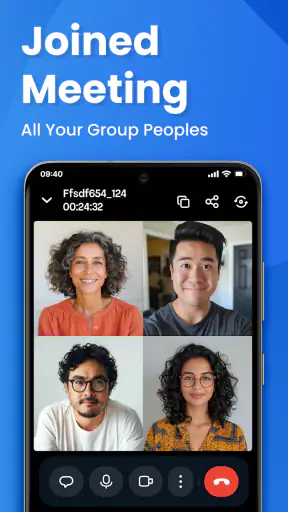
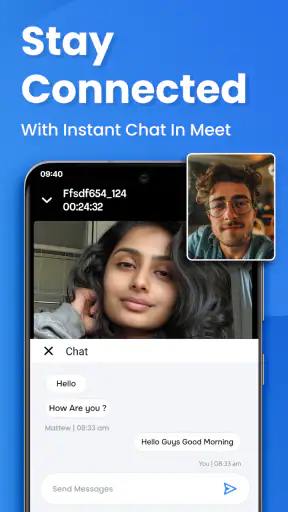

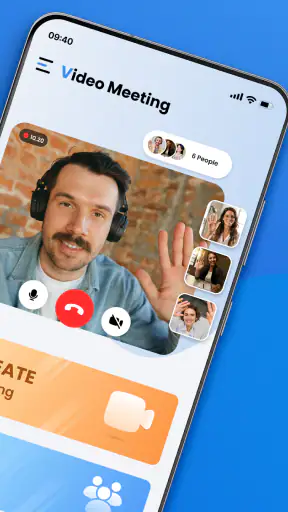
 تحليل بواسطة Mobexer
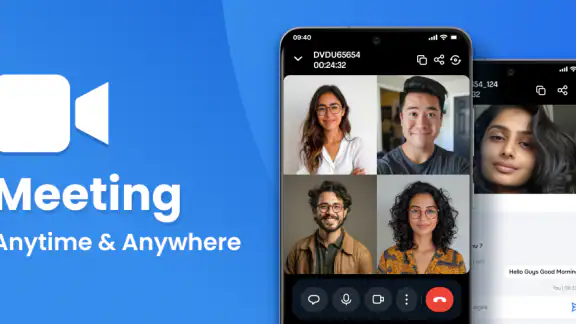
إذا كنت تبحث عن طريقة بسيطة للدخول في اجتماع فيديو من الهاتف، فقد يكون Meeting - Video Meeting خيارًا عمليًا يستحق التجربة. أنا أتعامل معه كتطبيق اتصال يركز على اجتماعات الفيديو، وليس كمنصة اجتماعية مزدحمة أو مساحة عمل مليئة بالأدوات الجانبية. الفكرة الأساسية واضحة: تفتح التطبيق، تستعد للمحادثة، ثم تنضم إلى اجتماع أو تبدأه عندما يكون ذلك متاحًا لك.
ما أعجبني من البداية أن التطبيق لا يحاول إرباك المستخدم برسالة تسويقية طويلة أو واجهة تبدو مخصصة للمحترفين فقط. المطور Escape Lab يقدمه كتطبيق مجاني، وتصنيفه العمري PEGI 3، لذلك هو مناسب من حيث الفئة العامة للعائلات والمستخدمين الذين يريدون وسيلة اتصال مرئية مباشرة. كما أن حصوله على متوسط 4.3 من نحو 13 ألف تقييم، ووصوله إلى أكثر من مليون تثبيت، يعطي انطباعًا بأنه ليس تجربة معزولة لا يستخدمها أحد.
ما الذي تتوقعه عند فتح التطبيق لأول مرة؟
قبل التثبيت، من المفيد أن تضبط توقعاتك. Meeting - Video Meeting ليس بديلًا شاملًا لكل أدوات التواصل في هاتفك، ولا أراه مناسبًا لمن يريد إدارة مشاريع، أو تخزين ملفات، أو محادثات جماعية طويلة، أو تقويمًا متكاملًا للاجتماعات. قوته المنطقية في الاتصال المرئي نفسه: الوصول إلى اجتماع بطريقة مباشرة وتقليل الخطوات غير الضرورية.
هذا التركيز قد يكون مريحًا جدًا للمستخدم الجديد. بدل أن تقضي وقتًا في تعلم عشرات القوائم، تستطيع أن تفكر في المهمة الأساسية فقط: هل أريد الانضمام إلى اجتماع؟ هل أريد التواصل مع شخص أو مجموعة عبر الفيديو؟ إذا كانت إجابتك نعم، فالتطبيق يدخل في نطاق الاستخدام المناسب لك.
في المقابل، لا أنصح به تلقائيًا لمن يعتمد يوميًا على منصة يعرفها فريقه بالكامل. في اجتماعات العمل، الأهم ليس اسم التطبيق وحده، بل أن يكون جميع المشاركين قادرين على الوصول إلى المكان نفسه، وأن يعرفوا كيف يرسلون الدعوة أو يدخلون إلى الجلسة. إذا كان فريقك يستخدم خدمة أخرى باستمرار، فقد يكون الالتزام بها أسهل من محاولة نقل الجميع إلى تطبيق جديد.
وصف التطبيق يشير إلى اجتماعات فيديو عالية الدقة وآمنة وسريعة وغير محدودة، لكنني أتعامل مع هذه العبارات كوعود مرتبطة بظروف الاستخدام، لا كضمان لجودة ثابتة في كل هاتف وشبكة. جودة الصورة والصوت تتأثر عادةً بالاتصال، والإضاءة، والميكروفون، وعدد المشاركين، وطريقة استخدام الهاتف. لذلك لا تجعل عبارة “عالية الدقة” سببًا وحيدًا للاختيار؛ اختبره في مكالمة قصيرة قبل موعد مهم.
من يناسبه التطبيق فعلًا؟
أراه مناسبًا للطالب الذي يحتاج إلى لقاء مرئي سريع مع زملائه، وللعائلة التي تريد التحدث وجهًا لوجه، ولصاحب عمل صغير يريد عقد اجتماع دون الاشتراك في خدمة مدفوعة. يناسب كذلك المستخدم الذي لا يريد تثبيت تطبيق ضخم مليء بأدوات لا يحتاج إليها.
أحدث الأخبار

لماذا أصبحت Extreme Car Driving Simulator اللعبة المثالية الآن؟

Gardenscapes أم Candy Crush: من يتفوق في عالم الألعاب؟

لماذا تعيد Avatar World تعريف ألعاب تقمص الأدوار الهادئة؟

استمتع بتجربة موسيقية غامرة مع Audiomack: تنزيل الموسيقى

لماذا تجذب لعبة 1945 Air Force: Plane Shooter اللاعبين بشكل كبير؟

تحولات Google Earth مع تحديثات Android وiOS الحديثة
أما إذا كنت تحتاج إلى تسجيلات منظمة، أو تحكم إداري متقدم، أو ربط دائم بخدمات العمل، أو نظام واضح لإدارة الحضور والملفات، فستكون منصة اجتماعات متخصصة ومعروفة داخل مؤسستك خيارًا أكثر راحة. هذه ليست إدانة للتطبيق؛ إنها مسألة ملاءمة بين ما تريده وبين نطاقه العملي.
من التثبيت إلى أول إعداد مريح
يعمل التطبيق على أجهزة تبدأ من أندرويد 8.0، والإصدار الحالي هو 2.5. قبل أن تبدأ، أنصحك بتحديث نظام الهاتف إن كان ذلك متاحًا، وإغلاق التطبيقات التي قد تستخدم الكاميرا أو الميكروفون في الخلفية. هذه الخطوة الصغيرة تمنع كثيرًا من الالتباس عندما يبدو لك أن الفيديو لا يعمل، بينما يكون السبب أن تطبيقًا آخر يستخدم أحد مكونات الهاتف.
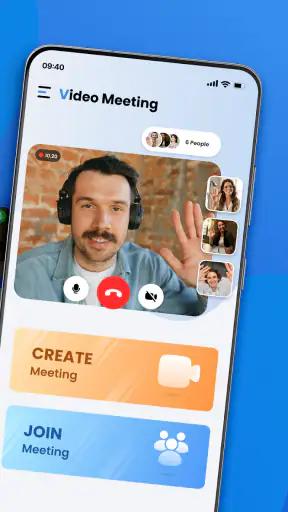
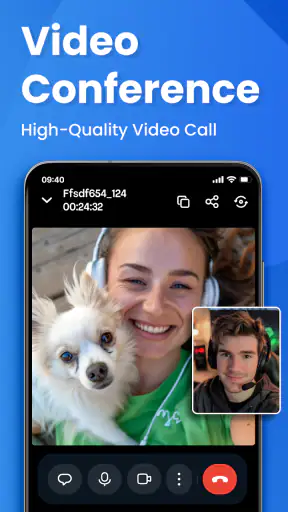
بعد التثبيت، خذ لحظة للتعرف إلى الشاشة بدل الضغط بسرعة على كل خيار يظهر أمامك. ابحث عن المسار الذي يقودك إلى الانضمام أو بدء الاجتماع، ولاحظ أين تظهر عناصر التحكم أثناء المكالمة. معرفة مكان كتم الميكروفون وإيقاف الكاميرا قبل دخول الآخرين أفضل من البحث عنها وأنت تتحدث.
عند ظهور طلبات الوصول إلى الكاميرا أو الميكروفون، اقرأها وافهم سببها. اجتماع الفيديو يحتاج إلى الصورة والصوت، لكن هذا لا يعني أن تمنح أي صلاحية لا تفهمها. إذا رفضت صلاحية بالخطأ، راجع إعدادات التطبيق في الهاتف بدل حذف التطبيق وإعادة تثبيته مباشرة. هذه الطريقة أسرع غالبًا وتساعدك على معرفة المشكلة الحقيقية.
لا تبدأ أول تجربة من مكان مزدحم أو بإضاءة خلفية قوية. اجلس بحيث يكون الضوء أمام وجهك، وضع الهاتف على سطح ثابت بدل إمساكه طوال الاجتماع. هذه ليست إعدادات خاصة بالتطبيق، لكنها تصنع فرقًا واضحًا في الانطباع الذي يصل إلى الطرف الآخر، خصوصًا عندما تكون جودة الشبكة متوسطة.
من المفيد أيضًا إجراء تجربة قصيرة مع شخص تثق به. اطلب منه أن يخبرك إن كان صوتك واضحًا وإن كانت الصورة ثابتة، ثم جرّب كتم الميكروفون وإعادة تشغيله. بهذه الطريقة ستعرف سلوك التطبيق على جهازك قبل أن تعتمد عليه في درس أو مقابلة أو اجتماع عائلي مهم.
كيف أصل إلى أول نجاح حقيقي؟
أول نجاح لا يعني مجرد فتح التطبيق؛ بل أن تدخل اجتماعًا وتسمع الطرف الآخر ويتمكن هو من سماعك ورؤيتك دون ارتباك. لتحقيق ذلك، ابدأ بموعد قصير لا يتجاوز بضع دقائق. استخدم شبكة مستقرة، وتأكد من شحن الهاتف، ثم ادخل قبل الموعد بقليل حتى تملك وقتًا لمعالجة أي مشكلة.
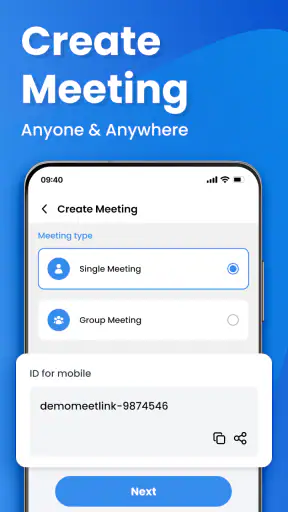
إذا كنت ستدعو شخصًا آخر، أرسل له تفاصيل الاجتماع بالطريقة التي يعتمدها التطبيق، واطلب منه تثبيت التطبيق مسبقًا إذا كان ذلك مطلوبًا للوصول. لا تفترض أن الطرف الآخر يعرف الواجهة مثلك. رسالة بسيطة تشرح له أين يضغط ومتى يدخل توفر وقتًا أكثر من إرسال دعوة غامضة ثم محاولة حل المشكلة أثناء المكالمة.
خلال المكالمة، أبقِ الميكروفون مغلقًا عندما لا تتحدث، خصوصًا إذا كنت في غرفة فيها أصوات أطفال أو لوحة مفاتيح أو حركة مستمرة. هذه النصيحة مهمة أكثر من أي إعداد بصري؛ فالصوت المزعج يجعل الاجتماع متعبًا حتى لو كانت الصورة جيدة. افتح الميكروفون فقط عند الكلام، ثم أغلقه بعد الانتهاء.
إذا كان هدفك اجتماعًا عائليًا، اتفقوا مسبقًا على شخص يدير بداية المكالمة. وإذا كان الهدف درسًا أو نقاشًا صغيرًا، حددوا من يتحدث أولًا. التطبيق قد يسهل الاتصال، لكنه لا ينظم سلوك المشاركين تلقائيًا. نجاح الاجتماع يعتمد على قواعد بسيطة بقدر اعتماده على التقنية.
في تجربتي مع هذا النوع من التطبيقات، أفضل اختبار هو سيناريو يومي واقعي. تخيل أنك تريد مساعدة قريب كبير في السن على استخدام الهاتف. بدل شرح طويل، افتح اجتماعًا قصيرًا، اطلب منه وضع الهاتف على حامل، ثم تحدث معه خطوة بخطوة. إذا نجح في سماعك ورؤيتك، فقد عرفت أن التطبيق يؤدي الغرض الذي تحتاجه فعلًا.
مثال عملي من الحياة اليومية
لنفترض أن لديك اجتماعًا مساءً مع ثلاثة زملاء لمراجعة فكرة مشروع صغير. قبل الموعد، أرسل لهم التعليمات، واستخدم سماعة إن كانت مكبرات الهاتف تسبب صدى، واجلس في مكان هادئ. عند الدخول، اختبر الميكروفون، ثم ابدأ الحديث بعد التأكد من أن الجميع يسمع.
في هذا السيناريو، لا تحتاج إلى عشرات الأدوات. تحتاج إلى صورة مفهومة، صوت واضح، وطريقة دخول لا تجعل أحدًا ينتظر طويلًا. هنا تظهر قيمة التطبيق إذا كان هدفك اتصالًا مرئيًا مباشرًا. أما إذا تحول الاجتماع إلى ورشة تحتاج إلى مشاركة مستندات وتعليقات منظمة ومتابعة مهام، فستحتاج غالبًا إلى أدوات أخرى بجانبه.
أين قد يختلط الأمر على المستخدم الجديد؟
أكثر نقطة تسبب ارتباكًا في تطبيقات الاجتماعات هي الفرق بين بدء اجتماع والانضمام إلى اجتماع. قد يفتح المستخدم التطبيق متوقعًا أن يجد قائمة أشخاص جاهزة، ثم يكتشف أن عليه استخدام دعوة أو تفاصيل يرسلها له المضيف. لذلك لا تفسر الشاشة الفارغة على أنها عطل فورًا؛ اسأل الشخص الذي دعاك عن طريقة الدخول الصحيحة.
قد يظن مستخدم آخر أن إيقاف الكاميرا يعني الخروج من الاجتماع. عادةً هذه أزرار مختلفة في واجهات الاجتماعات، ولذلك افحص الرموز قبل الضغط. إذا أردت الحفاظ على خصوصيتك للحظات، أوقف الفيديو فقط، ولا تغلق الجلسة كاملة. وبالمثل، كتم الميكروفون لا يمنعك من متابعة الحديث؛ هو يمنع صوتك من الوصول حتى تعيد تشغيله.
مشكلة أخرى هي الدخول من شبكة غير مستقرة ثم الحكم على التطبيق كله. إذا تقطعت الصورة أو تأخر الصوت، جرّب الاقتراب من جهاز الشبكة، إيقاف التنزيلات، أو التحول إلى اتصال أفضل. وإذا كنت تستخدم بيانات الهاتف، راقب استهلاكك لأن الفيديو قد يكون أثقل من المكالمات الصوتية. لا أتعامل مع “غير محدود” في وصف الخدمة على أنه يعني أن باقة الإنترنت لديك لن تتأثر.
الإضاءة أيضًا قد تبدو كأنها مشكلة جودة. الجلوس أمام نافذة ساطعة يجعل وجهك مظلمًا، بينما وضع مصدر ضوء أمامك يحسن الصورة من دون تغيير أي إعداد داخل التطبيق. ضع الهاتف على مستوى العين تقريبًا، لأن زاوية منخفضة أو مرتفعة جدًا تجعل الحديث أقل راحة وتشتت الانتباه.
إذا لم يسمعك الآخرون، لا تبدأ بتغيير كل الإعدادات دفعة واحدة. افحص أولًا أن الميكروفون غير مكتوم، ثم تأكد من أن التطبيق يملك الوصول اللازم، ثم اختبر السماعة. أما إذا لم ترَ صورتك، فتحقق من أن الكاميرا ليست متوقفة وأن عدسة الهاتف غير مغطاة. حل المشكلة خطوة خطوة أفضل من التخمين.
الخصوصية والراحة أثناء المكالمات
وصف التطبيق يركز على أمان اجتماعات الفيديو، لكن السلوك الآمن لا يعتمد على العبارة وحدها. لا ترسل تفاصيل اجتماعك في مكان عام إذا كان اللقاء خاصًا، ولا تفتح الكاميرا في غرفة تحتوي على معلومات أو مستندات لا تريد ظهورها. راجع الخلفية قبل البدء، وتأكد من عدم وجود شاشات أو أوراق حساسة خلفك.
للاجتماعات العائلية، اتفق مع المشاركين على عدم مشاركة تفاصيل الدخول مع أشخاص آخرين. وللاجتماعات الدراسية، اجعل الطلاب يعرفون متى يفتحون الميكروفون ومتى يغلقونه. هذه العادات تقلل الفوضى وتحافظ على راحة الجميع، حتى عندما تكون الأدوات داخل التطبيق محدودة.
كما أن إيقاف الفيديو أحيانًا قرار عملي وليس علامة على ضعف الاتصال. إذا كان المكان غير مناسب، أو كنت تحتاج إلى توفير البطارية، أو تريد التركيز على الكلام، فقد يكون الصوت وحده أفضل. لا تجعل تشغيل الكاميرا هدفًا بحد ذاته؛ الهدف هو تواصل واضح ومريح.
كيف يقارن بالبدائل المعتادة؟
مقارنة Meeting - Video Meeting بتطبيقات المراسلة العادية تكشف ميزته الأساسية. تطبيقات الدردشة ممتازة عندما تريد إرسال رسالة أو صورة أو تسجيل صوتي، لكنها قد تجعل مكالمة الفيديو جزءًا صغيرًا من تجربة مزدحمة. هنا يبدو التطبيق أكثر تركيزًا على الاجتماع نفسه، وهذا قد يناسب شخصًا يريد الوصول السريع دون التنقل بين محادثات كثيرة.
في المقابل، تطبيقات الاجتماعات المعروفة داخل الشركات قد تكون أقوى في الإدارة والتكامل وسير العمل. إذا كان فريقك يملك حسابات جاهزة وقواعد ثابتة على منصة أخرى، فلن تحصل بالضرورة على فائدة حقيقية من الانتقال. الوقت الذي يقضيه الفريق في تعلم بديل جديد قد يكون أكبر من الفائدة التي يقدمها التركيز البسيط.
أما مقارنة بالتطبيقات التي تتطلب اشتراكًا، فكونه مجانيًا يجعله جذابًا للتجربة والاستخدام الشخصي. لكن السعر ليس العامل الوحيد. اسأل نفسك: هل أحتاج إلى خصائص متقدمة؟ هل المشاركون مستعدون لاستخدامه؟ هل أريد خدمة أستطيع الاعتماد عليها في بيئة رسمية؟ إذا كانت الإجابة الأخيرة مهمة جدًا، اختبره أولًا في اجتماعات منخفضة المخاطر.
ميزة أخرى هي سهولة تقديمه لشخص غير تقني. عندما أشرح تطبيقًا لكبير في السن أو لشخص لا يحب الإعدادات، أفضل أداة هي التي يمكن وصفها بجمل قليلة. مع ذلك، لا يزال من الضروري إجراء تجربة أولى؛ فبساطة الواجهة لا تلغي اختلاف الهواتف أو إعدادات الخصوصية أو جودة الشبكة.
نصائح تجعل الاستخدام أفضل من أول يوم
- ابدأ باجتماع تجريبي قصير: لا تجعل أول استخدام في موعد لا يحتمل التأخير. اختبر الدخول والصوت والكاميرا مع شخص قريب.
- جهز المكان قبل فتح التطبيق: إضاءة أمامية، هاتف ثابت، وخلفية هادئة تمنحك نتيجة أفضل من الاعتماد على جودة الصورة وحدها.
- استخدم الكتم بذكاء: اترك الميكروفون مغلقًا أثناء الاستماع، وافتحه فقط عندما تريد الكلام، خصوصًا في الاجتماعات الجماعية.
- أرسل تعليمات واضحة للمشارك: وضح له وقت الدخول وطريقة الوصول، ولا تنتظر حتى يبدأ الاجتماع لاكتشاف أنه لا يعرف الخطوة التالية.
- اختبره على جهازك أنت: لا تعتمد على تجربة شخص آخر؛ اختلاف نظام التشغيل، السماعة، الكاميرا، والشبكة قد يغير النتيجة.
هذه الخطوات تبدو بسيطة، لكنها تكشف trade-off مهمًا: التطبيق قد يقلل التعقيد، لكنه لا يستطيع تعويض التخطيط. كلما كان الاجتماع أكثر أهمية، زادت قيمة التجربة المسبقة، حتى لو كان التطبيق نفسه سهلًا.
هل يستحق التنزيل بالنسبة لك؟
بعد النظر إلى طريقة استخدامه، أرى أن Meeting - Video Meeting مناسب لمن يريد تطبيق اتصال مرئي مجانيًا، واضح الغرض، وقابلًا للتجربة دون التزام مالي. الإصدار 2.5 يجعله خيارًا حاضرًا للمستخدمين الذين تعمل أجهزتهم بنظام أندرويد 8.0 أو أحدث، كما أن تصنيفه العمري PEGI 3 يضعه ضمن التطبيقات المناسبة للاستخدام العام.
سأرشحه لصديق يحتاج إلى اجتماع عائلي أو دراسي أو شخصي سريع، خاصة إذا كان يريد واجهة لا تبدو كأنها مركز إدارة كامل. وسأرشحه أيضًا لمن يريد تجربة بديل قبل أن يقرر أي منصة تناسبه. لكنني لن أقدمه كحل وحيد لكل شركة أو فريق، لأن الاحتياجات المهنية قد تتطلب تكاملات وتنظيمًا يتجاوز مكالمة الفيديو نفسها.
أفضل طريقة للحكم عليه هي أن تبدأ بهدف صغير وواضح: ثبته، جهز الكاميرا والميكروفون، اعقد تجربة قصيرة، ثم اسأل الطرف الآخر عن وضوح الصوت والصورة وسهولة الدخول. إذا مرت هذه الخطوات بسلاسة، فغالبًا ستجد فيه ما تحتاجه للتواصل اليومي. وإذا ظهرت عوائق متكررة أو كان فريقك يعتمد على منصة مختلفة، فاختر الأداة التي تقلل الاحتكاك للجميع، لا الأداة التي تبدو جذابة على الورق فقط.
في النهاية، قيمة Meeting - Video Meeting ليست في كثرة الخيارات، بل في تركيزه على لحظة الاتصال. هذا يجعله مريحًا للمبتدئ، ومفيدًا للاجتماعات الصغيرة، ومناسبًا لمن يريد البدء بسرعة. وفي الوقت نفسه، يجب أن تعرف حدوده: جودة الاتصال تحتاج شبكة جيدة، ونجاح الاجتماع يحتاج مشاركين مستعدين، والمهام المعقدة قد تحتاج أدوات إضافية. إذا كان هذا التوازن يناسبك، فالتطبيق يستحق أن تمنحه تجربة عملية قصيرة قبل اتخاذ قرارك النهائي.
الأسئلة الشائعة
ما هو تطبيق Meeting - Video Meeting وما الذي يقدمه للمستخدم؟
تطبيق Meeting - Video Meeting هو أداة لعقد الاجتماعات والمكالمات المرئية عبر الإنترنت، ويتيح للمستخدمين التواصل بالصوت والصورة من الهاتف أو الجهاز اللوحي. يمكن استخدامه للاجتماعات العملية، والدروس عن بُعد، والمحادثات الجماعية، ومشاركة الأفكار مع عدة أشخاص في الوقت نفسه، بحسب الميزات المتوفرة في إصدار التطبيق.
هل يحتاج تطبيق Meeting - Video Meeting إلى إنشاء حساب قبل الانضمام إلى اجتماع؟
قد يختلف ذلك حسب طريقة استخدام التطبيق وإعدادات الاجتماع. ففي بعض الحالات يستطيع المستخدم الانضمام من خلال رابط أو رمز دعوة دون إنشاء حساب، بينما قد يتطلب إنشاء حساب للاستفادة من ميزات مثل جدولة الاجتماعات، حفظ السجل، إدارة المشاركين أو إنشاء غرف خاصة. يُفضّل مراجعة التعليمات الظاهرة عند تشغيل التطبيق لأول مرة.
هل يعمل التطبيق جيدًا على شبكات الإنترنت الضعيفة؟
يعتمد أداء Meeting - Video Meeting بدرجة كبيرة على سرعة الإنترنت واستقرارها، لأن مكالمات الفيديو تحتاج إلى اتصال مستمر لنقل الصوت والصورة. عند ضعف الشبكة قد تنخفض جودة الفيديو أو يتأخر الصوت أو ينقطع الاتصال مؤقتًا. للحصول على تجربة أفضل، يُنصح باستخدام شبكة Wi‑Fi مستقرة، وإغلاق التطبيقات التي تستهلك البيانات، وتعطيل الكاميرا عند الحاجة.
ما الأذونات التي قد يطلبها تطبيق Meeting - Video Meeting؟
عادةً يحتاج تطبيق الاجتماعات المرئية إلى الوصول إلى الكاميرا والميكروفون حتى يتمكن المستخدم من بث الفيديو والتحدث أثناء المكالمة. وقد يطلب أيضًا إذن الإشعارات أو الوصول إلى الملفات عند مشاركة مستندات أو صور. من الأفضل مراجعة كل إذن قبل الموافقة عليه، ومنح التطبيق الصلاحيات الضرورية فقط، مع إمكانية تعديلها لاحقًا من إعدادات الهاتف.
هل تطبيق Meeting - Video Meeting مجاني، وهل يحتوي على مشتريات أو قيود؟
قد يكون التطبيق متاحًا للتنزيل والاستخدام الأساسي مجانًا، لكن بعض الميزات يمكن أن تكون محدودة أو مرتبطة بخطة مدفوعة، مثل زيادة عدد المشاركين، إطالة مدة الاجتماع، تسجيل المكالمات أو استخدام أدوات متقدمة للإدارة. تختلف الشروط بحسب الإصدار والمنصة والمنطقة، لذلك يُنصح بقراءة صفحة التطبيق ومتطلبات الاشتراك قبل بدء اجتماع مهم.
تنزيل










