رادار GO-X: HUD ،GPS ، الخرائط
4.1سيارات ومركباتتم التحديث 7 أكتوبر 2026
لقطات الشاشة
الإيجابيات
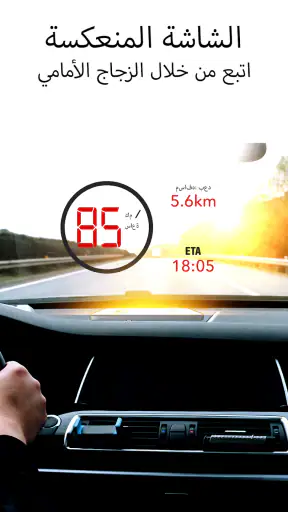
- يعرض السرعة والاتجاه بواجهة HUD مناسبة للانعكاس على الزجاج الأمامي.
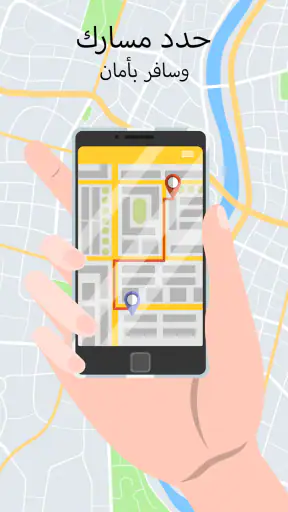
- يجمع بين الخرائط ومعلومات GPS في تطبيق واحد.
- يساعد عرض السرعة الحالية على متابعة القيادة بسهولة.
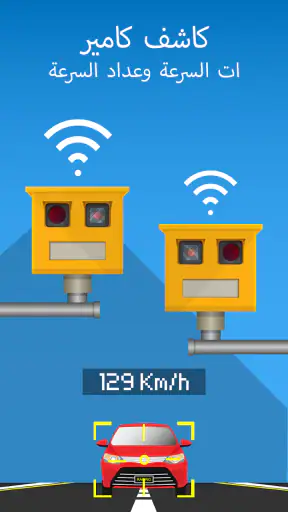
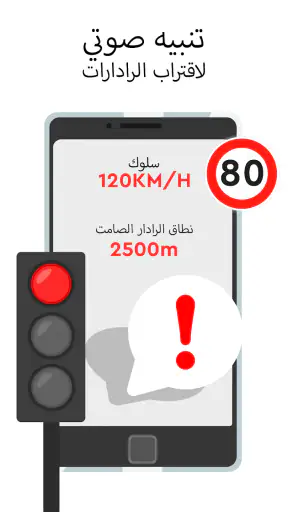
- يوفر تنبيهات رادار لمساعدة السائق على الانتباه للطريق.
- واجهة العرض المرئية تسهّل قراءة المعلومات أثناء القيادة.
السلبيات
- دقة تنبيهات الرادار قد تختلف حسب المنطقة وتحديثات البيانات.
- قد يؤدي استخدام GPS لفترة طويلة إلى استنزاف البطارية.
- انعكاس HUD قد يكون أقل وضوحًا في ضوء النهار الساطع.
- يتطلب تثبيت الهاتف في موضع مناسب للحصول على عرض مريح.
- لا ينبغي الاعتماد على التنبيهات بدلًا من الالتزام بالسرعة المحددة.
 تحليل من إعداد Mobexer
حين أجرّب تطبيقًا للسائق، أبدأ بسؤال بسيط: هل يساعدني على متابعة ما أحتاج إليه من دون أن يتحول الهاتف إلى مصدر تشتيت؟ في رادار GO-X وجدت مجموعة أدوات للسرعة والرحلة والموقع في تطبيق واحد. أراه خيارًا يستحق التجربة إذا كنت تقود كثيرًا وتريد شاشة مساعدة إلى جانب أدوات السيارة، لا بديلًا كاملًا عن الخرائط أو عن انتباهك للطريق.
قبل التنزيل: هل يناسب طريقة قيادتك؟
إذا كنت تقود مسارات مألوفة وتريد متابعة السرعة أو مراجعة رحلة، فقد تكون فكرة جمع هذه الأدوات مريحة. أما إذا كان احتياجك الأساسي اختيار وجهة جديدة والحصول على توجيهات متتابعة، فابدأ بتطبيق خرائط متخصص؛ هذا التطبيق أقرب إلى أدوات مساعدة للسائق منه إلى ملاحة كاملة.
من المفيد أيضًا أن تسأل نفسك إن كنت مرتاحًا لاستخدام الهاتف أثناء القيادة. حتى الشاشة الواضحة قد تشتت الانتباه إذا احتجت إلى البحث بين الخيارات أو لمسها باستمرار. لذلك أراه أنسب لمن يستطيع إعداد ما يحتاج إليه قبل الانطلاق ثم الاكتفاء بنظرات سريعة، وليس لمن يريد التفاعل المستمر مع الهاتف على الطريق.
ما الذي تتوقعه من التطبيق؟
فكرة التطبيق عملية وواضحة: فتحه قبل الانطلاق، ثم استخدامه لمتابعة بيانات مرتبطة بالسرعة والرحلة. يضم أدوات للرادار وكاميرات السرعة ومتعقب الرحلة، لكن لا ينبغي التعامل معه باعتباره بديلًا مضمونًا عن الملاحة التفصيلية أو عن أدوات السيارة نفسها. قيمته الأساسية أنه يجمع وظائف مساعدة للسائق في تطبيق واحد، لا أنه يتولى كل مهمة على الطريق.
هذا الفرق مهم عند المقارنة بالبدائل. تطبيقات الخرائط المعتادة تتمحور غالبًا حول اختيار الوجهة والتعليمات خطوة بخطوة، بينما يركز GO-X أكثر على أدوات السيارة والسرعة. إن كان همك الأول معرفة الطريق إلى عنوان جديد، فابدأ بتطبيق ملاحة تعرفه. أما إذا كنت تعرف وجهتك وتريد متابعة الرحلة أو السرعة من واجهة مخصصة لذلك، فقد يناسبك هذا التطبيق أكثر.
يحمل التطبيق متوسط تقييم يبلغ 4.1 من نحو 59 ألف تقييم، ووصل إلى أكثر من 10 ملايين عملية تثبيت. هذا الانتشار يعطي فكرة عن أن كثيرين جرّبوه، لكنه لا يضمن أن يناسب كل هاتف أو أسلوب قيادة. تنزيله مجاني، وتصنيفه العمري PEGI 3، مع وجود مشتريات داخل التطبيق تبدأ من نحو خمسة دراهم إماراتية وتصل إلى نحو ثلاثين درهمًا لكل عنصر.
قبل أول رحلة: إعداد هادئ ومختصر
بعد تثبيته، امنح نفسك دقيقة لتتعرف على الواجهة قبل تشغيل السيارة. ابحث عن الأداة التي تحتاجها في تلك الرحلة بدل محاولة استخدام كل شيء دفعة واحدة: عداد السرعة إذا كنت تريد متابعة السرعة، أو تتبع الرحلة إذا كان هدفك مراجعة مسارك بعد الوصول. هذا الاختيار البسيط يجعل الاستخدام أوضح ويقلل التنقل بين الشاشات أثناء القيادة.
آخر الأخبار

لماذا أصبحت Extreme Car Driving Simulator اللعبة المثالية الآن؟

Gardenscapes أم Candy Crush: من يتفوق في عالم الألعاب؟

لماذا تعيد Avatar World تعريف ألعاب تقمص الأدوار الهادئة؟

استمتع بتجربة موسيقية غامرة مع Audiomack: تنزيل الموسيقى

لماذا تجذب لعبة 1945 Air Force: Plane Shooter اللاعبين بشكل كبير؟

تحولات Google Earth مع تحديثات Android وiOS الحديثة
إذا طلب التطبيق الوصول إلى الموقع، ففكر في حاجتك الفعلية قبل الموافقة. ميزات تعتمد على الموقع لا تكون مفيدة من دونه، لكن مشاركة الموقع ليست خطوة ينبغي تجاوزها بلا تفكير. اختر الإعداد الذي يناسب استخدامك، ثم تأكد أن التطبيق يعرض بيانات الرحلة كما تتوقع قبل الانطلاق. لا تختبر خيارات جديدة وأنت تتحرك؛ افعل ذلك والسيارة متوقفة.
من النصائح العملية أن تختبره أولًا في مشوار مألوف وقصير. بهذه الطريقة تستطيع أن تلاحظ هل تعرض الواجهة ما تحتاج إليه، وهل يسهل عليك إلقاء نظرة سريعة عليها، من دون أن تعتمد عليه في طريق لا تعرفه. وإذا كنت تستخدم حاملًا للهاتف، فضعه في موضع لا يحجب مجال الرؤية ولا يجبرك على خفض عينيك طويلًا. لا تجعل الشاشة بديلًا عن الانتباه للطريق.
الإصدار الحالي هو 5.6، ويعمل على أندرويد 7.0 أو أحدث. عند تثبيته على هاتف أقدم أو محدود الموارد، من الأفضل إغلاق التطبيقات غير الضرورية وتجربة التطبيق قبل رحلة طويلة. وإذا ظهرت لك مشتريات داخلية، فتعامل معها كخيارات إضافية مدفوعة لا كشرط مسبق لاستخدامه؛ راجع وصف كل عنصر داخل التطبيق قبل الشراء، ولا تفترض أن كل أداة تحتاجها مشمولة بالطريقة نفسها.
ومن الأفضل أن تختار إعدادًا واحدًا يناسب مكان الهاتف، لا أن تغيّر موضعه كل مرة أثناء القيادة. إذا لم تكن الشاشة مقروءة بوضوح من مكان جلوسك والسيارة متوقفة، فغيّر وضع الحامل أو اكتفِ بأداة السيارة المعتادة. نجاح الإعداد لا يعني أن كل شيء ظاهر على الشاشة؛ بل أن المعلومة المطلوبة تصل إليك بنظرة قصيرة، من دون البحث أو التعديل أثناء الحركة.
كيف تصل إلى أول استخدام مفيد؟
ابدأ بمهمة واحدة واضحة: شغّل عداد السرعة في مشوار تعرفه، ثم قارن ما تراه بما تعرضه لوحة السيارة عندما يكون ذلك آمنًا ومناسبًا. الغرض ليس إثبات أي رقم على الطريق، بل فهم طريقة عرض التطبيق والتأكد من أن الشاشة مفيدة لك. إذا وجدت نفسك تحدق فيها أو تبحث عن زر أثناء القيادة، فهذه علامة على أن إعدادك يحتاج إلى تبسيط، أو أن التطبيق ليس الخيار الأنسب لك في تلك اللحظة.
أما إذا أردت تجربة تتبع الرحلة، فابدأ قبل التحرك وتحقق بعد الوصول مما سجله التطبيق أو عرضه. هذا أسلوب أفضل من تشغيله في منتصف الطريق ثم محاولة استنتاج أين بدأ التتبع. يفيد هذا النوع من الاستخدام عند مراجعة مشوار متكرر أو تذكر المسار الذي سلكته، لكنه لا يغني عن تدوين تفاصيل تحتاج إلى دقة خاصة في العمل أو السفر.
من الاستخدامات اليومية المعقولة أن تشغله قبل رحلة إلى مكان تعرفه، وتتركه يعرض أداة واحدة تحتاج إليها، ثم تراجعه بعد التوقف. مثلًا، في طريقك المعتاد إلى العمل، قد ترغب في متابعة السرعة من دون فتح خريطة كاملة، أو تسجيل مسار رحلة تريد تذكره لاحقًا. هذا النوع من الروتين يمنحك فرصة للحكم على فائدته في ظروفك أنت، بدل الاعتماد على انطباع سريع من أول تشغيل.
أفضل بداية هي تجربة وظيفة واحدة في مشوار مألوف، لا الاعتماد عليه فجأة بوصفه نظام القيادة كله. هذه نقطة أراها مهمة خصوصًا مع تطبيق يجمع أكثر من أداة؛ كثرة الخيارات قد توحي بأنه يشرح كل شيء تلقائيًا، لكن تجربة وظيفة واحدة تجعل من السهل معرفة ما يفيدك فعلًا وما يمكنك تجاهله.
خذ مثالًا عمليًا: في مشوارك الصباحي المعتاد، جهّز عداد السرعة قبل التحرك، ثم اترك الهاتف في موضع ثابت ولا تلمسه حتى تصل. بعد التوقف، قرر إن كانت الشاشة قد أضافت شيئًا مفيدًا إلى قيادتك. وفي رحلة أخرى، يمكنك اختبار تتبع المسار بالطريقة نفسها. فصل التجربتين يساعدك على معرفة أي أداة تستحق مكانًا في روتينك، بدل تشغيل عدة خيارات ثم عدم معرفة ما الذي أفادك.
الرادار والسرعة: ما الذي يستحق الانتباه؟
وجود أدوات للرادار وكاميرات السرعة قد يجعل التطبيق مغريًا لمن يريد تنبيهًا أثناء القيادة، لكن من الحكمة أن تتعامل مع أي أداة من هذا النوع كمساعدة لا كضمان. لا تجعل تنبيهًا محتملًا سببًا لتجاوز حدود السرعة، ولا تفترض أن التطبيق يعرف كل ما يحدث على الطريق أو أن معلوماته بديل عن اللوحات والإشارات. مسؤولية القيادة الآمنة تبقى عليك في كل الأحوال.
كذلك، لا تخلط بين عداد السرعة داخل الهاتف وقراءة السيارة. يمكن أن تكون شاشة الهاتف نافعة للمراجعة السريعة، لكن المقارنة الأهم هي مدى وضوحها وسهولة استخدامها لا مجرد وجود رقم على الشاشة. إذا كان هاتفك موضوعًا بعيدًا أو كانت الشمس تجعل قراءته صعبة، فقد تصبح الأداة أقل فائدة من عداد السيارة، مهما بدا تصميمها جذابًا.
إذا كان هدفك الأساسي تفادي المخالفات، فالأفضل أن تجعل ضبط السرعة والانتباه إلى الطريق أساسًا، لا أن تعتمد على التطبيق وحده. وإذا كنت تريد ملاحة مفصلة مع توجيهات واضحة إلى وجهة جديدة، فالتطبيق المتخصص في الخرائط غالبًا أنسب. في المقابل، قد يكون GO-X إضافة مفيدة لمن يريد أدوات مرتبطة بالسيارة من دون الحاجة إلى خريطة كبيرة طوال الرحلة.
وهنا يظهر فرق عملي بينه وبين استخدام الهاتف للخرائط فقط: الخريطة مفيدة عندما تحتاج إلى معرفة المنعطف التالي أو اختيار مسار، بينما أدوات السرعة والرحلة أقرب إلى متابعة ما يجري في مشوارك. لذلك لا أرى أن أحد الخيارين يلغي الآخر. في رحلة إلى عنوان غير مألوف، استخدم أداة الملاحة التي تثق بها للوصول، ولا تعتمد على أدوات هذا التطبيق بدلها؛ وفي طريق تعرفه، قد تكفيك شاشة أبسط لمتابعة المهمة التي اخترتها.
أمور قد تربك المستخدم الجديد
أكثر ما قد يسبب التباسًا هو توقع أن كل ميزة تعمل بالطريقة نفسها أو أن كلمة «رادار» تعني تغطية كاملة لكل الطرق. تعامل مع أسماء الأدوات على أنها وصف لوظيفتها العامة، ثم اختبر ما يظهر لك في مشوار قريب. إن لم تجد فائدة واضحة في تنبيه أو شاشة معينة، فلا تضيع وقتك في تشغيلها لمجرد أنها موجودة؛ عد إلى الأداة التي تخدم احتياجك مباشرة.
قد يخلط بعض المستخدمين أيضًا بين تتبع الموقع وتوجيه الملاحة. تتبع الرحلة يتعلق بمعلومات عن مسارك، أما الوصول إلى وجهة جديدة فيحتاج عادة إلى تعليمات طريق. إذا كنت تعتمد على GO-X وحده للوصول إلى عنوان غير مألوف، فتأكد مسبقًا من أن طريقة العرض تلبي حاجتك، أو استخدم تطبيق خرائط مناسبًا إلى جانبه. لا تنتظر حتى تكون على الطريق لتكتشف أن ما تحتاجه مختلف عن الأداة المفتوحة.
ومن المفيد الانتباه إلى أن التطبيق ليس بديلًا عن التركيز. عرض الهاتف قد يضيف خطوة أخرى بينك وبين الطريق، لذلك اضبط ما تحتاج إليه والسيارة متوقفة، وتجنب لمس الشاشة أثناء الحركة. إذا كنت لا تستطيع إلقاء نظرة سريعة من دون تشتيت، أوقف استخدامه خلال القيادة. هذه ليست مشكلة خاصة بالتطبيق وحده، لكنها مهمة هنا لأن أدوات السرعة والرادار قد تدفع المستخدم إلى مراقبة الشاشة أكثر مما ينبغي.
أما المشتريات داخل التطبيق، فوجودها قد يثير سؤالًا حول ما هو مجاني وما هو مدفوع. التطبيق نفسه مجاني، لكن بعض العناصر لها أسعار داخلية. قبل تأكيد أي عملية، اقرأ اسم العنصر وسعره وتأكد أنك تحتاج إليه فعلًا. إن كانت الوظائف المتاحة لك كافية لمشوارك المعتاد، فلا داعي للشراء لمجرد استكشاف كل خيار.
ولمن يسأل إن كان مناسبًا لمن لا يملك خبرة بتطبيقات القيادة: أراه قابلًا للتجربة إذا بدأت بخطوة واحدة، ولم تحاول فهم كل الأدوات في الوقت نفسه. إن كانت الواجهة تربكك أو كان الوصول إلى المعلومة يتطلب نقرات كثيرة، لا تحاول حل ذلك وأنت في الطريق؛ ارجع إليها والسيارة متوقفة، أو اختر أداة أبسط. سهولة الاستخدام هنا ليست تفصيلًا شكليًا، بل جزء من ملاءمة التطبيق للقيادة.
لمن يناسب، ومتى أختار بديلًا؟
أرشح تجربة رادار GO-X لمن يقود بانتظام ويريد واجهة تجمع أدوات مثل عداد السرعة وتتبع الرحلة، خصوصًا إذا كانت وجهاته مألوفة ولا يحتاج في كل مرة إلى تخطيط مسار كامل. وقد يستفيد منه أيضًا شخص يريد اختبار أدوات القيادة على هاتفه قبل أن يقرر إن كانت جزءًا مفيدًا من روتينه.
لكنني لن أختاره بوصفه الخيار الوحيد للسائق الذي يحتاج إلى تعليمات دقيقة إلى وجهة جديدة، أو لمن لا يريد أي مشتريات داخل التطبيق، أو لمن يرى أن الهاتف يشتته أثناء القيادة. في هذه الحالات، يكون تطبيق ملاحة يركز على المسارات، أو الاعتماد على عدادات السيارة، خيارًا أكثر ملاءمة. والاختيار بينه وبين بديل ليس مسألة أيهما أفضل للجميع، بل أيهما يحل المشكلة التي تواجهك فعلًا.
وقد لا يكون الخيار الأنسب أيضًا لمن يحتاج إلى سجل رحلة موثّق للاستخدام المهني أو إلى بيانات يعتمد عليها في قرار مهم. أتعامل مع تتبع الرحلة هنا كوسيلة عملية لتذكر مسار عادي، لا كبديل عن أدوات عمل مخصصة حين تكون الدقة والتوثيق شرطين. أما السائق الذي يريد فقط قراءة السرعة، فقد يجد أن لوحة السيارة وحدها تكفيه ولا يحتاج إلى شاشة أخرى.
طوره Mor Tosbaa Mobile، وقد صدر في 29 يوليو 2021. هذه خلفية مفيدة لمن يحب معرفة من يقف وراء التطبيق وموعد ظهوره، لكن ما يهمني أكثر عند الاستخدام هو اختبار توافقه مع الهاتف وفهم حدود كل أداة قبل وضعه ضمن عادات القيادة. كما أن تصنيفه العمري المنخفض لا يعني أن استخدامه أثناء الطريق بلا مخاطر؛ السلامة تتعلق بطريقة استخدامه، لا بعمر الجمهور المقترح وحده.
خطوتك التالية بعد التجربة الأولى
بعد مشوارك الأول، اسأل نفسك سؤالين: هل وجدت المعلومة التي احتجتها بسرعة؟ وهل أضافت الشاشة فائدة من دون أن تشتتك؟ إذا كانت الإجابة نعم، جرّب في رحلة لاحقة أداة ثانية، مثل تتبع المسار بعد أن تكون قد فهمت عداد السرعة. وإذا لم تجد فائدة ملموسة، احذف ما لا تحتاجه أو عد إلى تطبيق الملاحة والعدادات التي ترتاح لها؛ ليس من الضروري أن يحتفظ هاتفك بتطبيق لمجرد أنه يقدم عدة وظائف.
تقييمي له أنه تطبيق سيارات عملي لمن يريد تجربة أدوات السرعة والرحلة في مكان واحد، مع ضرورة وضعه في حجمه الصحيح: مساعد إضافي، لا حكم نهائي على الطريق ولا بديل تلقائي عن الخرائط. جرّبه على مسار مألوف، أبقِ الشاشة بسيطة، واتخذ قرارك بعد الاستخدام الفعلي. بهذه الطريقة ستعرف بسرعة إن كان رادار GO-X مناسبًا لطريقتك في القيادة، بدل أن تعتمد على توقعات أكبر مما تقدمه أي أداة هاتفية.
إذا كنت تبحث تحديدًا عن شاشة تجمع أدوات متابعة السيارة، فقد يستحق التطبيق مساحة على هاتفك. أما إن كانت أولويتك الوصول إلى عنوان جديد بتوجيهات واضحة، فابدأ بتطبيق خرائط مخصص، واستخدمه إلى جانبه عند الحاجة. هذا التمييز هو ما يجعل التجربة أهدأ وأكثر فائدة: اختر الأداة بحسب المهمة، واضبطها قبل الانطلاق، ودع انتباهك للطريق دائمًا.
الأسئلة الشائعة
ما هو تطبيق رادار GO-X: HUD، GPS، الخرائط، وما الوظائف التي يقدمها؟
يجمع التطبيق بين أدوات الملاحة وعرض معلومات الرحلة، مثل الخرائط وتحديد الموقع عبر GPS وميزة HUD التي تعرض بيانات القيادة على شاشة الهاتف. وقد يتضمن تنبيهات مرتبطة بالرادارات أو السرعة بحسب إعداداته وتوفر البيانات في منطقتك. تختلف الوظائف ودقة المعلومات من مكان إلى آخر، لذلك يُستحسن مراجعة وصف التطبيق وأذوناته قبل التنزيل، وعدم اعتباره بديلاً عن إشارات الطريق أو قوانين المرور.
هل يحتاج رادار GO-X إلى اتصال بالإنترنت، وهل يمكن استخدام الخرائط دون اتصال؟
يحتاج تحديد الموقع عادةً إلى تفعيل GPS، بينما قد تعتمد الخرائط وتحديثات حركة المرور أو بيانات التنبيه على اتصال بالإنترنت. لا تفترض أن الخرائط تعمل دون اتصال لمجرد وجودها في التطبيق؛ تحقق من خيارات تنزيل الخرائط مسبقاً ومن وصف الإصدار المتاح في متجر التطبيقات. إذا كنت ستقود في منطقة ذات تغطية ضعيفة، اختبر الإعدادات قبل الرحلة، وخطّط لمسارك بطريقة لا تتطلب التفاعل مع الهاتف أثناء القيادة.
ما مدى دقة تنبيهات الرادار والسرعة في التطبيق؟
تتأثر الدقة بجودة إشارة GPS وحداثة بيانات الخرائط والتنبيهات، كما قد تختلف التغطية بين المدن والبلدان. يمكن أن تظهر تنبيهات غير دقيقة أو قد لا تظهر بعض المواقع، لذا لا تعتمد على التطبيق وحده لتحديد السرعة المسموح بها أو معرفة جميع كاميرات الرصد. راقب لافتات الطريق والتزم بالحدود الرسمية دائماً، وتحقق من أن استخدام تنبيهات الرادار مسموح في المنطقة التي تقود فيها.
هل ميزة HUD مناسبة للاستخدام أثناء القيادة، وكيف أستخدمها بأمان؟
تعرض ميزة HUD بعض معلومات الرحلة على شاشة الهاتف، وقد يكون انعكاسها على الزجاج الأمامي مفيداً في ظروف معينة، لكن وضوحها يتغير بحسب سطوع الشاشة والإضاءة ونوع الزجاج ومكان تثبيت الهاتف. جهّز التطبيق والسيارة متوقفة، واستخدم حاملاً ثابتاً لا يحجب الرؤية، ولا تمسك الهاتف أو تغيّر إعداداته أثناء الحركة. إذا كانت الشاشة مشتتة أو الرؤية غير واضحة، أوقف الميزة واتبع تعليمات المرور.
ما الأذونات والبيانات التي قد يحتاجها التطبيق، وهل يعمل على Android وiOS؟
قد يطلب التطبيق إذن الموقع لاستخدام GPS والملاحة، وقد يحتاج إلى الاتصال بالإنترنت لتحديث الخرائط أو البيانات. راجع قائمة الأذونات وسياسة الخصوصية في صفحة المتجر، واسمح فقط بما يلزم للميزات التي تريد استخدامها. توفر التطبيق وخصائصه ومتطلبات النظام قد تختلف بين Android وiOS وبين الإصدارات والبلدان؛ تأكد من توافق جهازك ومن اسم المطوّر والتقييمات قبل التثبيت.